
Capítulo 4.5
Montar a equipe do evento
Chame gente pra ajudar: coorganização, admin ou staff da portaria. Por e-mail, com código, ou promovendo quem já vai.
O que você vai aprender
- Convidar alguém por e-mail
- Escolher o cargo: Coorganização, Admin ou Staff
- Promover quem já confirmou presença
Antes de começar
- Um evento seu
- O e-mail da pessoa, ou ela já confirmada no evento
Convidar pra equipe
- 1
Passo 1
Abra a Equipe
Na página do evento, no cartão Organização, toque em Equipe.
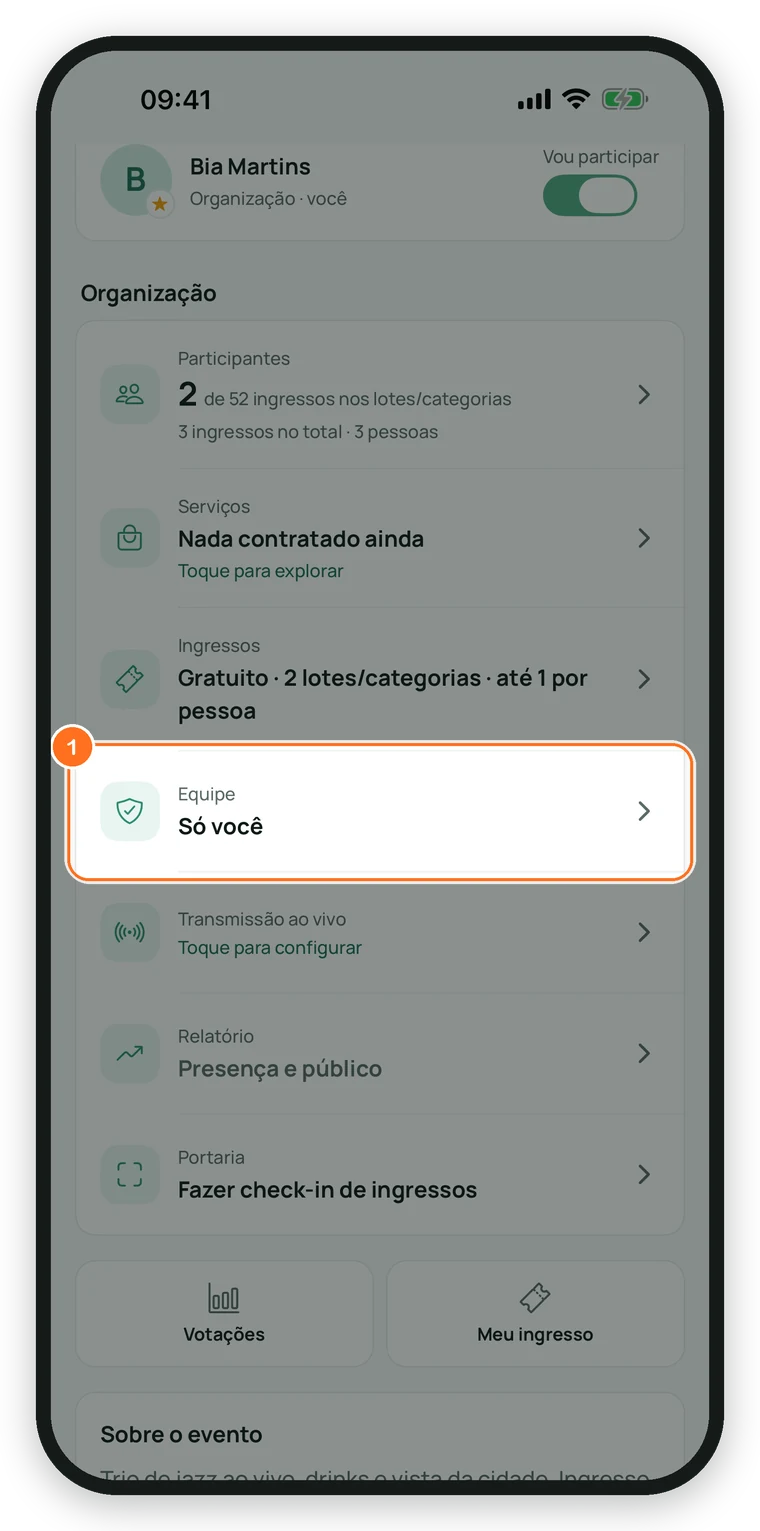
Figura 4.5.1 · A linha Equipe do cartão Organização - 2
Passo 2
Adicione alguém
Toque em Adicionar pessoa na equipe.
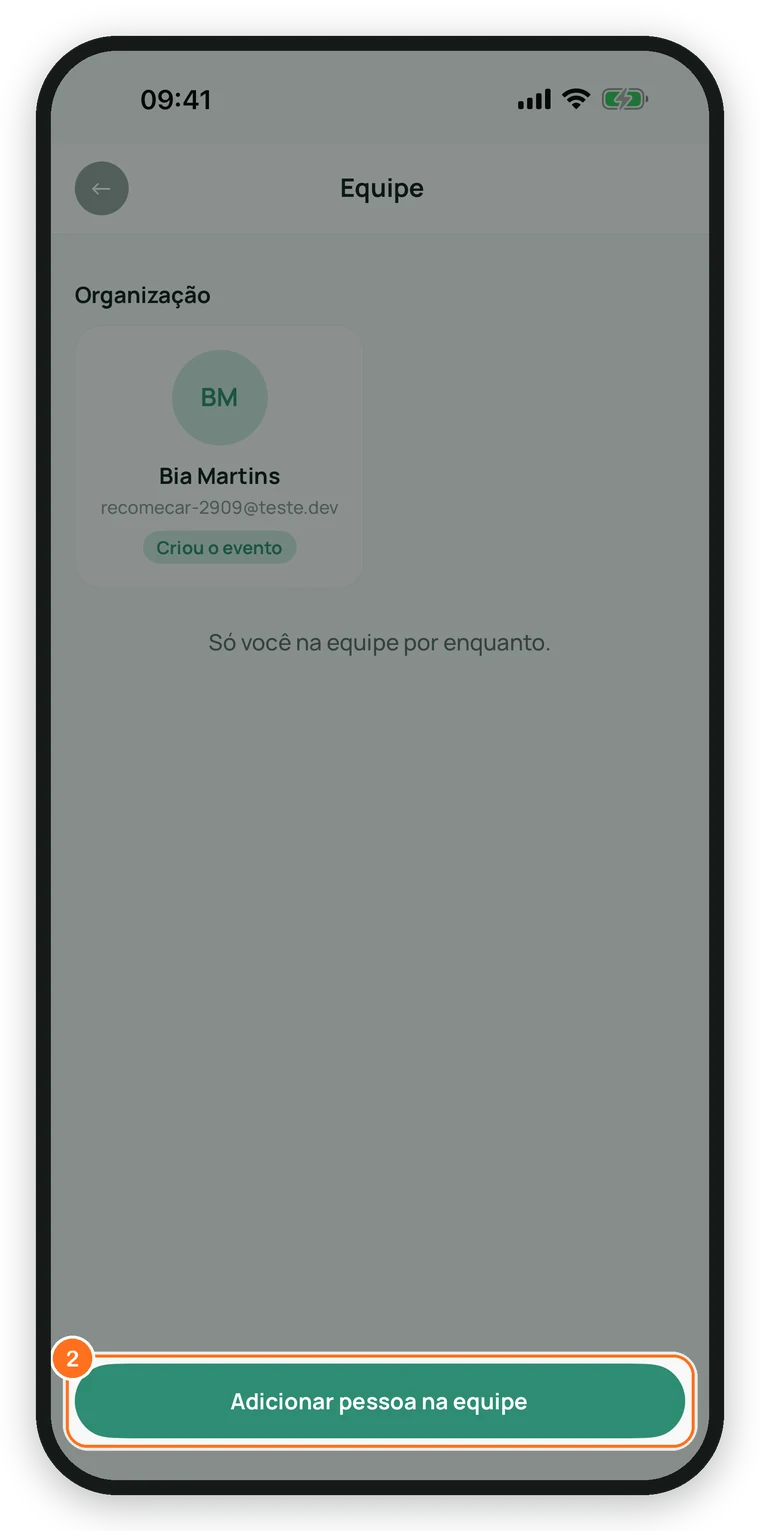
Figura 4.5.2 · A tela Equipe, só com você - 3
Passo 3
Quem já vai? Escolha da lista
Em Adicionar pessoa, a lista mostra quem confirmou presença. Toque no nome, ou procure em Buscar entre quem confirmou presença.
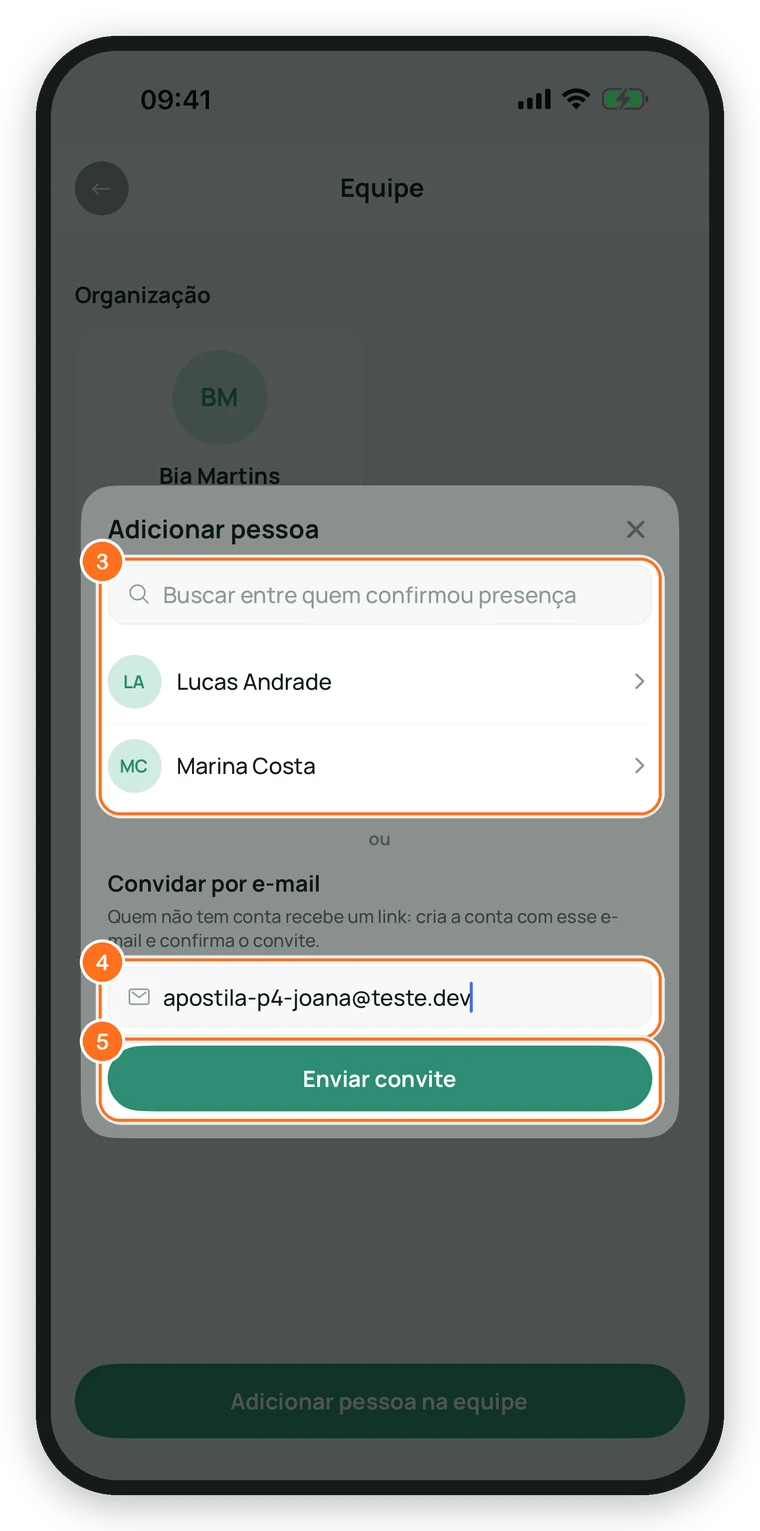
Figura 4.5.3 · A janela Adicionar pessoa - 4
Passo 4
Ou convide por e-mail
Em Convidar por e-mail, escreva o e-mail da pessoa. Quem não tem conta recebe um link: cria a conta com esse e-mail e confirma o convite.
- 5
Passo 5
Envie
Toque em Enviar convite.
- 6
Passo 6
Escolha o cargo
Em Qual cargo essa pessoa assume?, toque em Coorganização, Admin ou Staff. Pra quem só vai cuidar da portaria, escolha Staff.
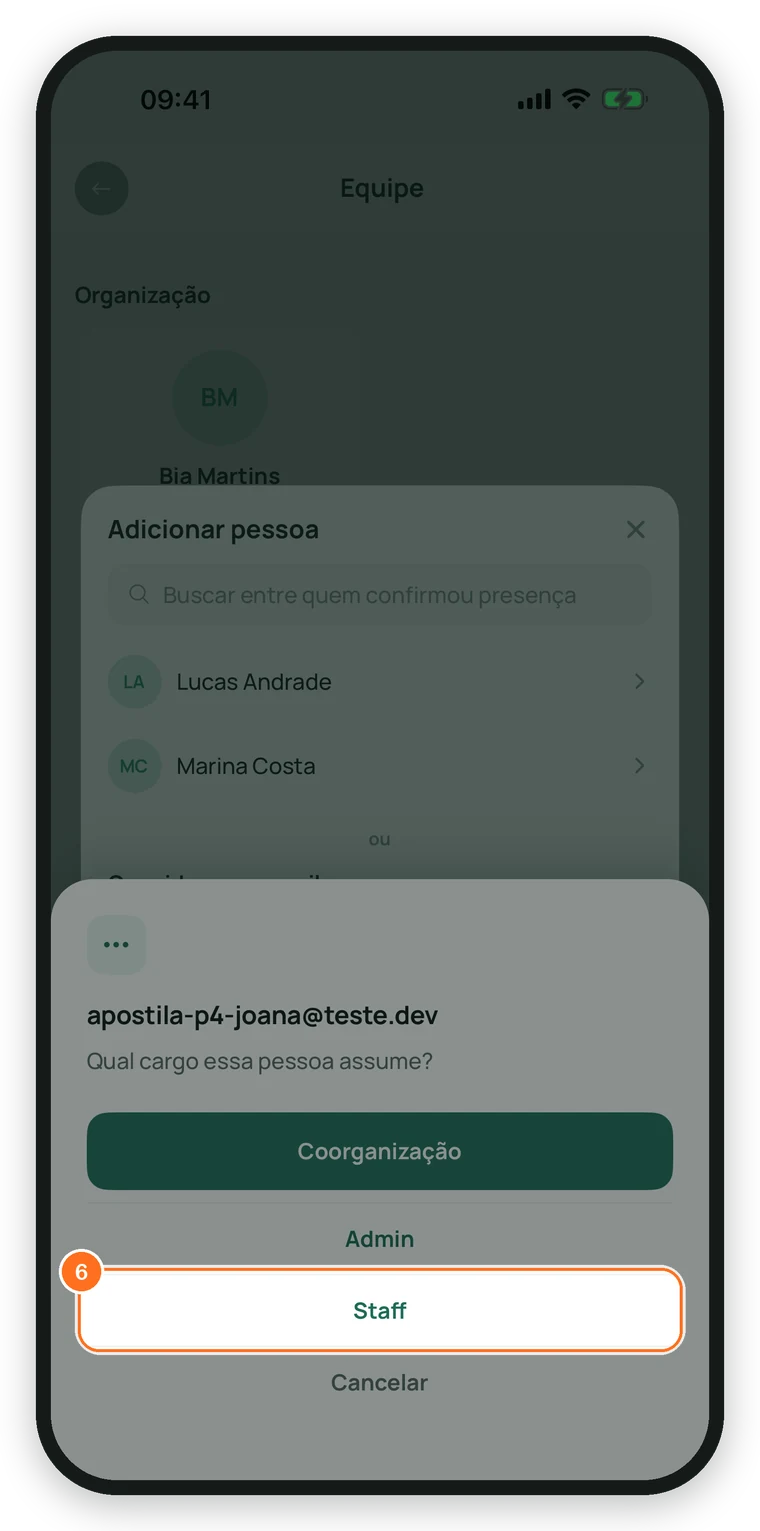
Figura 4.5.4 · A escolha do cargo - 7
Passo 7
Convite enviado
Aparece Convite enviado: o link chegou no e-mail da pessoa, e o código vale por 24 horas. Toque em OK.
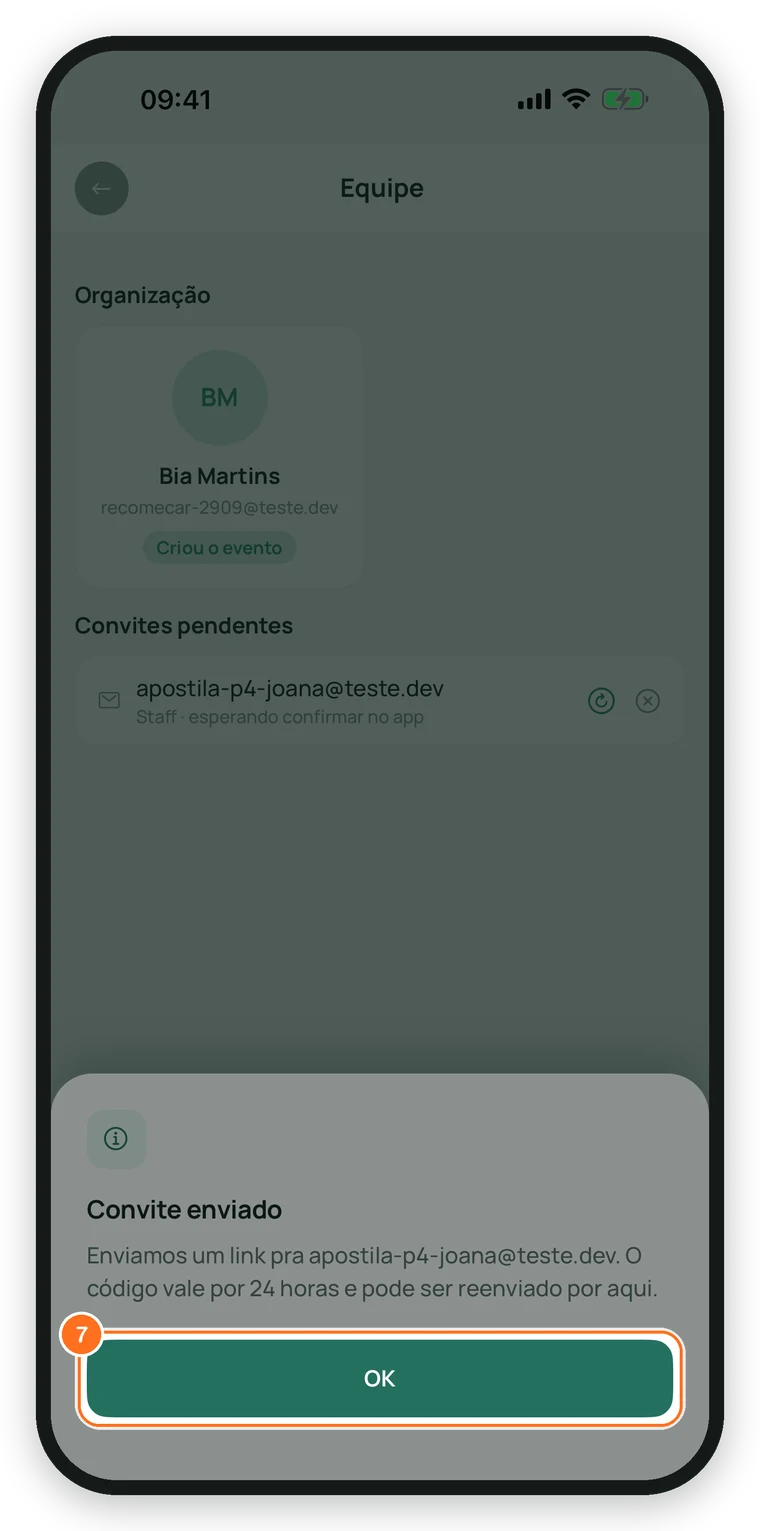
Figura 4.5.5 · O aviso de convite enviado - 8
Passo 8
Espere a confirmação
O convite fica em Convites pendentes, com esperando confirmar no app. A setinha em círculo reenvia o código; o ✕ cancela o convite.
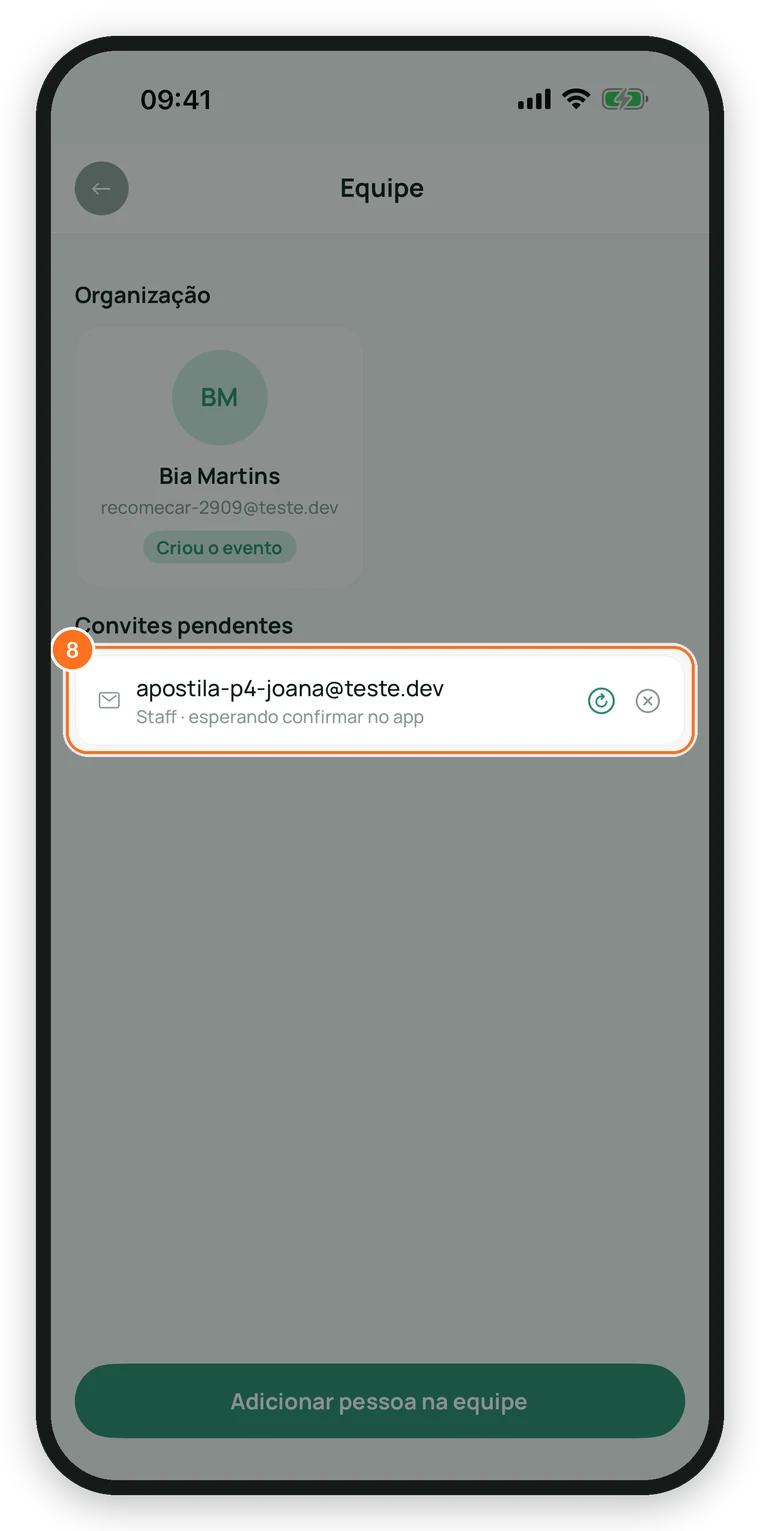
Figura 4.5.6 · Um convite esperando confirmação - 9
Passo 9
Pronto
Quando a pessoa confirma, ela aparece na Equipe com o cargo dela, como Staff.
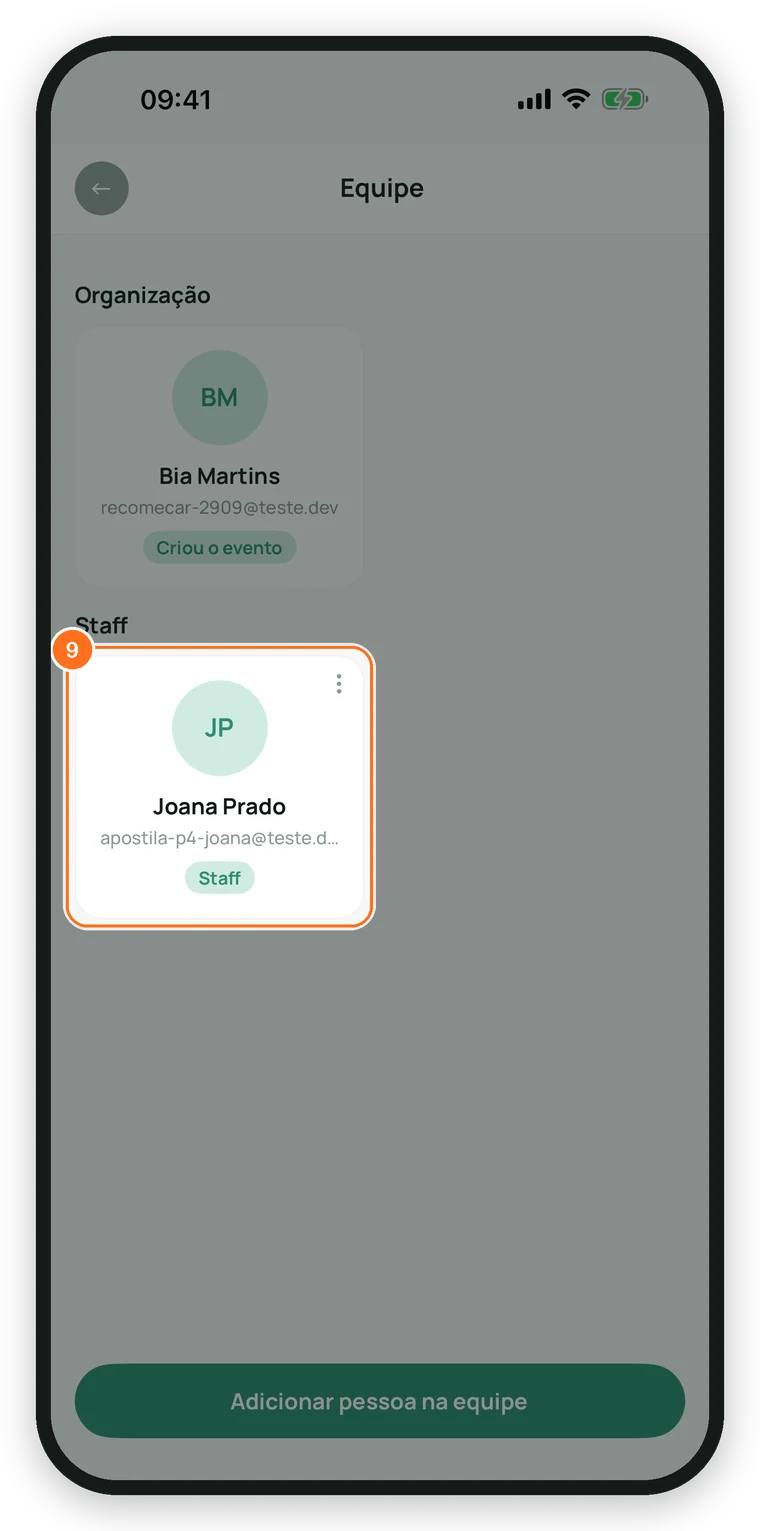
Figura 4.5.7 · A equipe com uma pessoa no Staff
Promover quem já vai
Quem já confirmou presença também pode virar equipe direto pela lista de participantes.
- 1
Passo 1
Dê o cargo pela lista
Em Participantes, toque nos três pontinhos ao lado do nome e escolha Promover a Staff (check-in), Promover a Admin ou Promover à coorganização.
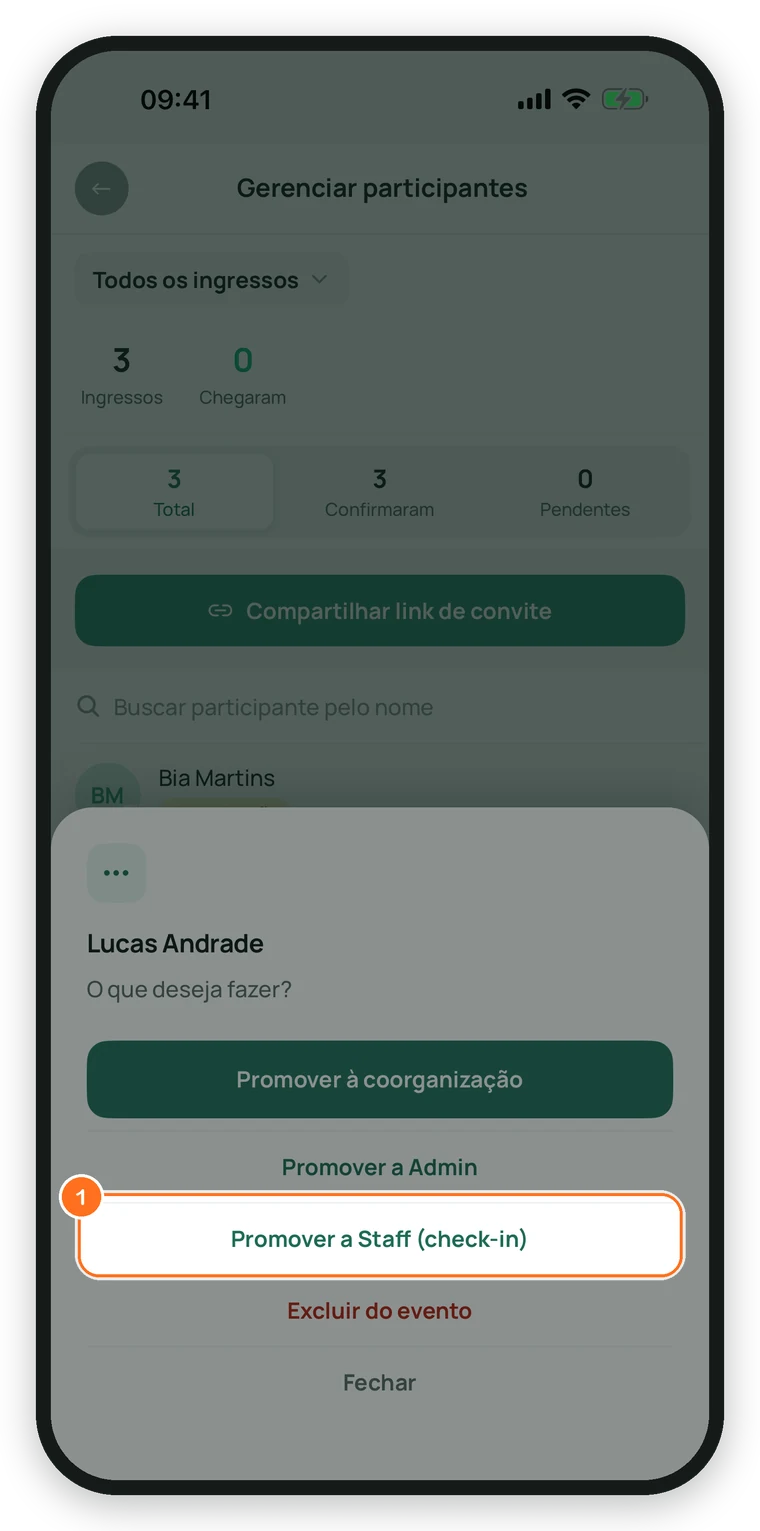
Figura 4.5.8 · O menu de uma pessoa da lista
Resumo rápido
A sequência inteira, pra consultar de cabeça.
- 1Organização, depois Equipe
- 2Adicionar pessoa na equipe
- 3Escolha da lista ou escreva o e-mail e toque em Enviar convite
- 4Escolha o cargo, como Staff
Perguntas frequentes
O código venceu. E agora?
Toque na setinha em círculo do convite em Convites pendentes pra reenviar. O código novo vale por mais 24 horas.
A pessoa da portaria precisa ter ingresso?
Não. Quem entra pela Equipe não conta como participante e já consegue fazer o check-in.