
Capítulo 4.6
A portaria: fazer o check-in
Na entrada, bipe o QR do ingresso, digite o código quando o QR não ler ou marque a pessoa pela lista.
O que você vai aprender
- Abrir a portaria do evento
- Fazer o check-in pelo QR ou pelo código
- Achar a pessoa na Lista e marcar a entrada
Antes de começar
- Ser quem organiza ou estar na equipe do evento (capítulo 4.5)
- Um evento com ingresso
Pelo QR ou pelo código
- 1
Passo 1
Abra a portaria
Na página do evento, no cartão Organização, toque em Portaria: Fazer check-in de ingressos. No dia, a partir de 3 horas antes do início, o mesmo botão aparece fixo no pé da página.
- 2
Passo 2
Aponte pro QR
A aba Scanner abre a câmera. Aponte pro QR Code do ingresso, no celular da pessoa ou no PDF impresso.
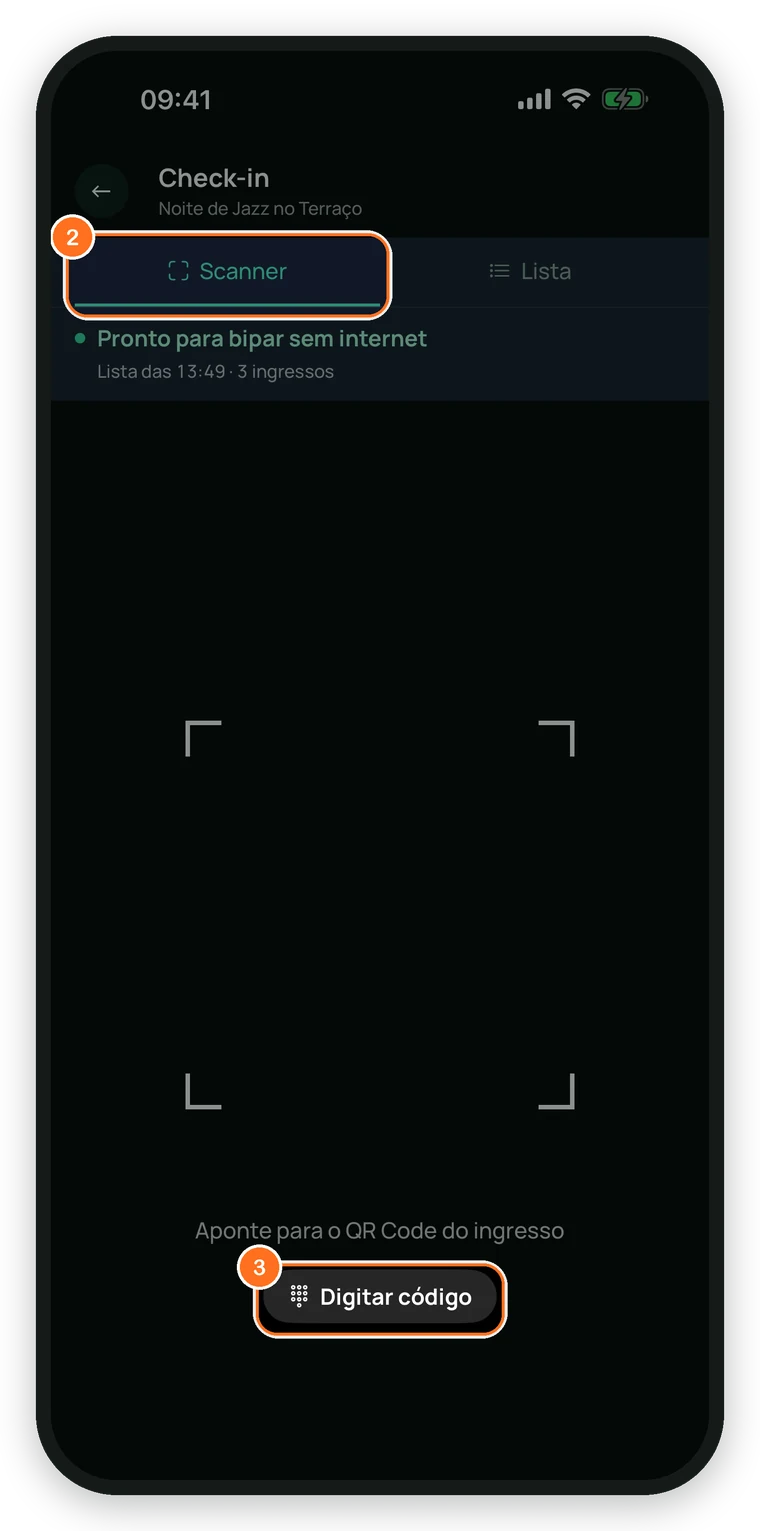
Figura 4.6.1 · A aba Scanner da portaria - 3
Passo 3
QR não leu? Digite o código
Toque em Digitar código. O código fica embaixo do QR, no ingresso, no app ou no papel.
- 4
Passo 4
Escreva o código
Em Digitar código do ingresso, escreva as 10 letras e números, como 6PJVF-MYRUD.
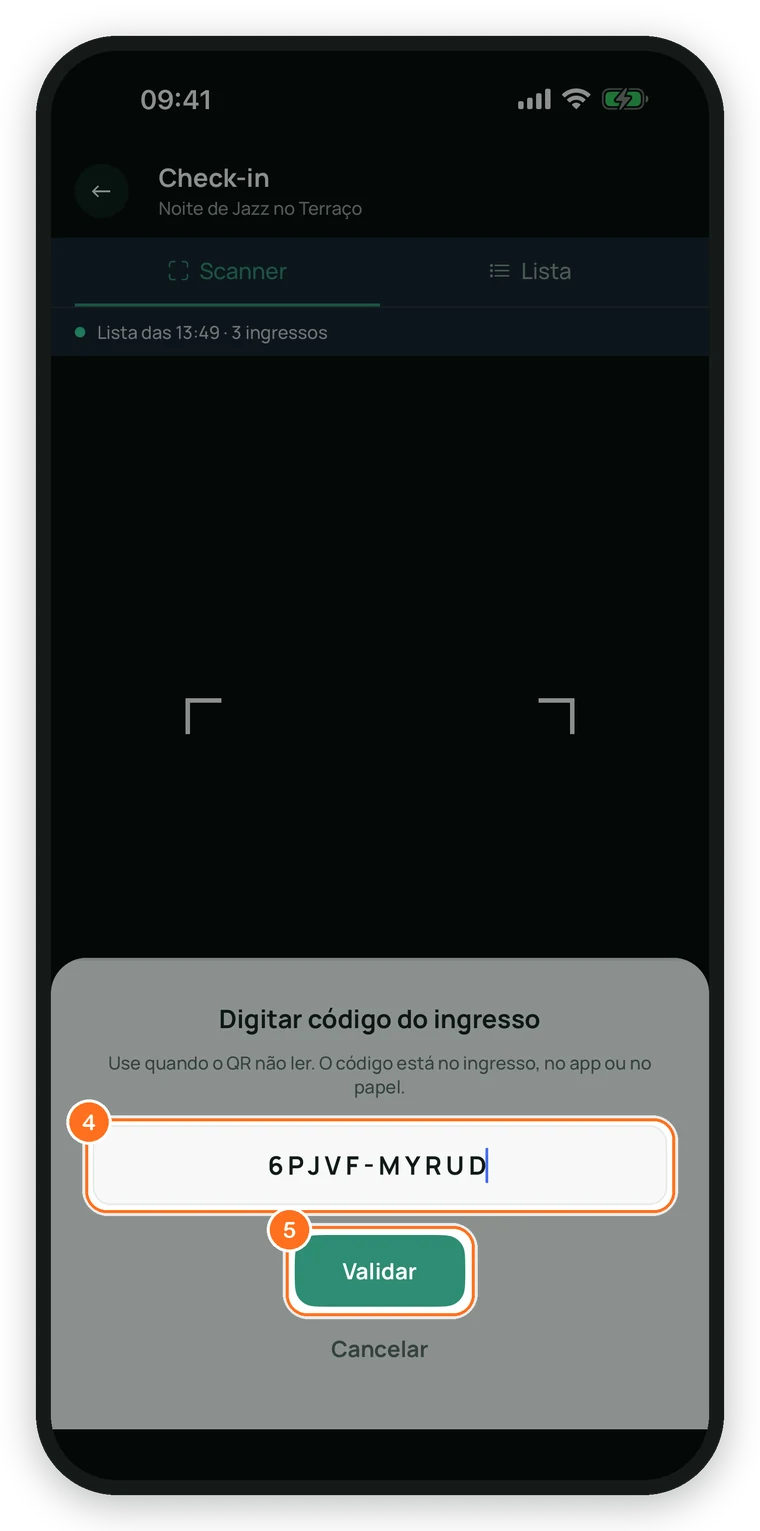
Figura 4.6.2 · Digitando o código do ingresso - 5
Passo 5
Valide
Toque em Validar.
- 6
Passo 6
Entrada liberada
Aparece Check-in realizado com sucesso! com o nome da pessoa e o lote/categoria. Toque em Próximo ingresso pra seguir.
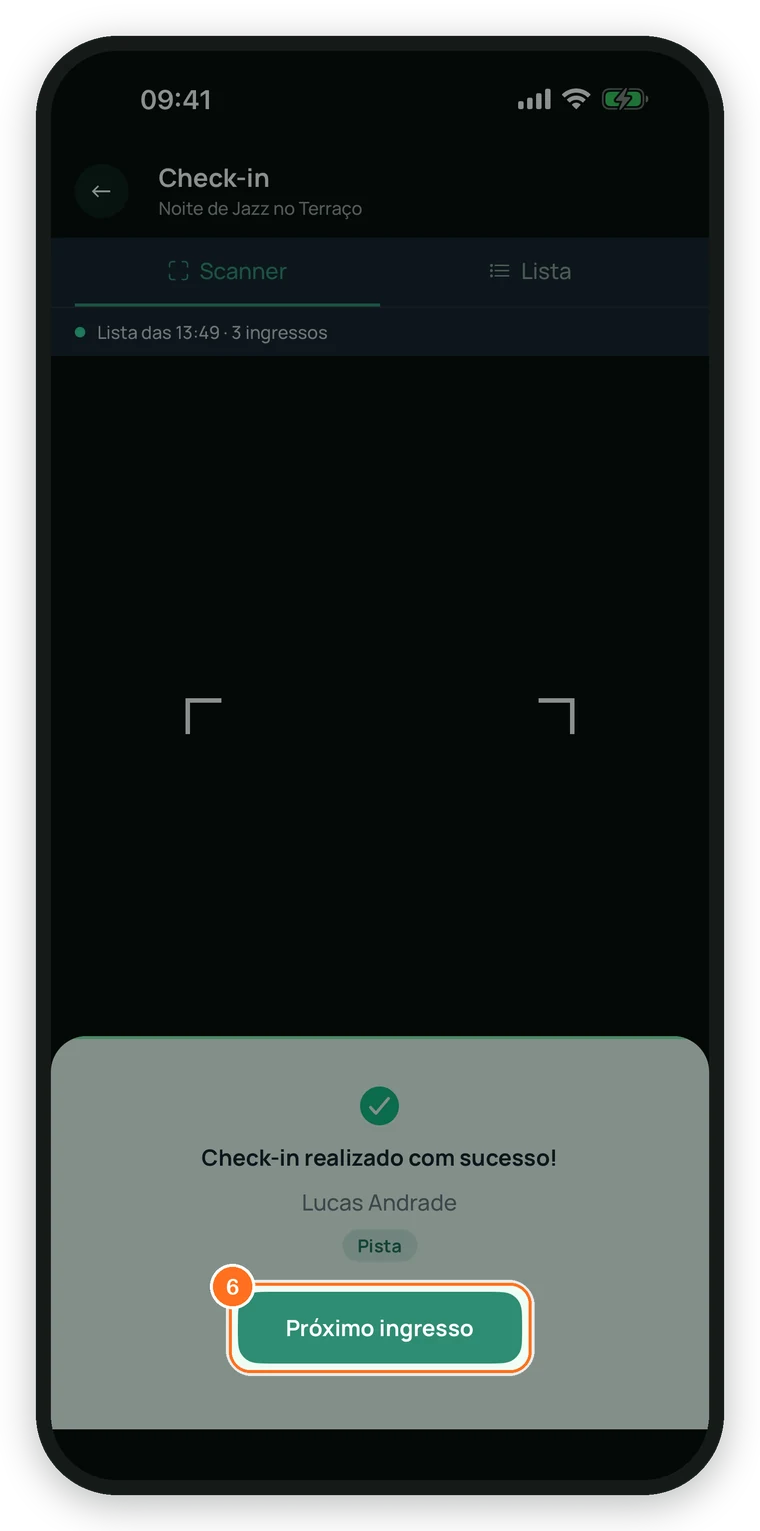
Figura 4.6.3 · Check-in feito - 7
Passo 7
Ingresso repetido não passa
Cada ingresso entra uma vez só. Se o mesmo ingresso aparecer de novo, a portaria mostra Ingresso já utilizado e a hora da entrada. Toque em Tentar novamente pra seguir.
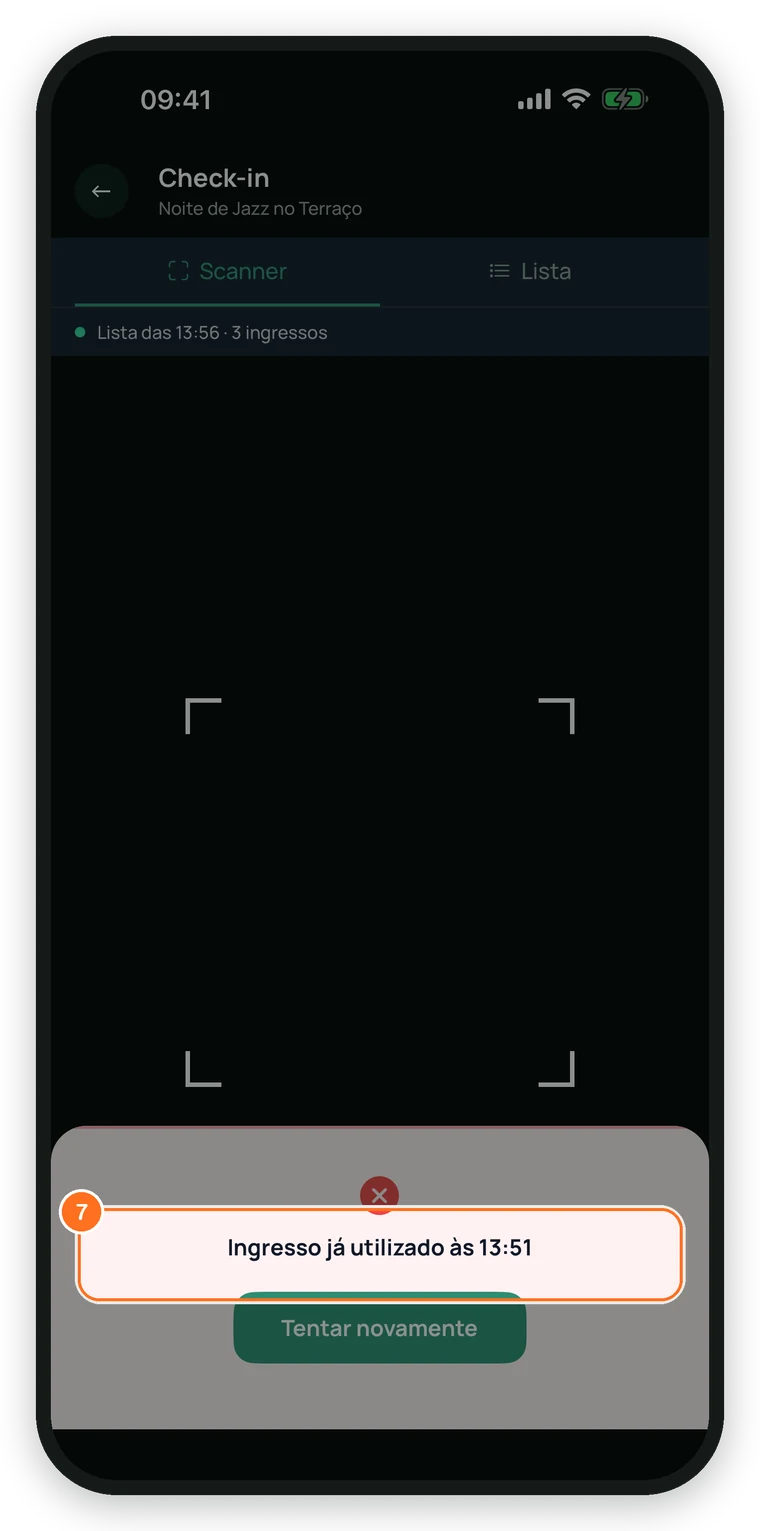
Figura 4.6.4 · Um ingresso que já entrou
Pela lista
Sem o QR na mão? Ache a pessoa pelo nome.
- 1
Passo 1
Abra a Lista
Toque na aba Lista. O número ao lado, como Lista (1/3), é quantos já entraram de quantos.
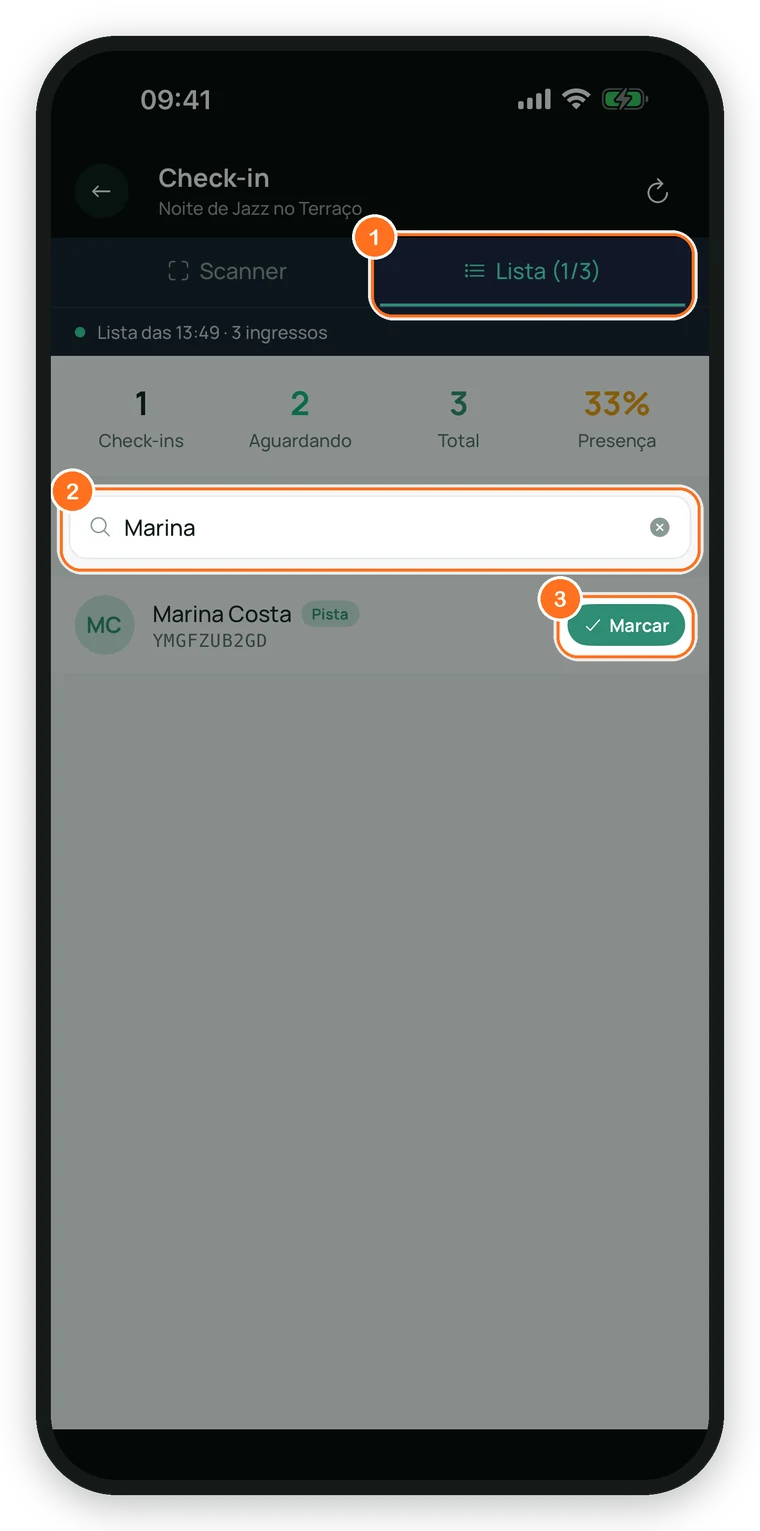
Figura 4.6.5 · A aba Lista, com a busca - 2
Passo 2
Procure
Escreva em Nome, CPF ou código: o nome, o CPF ou o código do ingresso.
- 3
Passo 3
Marque
Toque em Marcar ao lado da pessoa.
- 4
Passo 4
Confirme
Em Marcar presença, toque em Marcar.
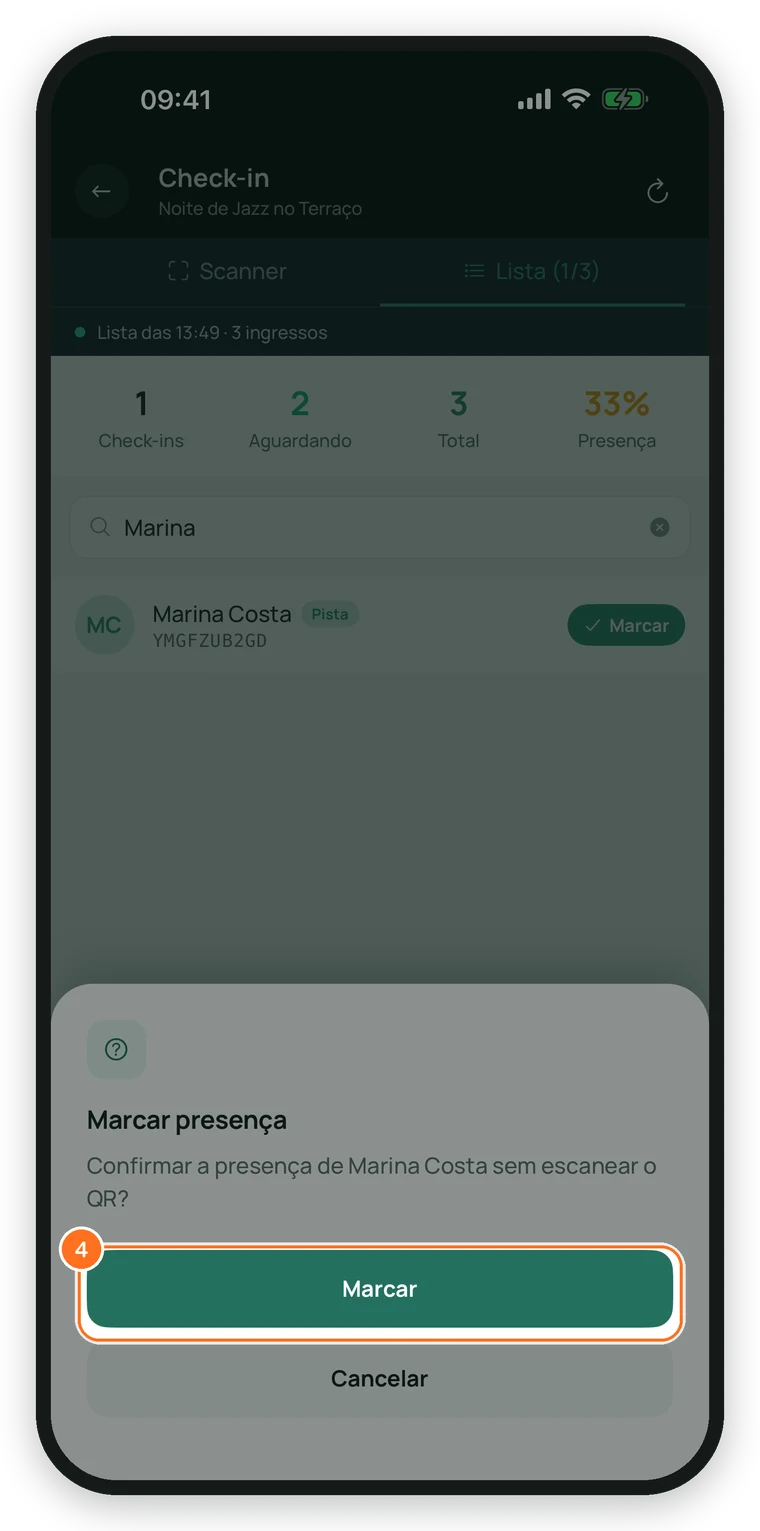
Figura 4.6.6 · A pergunta antes de marcar - 5
Passo 5
Acompanhe a entrada
No topo ficam Check-ins, Aguardando, Total e a Presença em porcentagem. Quem já entrou aparece com Check-in e a hora.
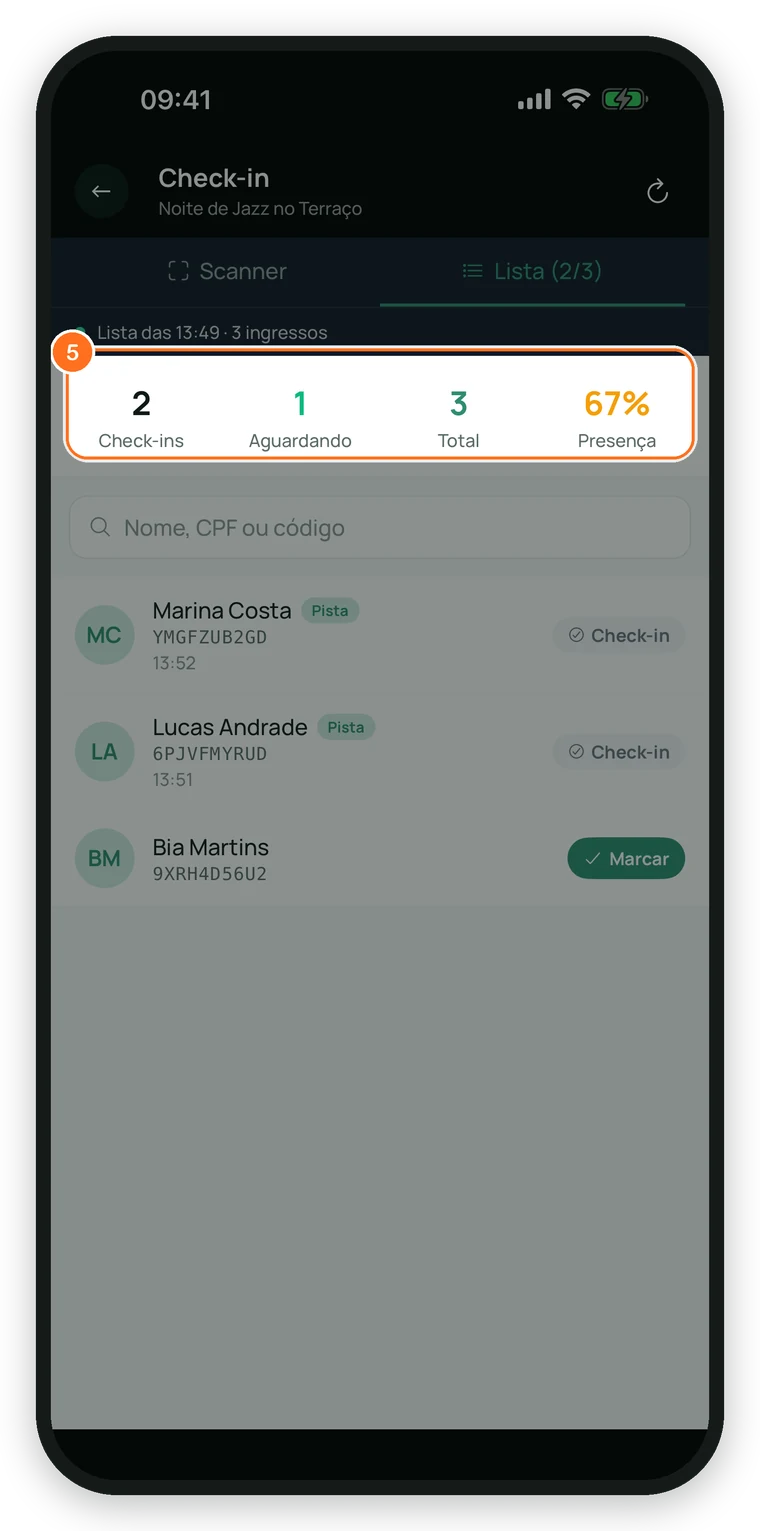
Figura 4.6.7 · A lista com duas entradas
Resumo rápido
A sequência inteira, pra consultar de cabeça.
- 1Organização, depois Portaria
- 2Scanner: aponte pro QR, ou Digitar código e Validar
- 3Lista: procure o nome e toque em Marcar
Perguntas frequentes
Quem da equipe pode fazer check-in?
Quem organiza, a coorganização, o Admin e o Staff. O Staff vê o botão da portaria fixo no pé da página do evento.
A portaria funciona sem internet?
Funciona, com a lista baixada no celular. Veja o capítulo 4.7.