
Capítulo 4.4
Aprovar pedidos e cuidar de quem vai
No evento com aprovação, cada pessoa pede a vaga e você decide. A lista de participantes mostra quem pediu, quem entrou e quem já chegou.
O que você vai aprender
- Ligar a Aprovação manual
- Aprovar e recusar pedidos
- Usar a lista de participantes
Antes de começar
- Um evento seu com Aprovação manual ligada
Ligar a aprovação
- 1
Passo 1
Ligue a Aprovação manual
Ao criar (ou editar) o evento, em Quem pode entrar, abra Mais opções e ligue Aprovação manual: você aprova cada pessoa. Na página do evento aparece Quem organiza aprova cada pessoa.
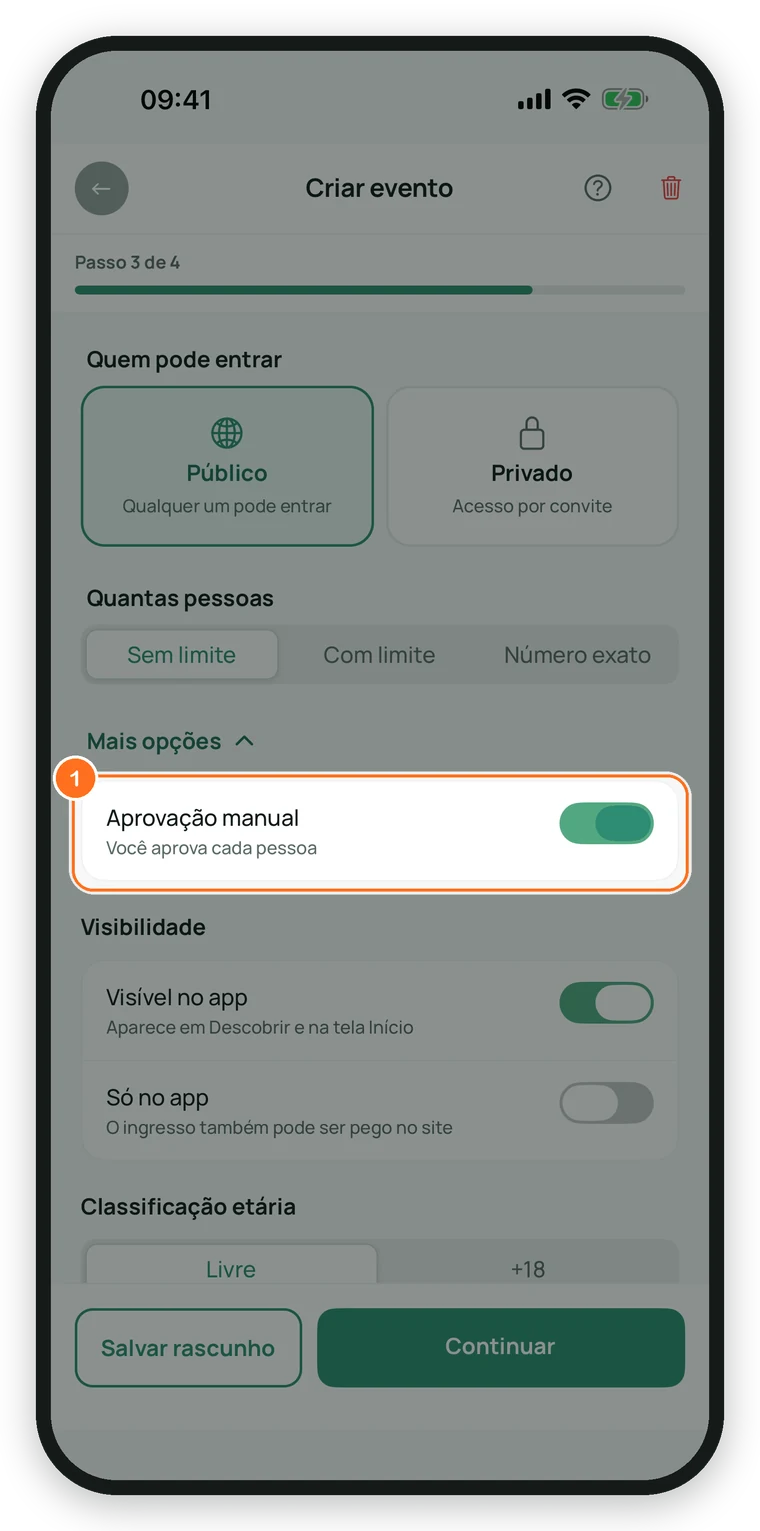
Figura 4.4.1 · A Aprovação manual no passo 3
Responder os pedidos
- 1
Passo 1
Veja os pendentes
Quando alguém pede vaga, você recebe um aviso e a linha Participantes do cartão Organização ganha o selo 3 pendentes (com o número do dia). Toque nela.
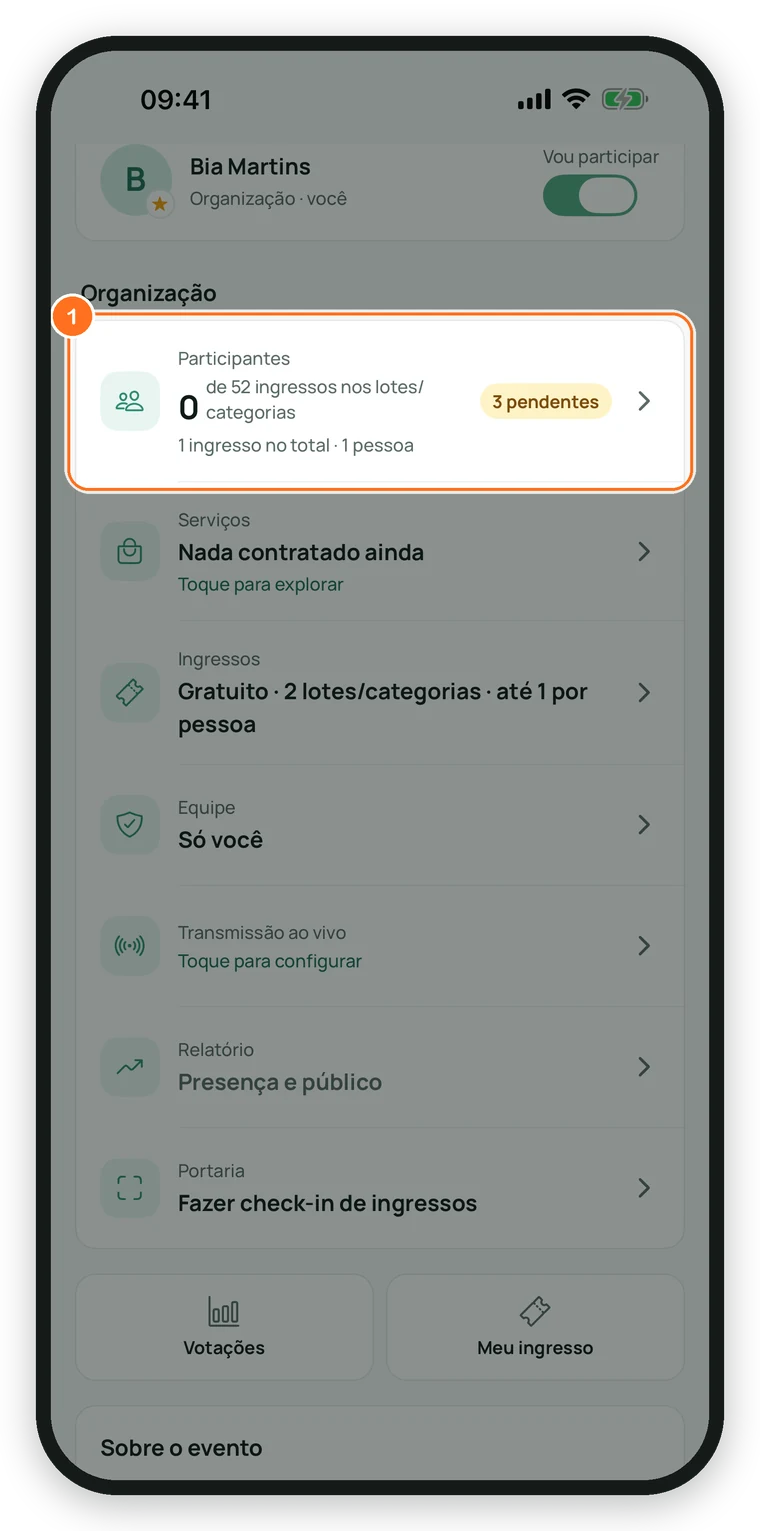
Figura 4.4.2 · O selo de pedidos pendentes - 2
Passo 2
Abra os Pendentes
Em Gerenciar participantes, toque em Pendentes: cada pedido aparece com o nome da pessoa.
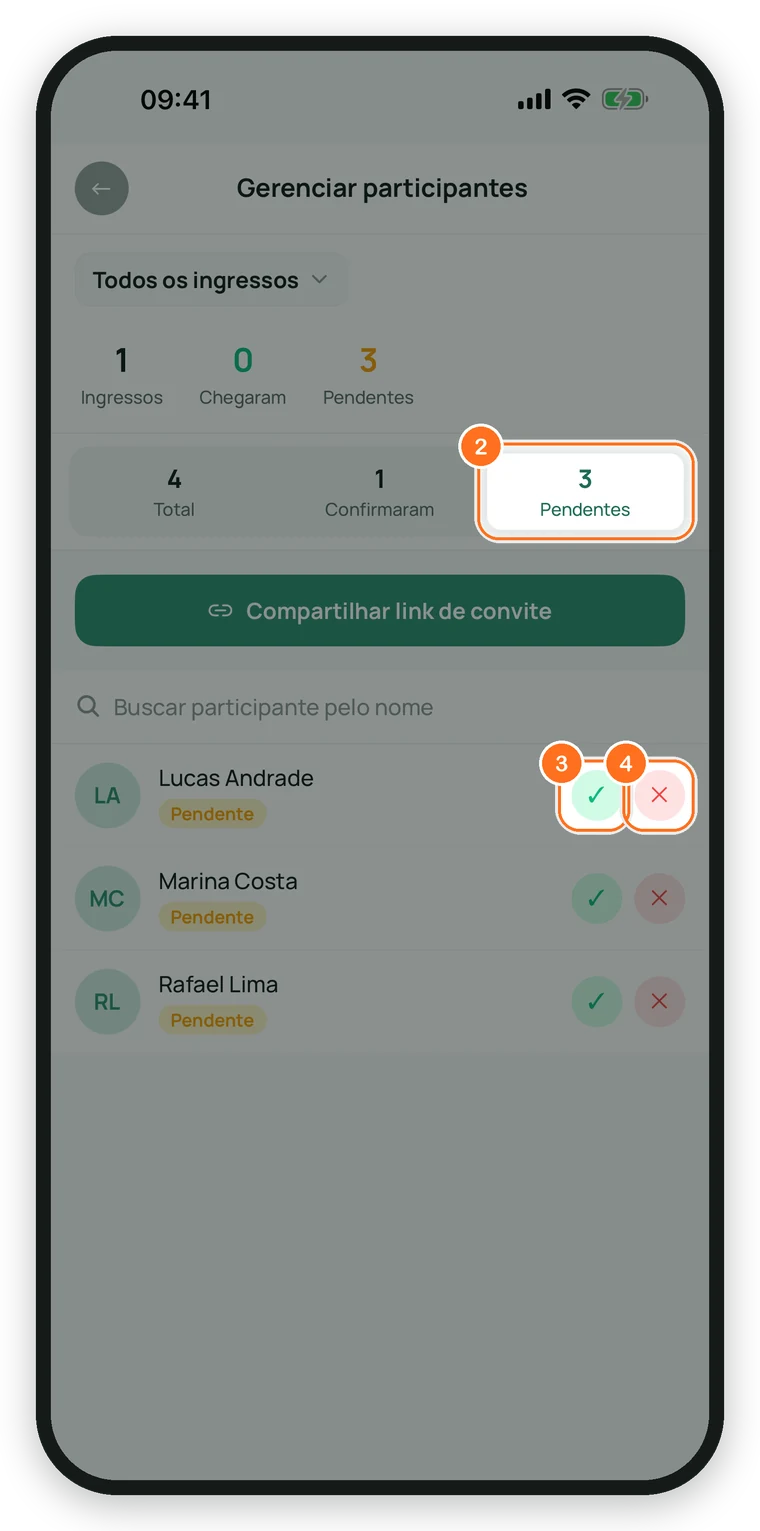
Figura 4.4.3 · Os pedidos pendentes - 3
Passo 3
Aprove
Toque no ✓ verde ao lado do nome. A pessoa passa pra Confirmou e o ingresso dela sai na hora.
- 4
Passo 4
Ou recuse
Toque no ✕ vermelho. O app pergunta antes.
- 5
Passo 5
Confirme a recusa
Na janela Recusar, toque em Recusar. Mudou de ideia? Cancelar.
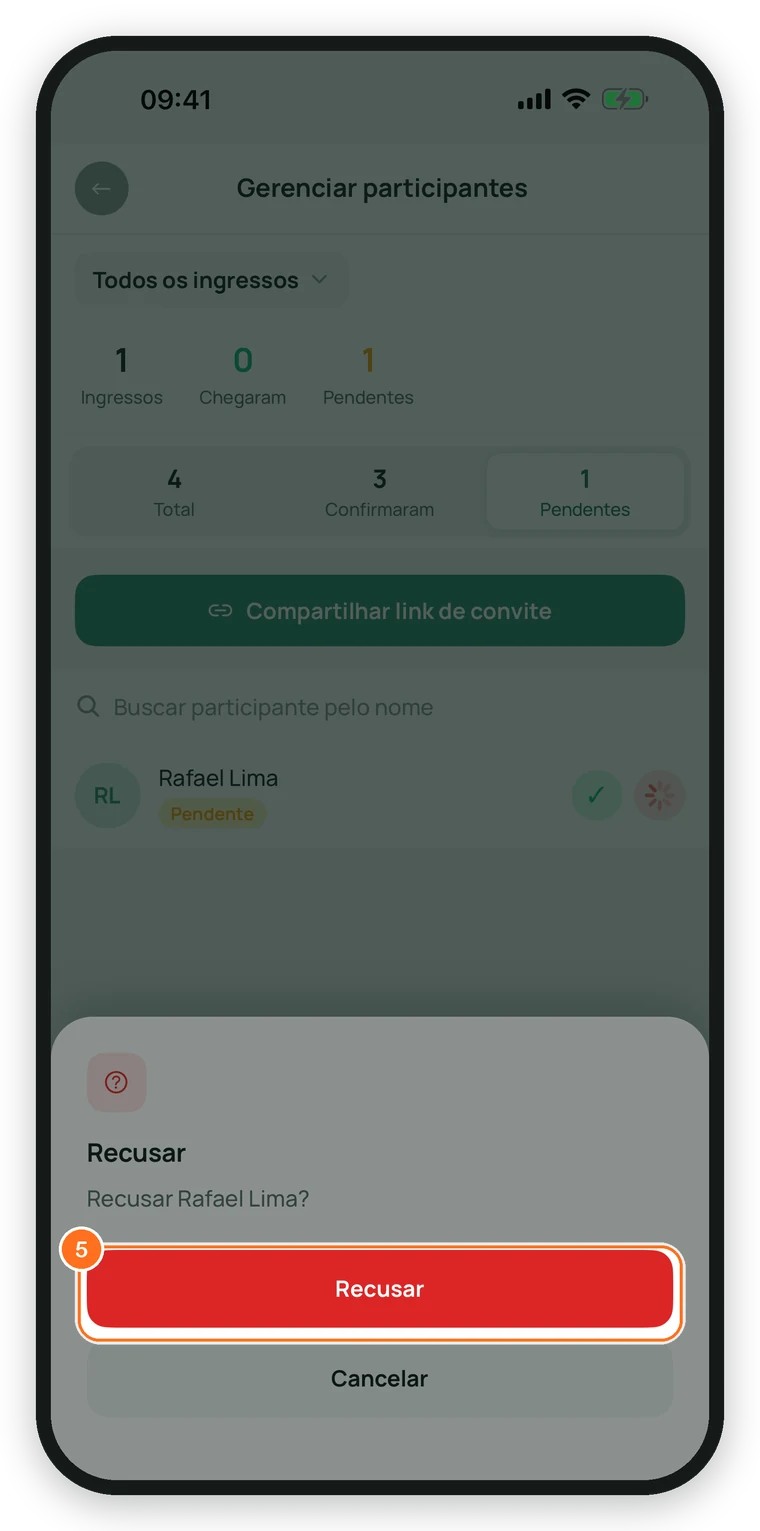
Figura 4.4.4 · A pergunta antes de recusar - 6
Passo 6
Pronto
Sem pedidos, aparece Nenhum pedido pendente. Quem você recusou fica em Recusaram, logo embaixo.
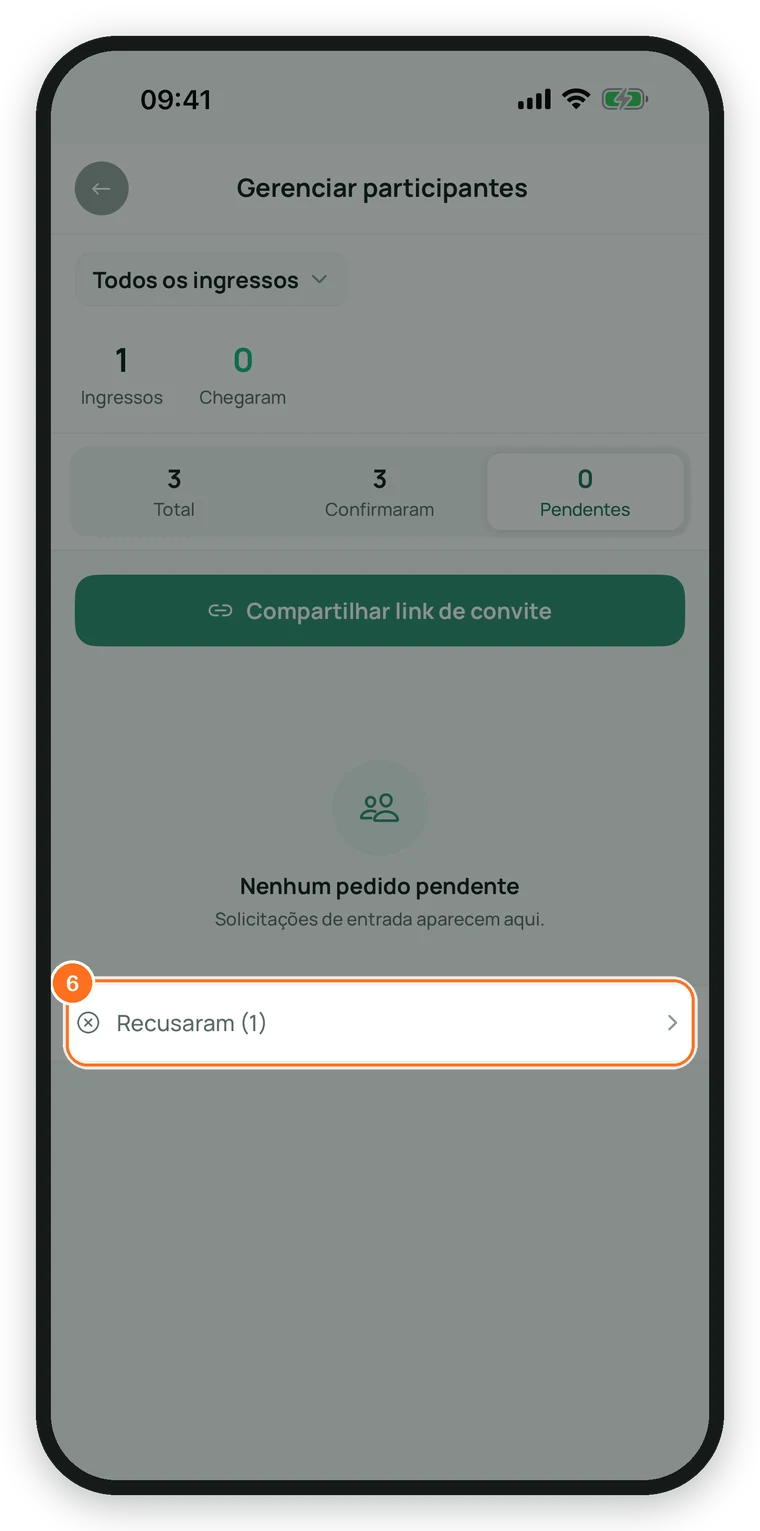
Figura 4.4.5 · Todos os pedidos respondidos
A lista de participantes
No topo de Gerenciar participantes ficam os números: Ingressos, Chegaram (quem já passou na portaria) e Pendentes. As abas separam Total, Confirmaram e Pendentes.
- 1
Passo 1
Veja quem vai
Em Total está todo mundo. Toque no nome pra ver os dados da pessoa, e nos três pontinhos pra mais opções, como dar um cargo na equipe ou Excluir do evento.
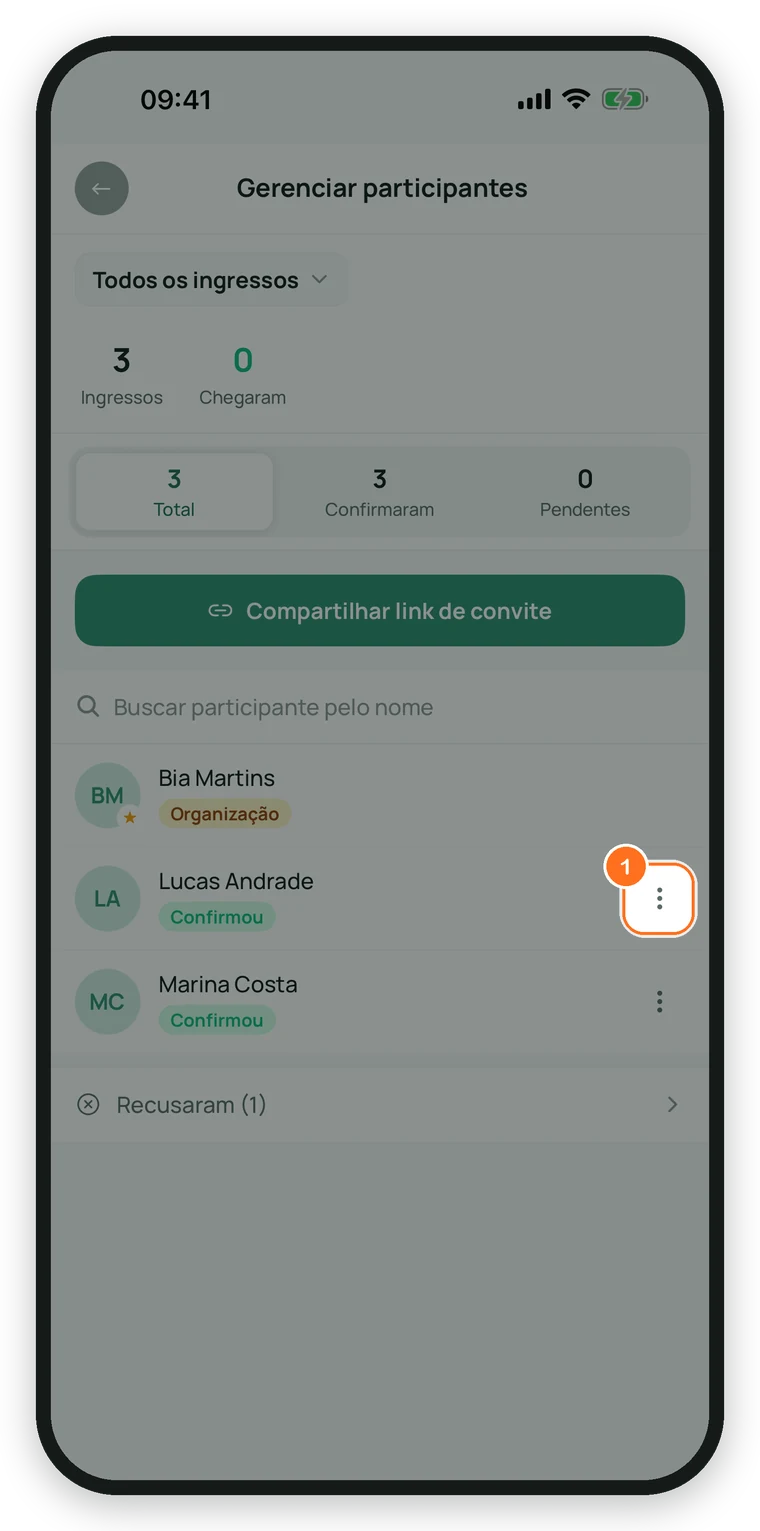
Figura 4.4.6 · A lista com todo mundo que vai
Resumo rápido
A sequência inteira, pra consultar de cabeça.
- 1Liga Aprovação manual em Mais opções
- 2Participantes, depois Pendentes
- 3✓ aprova, ✕ recusa (e confirma em Recusar)
Perguntas frequentes
A pessoa fica sabendo que foi aprovada?
Sim. O ingresso aparece na conta da pessoa e chega no e-mail, em PDF.
Onde vejo quem eu recusei?
Em Recusaram, embaixo da lista de pendentes, na mesma tela.