
Capítulo 4.2
Editar o evento
Mude nome, capa, data, entrada, quem pode entrar e o resto depois de publicar, assunto por assunto.
O que você vai aprender
- Abrir a edição do evento
- Mudar a data de término e o prazo de entrada
- Trocar capa, público ou privado e os outros assuntos
Antes de começar
- Um evento criado por você (ou em que você está na coorganização)
- 1
Passo 1
Toque na engrenagem
Na página do evento, toque na engrenagem, no topo.
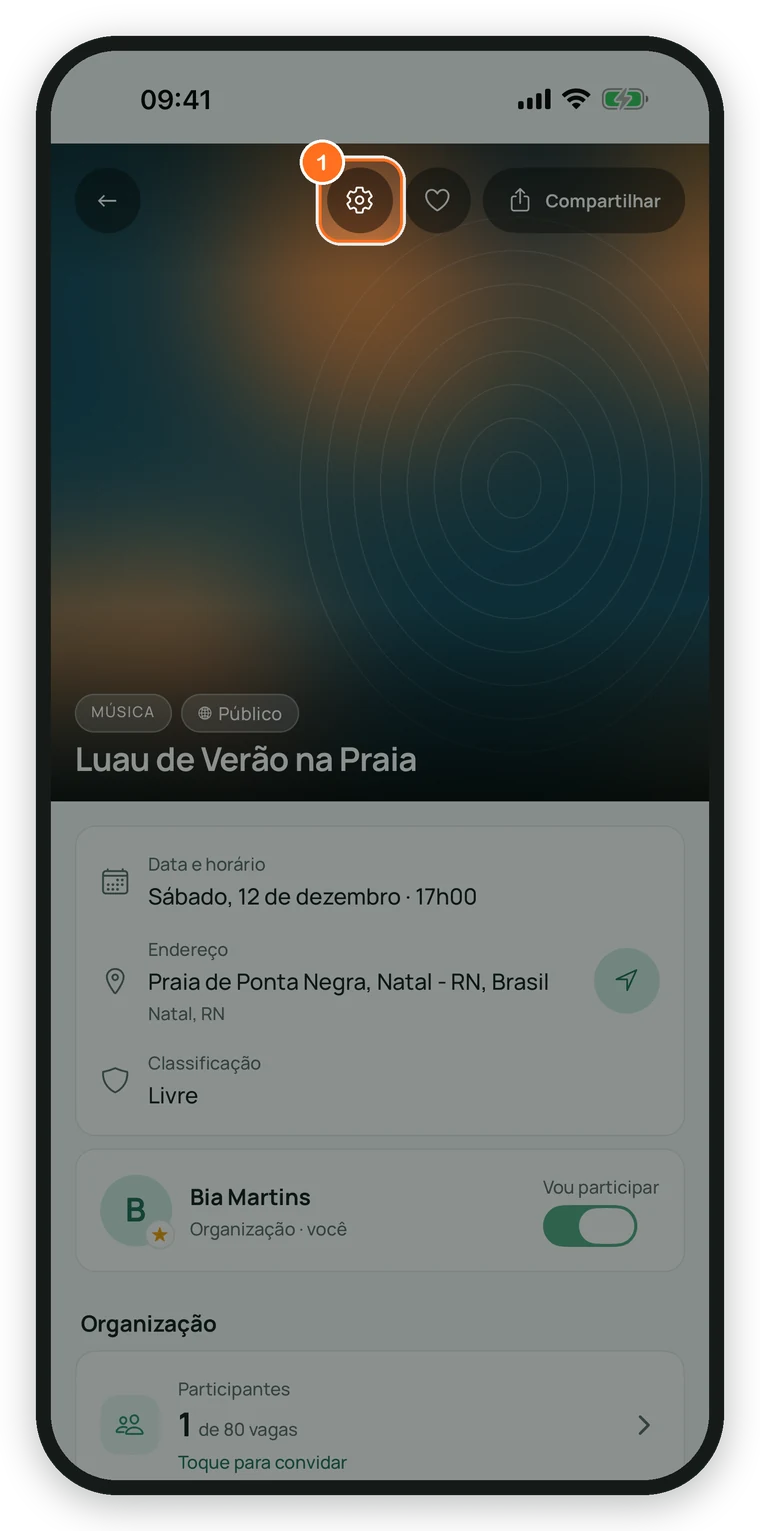
Figura 4.2.1 · A engrenagem no topo da página - 2
Passo 2
Escolha Editar evento
Na janela O que deseja fazer?, toque em Editar evento.
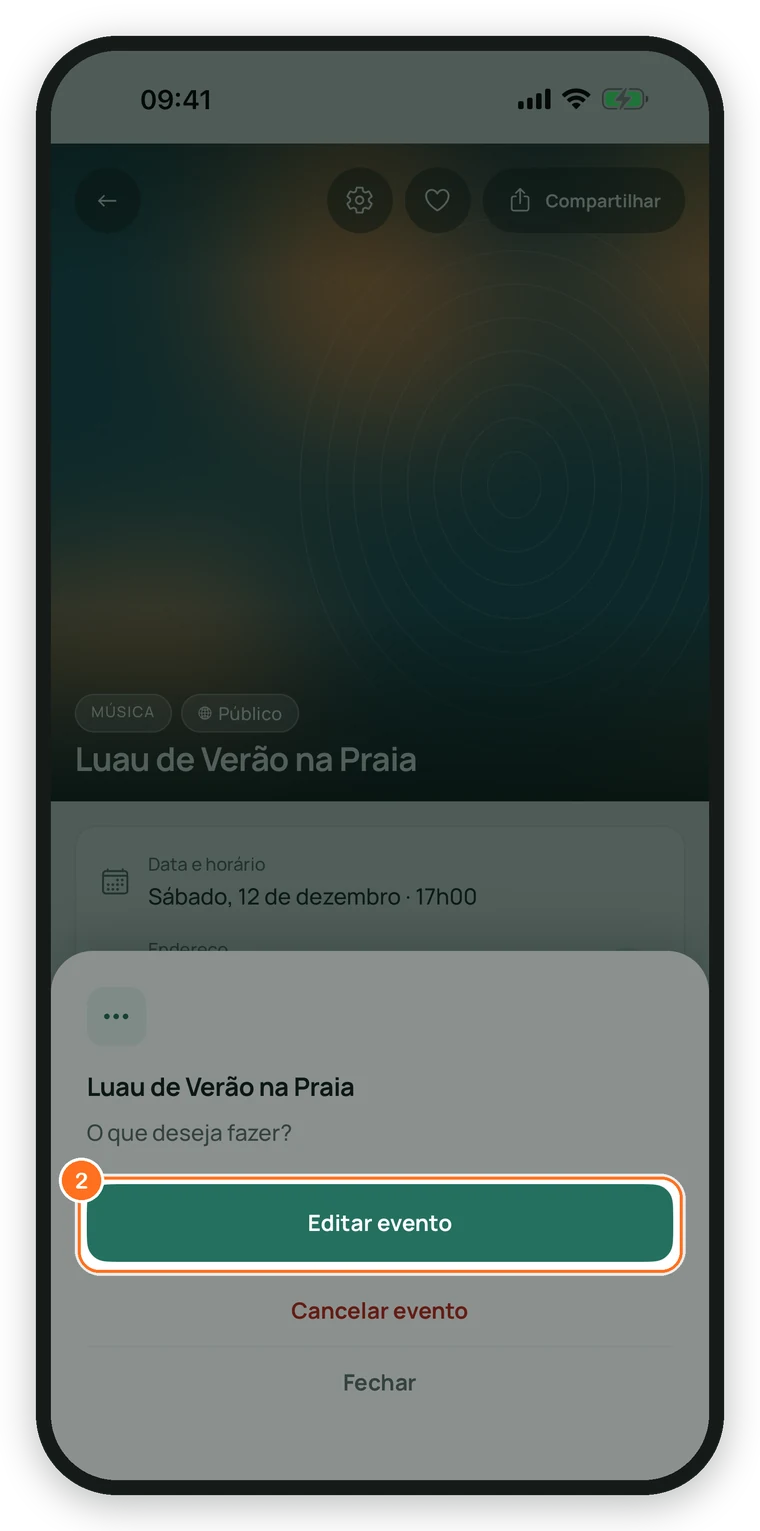
Figura 4.2.2 · A janela da engrenagem - 3
Passo 3
Toque no assunto
A tela Editar evento mostra tudo numa lista. Toque no que quer mudar: Nome, descrição e capa, Data e local, Quem pode entrar, Quantas pessoas, Ingressos e os outros.
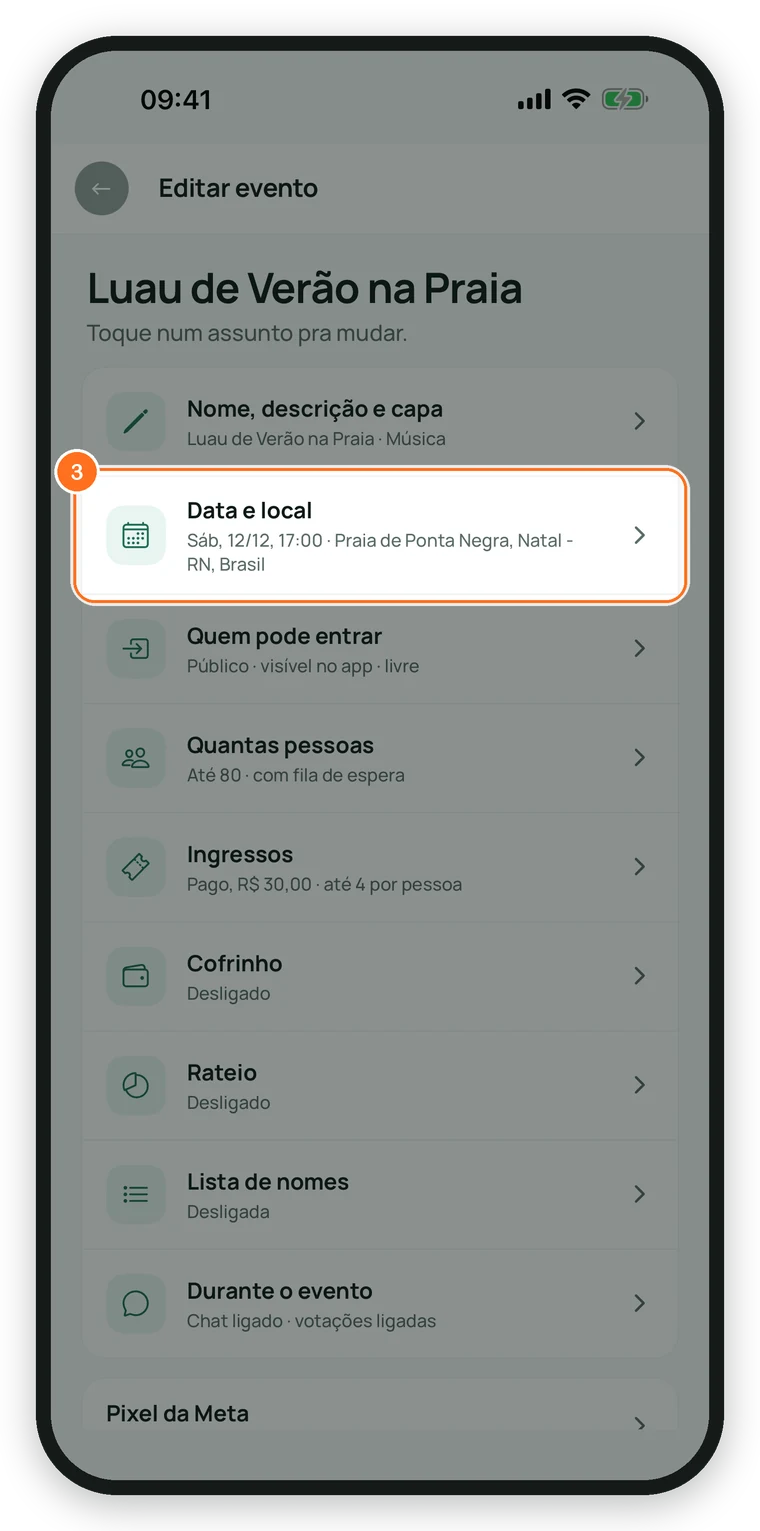
Figura 4.2.3 · A tela Editar evento - 4
Passo 4
Mude o que precisa
Em Data e local, por exemplo, troque Começa, Termina ou preencha Entrada até (opcional), que é até quando dá pra entrar.
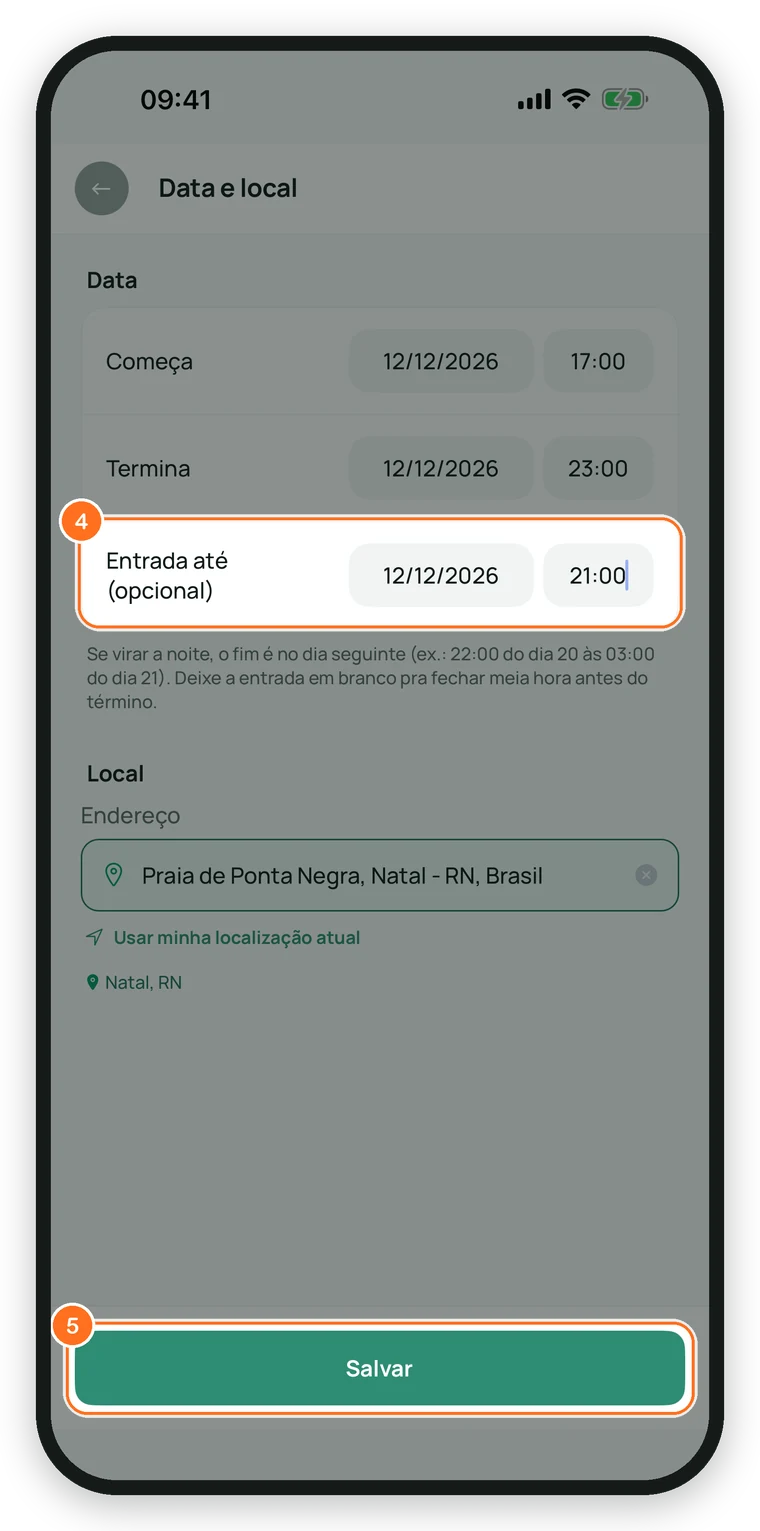
Figura 4.2.4 · Mudando a data e o prazo de entrada - 5
Passo 5
Salve
Toque em Salvar.
- 6
Passo 6
Pronto
Aparece Salvo: O evento foi atualizado. Toque em OK. A lista já mostra o que mudou.
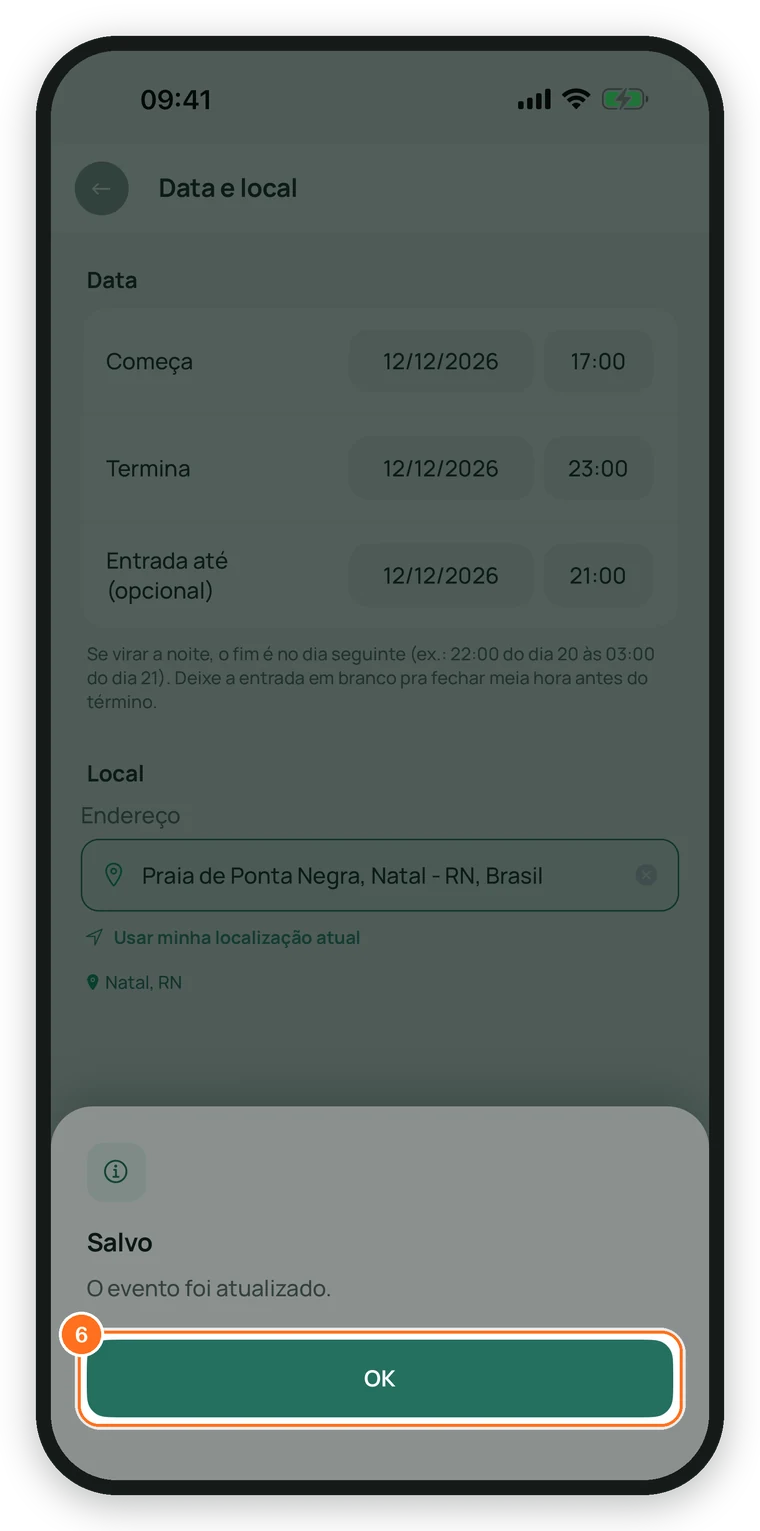
Figura 4.2.5 · O aviso de salvo
Resumo rápido
A sequência inteira, pra consultar de cabeça.
- 1Engrenagem no topo da página
- 2Editar evento
- 3Toque no assunto e mude
- 4Salvar e OK
Perguntas frequentes
Deixei a Entrada até em branco. Quando a entrada fecha?
Meia hora antes do término. Se quiser outro horário, preencha Entrada até (opcional).
A festa vai até de madrugada. Como marco o término?
Ponha o dia seguinte em Termina, como 22:00 do dia 20 às 03:00 do dia 21.