
Capítulo 4.1
Criar um evento
Nome, data, local e quem pode entrar. O ingresso e o resto você acerta na revisão, antes de publicar.
O que você vai aprender
- Criar o evento nos 4 passos do app
- Escolher o ingresso: Sem ingresso, Gratuito ou Pago
- Publicar e chegar na página do evento
Antes de começar
- O app da Komune com a sua conta
- Pra ingresso pago: a carteira verificada (capítulo 4.10)
Os três primeiros passos
- 1
Passo 1
Abra o Criar
Toque em Criar, o botão verde no meio da barra de baixo. Na primeira vez aparece Seu evento em 4 passos: passe as telas ou toque em Pular.
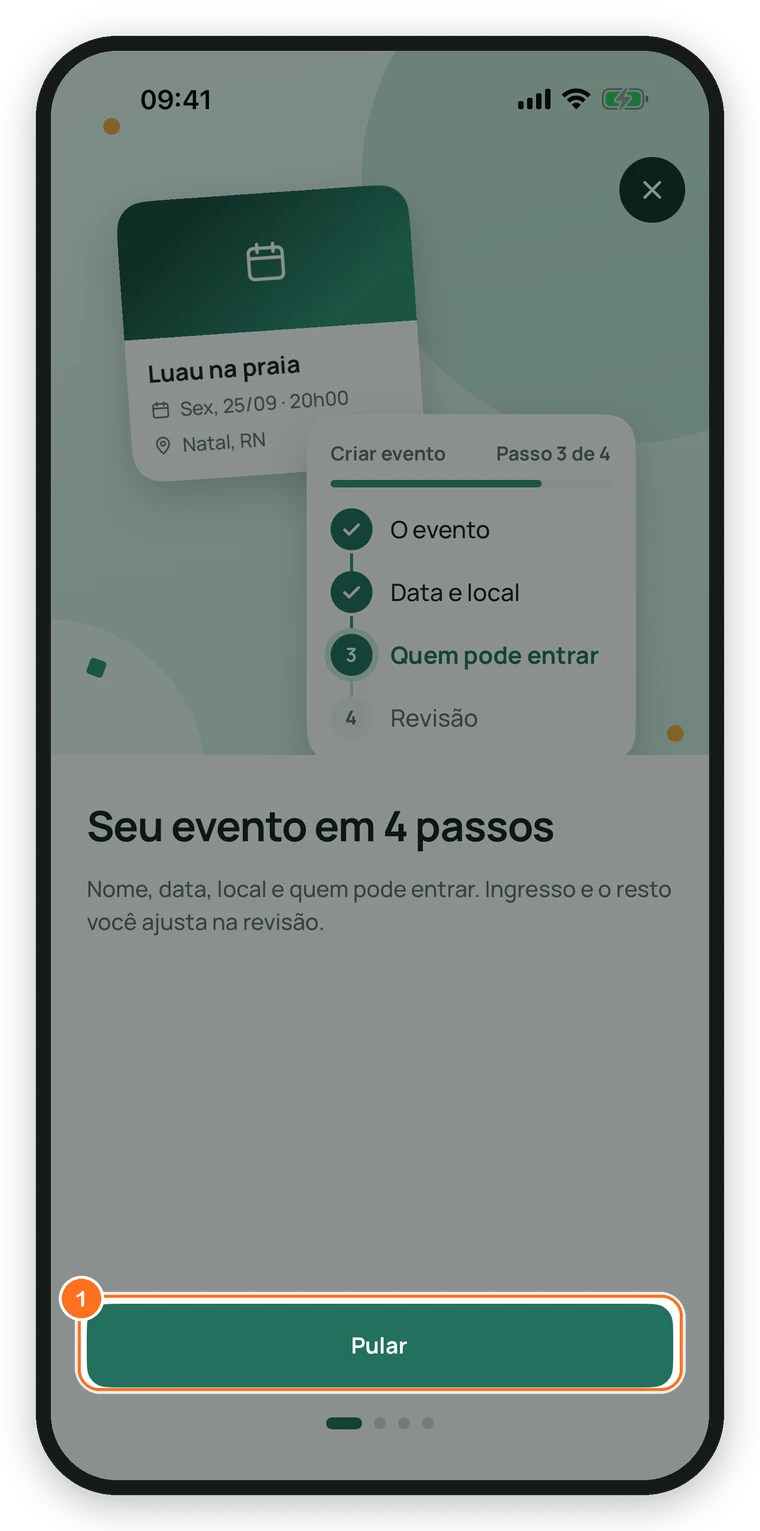
Figura 4.1.1 · A apresentação do Criar - 2
Passo 2
Dê um nome
No Passo 1 de 4, escreva o Nome do evento. A Descrição (opcional) conta o que vai rolar, o que levar e o que esperar.
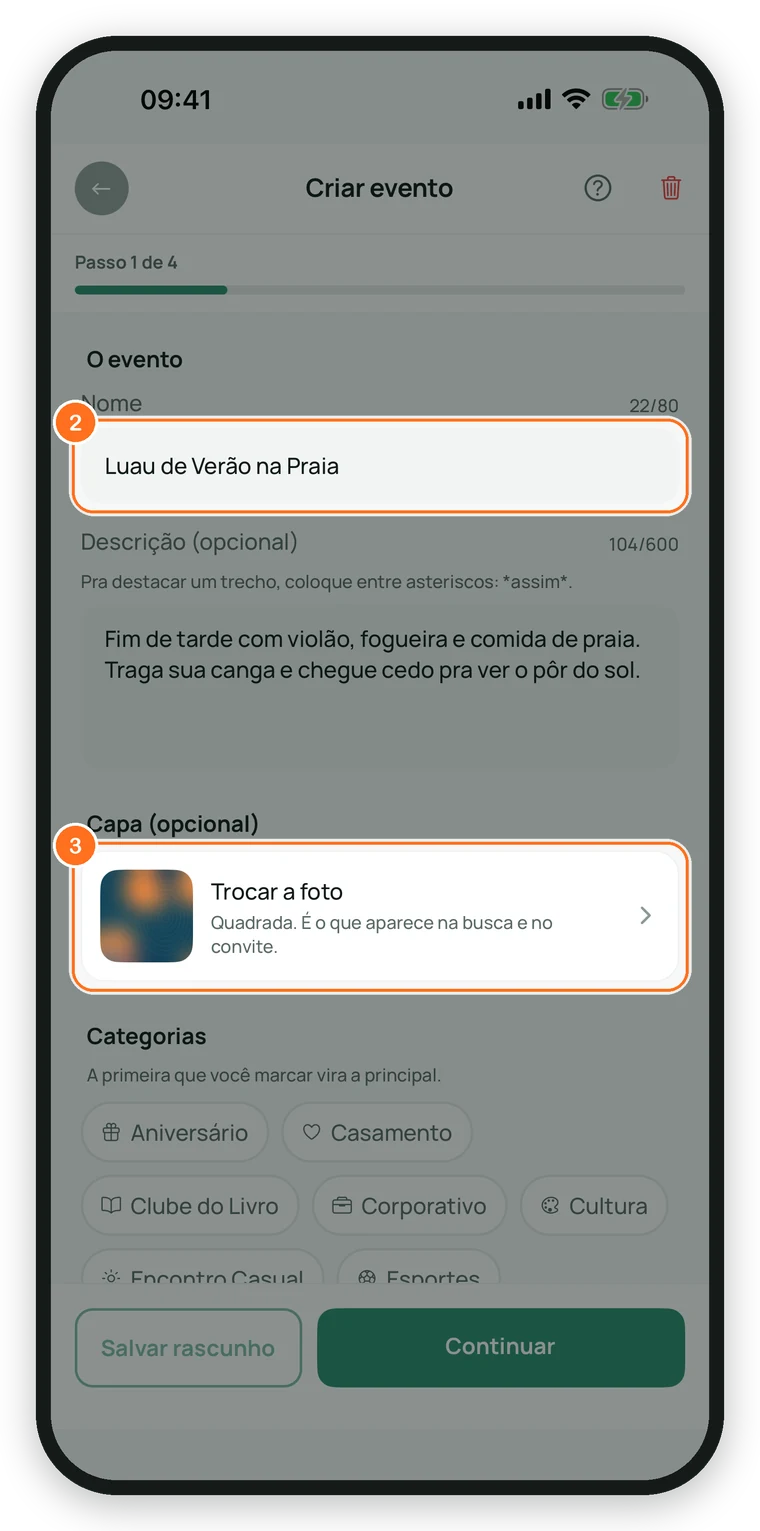
Figura 4.1.2 · O passo 1, O evento - 3
Passo 3
Escolha a capa
Toque em Adicionar foto e escolha uma imagem da galeria. Ela é quadrada e aparece na busca e no convite.
- 4
Passo 4
Marque as categorias
Desça e toque nas categorias que combinam, como Música. A primeira que você marcar vira a principal.
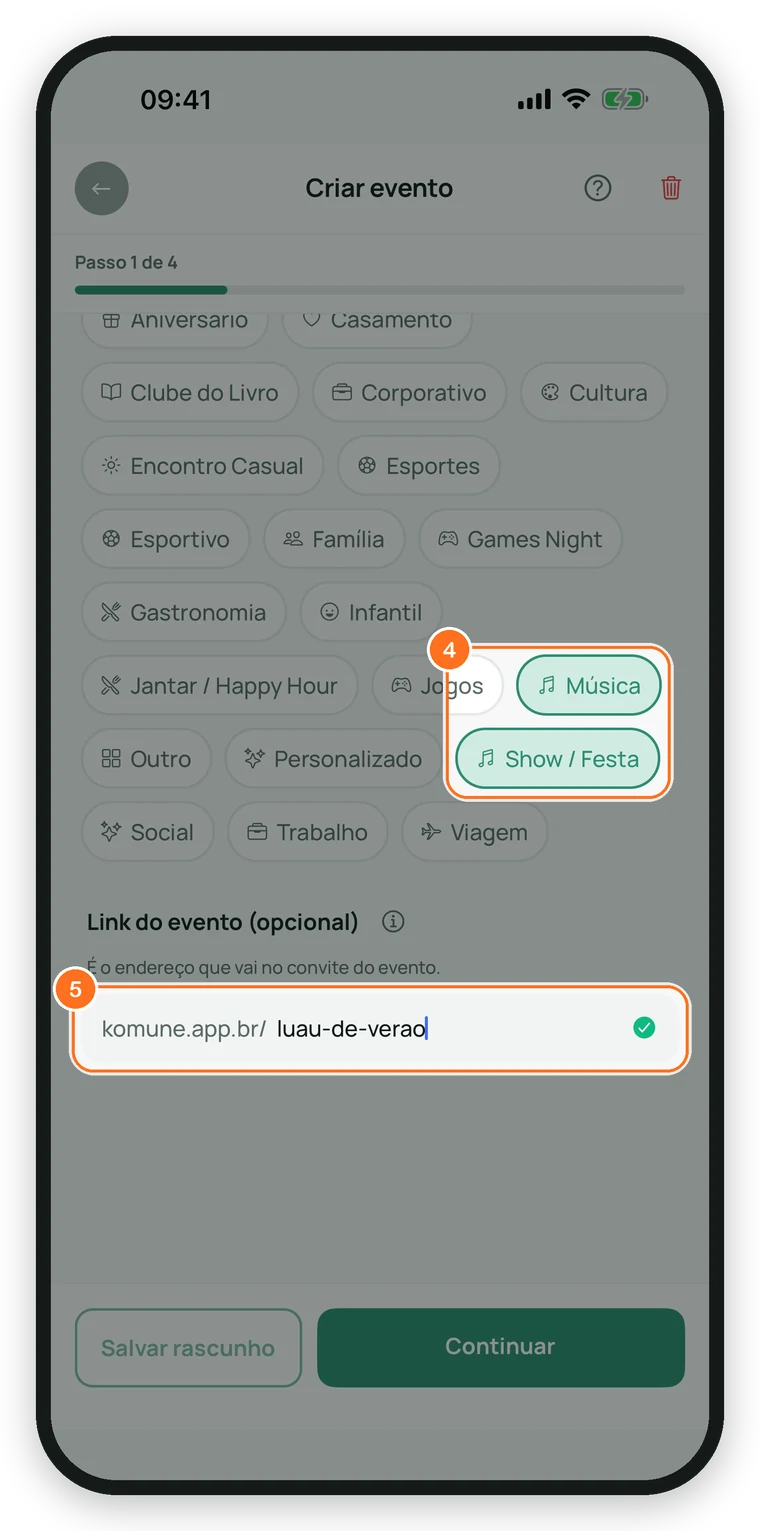
Figura 4.1.3 · Categorias e link do evento - 5
Passo 5
Escolha o link, se quiser
Em Link do evento (opcional), escreva o fim do endereço, como luau-de-verao. O sinal verde mostra que ele está livre. Depois toque em Continuar.
- 6
Passo 6
Marque a data
No Passo 2 de 4, preencha Começa e Termina com o dia e a hora. Se a festa virar a noite, o fim é no dia seguinte.
Entrada até (opcional) é até quando dá pra entrar. Em branco, a entrada fecha meia hora antes do término.
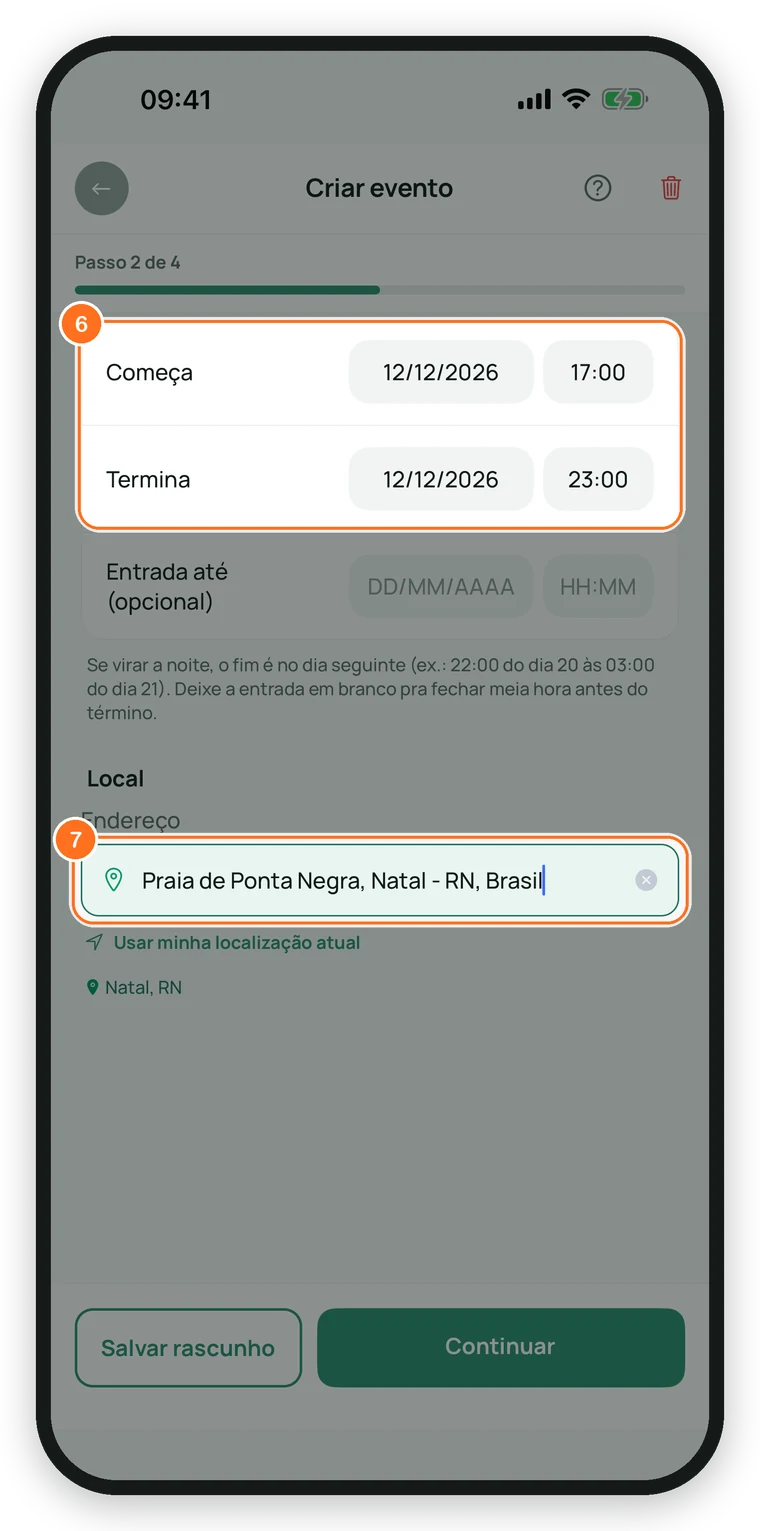
Figura 4.1.4 · O passo 2, Data e local - 7
Passo 7
Ache o endereço
Em Endereço, escreva o lugar e toque no resultado certo da lista. Depois, Continuar.
- 8
Passo 8
Diga quem pode entrar
No Passo 3 de 4, toque em Público (qualquer um pode entrar) ou Privado (acesso por convite). Evento privado não aparece na vitrine.
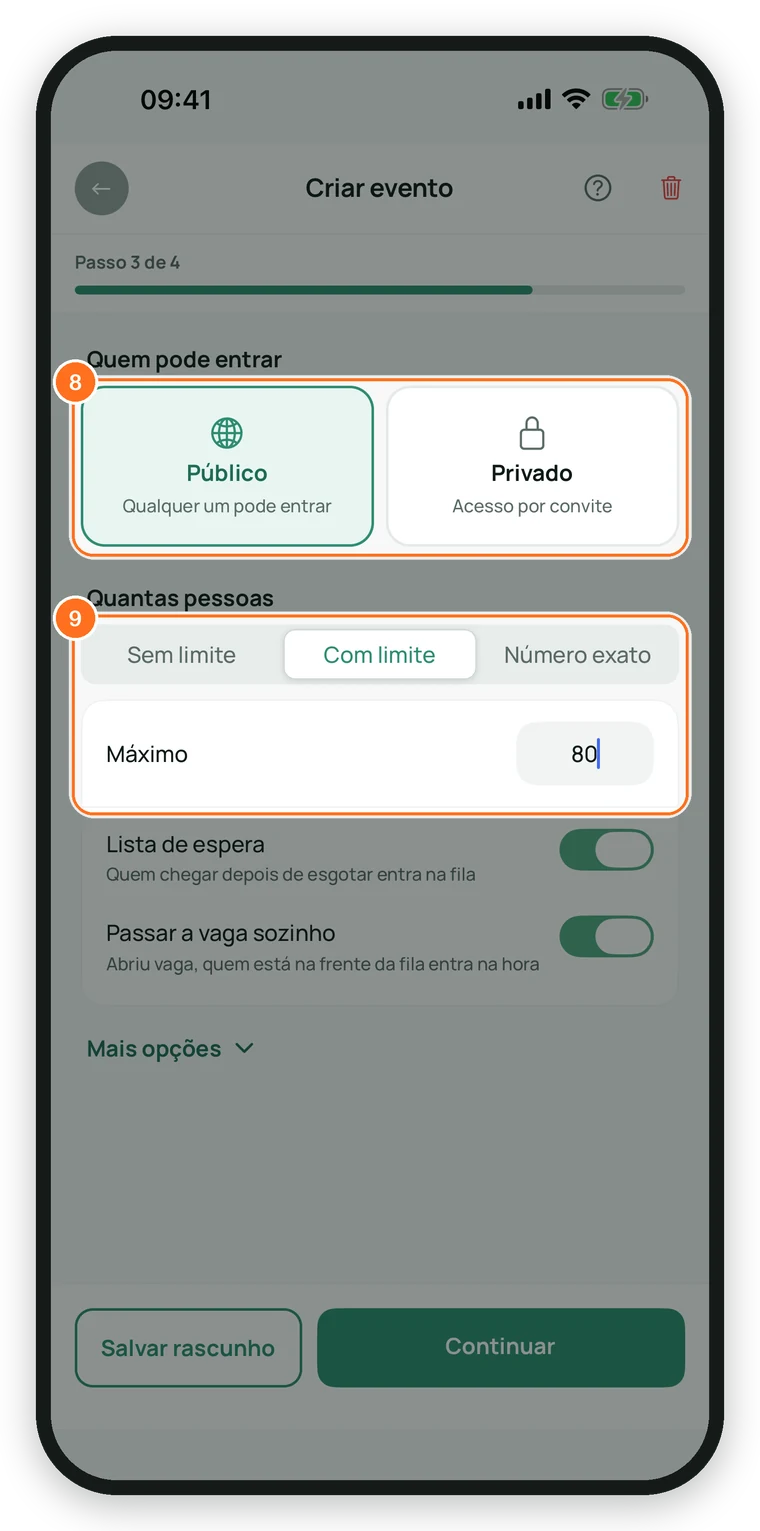
Figura 4.1.5 · O passo 3, Quem pode entrar - 9
Passo 9
Diga quantas pessoas
Em Quantas pessoas, escolha Sem limite, Com limite ou Número exato. Com limite, escreva o Máximo: aparecem a Lista de espera e o Passar a vaga sozinho, já ligados.
- 10
Passo 10
Veja as outras opções
Mais opções abre Aprovação manual (você aprova cada pessoa), Visível no app, Só no app e a Classificação etária (Livre ou +18). Depois, Continuar.
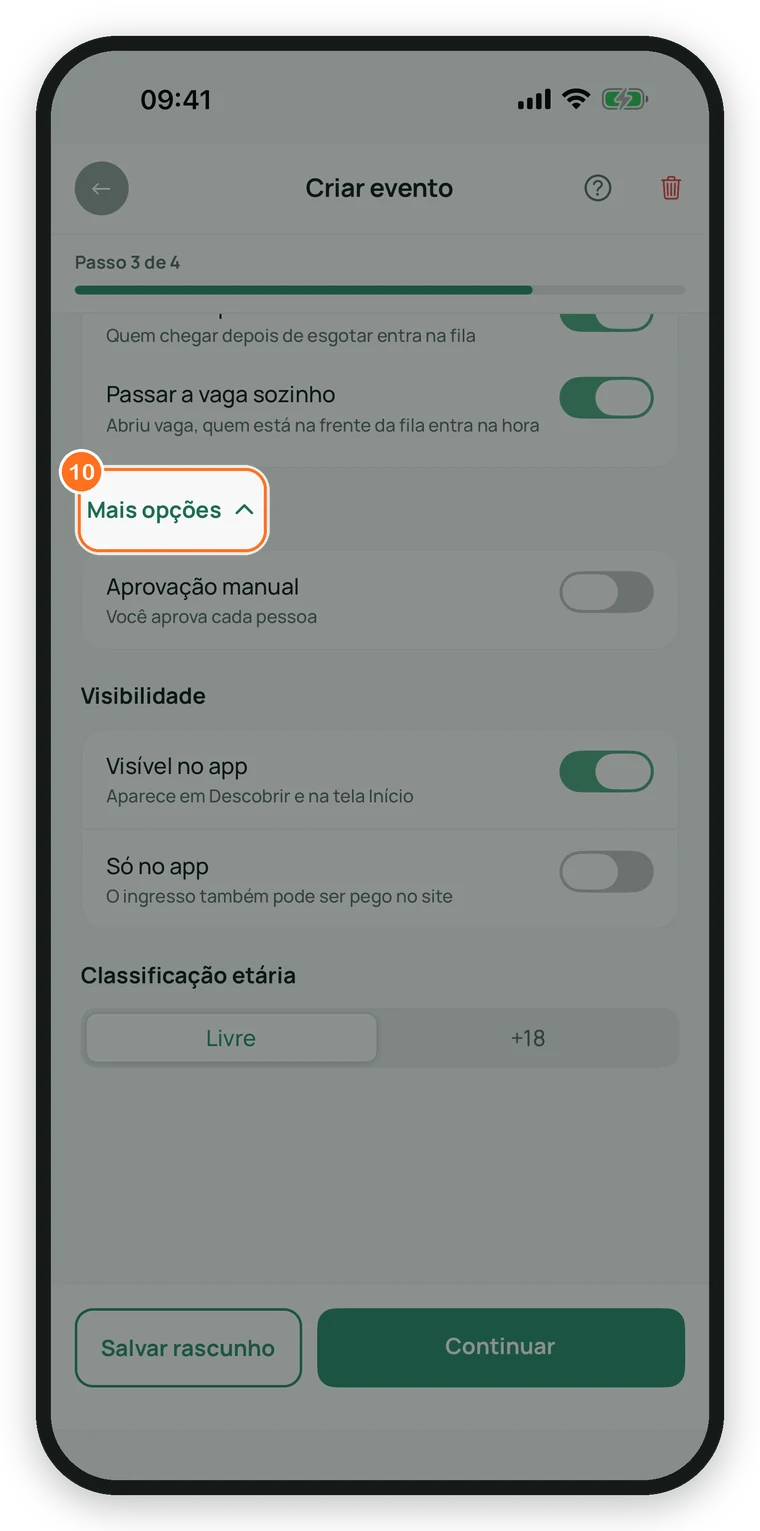
Figura 4.1.6 · As outras opções do passo 3
O ingresso e a publicação
O Passo 4 de 4 é a Revisão: tudo o que você escolheu, numa lista. Toque num item pra mudar.
- 1
Passo 1
Abra o Ingresso
Na Revisão, toque em Ingresso. Ele começa em Sem ingresso.
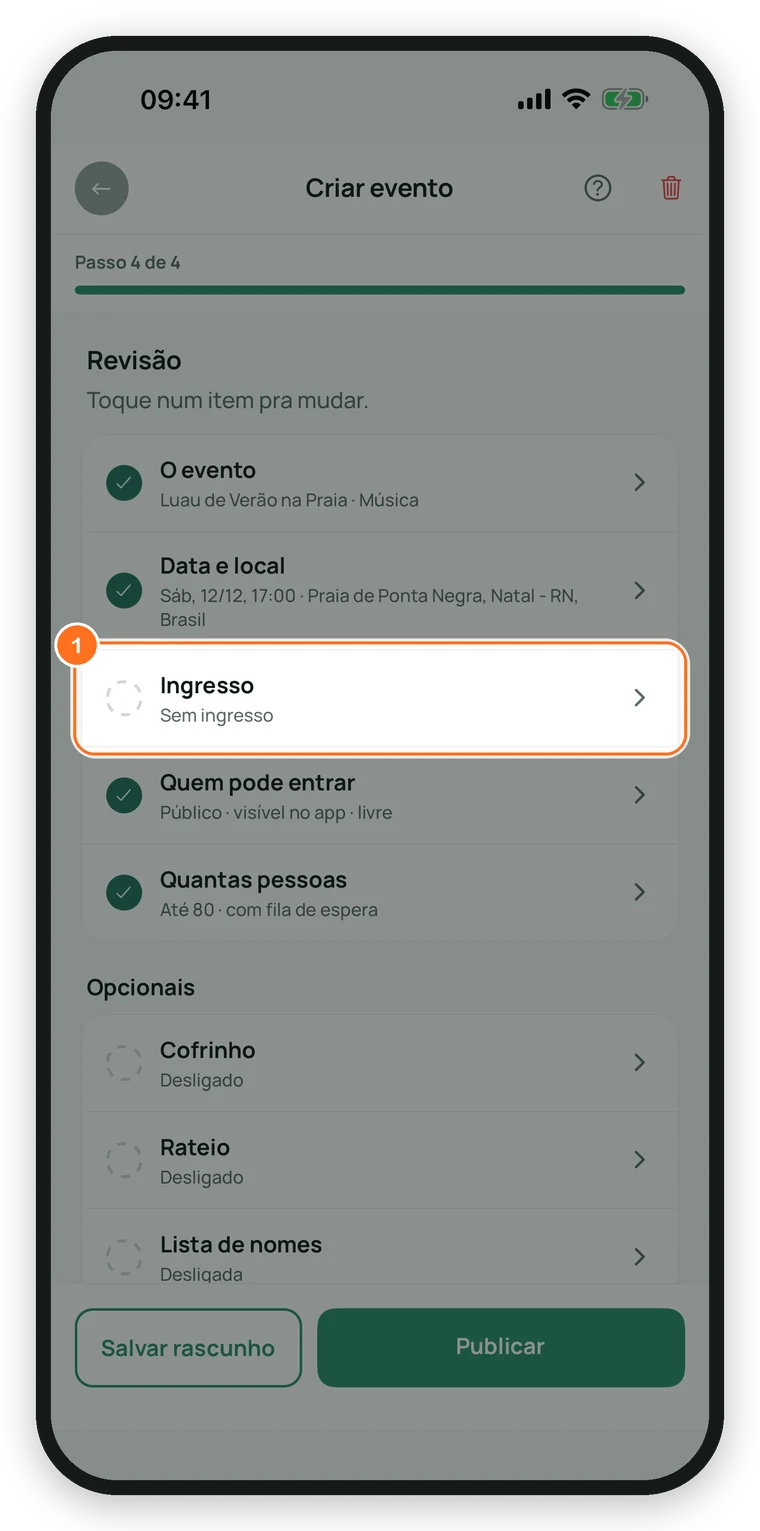
Figura 4.1.7 · A Revisão, com o item Ingresso - 2
Passo 2
Escolha o tipo
Sem ingresso: as pessoas só confirmam presença. Gratuito: cada uma pega o ingresso com QR. Pago: cada uma compra o ingresso.
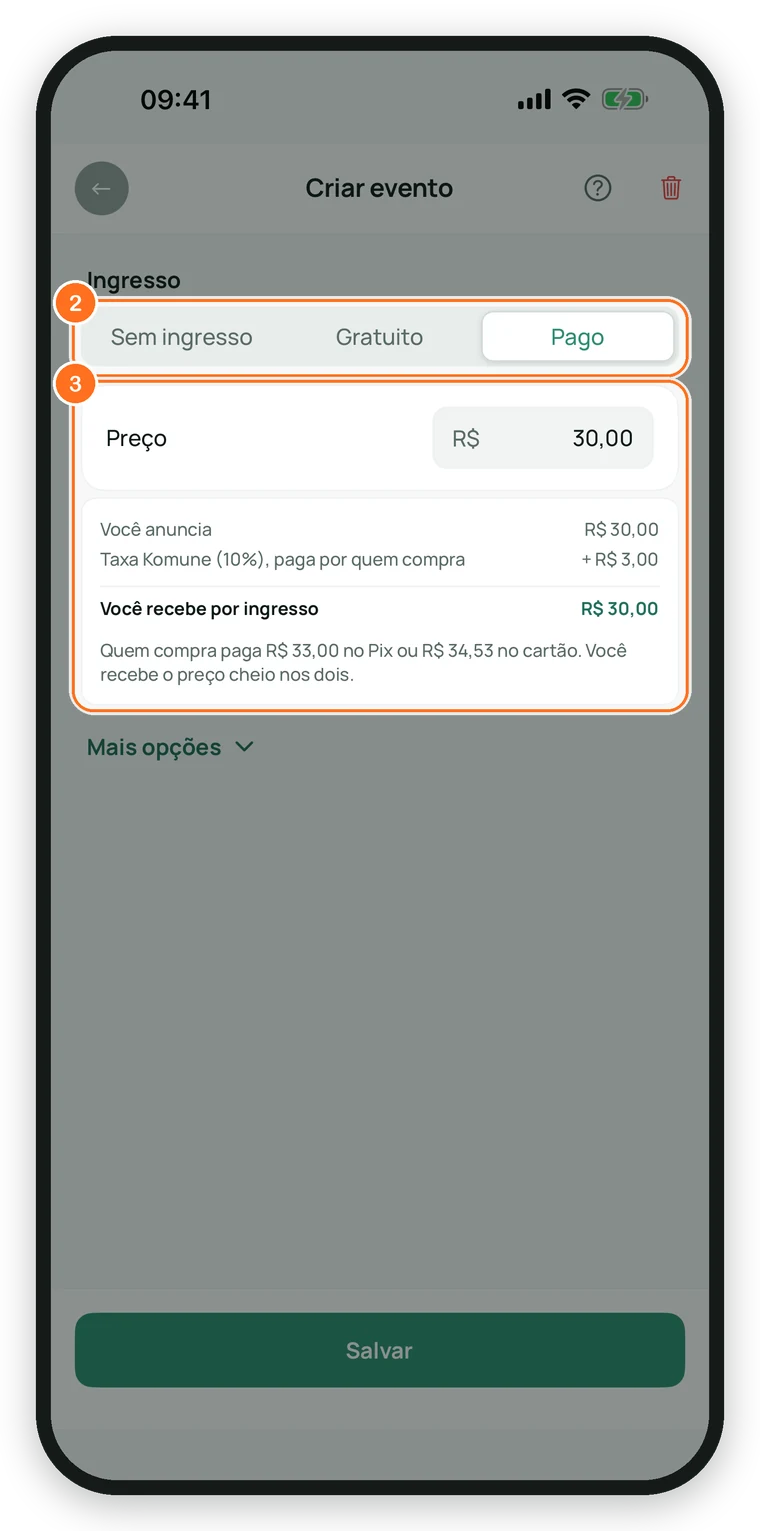
Figura 4.1.8 · O ingresso pago, com a conta do que você recebe - 3
Passo 3
Ponha o preço
No pago, escreva o Preço. Embaixo aparece a conta: a taxa Komune, de 10%, é paga por quem compra, e você recebe o preço cheio, no Pix ou no cartão.
- 4
Passo 4
Limite por pessoa
Em Mais opções, o Máximo por pessoa diz quantos ingressos cada conta pode pegar. Use o - e o +.
Acompanhantes é pra quem vai junto e não usa o app, como crianças: cada um ganha o próprio ingresso.
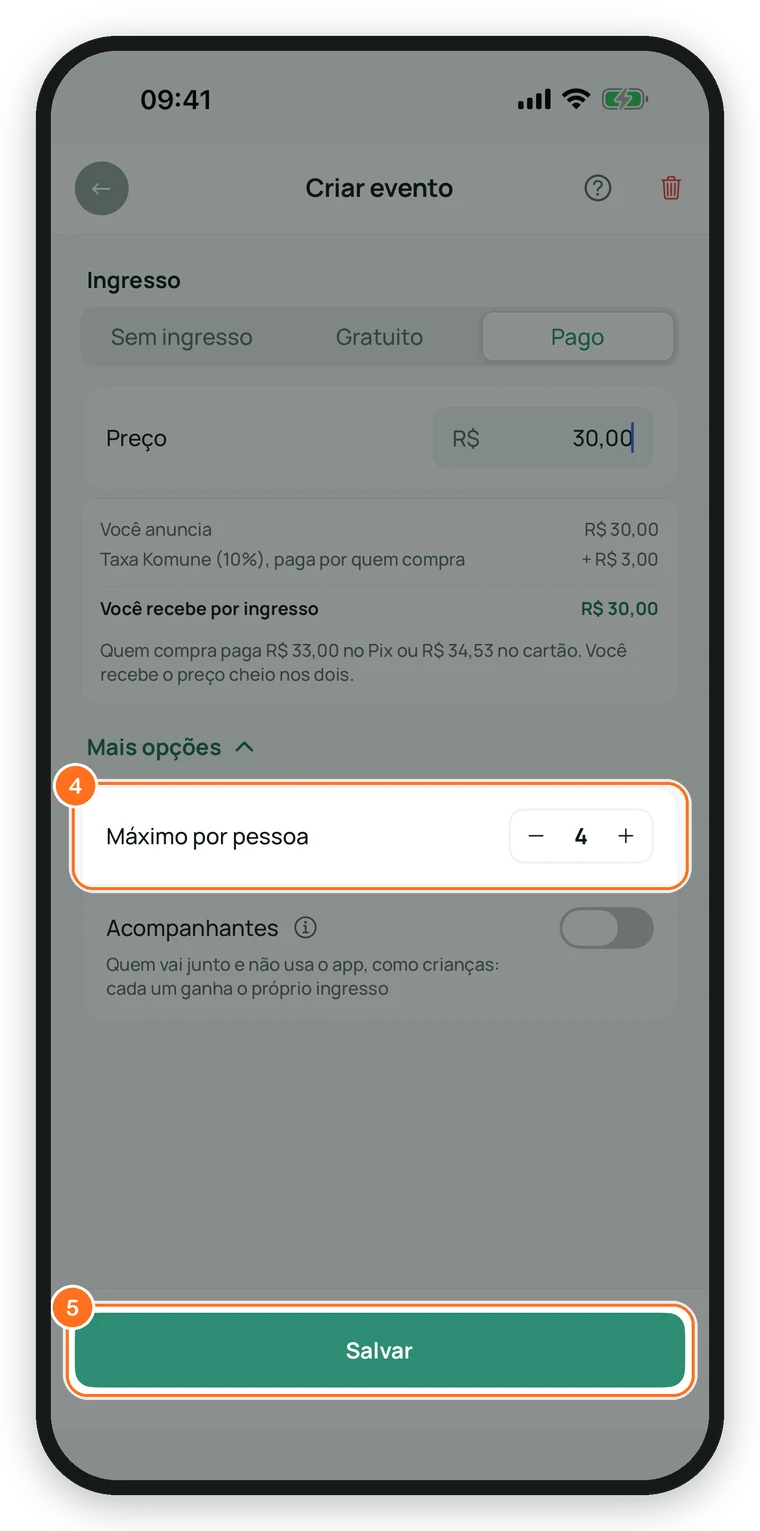
Figura 4.1.9 · Máximo por pessoa e acompanhantes - 5
Passo 5
Salve
Toque em Salvar pra voltar à Revisão.
- 6
Passo 6
Publique
Confira a lista e toque em Publicar.
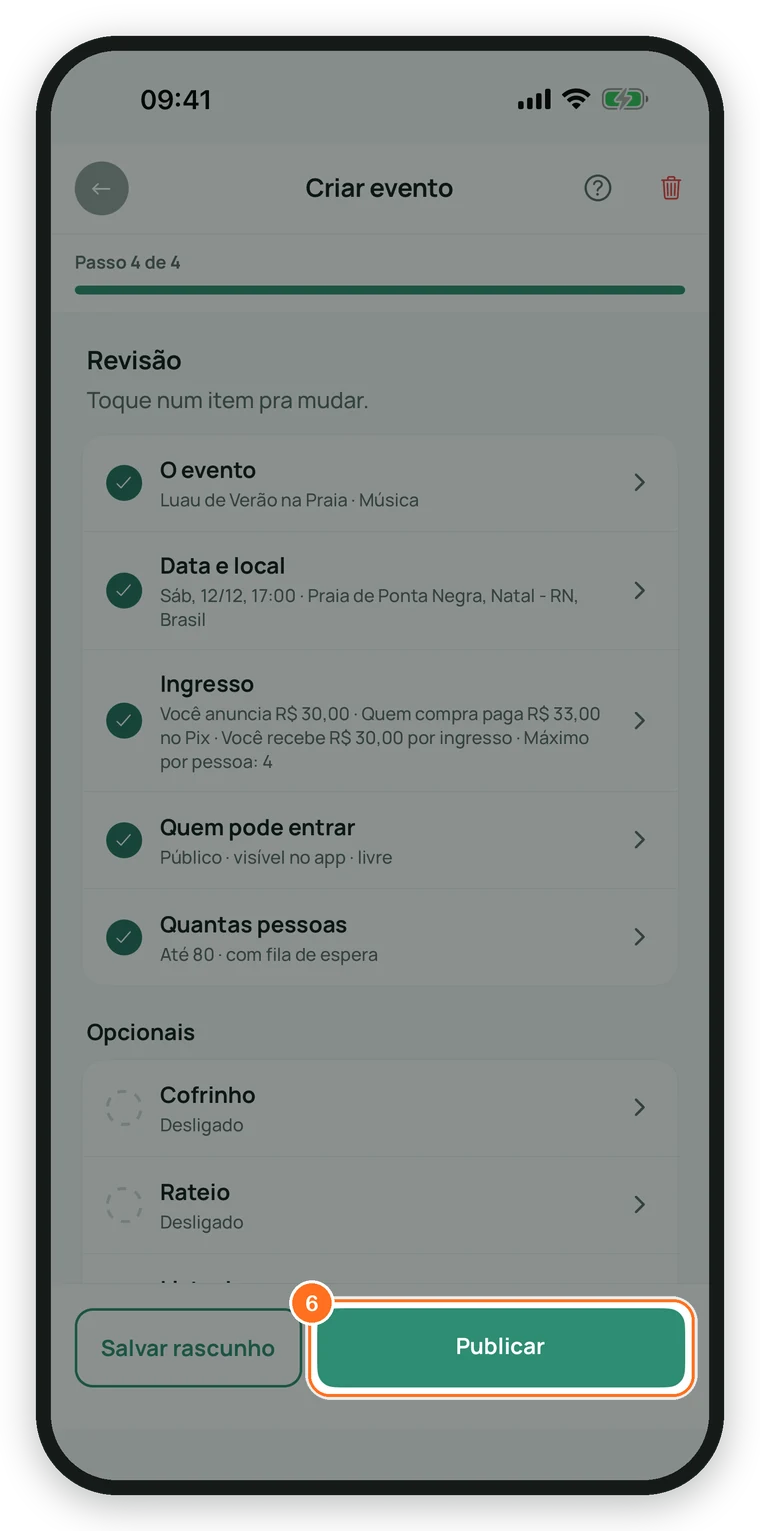
Figura 4.1.10 · A Revisão, antes de publicar - 7
Passo 7
Pronto: a página do evento
O app abre a página do evento, já no ar! É aqui que você cuida de tudo daqui pra frente.
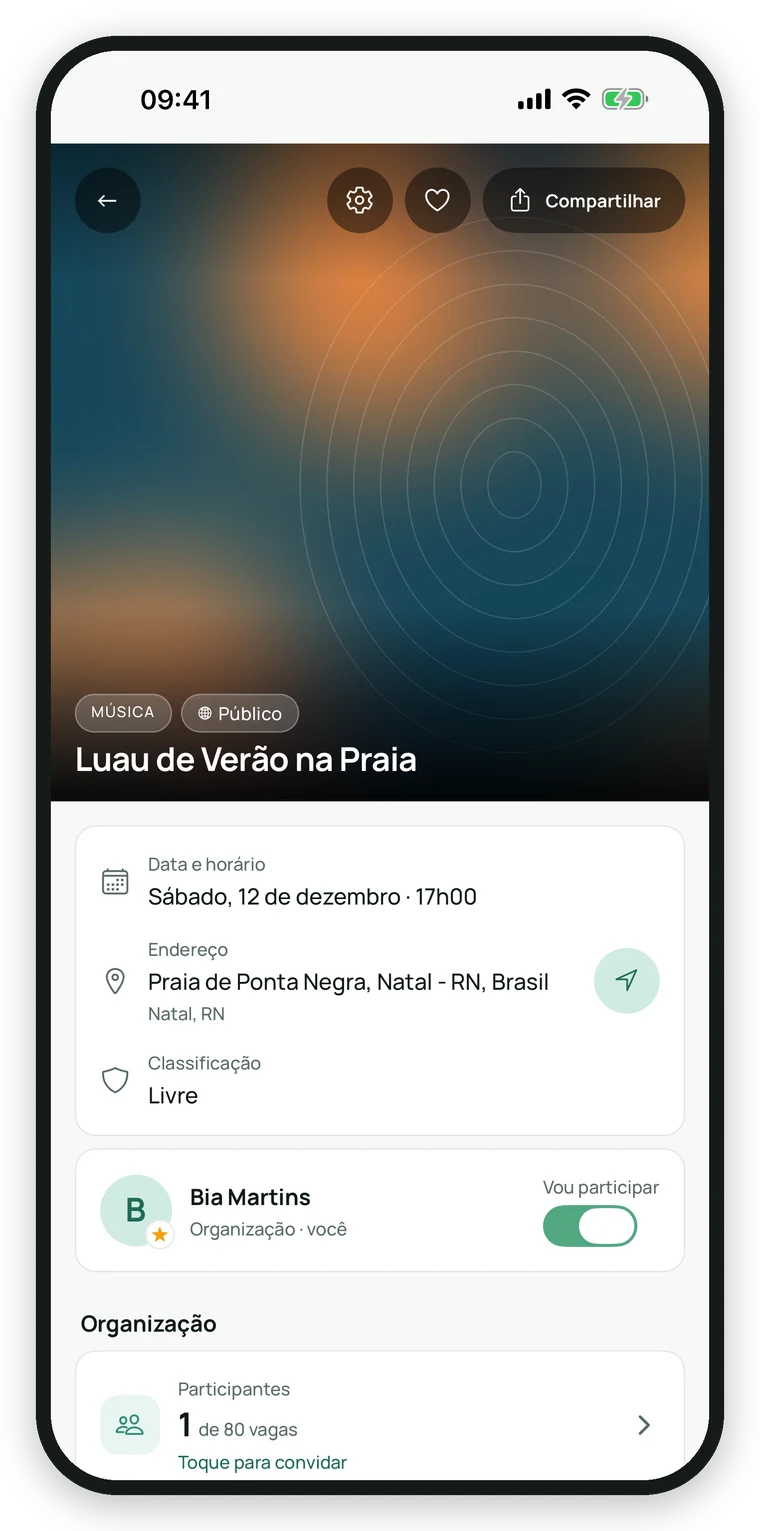
Figura 4.1.11 · O evento publicado
A página do seu evento
- 1
Passo 1
Use o cartão Organização
Desça a página: o cartão Organização só aparece pra você e pra sua equipe. Cada linha abre uma parte do evento: Participantes, Serviços, Ingressos, Equipe, Transmissão ao vivo, Relatório e Portaria.
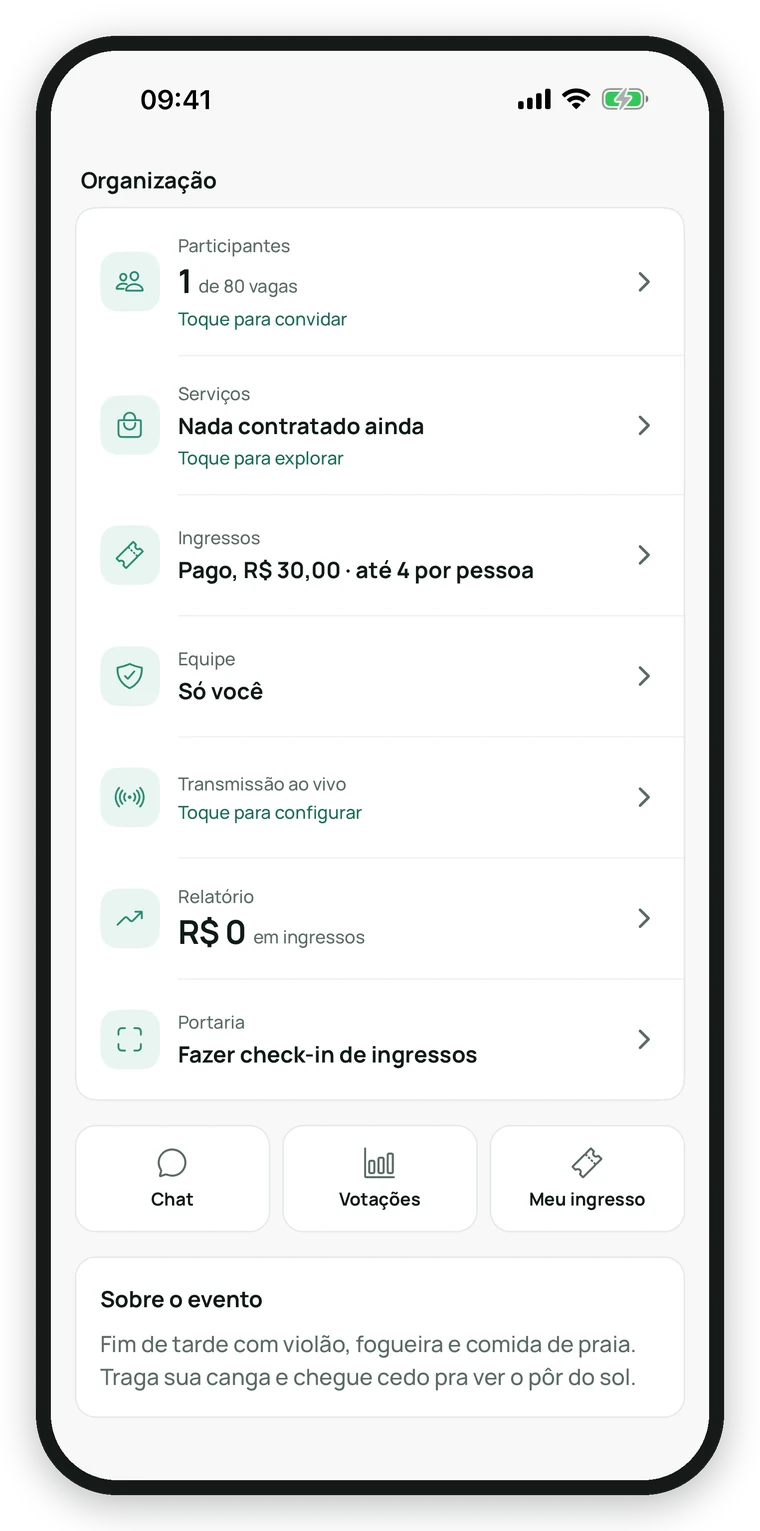
Figura 4.1.12 · O cartão Organização
Resumo rápido
A sequência inteira, pra consultar de cabeça.
- 1Criar na barra de baixo
- 2Passo 1: nome, capa e categorias
- 3Passo 2: data, hora e endereço
- 4Passo 3: Público ou Privado e quantas pessoas
- 5Revisão: Ingresso e Publicar
Perguntas frequentes
Quanto custa criar um evento?
Criar é de graça. No ingresso pago, a taxa Komune de 10% é paga por quem compra, e você recebe o preço que anunciou.
Posso mudar alguma coisa depois de publicar?
Pode. Toque na engrenagem no topo da página do evento (capítulo 4.2).
Dá pra criar evento pelo site?
Não. Criar e cuidar do evento é pelo app.