
Capítulo 3.3
Criar sua conta e entrar
A conta do site é a mesma do app: criou aqui, entra lá. Veja como criar, entrar e completar o cadastro.
O que você vai aprender
- Criar sua conta em 3 passos
- O que fazer se o CPF já tiver uma conta
- Entrar numa conta que você já tem
- Completar o cadastro quando o site pedir
Antes de começar
- Um e-mail que você acesse (o código e os ingressos chegam nele)
- Seu CPF, data de nascimento e celular com DDD
Criar uma conta nova
A conta do site é a mesma do app: criou aqui, entra lá.
- 1
Passo 1
Abra o menu
Toque no menu, o ícone de três linhas no canto de cima da tela.
No computador, o botão Entrar ou criar conta já aparece no topo.
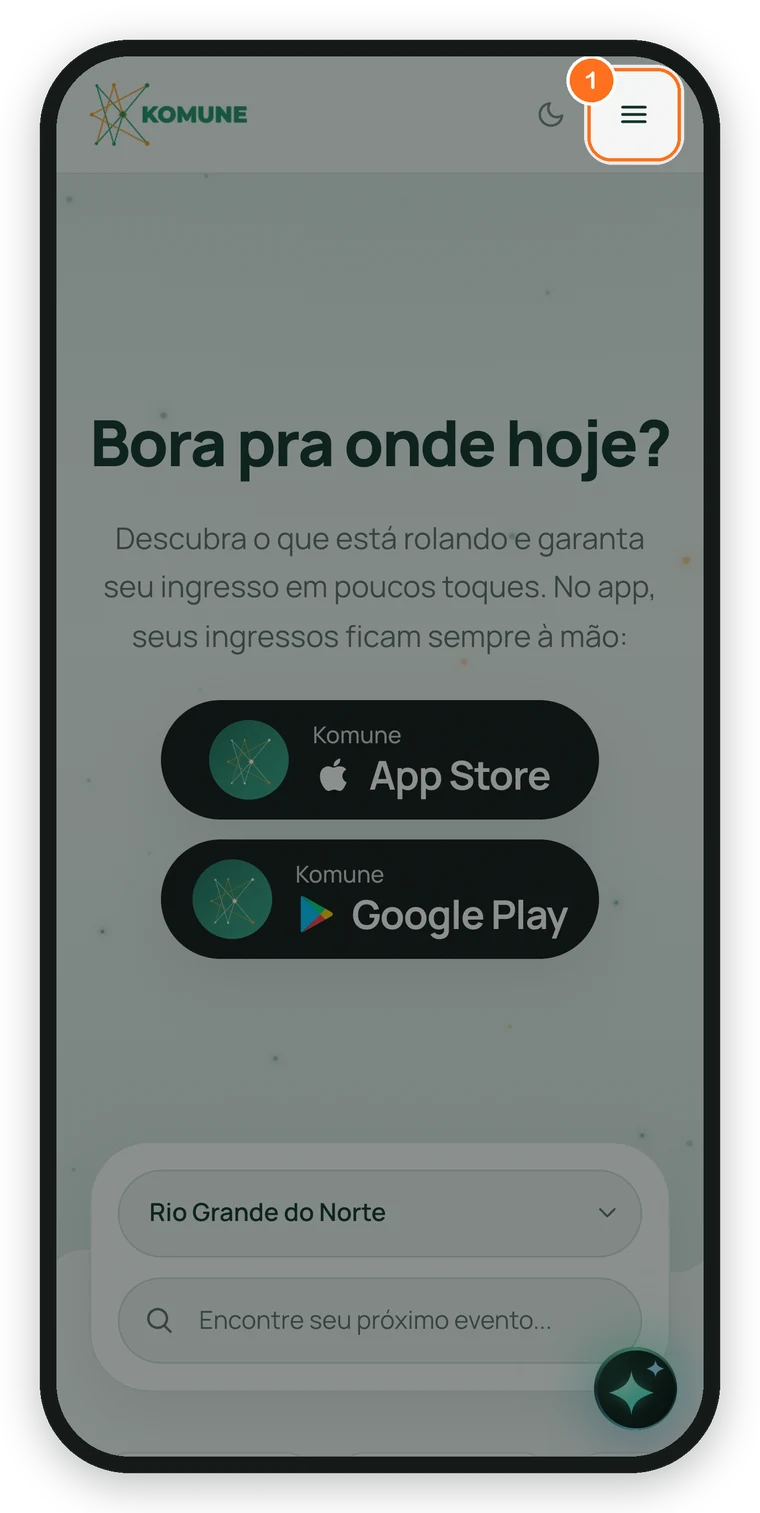
Figura 3.3.1 · O botão do menu no celular - 2
Passo 2
Toque em Entrar ou criar conta
No menu aberto, toque em Entrar ou criar conta.
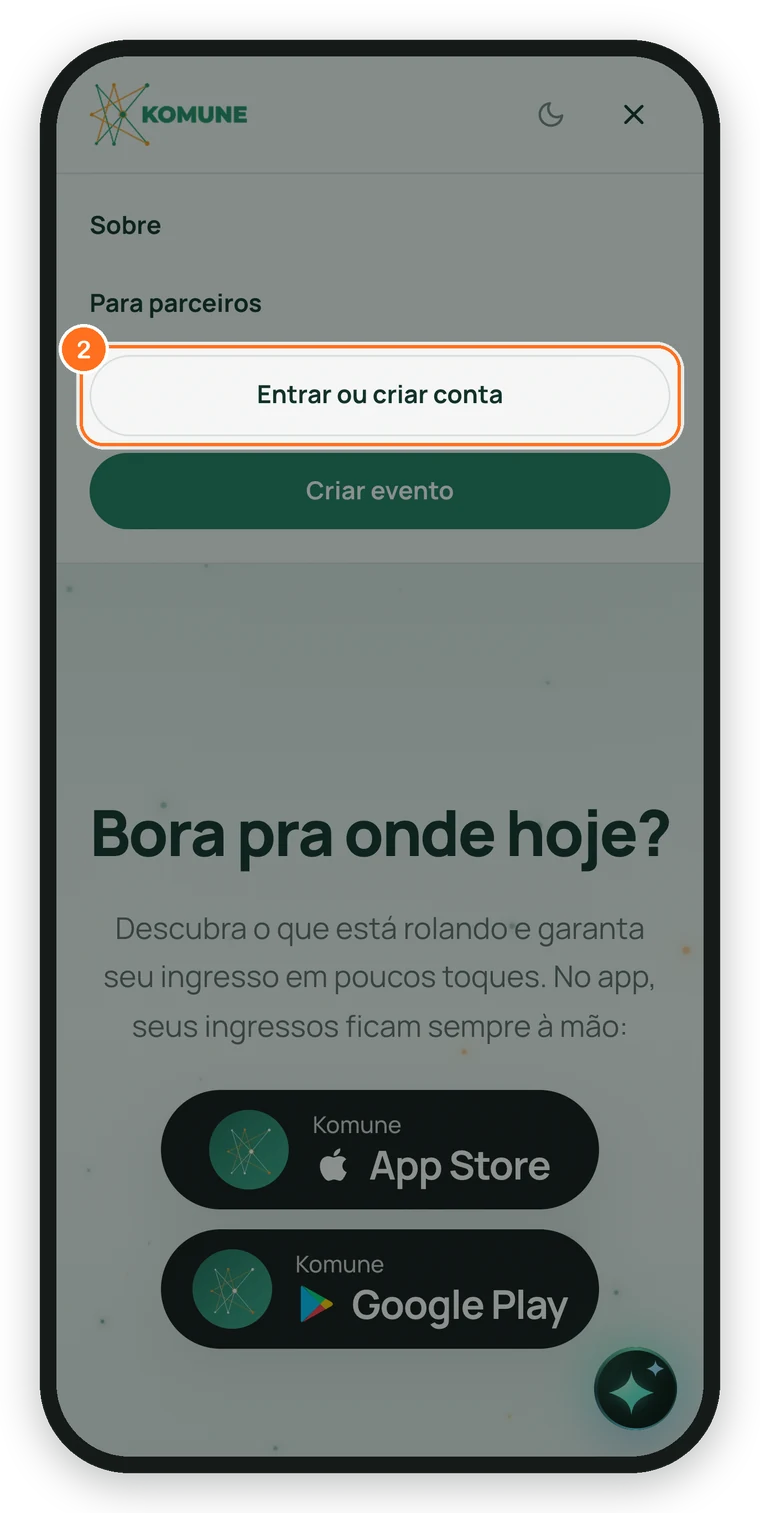
Figura 3.3.2 · O menu aberto - 3
Passo 3
Escolha Criar conta
Na janela Entre na sua conta, toque em Criar conta. Se preferir, use Continuar com Google ou Continuar com Apple.
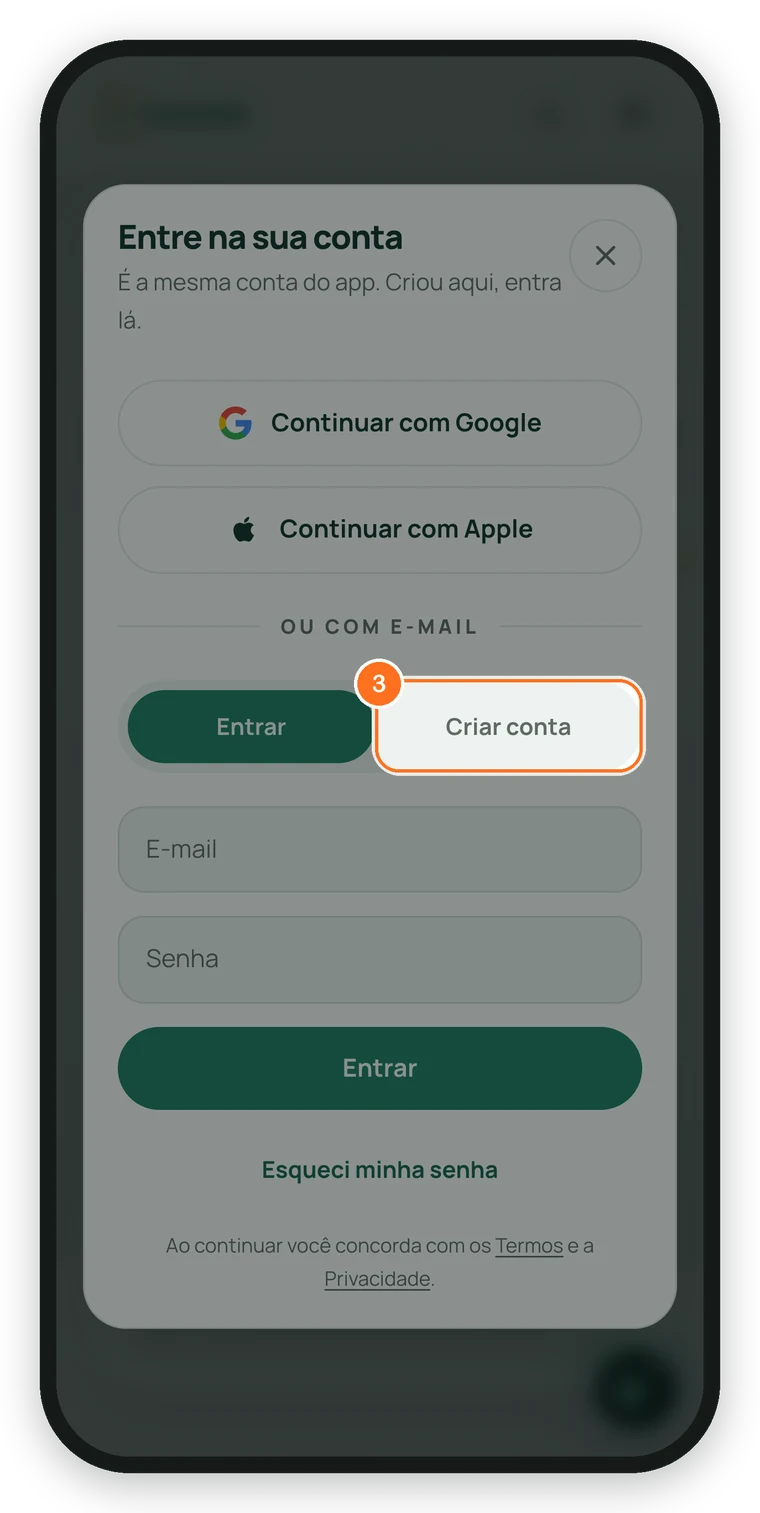
Figura 3.3.3 · A janela de entrar - 4
Passo 4
Preencha nome, e-mail e senha
Escreva Nome e sobrenome e E-mail. Em Confirme o e-mail, digite o e-mail de novo: colar não entra. Depois, Senha e Confirmar senha, com pelo menos 6 caracteres.
Se os dois e-mails não baterem, aparece Os e-mails não são iguais. E se o e-mail parecer escrito errado, como gmial no lugar de gmail, aparece Você quis dizer com a correção embaixo: toque nela pra trocar.
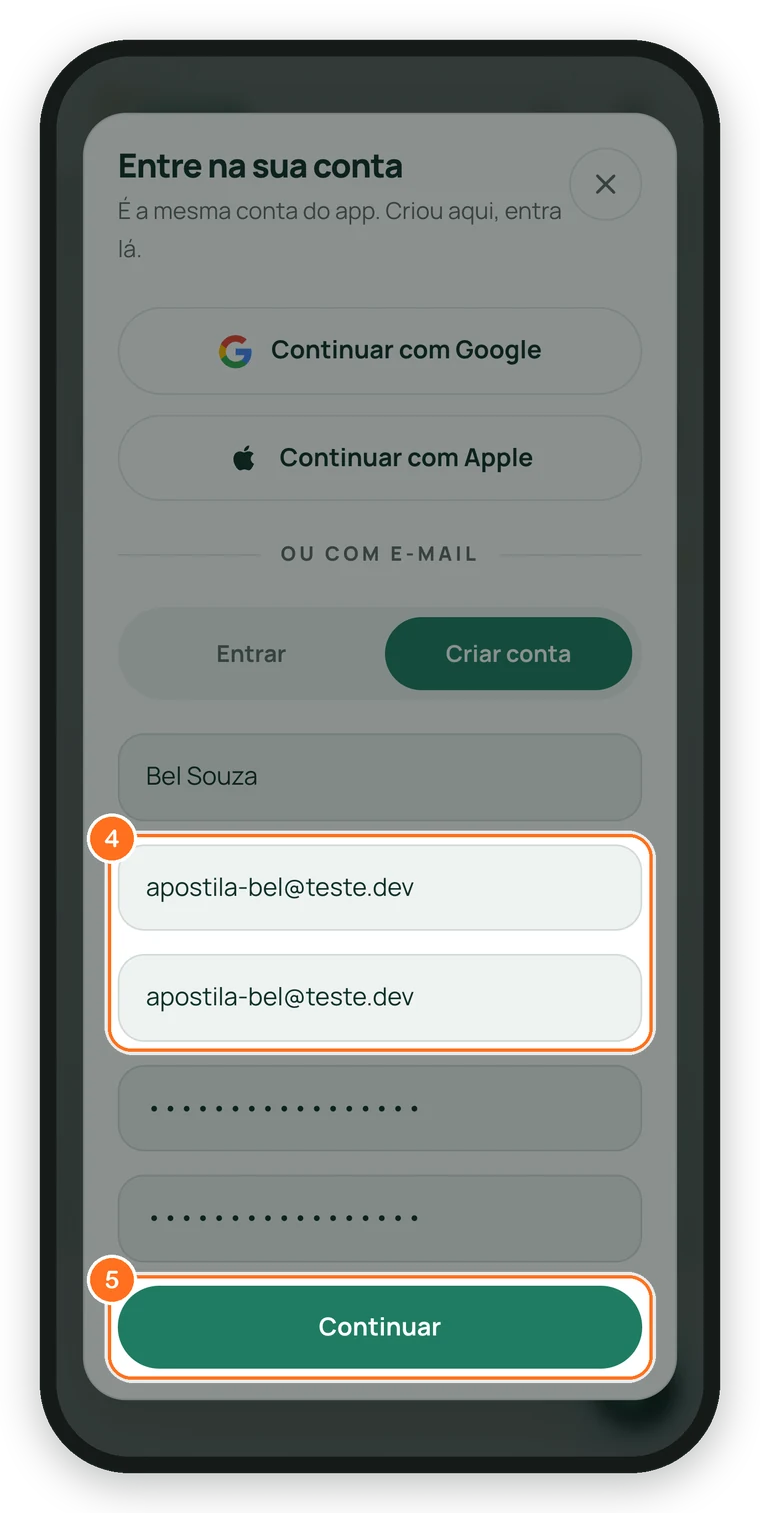
Figura 3.3.4 · O passo 1 do cadastro, com o e-mail duas vezes - 5
Passo 5
Toque em Continuar
Toque em Continuar pra ir pro passo 2.
- 6
Passo 6
Informe CPF, nascimento e celular
No Passo 2 de 3, preencha CPF ou CNPJ, Data de nascimento (DD/MM/AAAA) e Celular com DDD. São os mesmos dados que o app pede.
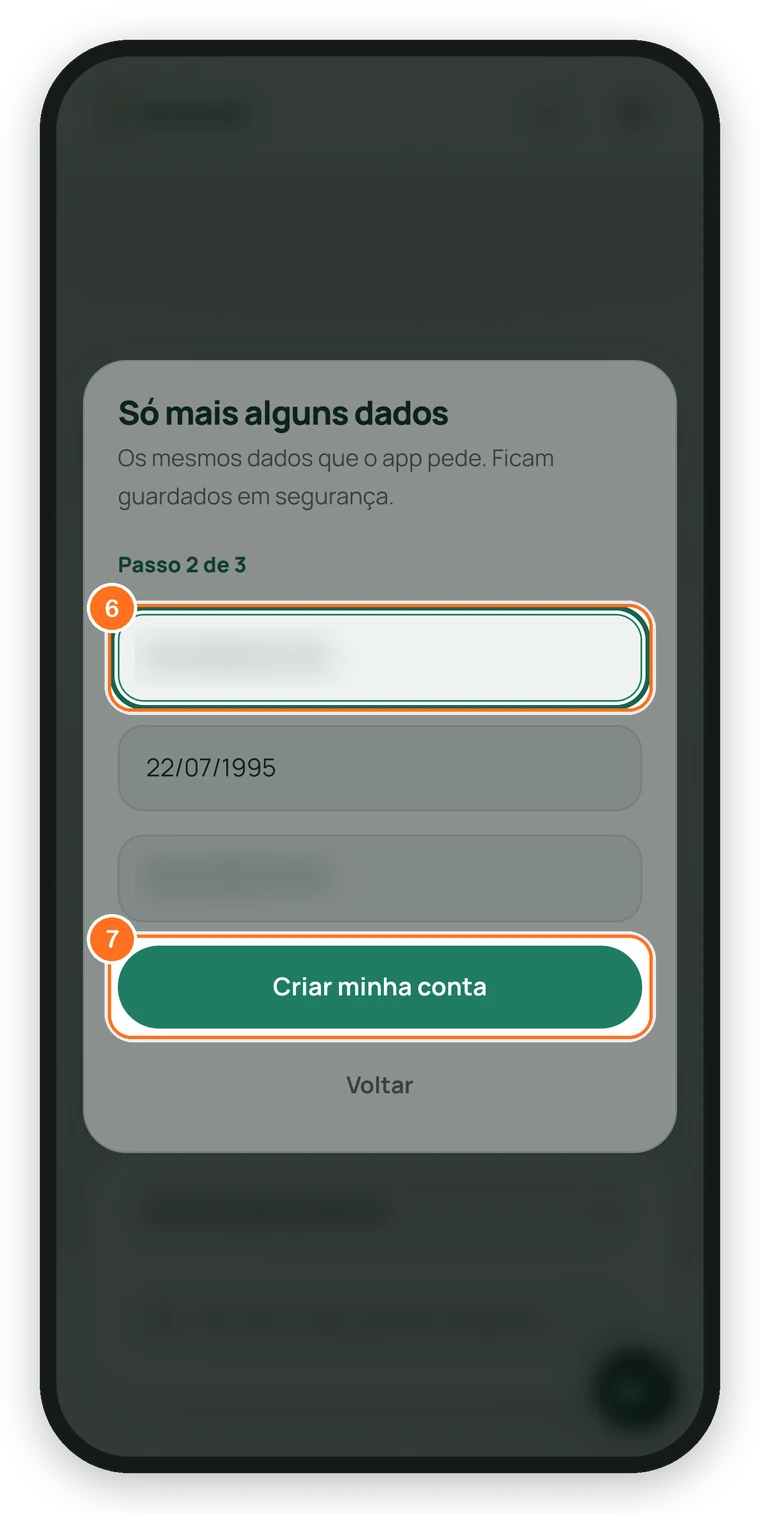
Figura 3.3.5 · O passo 2 do cadastro - 7
Passo 7
Crie a conta
Toque em Criar minha conta. Antes de criar, o site confere se o CPF já está em outra conta.
Apareceu Esse CPF já tem uma conta? Veja a seção Se o CPF já tiver uma conta, logo abaixo.
- 8
Passo 8
Confirme o e-mail com o código
Chega um código de 6 dígitos no seu e-mail. Digite em Código de verificação e toque em Confirmar.
Não chegou? Olhe no spam. Depois de 60 segundos, dá pra tocar em Reenviar código.
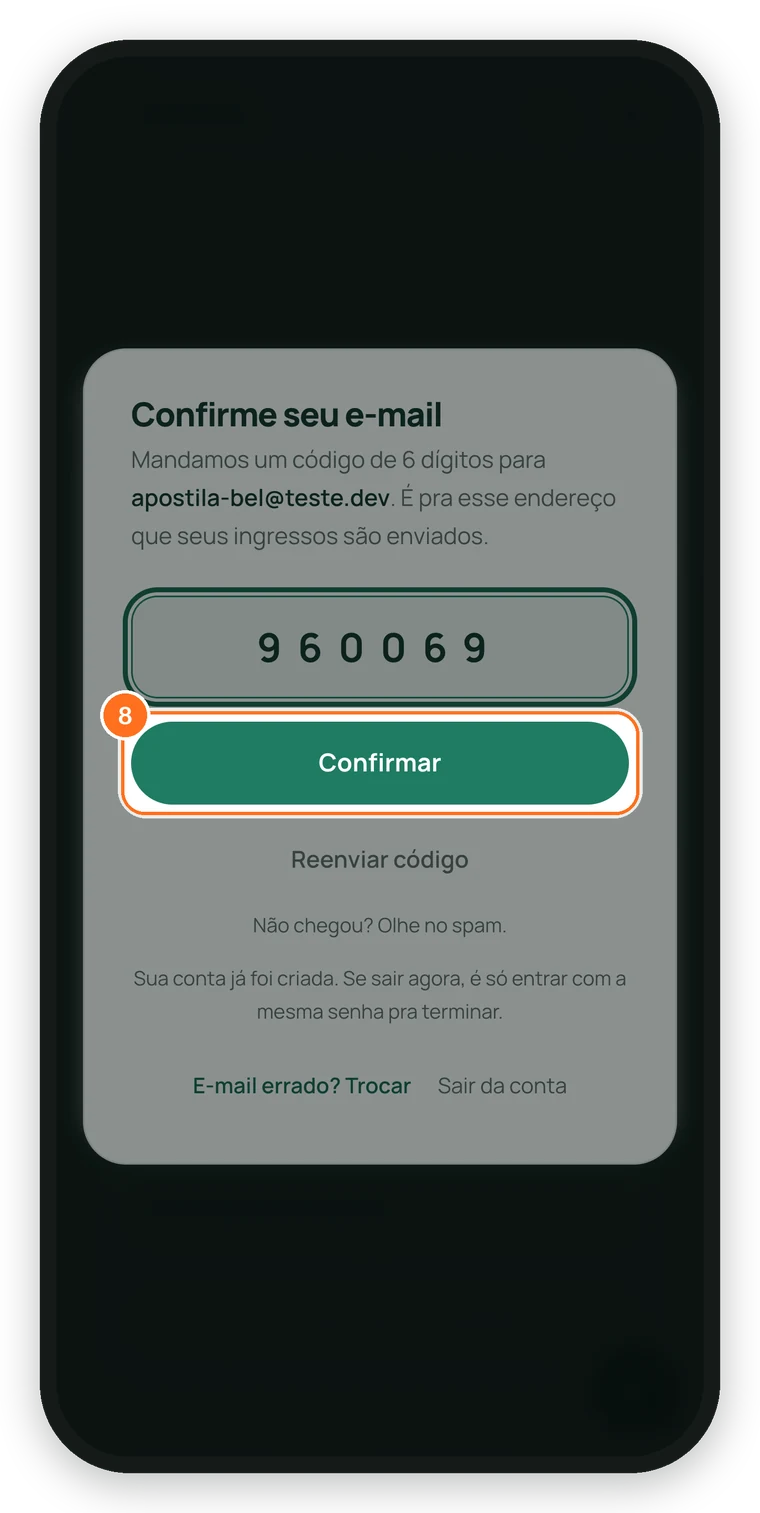
Figura 3.3.6 · A janela Confirme seu e-mail - 9
Passo 9
Escolha do que você curte
No Passo 3 de 3, escolha pelo menos 3 interesses e toque em Concluir. Dá pra pular com Pular por agora.
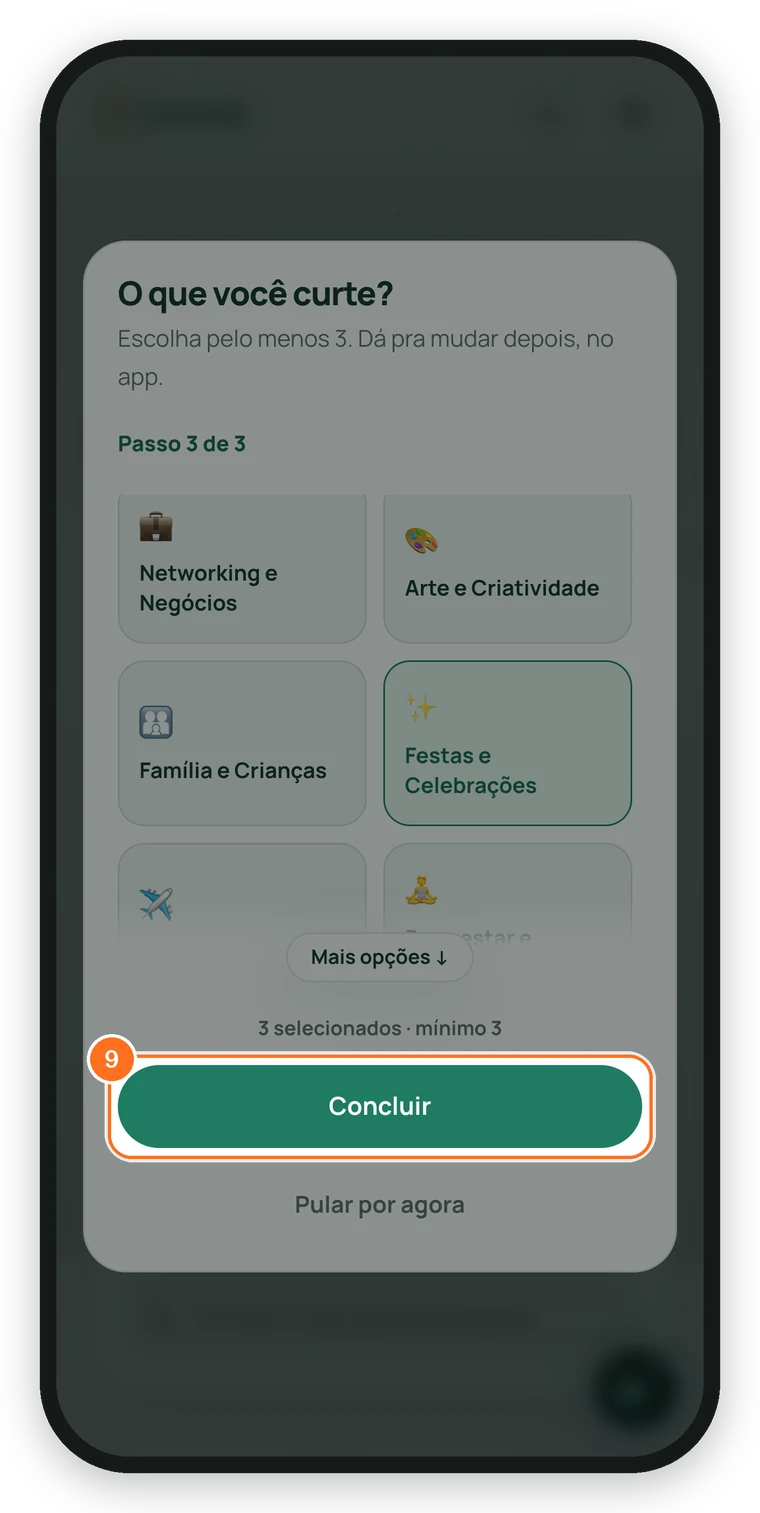
Figura 3.3.7 · O passo 3, de interesses
Se o CPF já tiver uma conta
Cada CPF fica em uma conta só. Se o CPF digitado já estiver em outra conta, aparece Esse CPF já tem uma conta, com o e-mail dela escondido em parte (como a•••@gmail.com), e Criar minha conta fica cinza.
- 1
Passo 1
Entre na conta que já existe
Toque em Entrar com essa conta: a janela muda pra Entrar. Use o e-mail e a senha daquela conta. Se ela foi criada com a Apple, o botão é Entrar com a Apple.
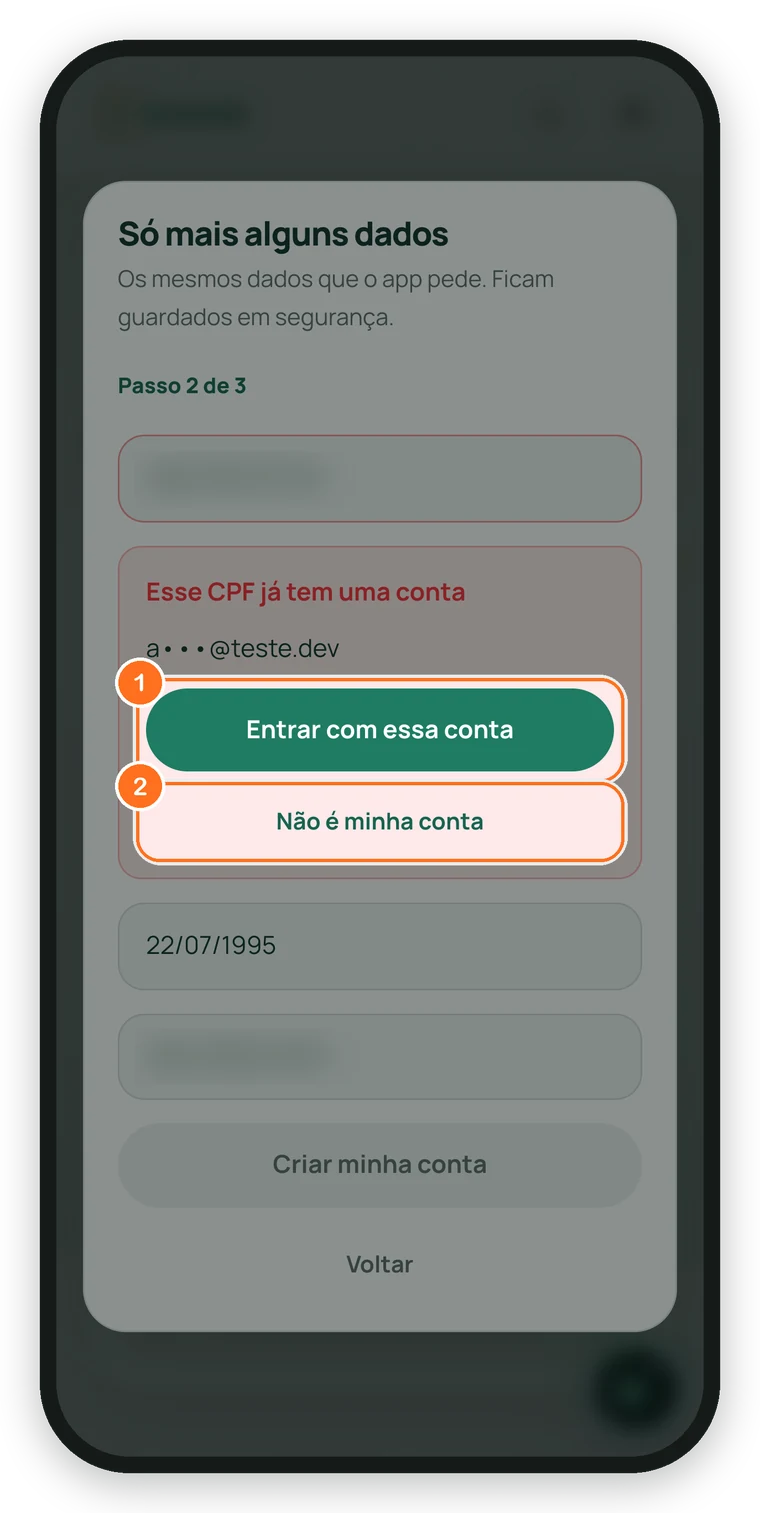
Figura 3.3.8 · O aviso Esse CPF já tem uma conta - 2
Passo 2
Não reconhece a conta?
Toque em Não é minha conta pra falar com a equipe da Komune pelo WhatsApp.
- 3
Passo 3
Digitou errado?
Corrija o número no CPF ou CNPJ: o aviso some e Criar minha conta volta a funcionar.
Já tem conta? Entre
- 1
Passo 1
Entre com e-mail e senha
Toque no menu e em Entrar ou criar conta. Escreva E-mail e Senha e toque em Entrar.
- 2
Passo 2
Ou entre com Google ou Apple
Quem criou a conta pelo Google ou pela Apple usa o mesmo botão de antes: Continuar com Google ou Continuar com Apple.
Se o site pedir algum dado
Quem entra pelo Google ou pela Apple, ou criou a conta há mais tempo, pode ver o aviso Falta completar seu cadastro. Ele não some até os dados serem salvos.
- 1
Passo 1
Preencha a data de nascimento
Use o formato DD/MM/AAAA. Se faltar o CPF, o aviso pede ele também.
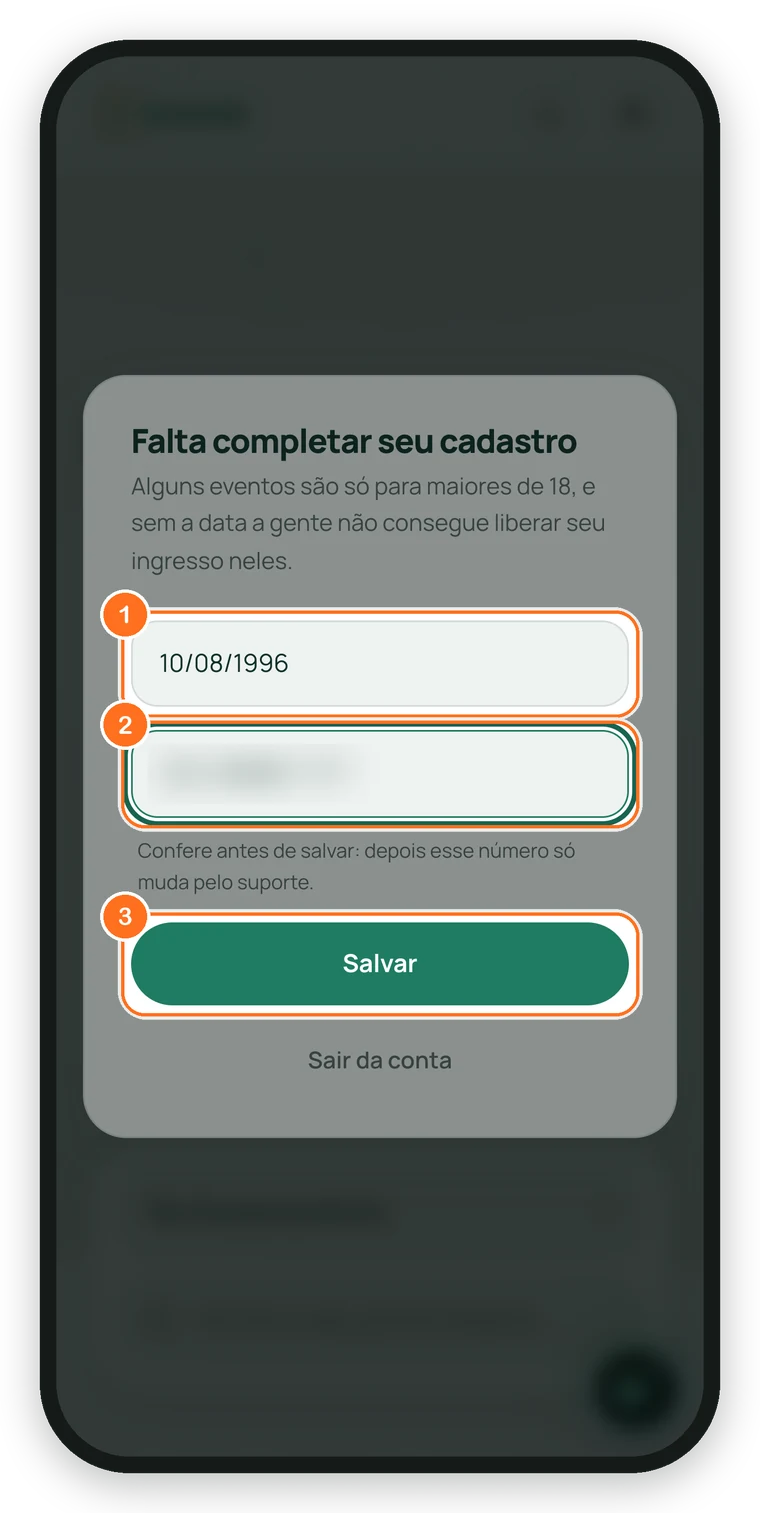
Figura 3.3.9 · O aviso Falta completar seu cadastro - 2
Passo 2
Preencha o celular
Celular com DDD, como (84) 99999-0000.
- 3
Passo 3
Salve
Toque em Salvar.
Resumo rápido
A sequência inteira, pra consultar de cabeça.
- 1Menu, depois Entrar ou criar conta e Criar conta
- 2Nome, e-mail duas vezes e senha, depois Continuar
- 3CPF, nascimento e celular, depois Criar minha conta
- 4Código do e-mail, depois Confirmar
- 53 interesses, depois Concluir
Perguntas frequentes
A conta do site serve no app?
Sim. É a mesma conta: mesmo e-mail e mesma senha no site e no app.
Por que o e-mail é digitado duas vezes?
Pra pegar erro de digitação: é pra esse e-mail que vão seus ingressos. Por isso o segundo campo não aceita colar.
Por que o site pede CPF e data de nascimento?
O Pix precisa do CPF (ou CNPJ) de quem paga, e a data de nascimento libera os eventos só pra maiores de 18 anos.