
Capítulo 3.12
Configurações da conta
Mude foto, nome, bio e cidade, crie ou troque a senha e veja como excluir a conta.
O que você vai aprender
- Mudar foto, nome, bio e cidade
- Criar ou trocar a senha
- Saber como excluir a conta
Antes de começar
- Uma conta na Komune
- O site aberto no computador
Mudar seus dados
- 1
Passo 1
Abra as configurações
Toque em Conta no topo e em Configurações da conta.
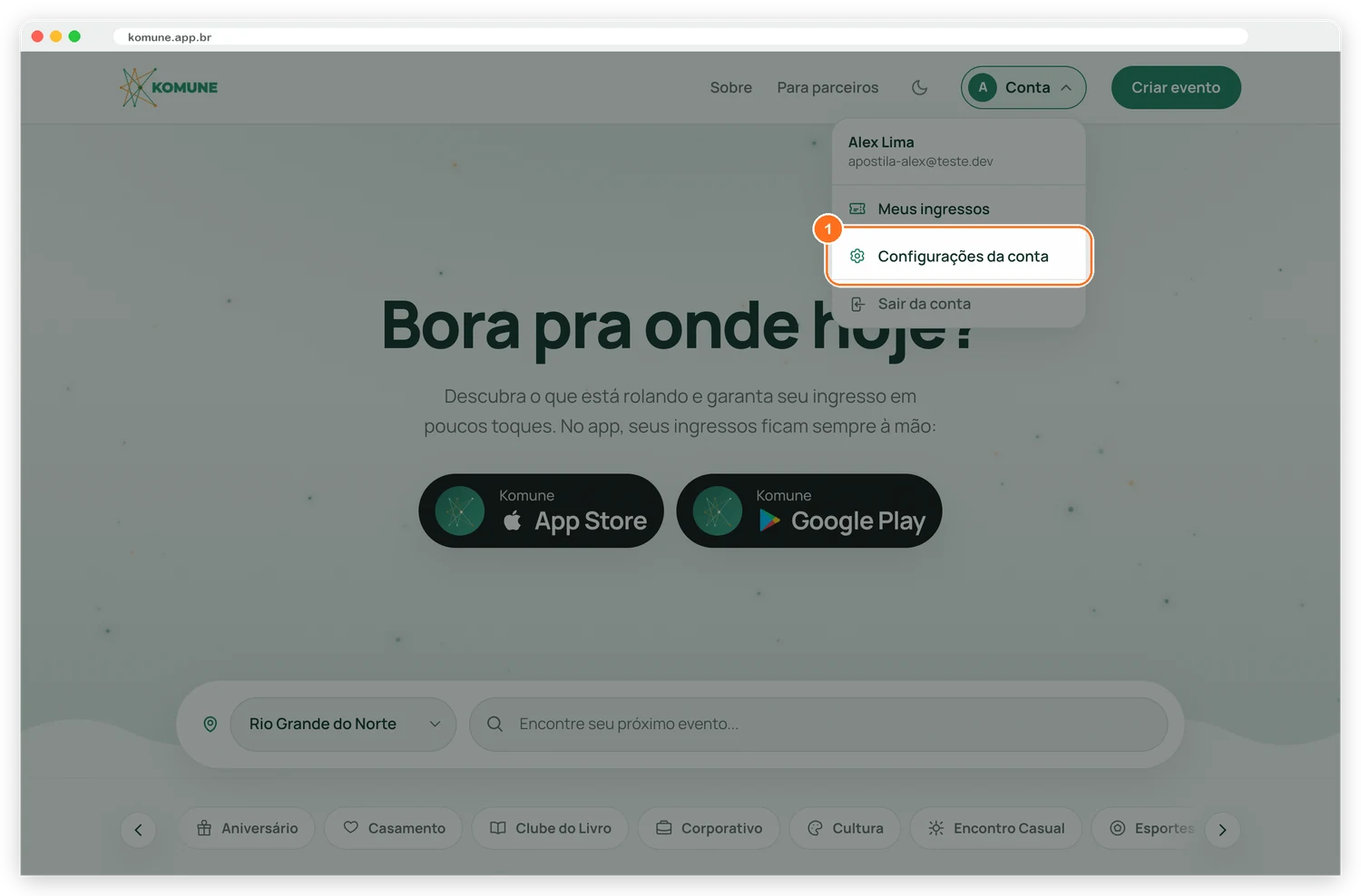
Figura 3.12.1 · O menu da conta no computador - 2
Passo 2
Mude o que quiser
Troque a foto (Escolher foto), o Nome completo, a Bio e a Cidade.
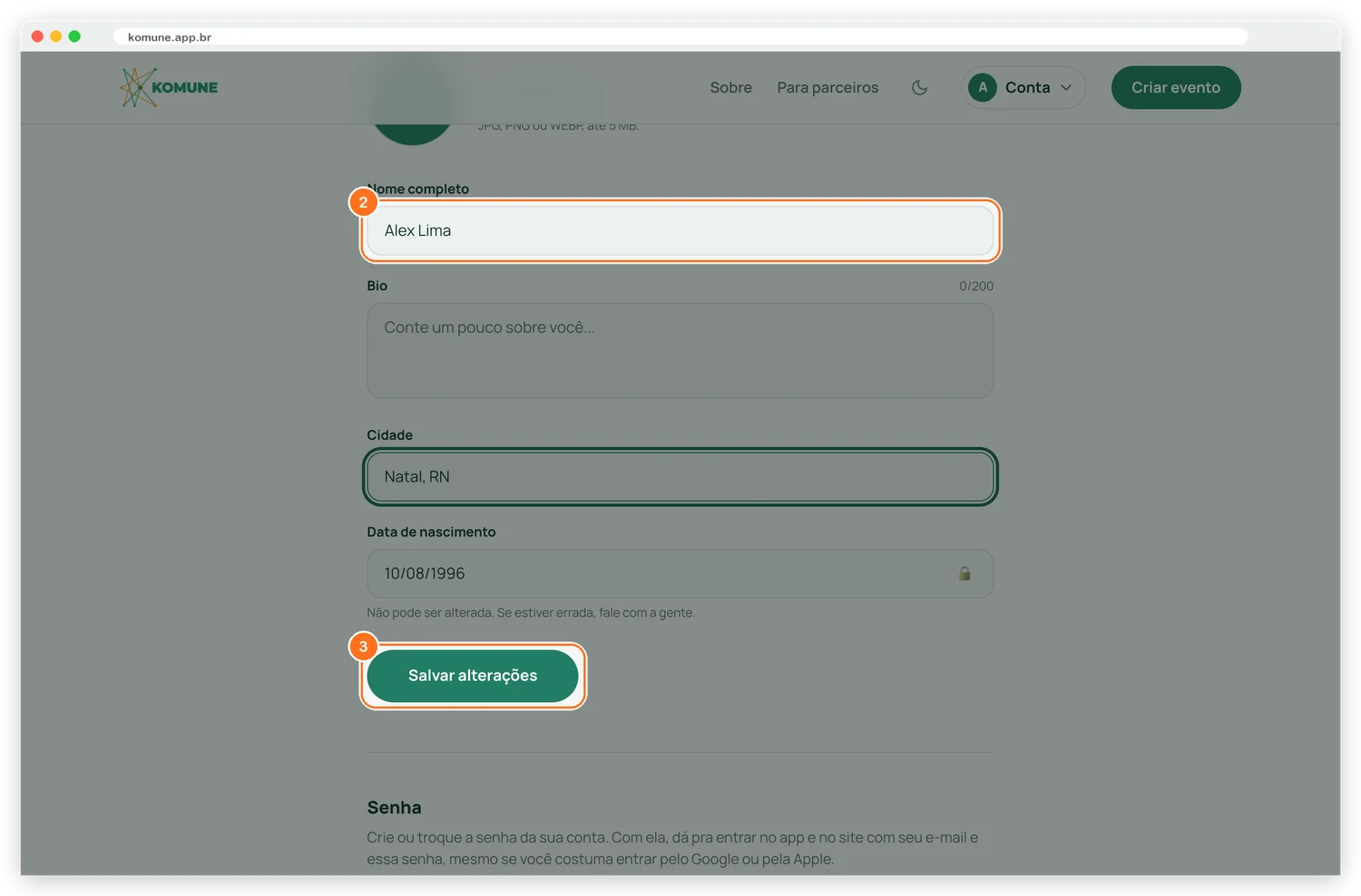
Figura 3.12.2 · A página Configurações da conta - 3
Passo 3
Salve
Toque em Salvar alterações. Aparece Pronto, salvo!.
Criar ou trocar a senha
Na mesma página, desça até Senha. Dá pra criar uma senha (pra quem entra pelo Google ou pela Apple) ou trocar a que você já tem. Com ela, você entra no site e no app com seu e-mail e essa senha.
- 1
Passo 1
Escreva a senha nova
Preencha Senha nova e repita em Repita a senha nova. As regras são as do cadastro: pelo menos 6 caracteres, e as duas iguais.
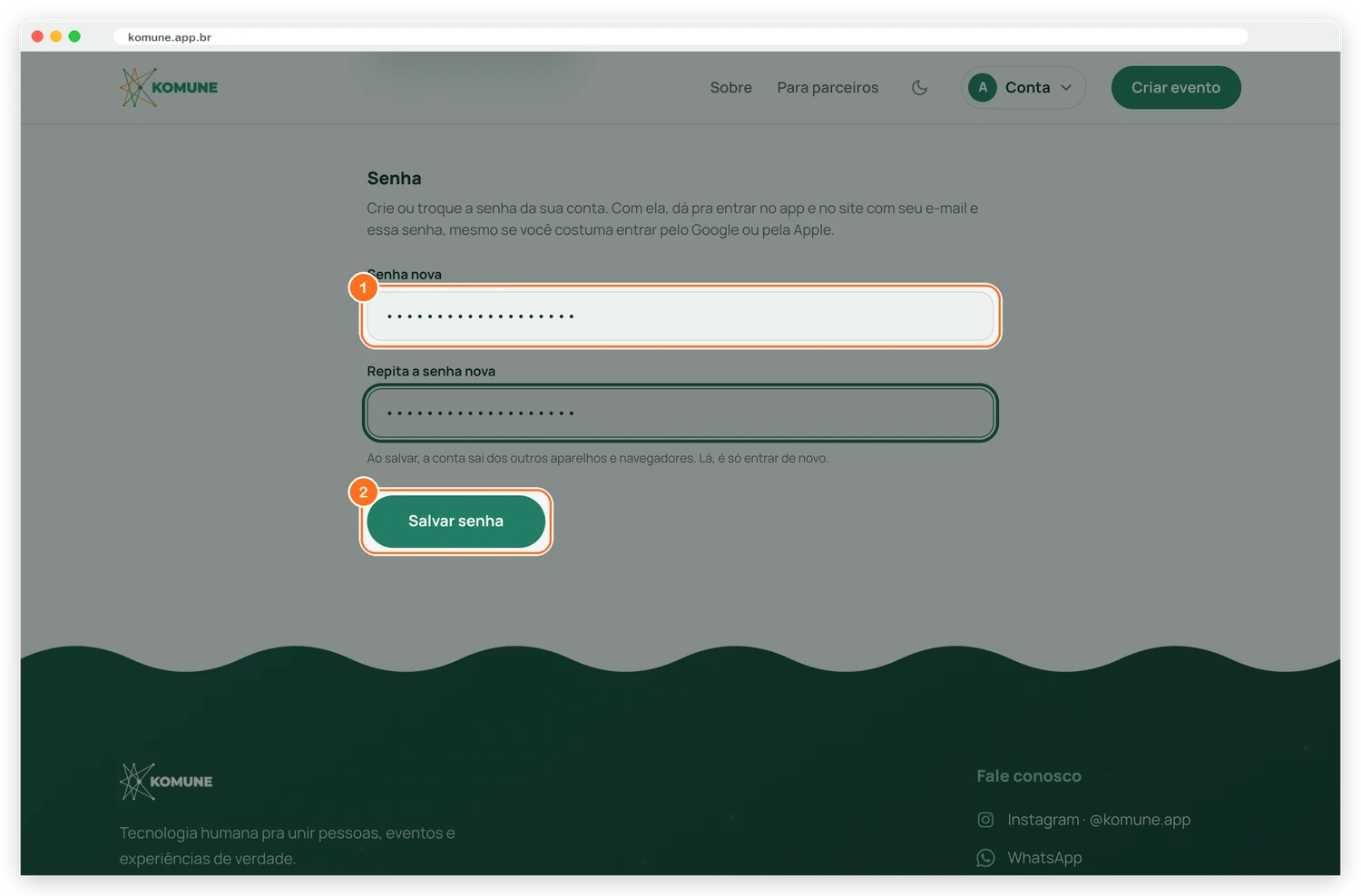
Figura 3.12.3 · A seção Senha - 2
Passo 2
Salve
Toque em Salvar senha.
Se o site pedir, digite também a Senha atual ou o Código do e-mail que chega na hora. Esqueceu a senha atual? Toque em Esqueci a senha atual e crie a nova pelo link do e-mail.
- 3
Passo 3
Pronto
Aparece Pronto, senha salva!. No app, entre com seu e-mail e essa senha.
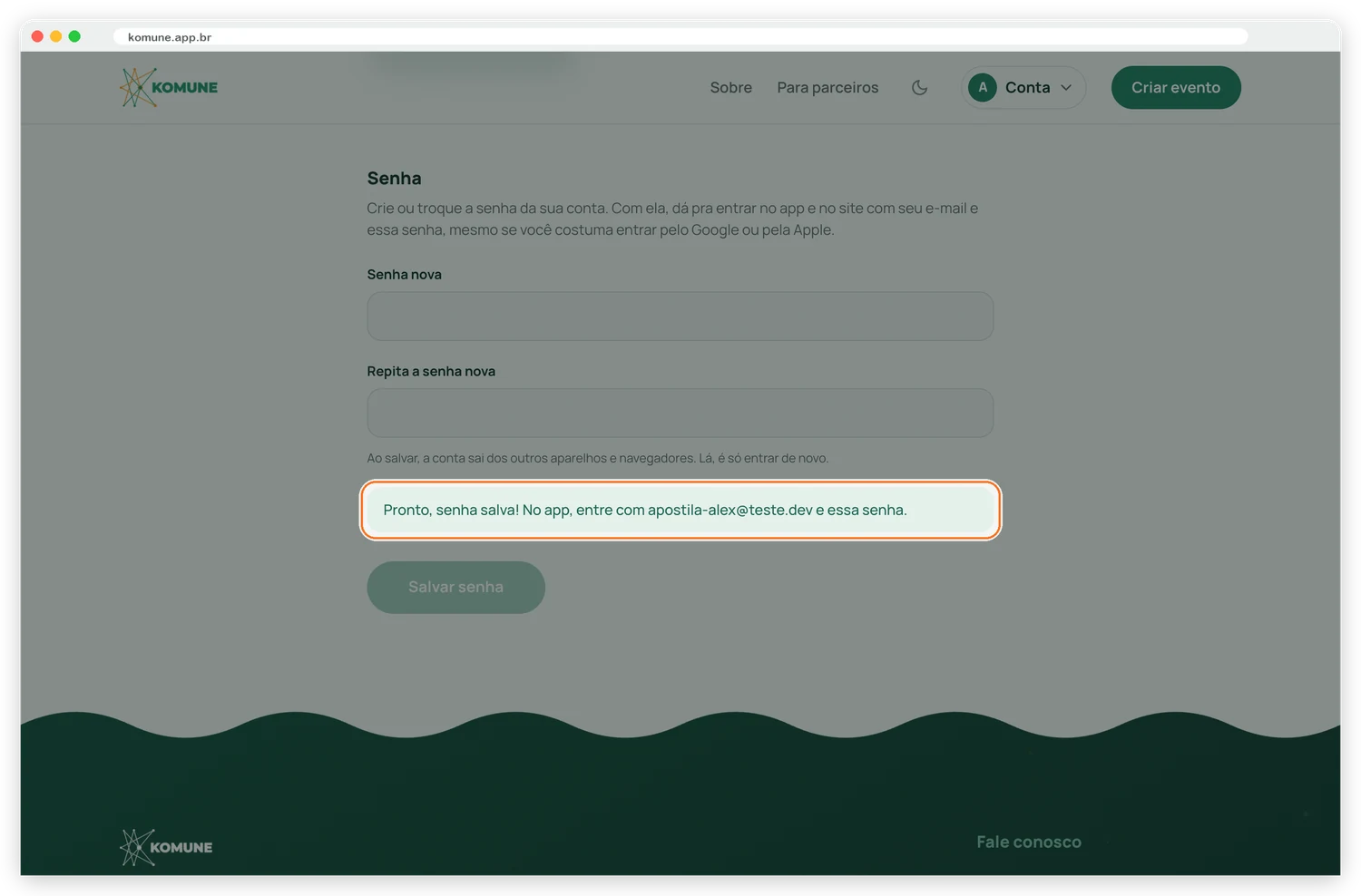
Figura 3.12.4 · Senha salva
Resumo rápido
A sequência inteira, pra consultar de cabeça.
- 1Conta no topo, depois Configurações da conta
- 2Mude foto, nome, bio ou cidade e toque em Salvar alterações
- 3Senha: Senha nova duas vezes, depois Salvar senha
Perguntas frequentes
O que eu mudo aqui aparece no app?
Sim. A conta é a mesma: nome, foto e bio salvos no site aparecem no app.
Entro pelo Google. Posso ter uma senha?
Pode. Em Senha, crie uma: depois dá pra entrar no site e no app com seu e-mail e essa senha, além do Google.