
Capítulo 2.2
A página do evento no app
O que cada parte da página mostra, e como a barra de baixo muda conforme o tipo de evento.
O que você vai aprender
- Achar data, endereço e classificação
- Curtir e compartilhar
- Entender a barra de baixo
Antes de começar
- A página de um evento aberta (capítulo 2.1)
- 1
Passo 1
Curta e compartilhe
No alto da foto ficam o coração, pra curtir, e Compartilhar, que manda o link do evento pelo WhatsApp, Instagram ou onde você quiser.
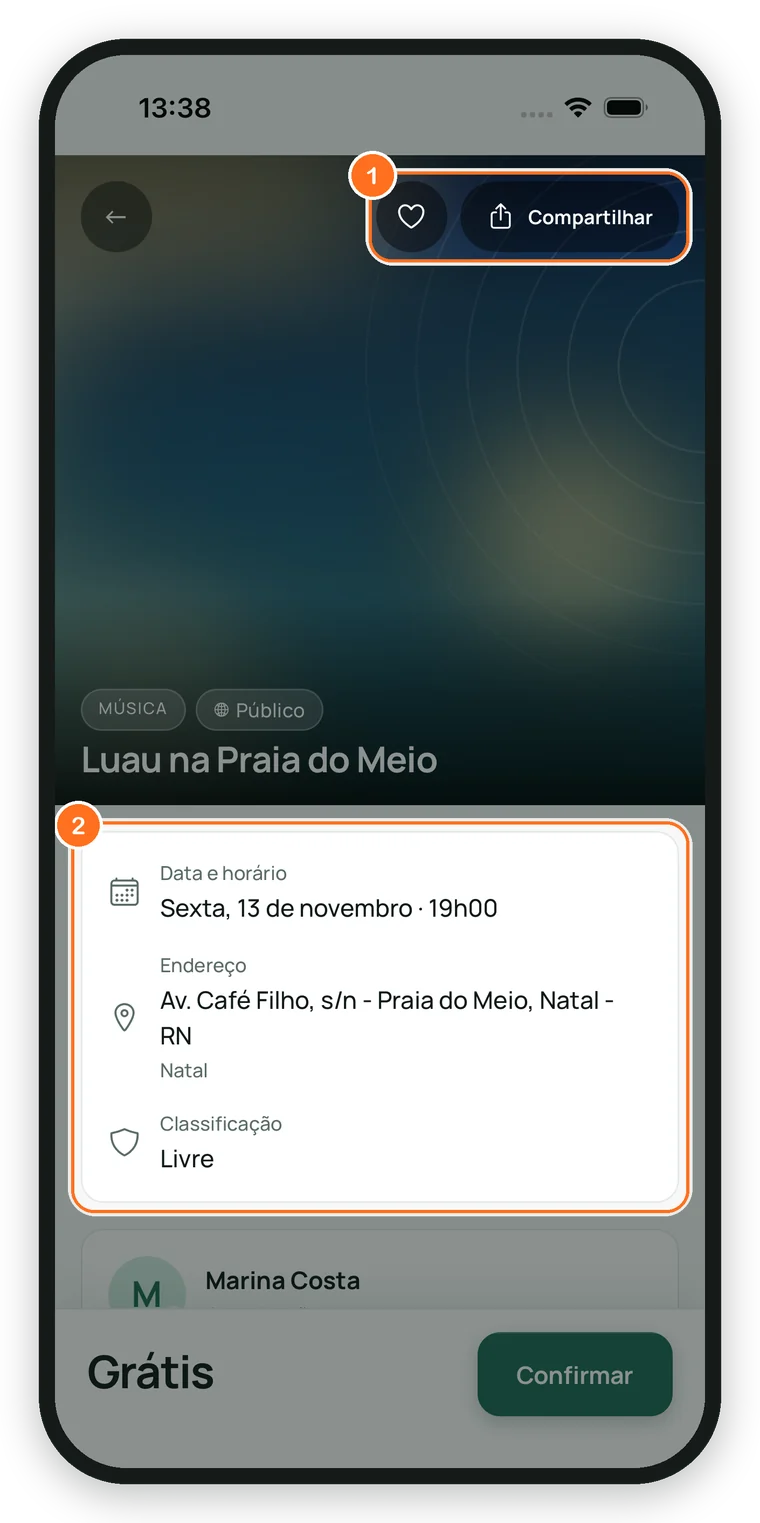
Figura 2.2.1 · O topo da página do evento - 2
Passo 2
Veja quando e onde
Logo abaixo da foto ficam Data e horário, Endereço e Classificação (Livre ou +18).
Quando o evento tem o ponto no mapa, aparece um botão redondo ao lado do endereço pra ver como chegar.
- 3
Passo 3
Conheça quem organiza
Desça a tela: aparece o nome de quem organiza e o quadro Sobre o evento, com tudo o que a organização escreveu.
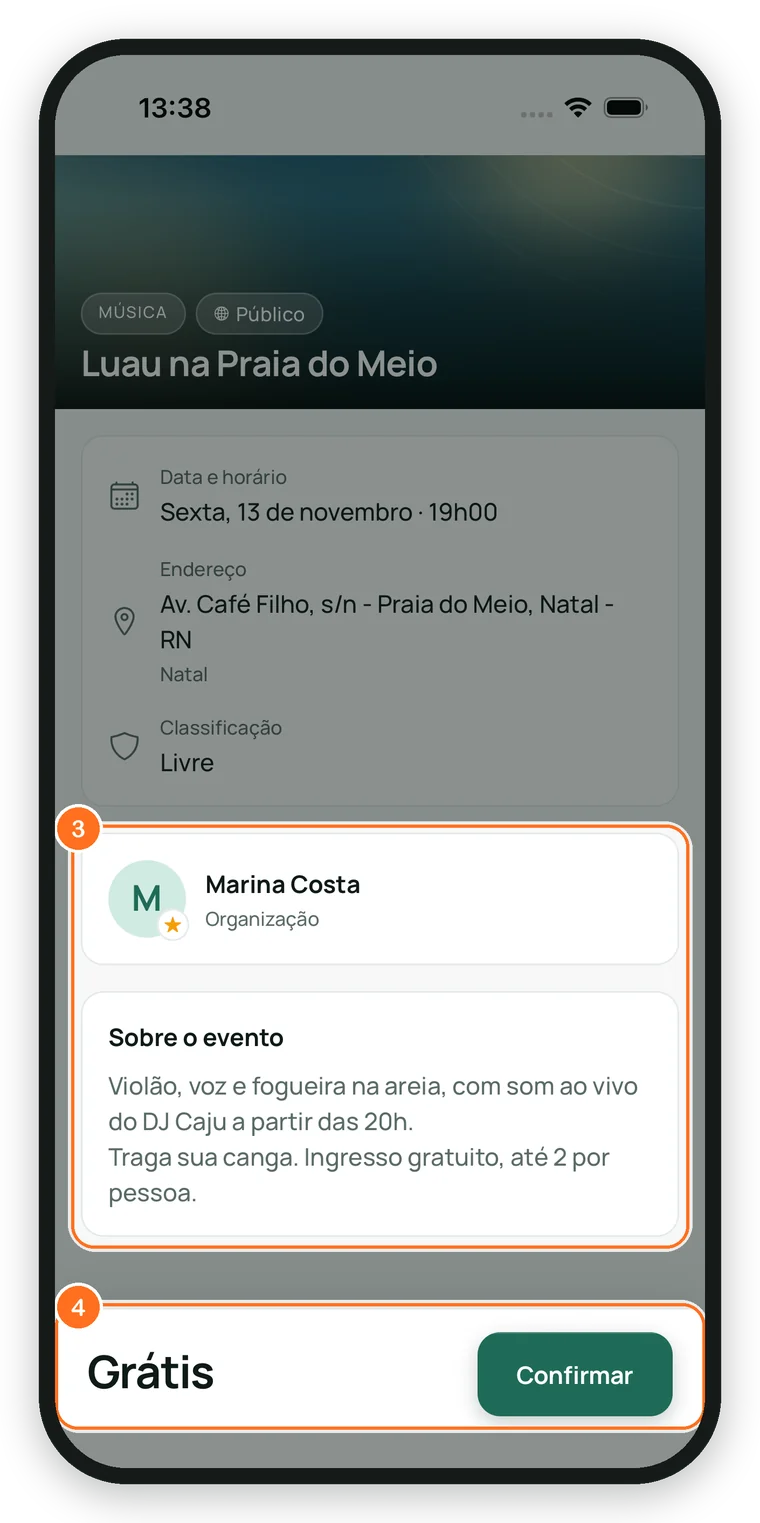
Figura 2.2.2 · Quem organiza, Sobre o evento e a barra de baixo - 4
Passo 4
Use a barra de baixo
A barra fixa no pé da tela mostra o preço e o botão que você usa pra entrar no evento. Num evento gratuito ela mostra Grátis e Confirmar.
- 5
Passo 5
No evento pago, confira o preço
A barra mostra o preço do ingresso e, embaixo, a taxa (como em + R$ 4,00 de taxa). O botão é Comprar.
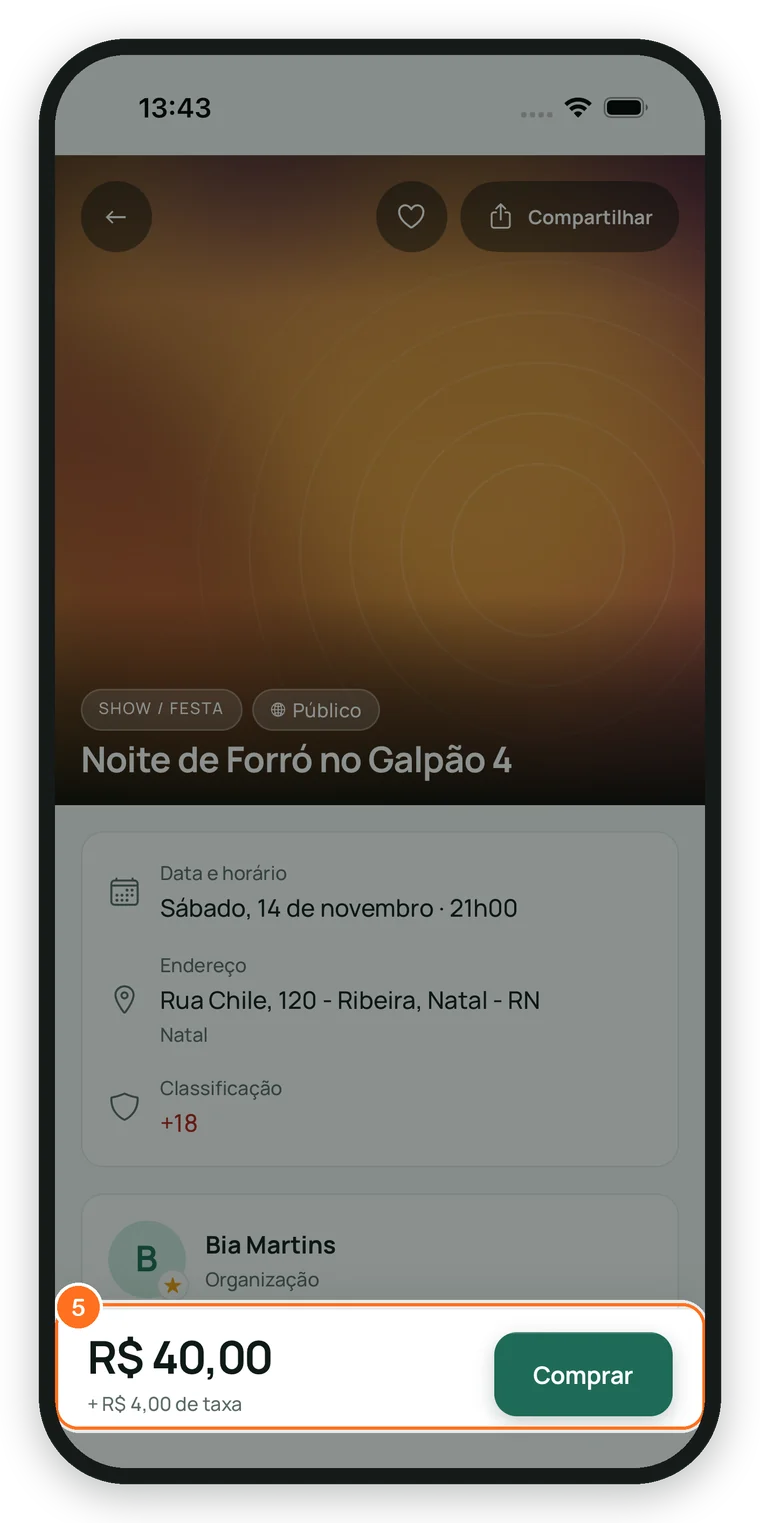
Figura 2.2.3 · A barra de um evento pago
Resumo rápido
A sequência inteira, pra consultar de cabeça.
- 1Coração e Compartilhar no alto
- 2Data, endereço e classificação logo abaixo
- 3A barra de baixo com o preço e o botão
Perguntas frequentes
O preço da barra já inclui a taxa?
Não. A barra mostra o preço do ingresso e a taxa logo embaixo. O total aparece na tela de pagamento, antes de você pagar.
Curtir serve pra quê?
Pra guardar o evento e ajudar ele a aparecer em Mais curtidos. Pra curtir, é preciso entrar na conta.