
Capítulo 2.12
Chat do evento, notificações e Komune AI
Converse com quem vai no chat do evento, acompanhe os avisos no sino e tire dúvidas com a Komune AI.
O que você vai aprender
- Usar o chat do evento
- Ver as notificações
- Conversar com a Komune AI
Antes de começar
- Uma conta na Komune
- Pro chat: estar dentro do evento
O chat do evento
- 1
Passo 1
Toque em Chat
Na página do evento, toque em Chat. Ele aparece quando quem organiza liga o chat.
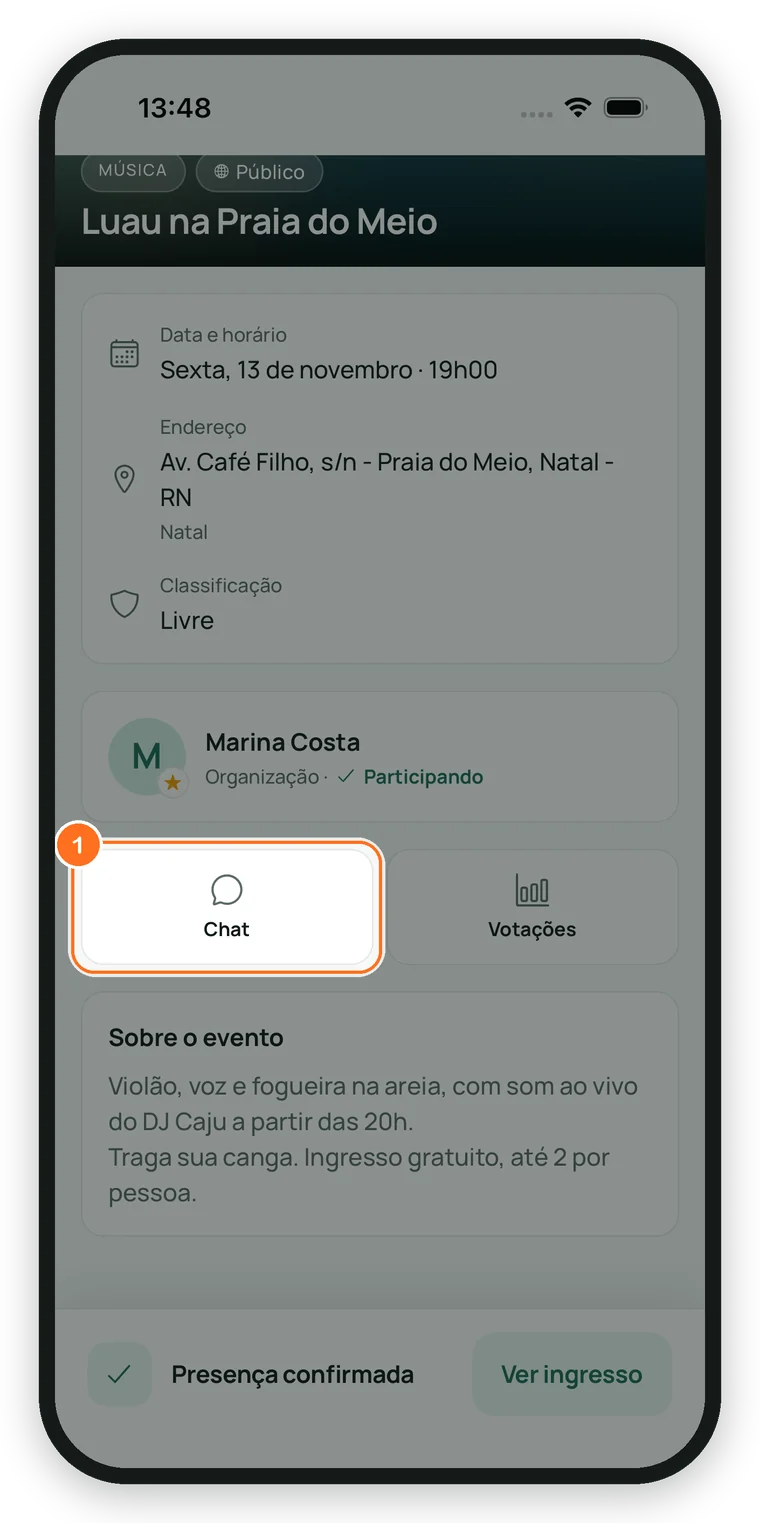
Figura 2.12.1 · O botão Chat na página do evento - 2
Passo 2
Escreva pro grupo
Escreva em Mensagem para o grupo... e toque na seta pra mandar. Todo mundo do evento lê.
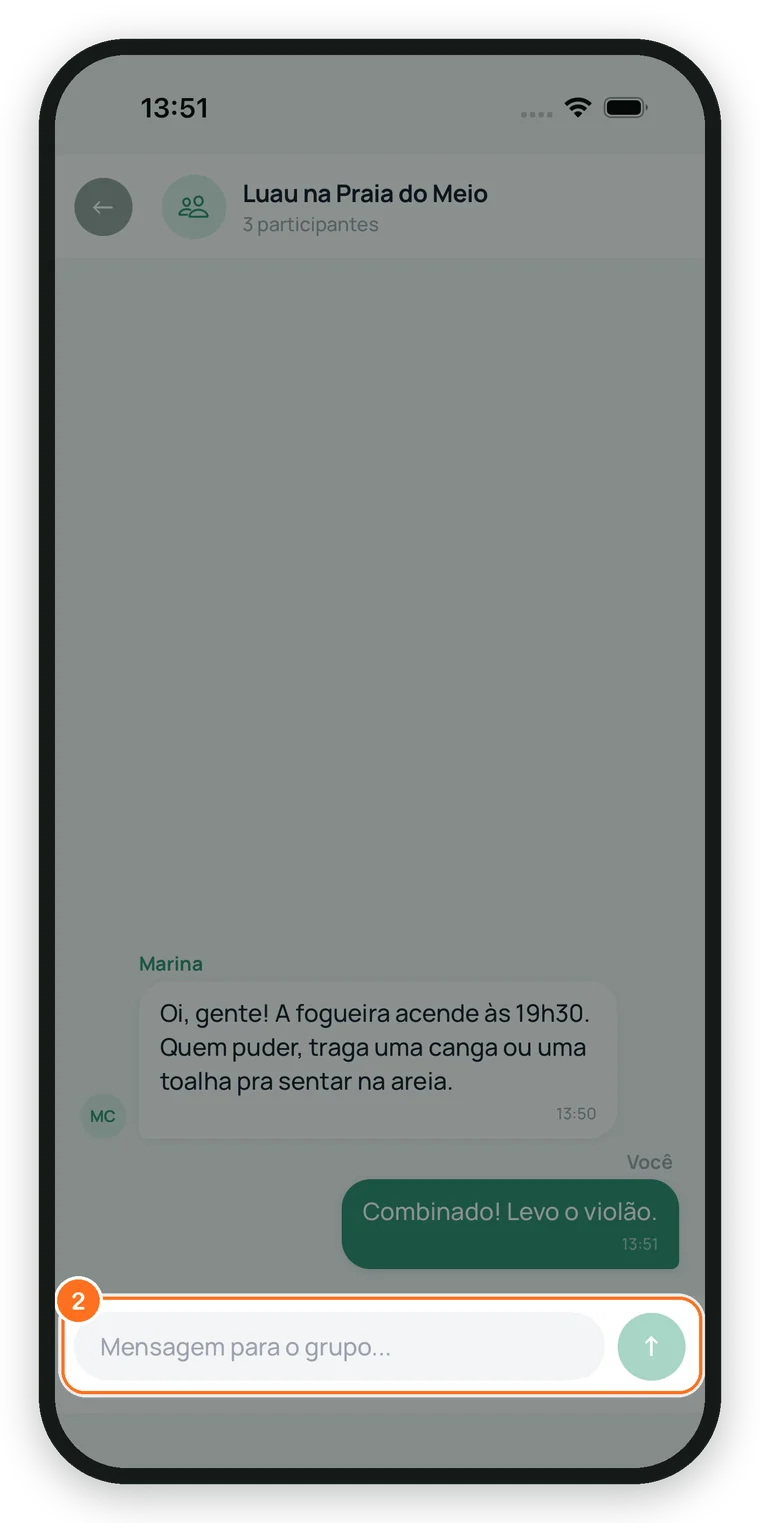
Figura 2.12.2 · O chat do evento
As notificações
- 1
Passo 1
Toque no sino
No canto de cima da Início, o sino mostra um número quando tem aviso novo.
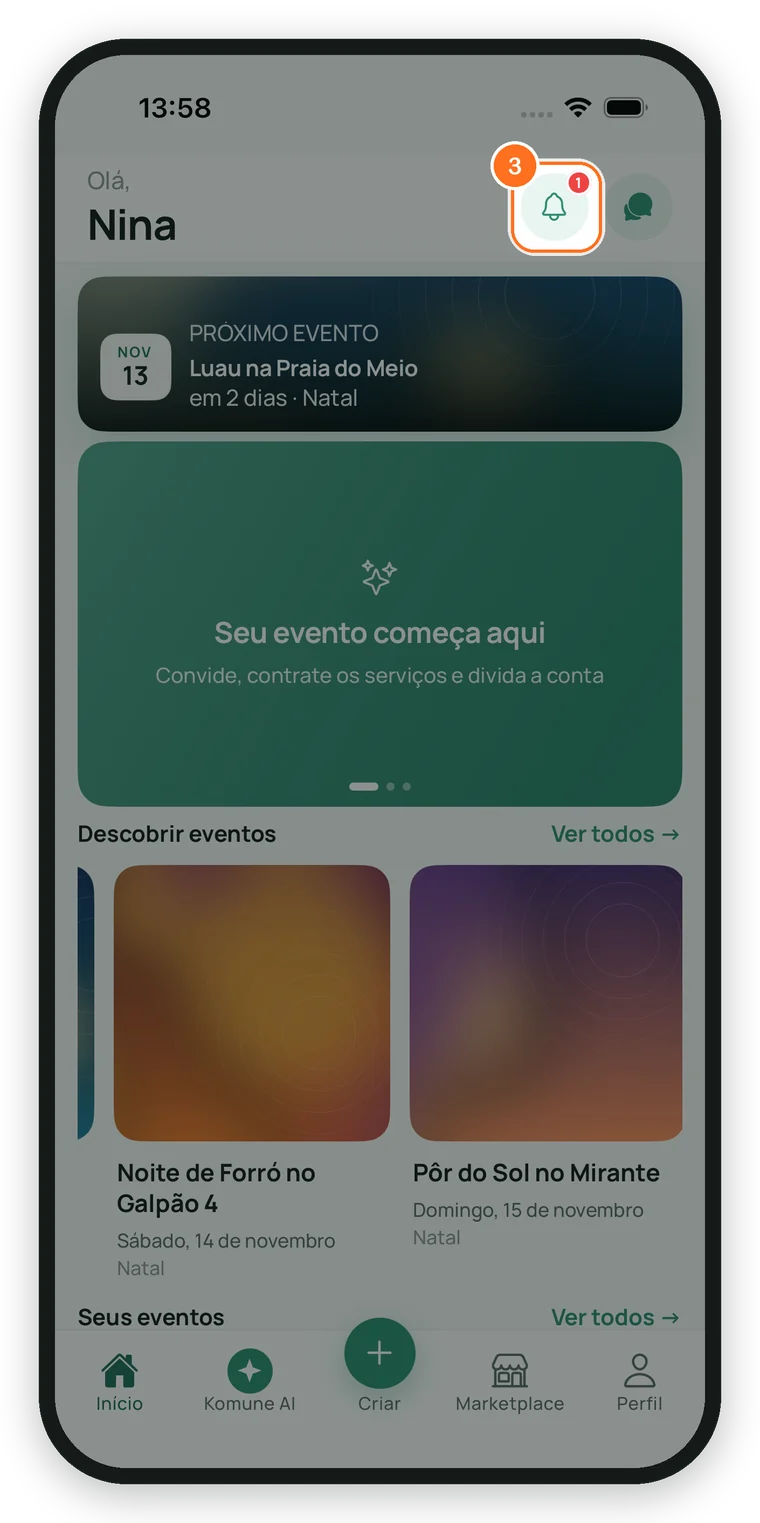
Figura 2.12.3 · O sino na Início - 2
Passo 2
Veja os avisos
Toque num aviso pra abrir o que ele fala, como o ingresso depois de um Pagamento confirmado.
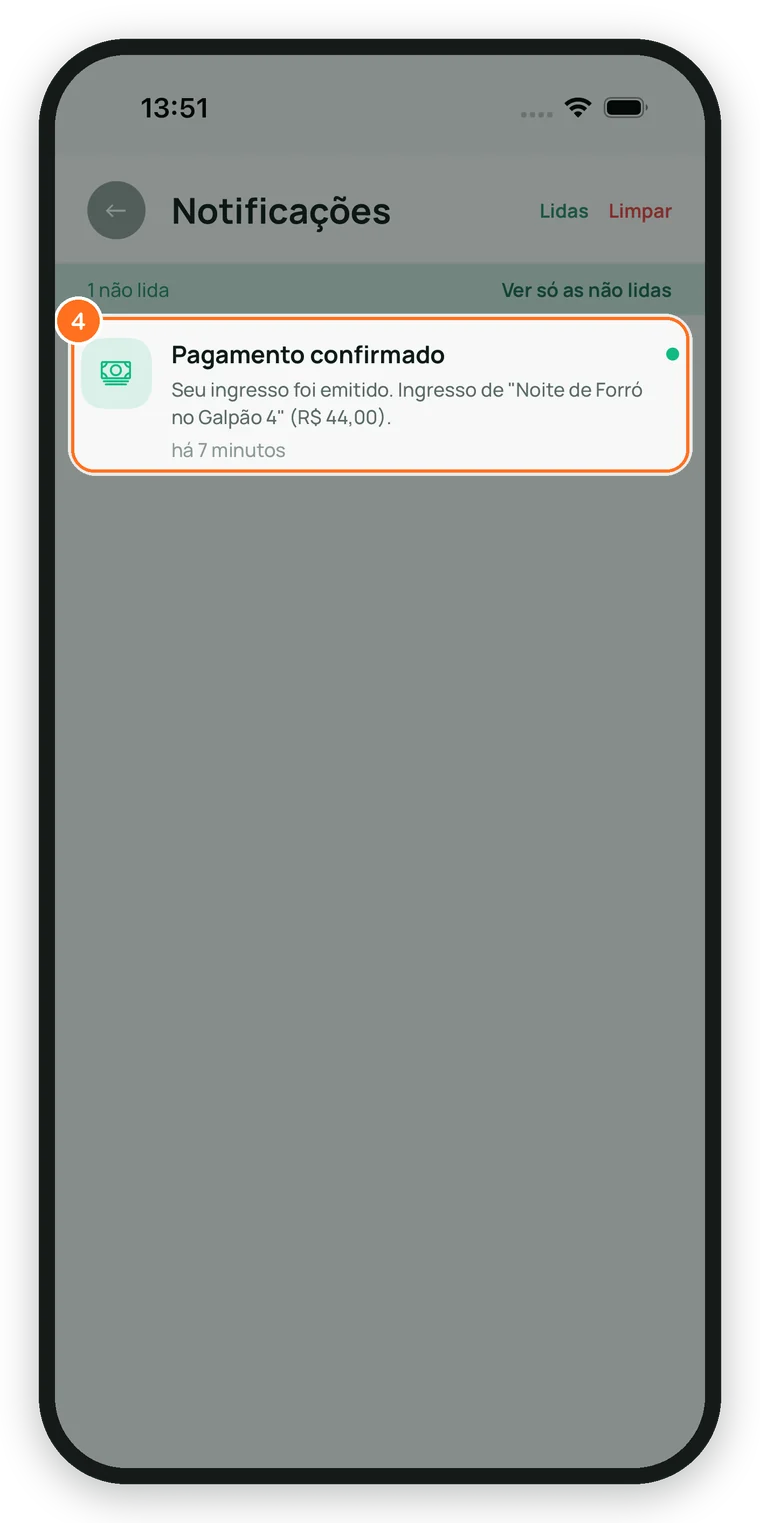
Figura 2.12.4 · A tela Notificações
A Komune AI
- 1
Passo 1
Abra a Komune AI
Toque no botão verde com a estrela, na barra de baixo. Na primeira vez, toque em Aceitar e começar (capítulo 1.4).
- 2
Passo 2
Pergunte
Toque numa sugestão, como Que eventos acontecem neste fim de semana?, ou escreva em Descreva seu evento... e mande.
O microfone do campo deixa você falar em vez de digitar.
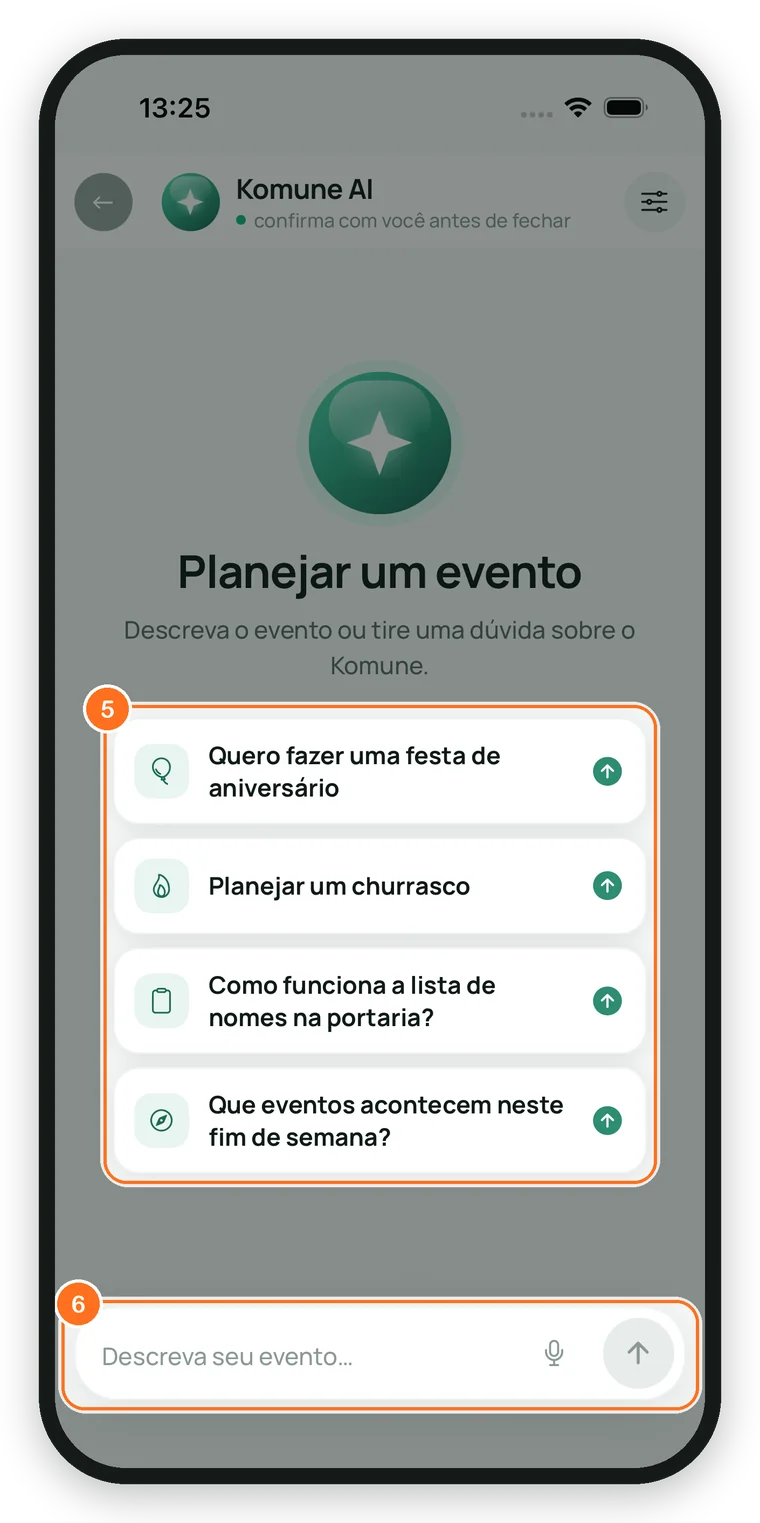
Figura 2.12.5 · A Komune AI no app
Resumo rápido
A sequência inteira, pra consultar de cabeça.
- 1Chat: Chat na página do evento
- 2Avisos: o sino na Início
- 3Komune AI: o botão verde da estrela na barra
Perguntas frequentes
Não vejo o Chat no evento. Por quê?
Quem organiza não ligou o chat, ou você ainda não entrou no evento.
A Komune AI vê meus pagamentos?
Não. Pagamento e dados da conta ficam fora do alcance dela.