
Capítulo 4.14
Pixel da Meta
Ligue o seu pixel da Meta pra medir as visitas e as vendas dos seus eventos e mostrar os seus anúncios.
O que você vai aprender
- Guardar um pixel
- Testar o pixel
- Escolher o pixel de cada evento
Antes de começar
- Um pixel no Gerenciador de Eventos da Meta e o token da API de Conversões
Guardar o pixel
No Perfil, toque em Pixel da Meta.
- 1
Passo 1
Adicione um pixel
Toque em Adicionar um pixel.
- 2
Passo 2
Escreva o número
Em Número do pixel, escreva o número que fica embaixo do nome do pixel, no Gerenciador de Eventos da Meta.
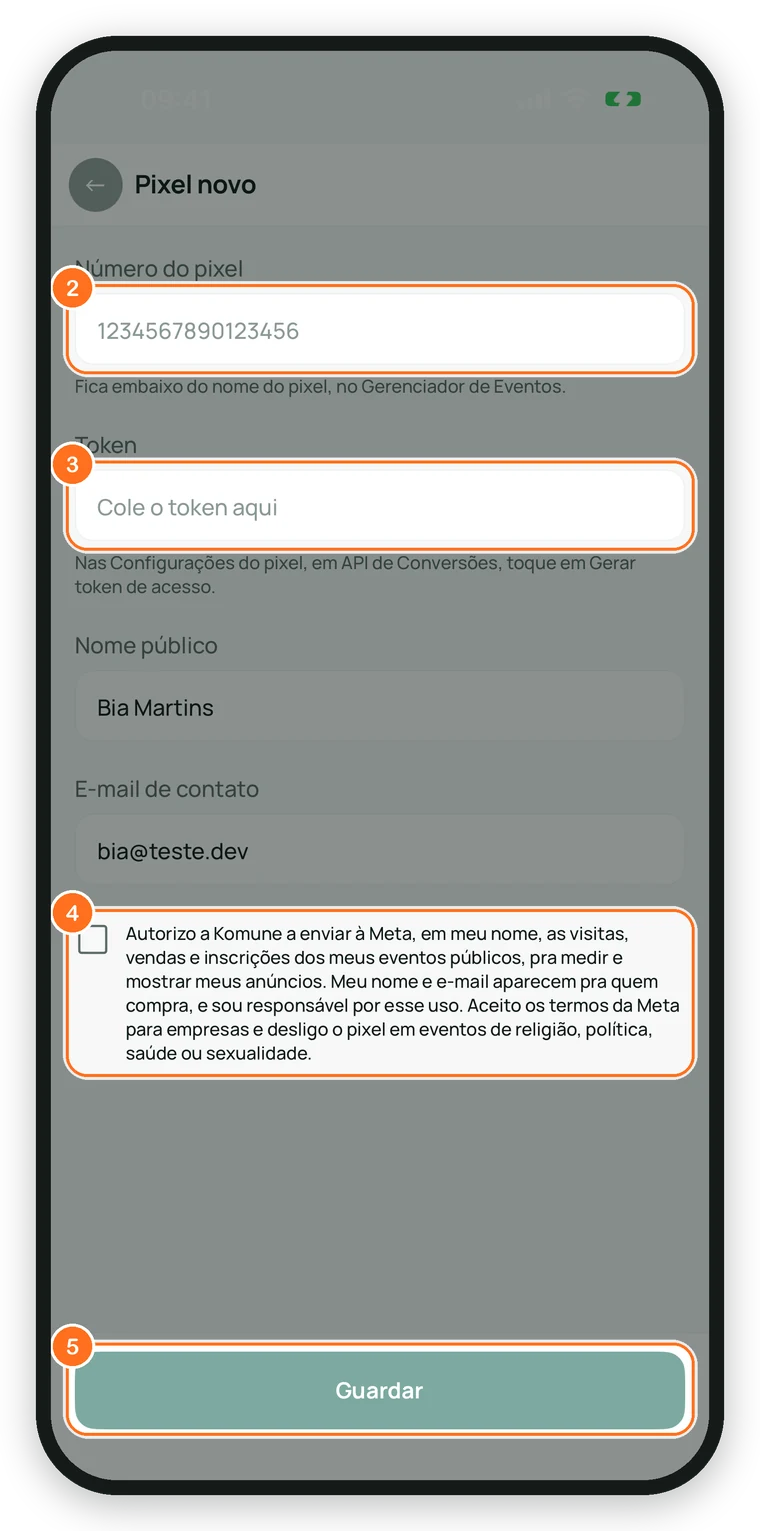
Figura 4.14.1 · A tela Pixel novo - 3
Passo 3
Cole o token
Em Token, cole o token. Ele sai nas Configurações do pixel, em API de Conversões, no botão Gerar token de acesso.
- 4
Passo 4
Autorize
Confira o Nome público e o E-mail de contato e marque a autorização: seu nome e e-mail aparecem pra quem compra.
- 5
Passo 5
Guarde
Toque em Guardar.
Conferir e testar
- 1
Passo 1
Veja seus pixels
Em Seus pixels fica cada pixel, com o número e em quantos eventos ele está. Embaixo, Quem responde mostra o nome e o e-mail que aparecem pra quem compra.
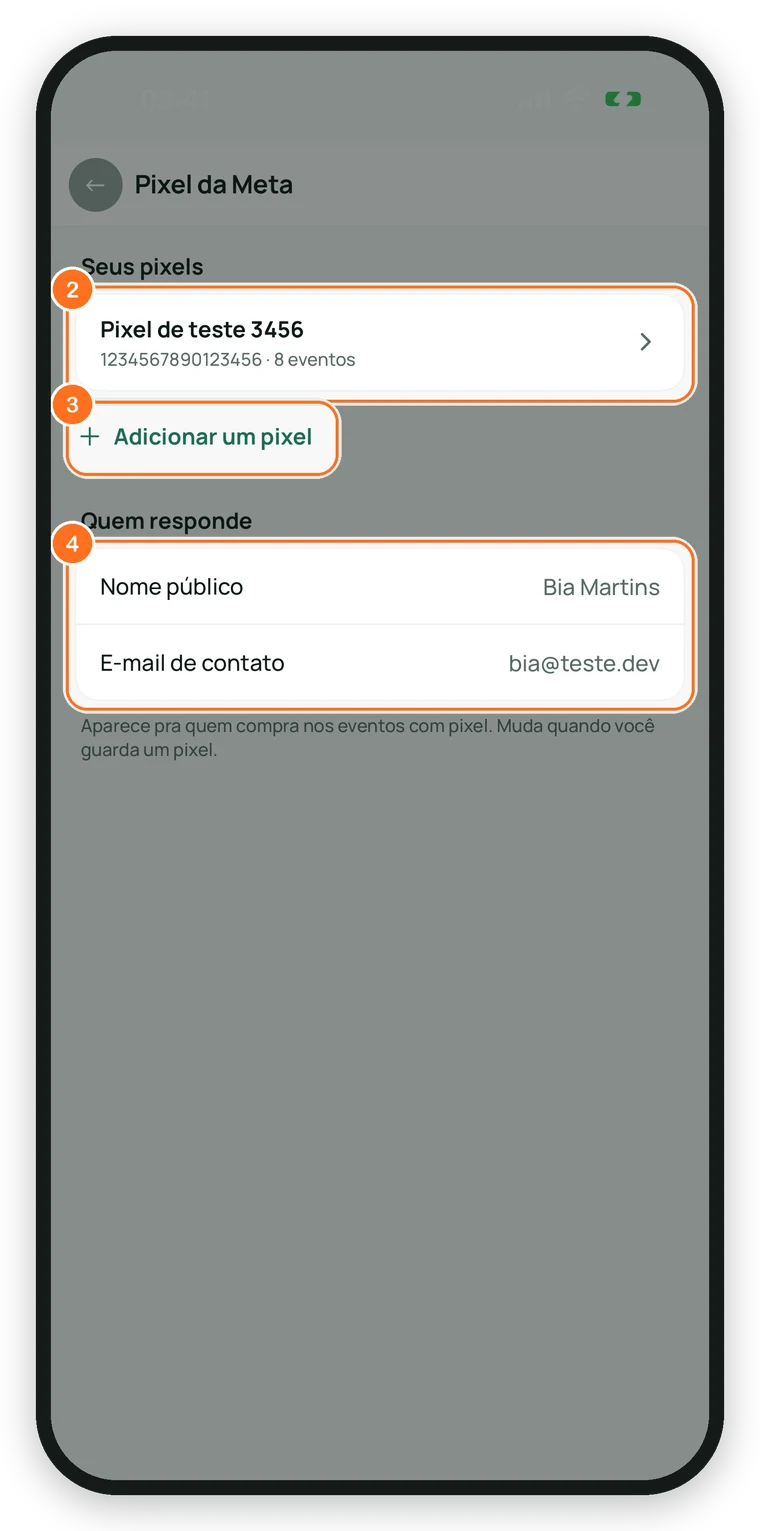
Figura 4.14.2 · A tela Pixel da Meta - 2
Passo 2
Abra o pixel
Toque no pixel pra ver os detalhes.
- 3
Passo 3
Mais um?
Adicionar um pixel guarda outro.
- 4
Passo 4
Confira quem responde
Nome público e e-mail mudam quando você guarda um pixel.
- 5
Passo 5
Veja se está funcionando
A tela do pixel mostra o número, o fim do token, quantos eventos usam e se está Funcionando, com o último envio.
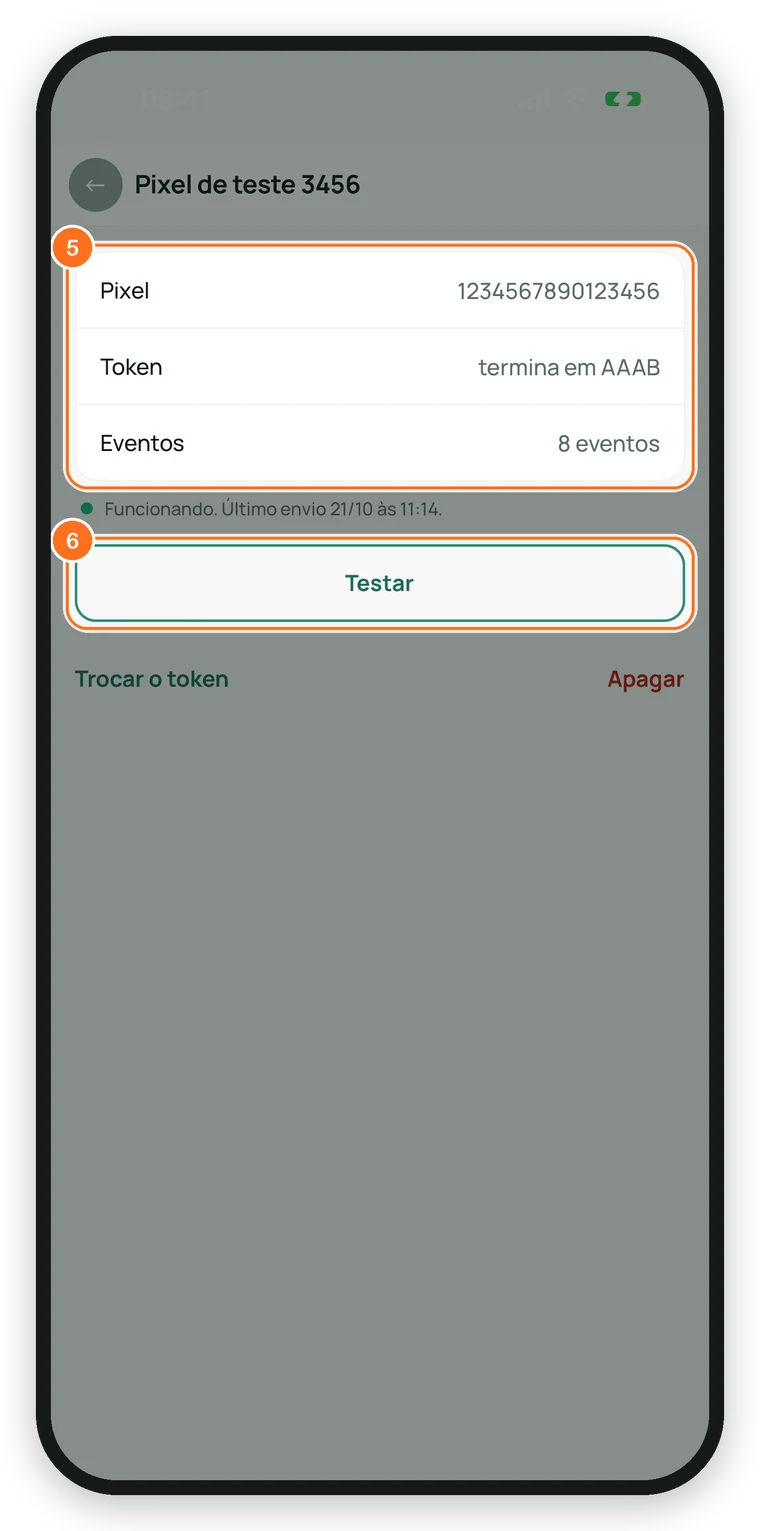
Figura 4.14.3 · Os detalhes de um pixel - 6
Passo 6
Teste
Toque em Testar. Trocou o token na Meta? Use Trocar o token. Não quer mais? Apagar.
O pixel de cada evento
- 1
Passo 1
Abra o Pixel da Meta do evento
Em Editar evento (ou na Revisão, ao criar), toque em Pixel da Meta, no fim da lista.
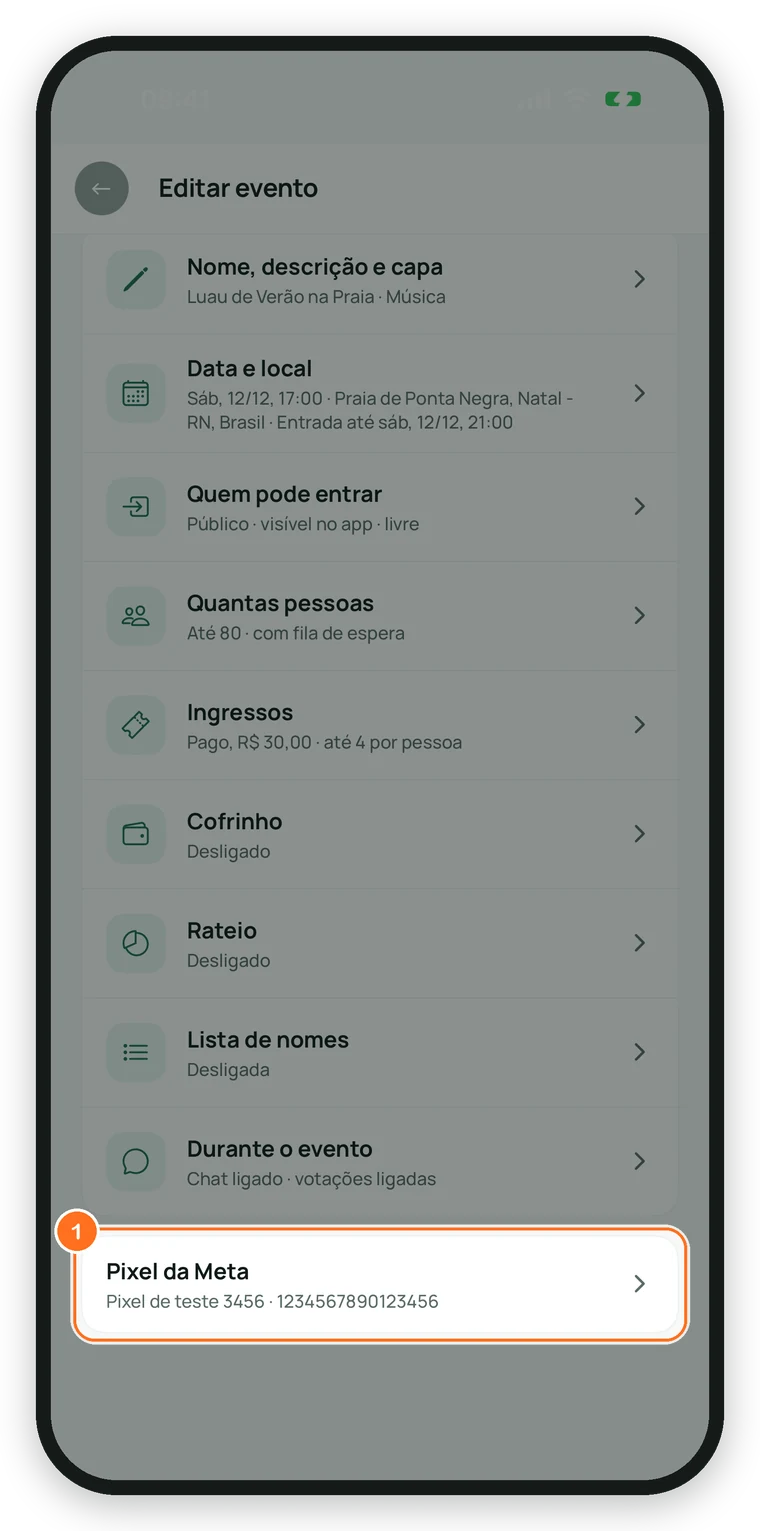
Figura 4.14.4 · O Pixel da Meta em Editar evento - 2
Passo 2
Escolha o pixel
Em Pixel deste evento, toque no pixel que vai medir esse evento, ou em Nenhum.
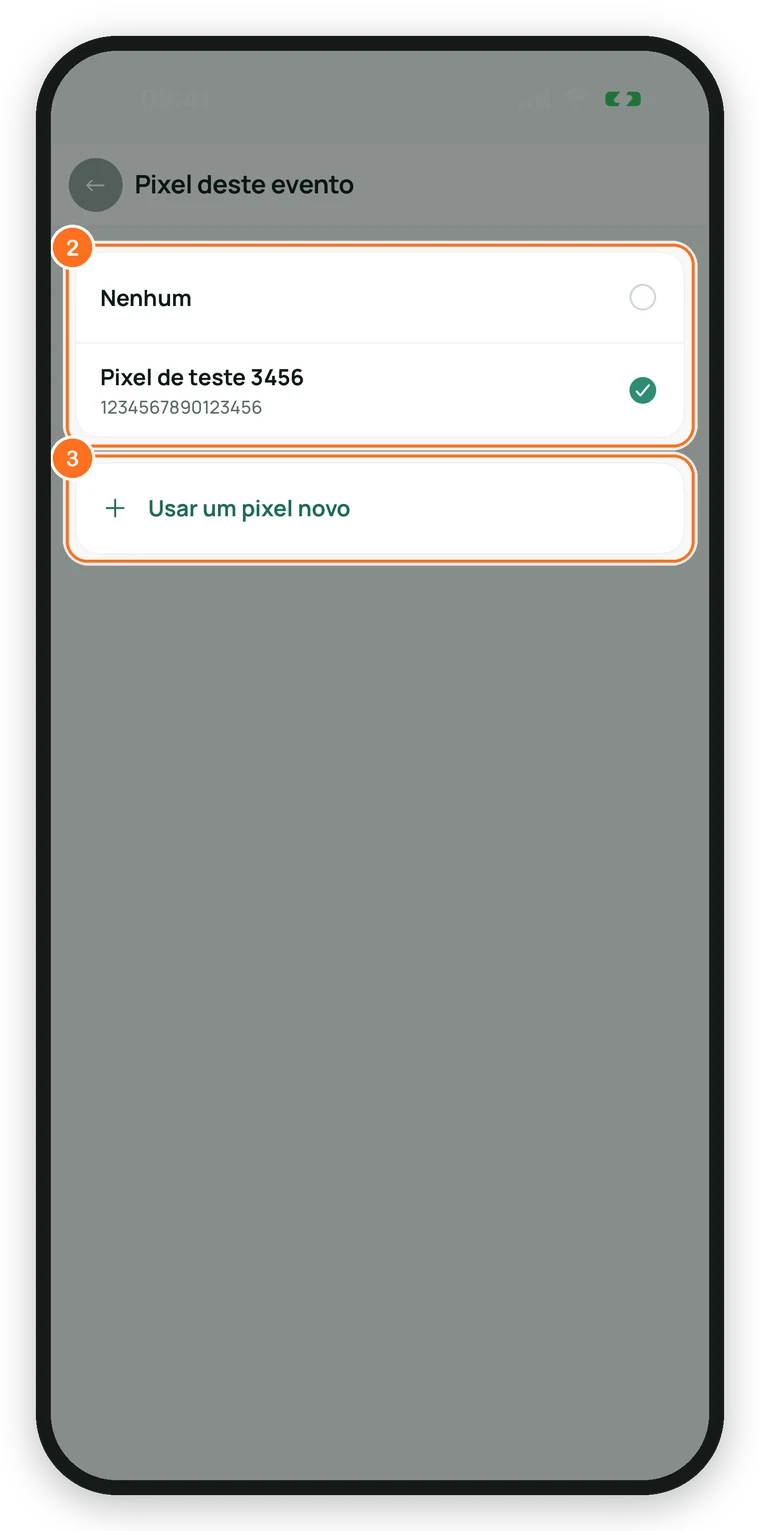
Figura 4.14.5 · A escolha do pixel do evento - 3
Passo 3
Ou use um novo
Usar um pixel novo abre a tela de guardar outro pixel.
Resumo rápido
A sequência inteira, pra consultar de cabeça.
- 1Perfil, depois Pixel da Meta
- 2Adicionar um pixel, número, token e autorização
- 3Guardar e Testar
- 4No evento: Pixel da Meta e escolha o pixel
Perguntas frequentes
O pixel vale em evento privado?
A autorização fala dos seus eventos públicos: é neles que a Komune envia as visitas, vendas e inscrições.