
Capítulo 5.3
Montar o perfil e as fotos
O perfil e as fotos formam a sua fachada no app: nome, descrição, regras de atendimento, ícone, fachada e galeria.
O que você vai aprender
- Copiar o link da sua página pra divulgar
- Definir o prazo pra responder e as regras que aparecem pra quem contrata
- Subir o ícone, a fachada e a galeria
Antes de começar
- O cadastro aprovado
- A logo e algumas fotos do seu trabalho (JPG, PNG ou WebP)
O perfil
- 1
Passo 1
Abra o Perfil
No menu, toque em Meu negócio e em Perfil. Abre o Perfil do negócio.
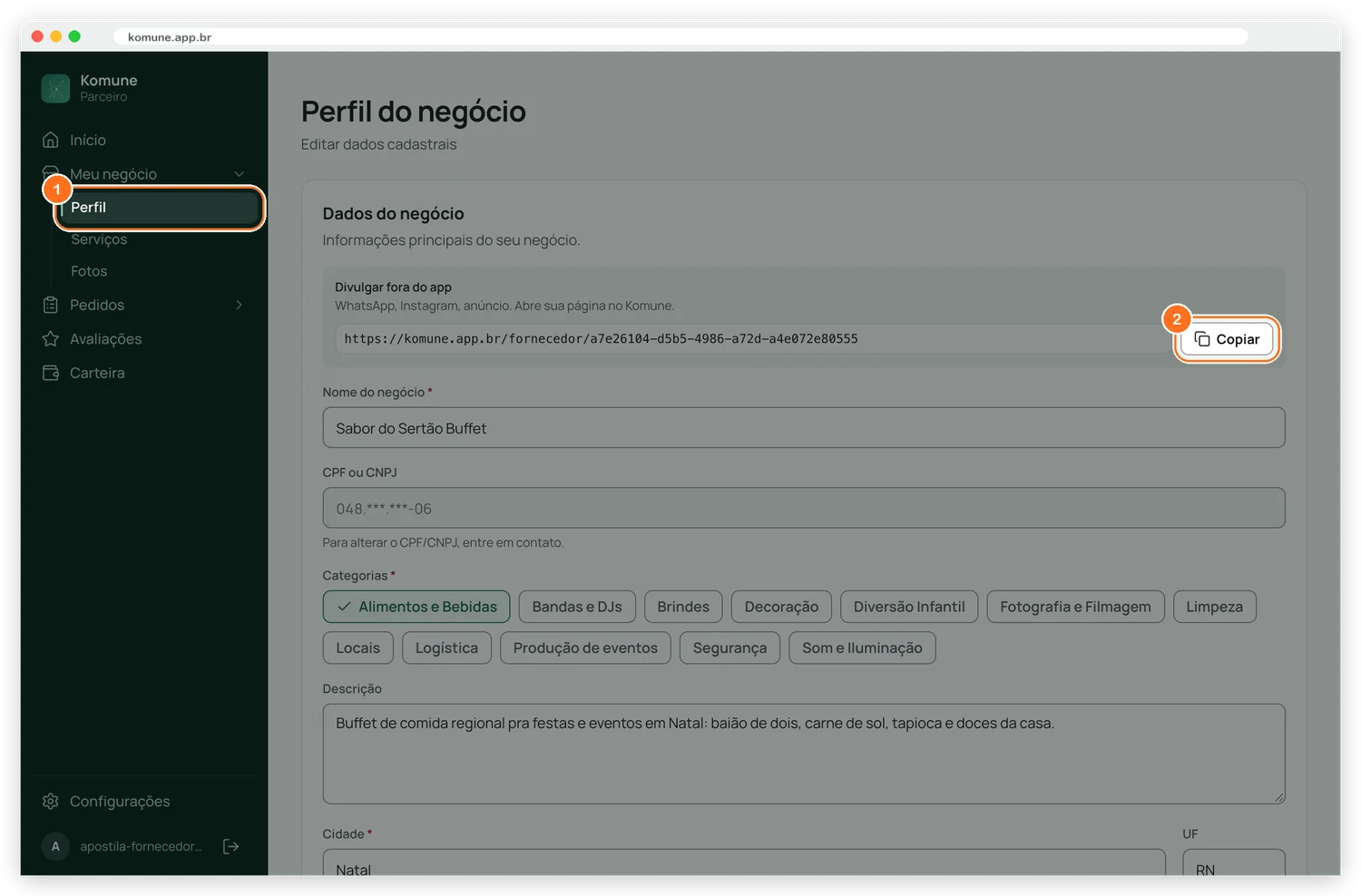
Figura 5.3.1 · O topo do Perfil do negócio - 2
Passo 2
Copie o link pra divulgar
Em Divulgar fora do app fica o endereço da sua página na Komune. Toque em Copiar e mande no WhatsApp, no Instagram ou num anúncio.
- 3
Passo 3
Confira os dados do negócio
Ajuste o Nome do negócio, as Categorias, a Descrição e a Cidade. Em Dados para a carteira ficam os dados de quem é titular, o celular, o faturamento e o endereço.
O CPF ou CNPJ fica travado. Pra trocar, fale com a equipe da Komune.
- 4
Passo 4
Defina o prazo pra responder
Em Regras, escreva em Prazo pra responder um pedido (horas · máx. 48) quantas horas você tem pra aceitar um pedido. Vale pra todos os seus serviços. Passou sem resposta, o pedido cai e o dia volta a ficar livre.
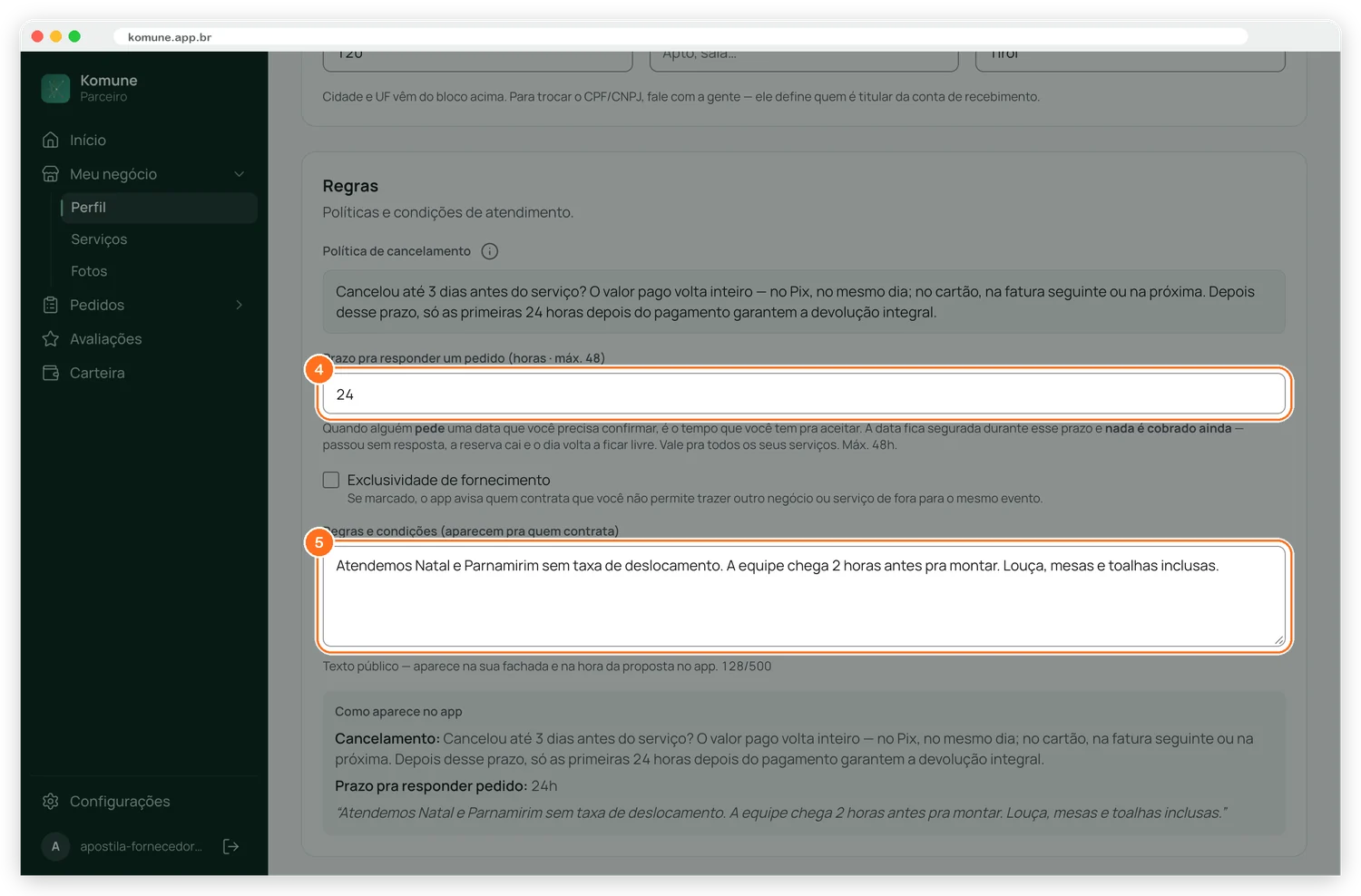
Figura 5.3.2 · O bloco Regras - 5
Passo 5
Escreva suas regras e condições
Em Regras e condições (aparecem pra quem contrata), conte o que está incluso, a área que você atende e como a equipe chega. Até 500 caracteres. O quadro Como aparece no app mostra o resultado.
Marque Exclusividade de fornecimento se você não aceita outro negócio de fora no mesmo evento: o app avisa quem contrata.
- 6
Passo 6
Salve
No fim da página, toque em Salvar alterações. Aparece Perfil atualizado.
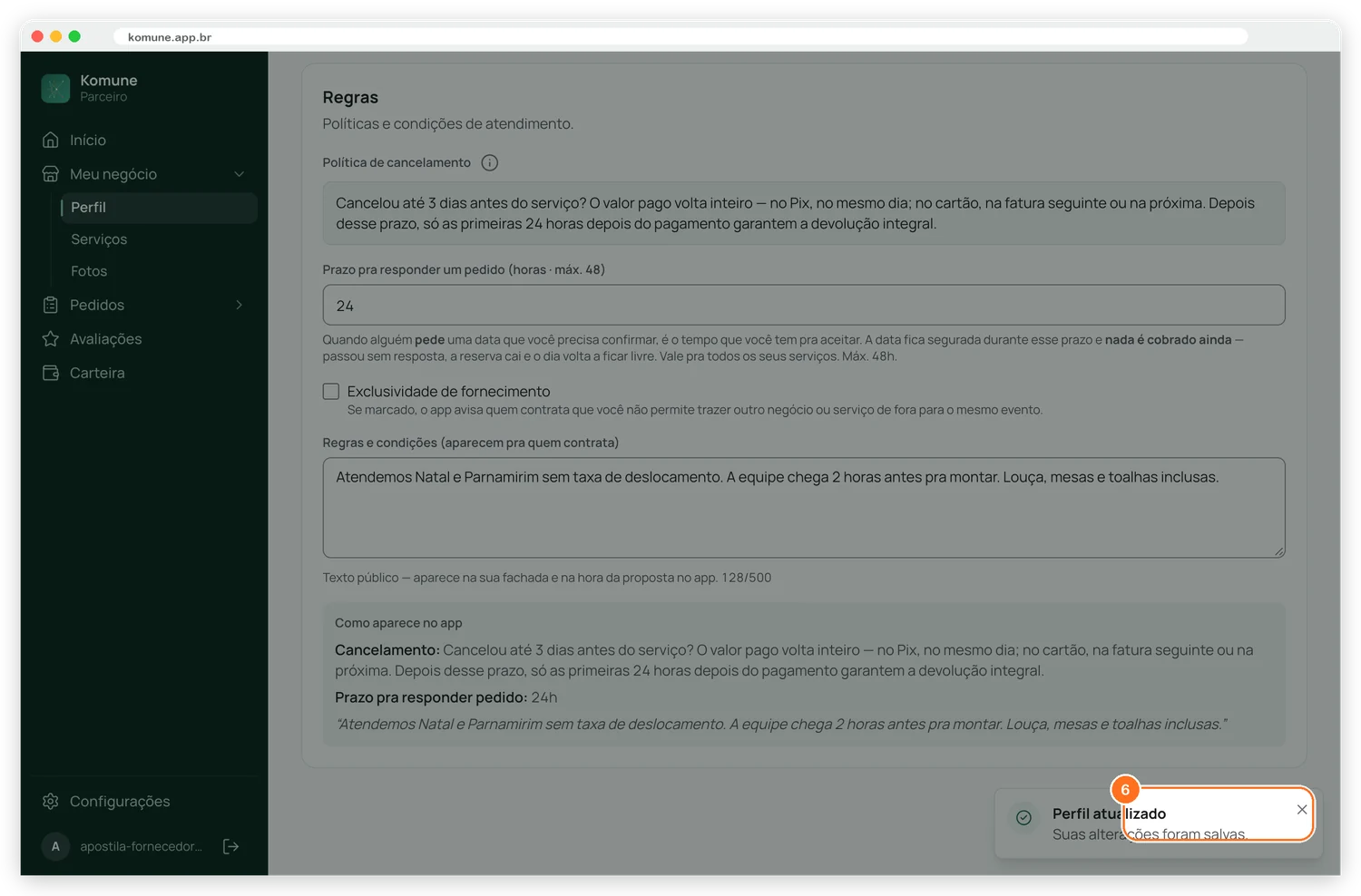
Figura 5.3.3 · Perfil atualizado
As fotos
- 1
Passo 1
Abra Fotos
No menu, toque em Meu negócio e em Fotos. A página tem Identidade do negócio (ícone e fachada) e Galeria.
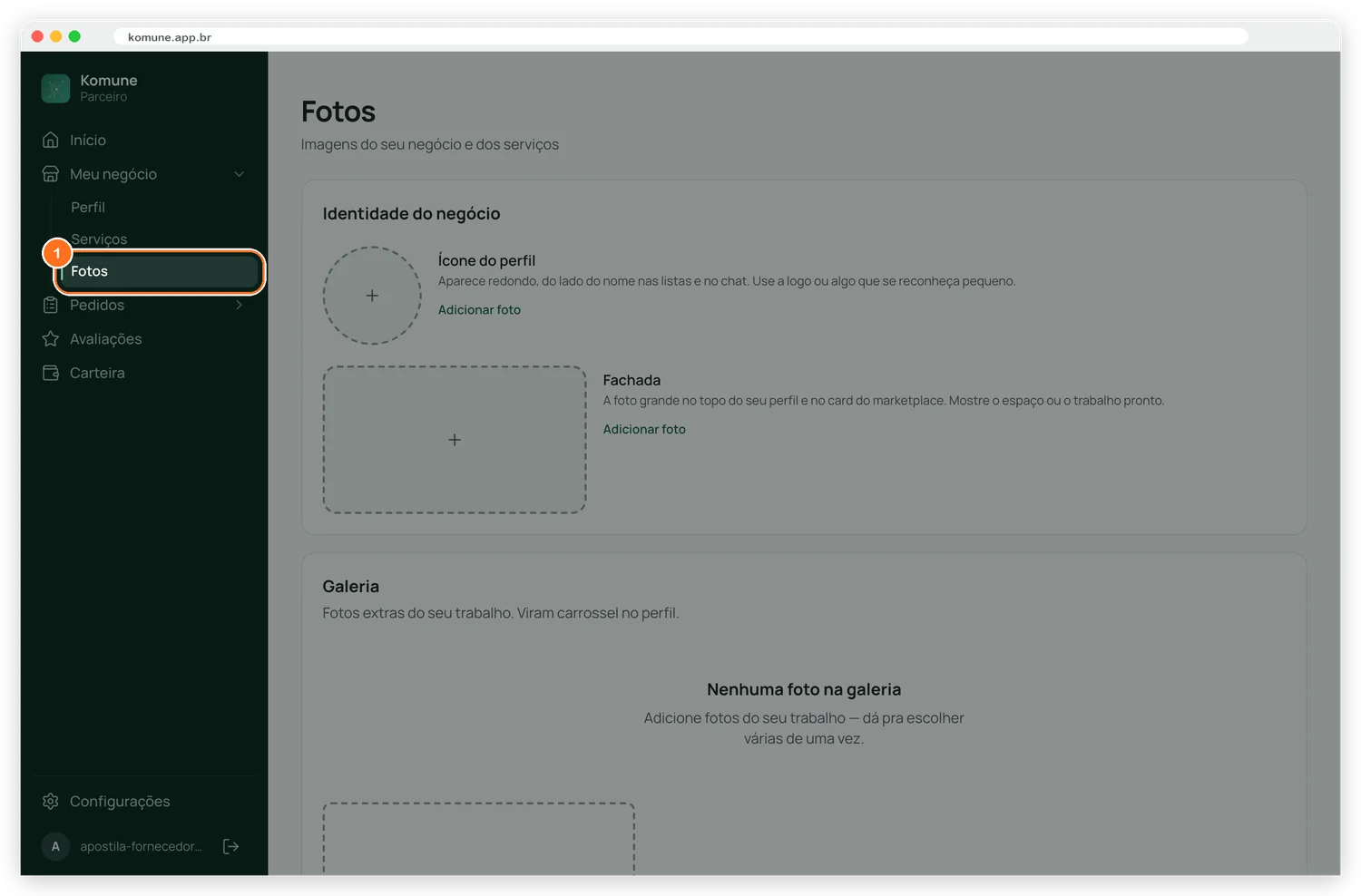
Figura 5.3.4 · A página Fotos, ainda vazia - 2
Passo 2
Escolha o ícone
Em Ícone do perfil, toque em Adicionar foto e escolha o arquivo. Use a logo ou algo que se reconheça pequeno: ele aparece redondo, do lado do nome, nas listas e no chat.
- 3
Passo 3
Ajuste e use
Na janela Ajuste o ícone, arraste a imagem e use o controle Aproximar. Toque em Usar esta foto.
Arquivo errado? Toque em Escolher outra.
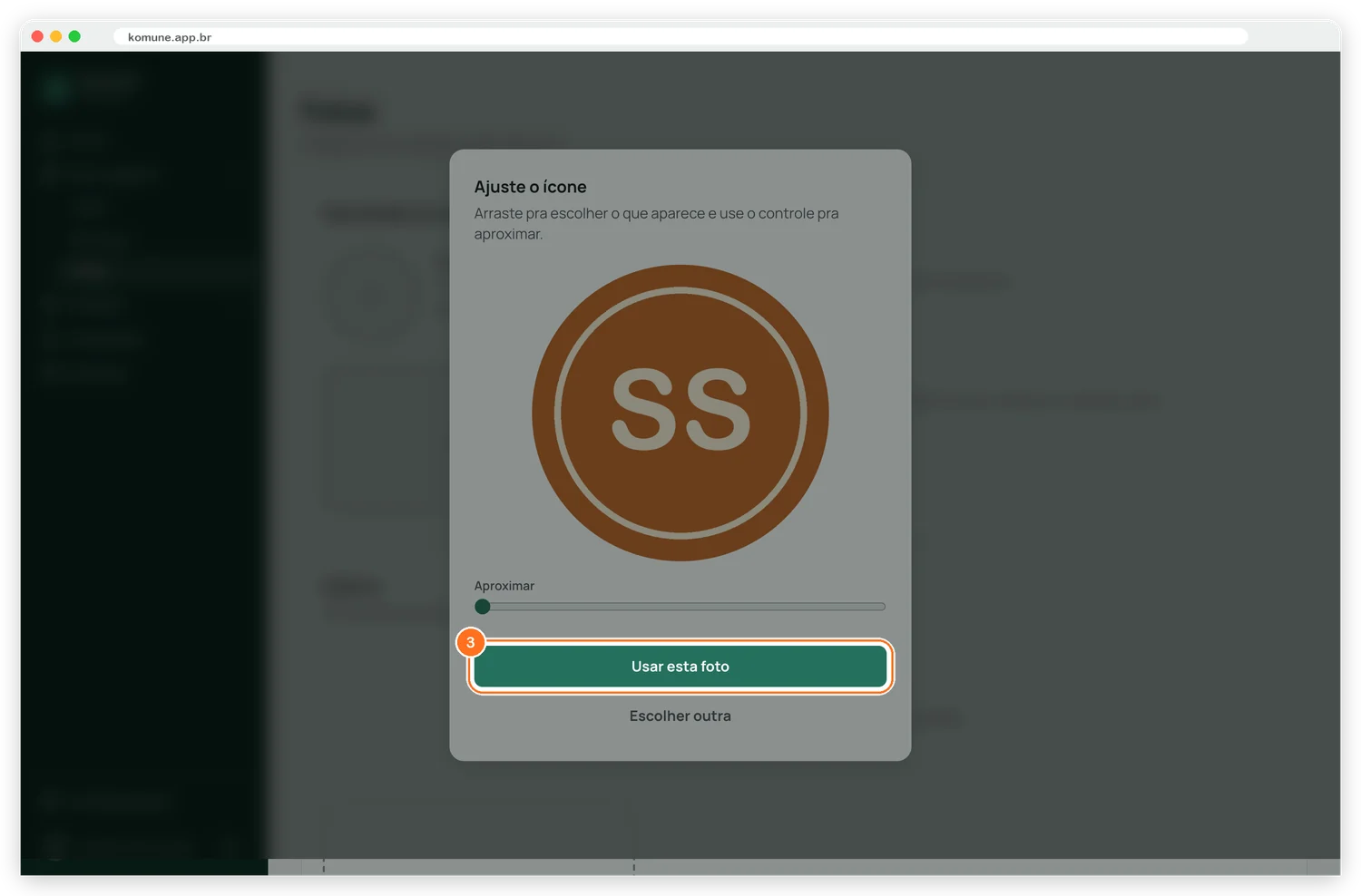
Figura 5.3.5 · A janela Ajuste o ícone - 4
Passo 4
Escolha a fachada
Em Fachada, toque em Adicionar foto. É a foto grande do topo do seu perfil e do card no marketplace: mostre o espaço ou o trabalho pronto. Ajuste e toque em Usar esta foto.
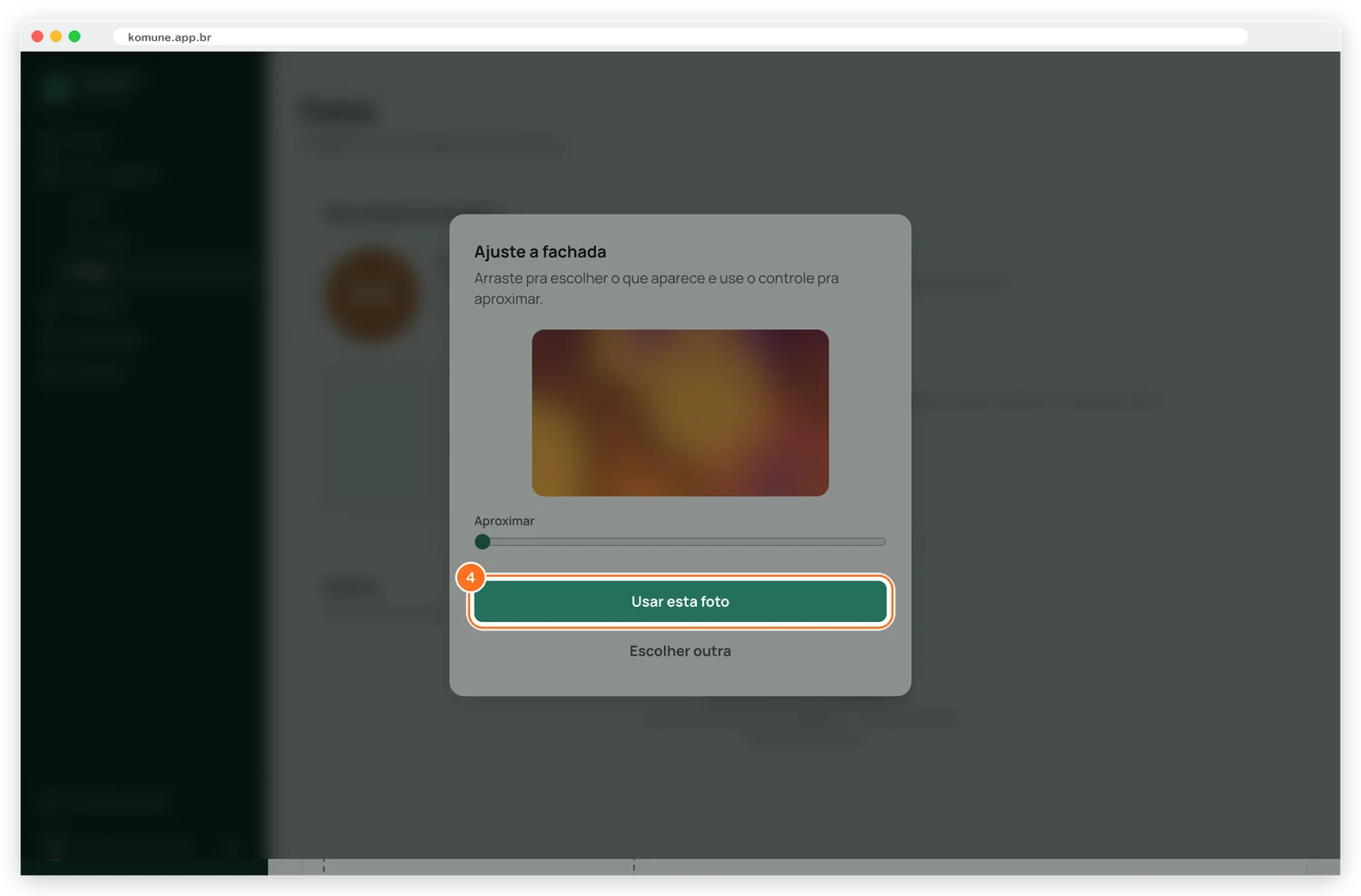
Figura 5.3.6 · A janela Ajuste a fachada - 5
Passo 5
Monte a galeria
Em Galeria, toque em Adicionar fotos: dá pra escolher várias de uma vez. Elas viram um carrossel no seu perfil. Em cada foto, Usar como fachada troca a fachada por ela.
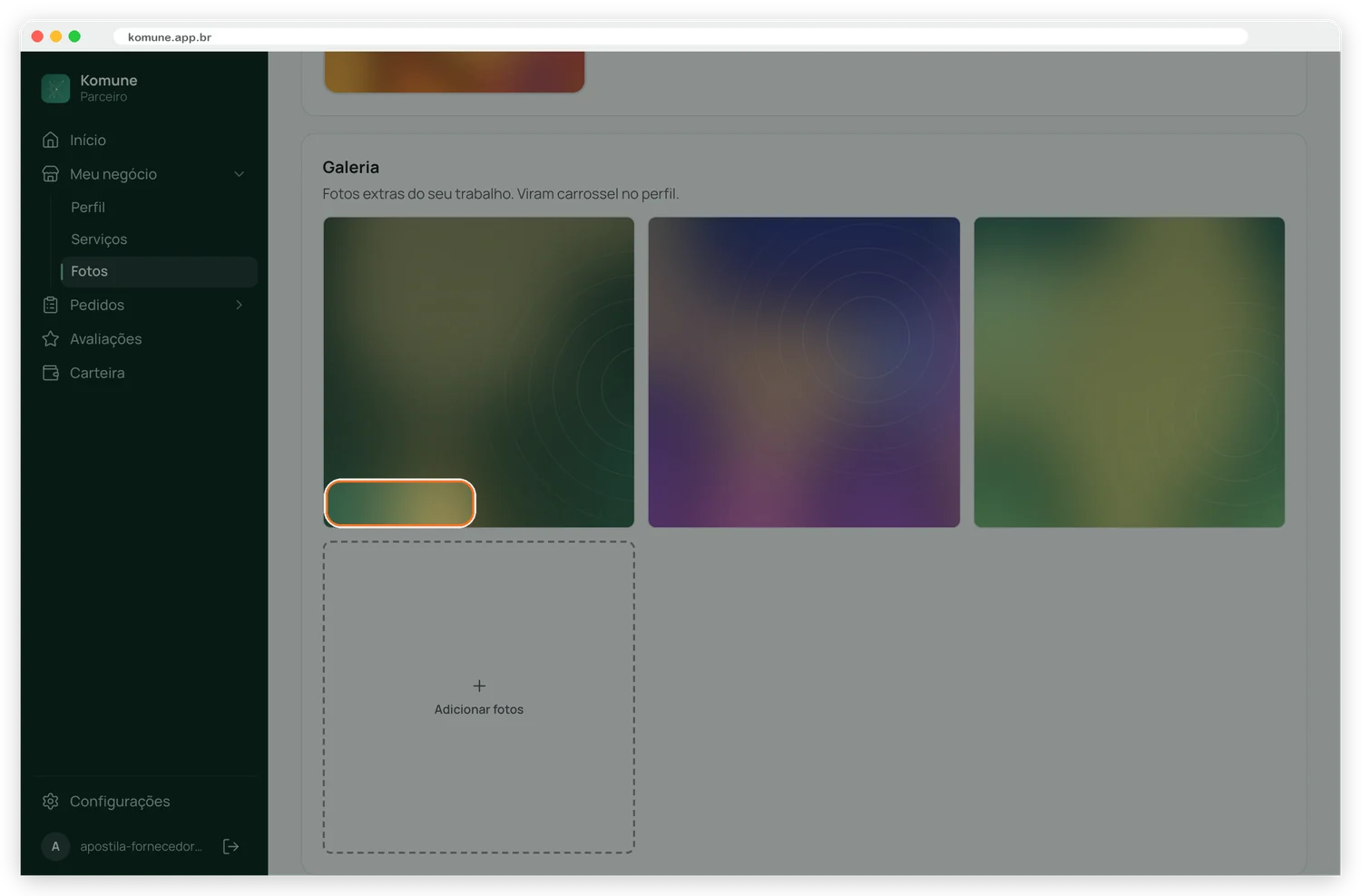
Figura 5.3.7 · A galeria com três fotos
Resumo rápido
A sequência inteira, pra consultar de cabeça.
- 1Meu negócio › Perfil: dados, prazo pra responder e regras
- 2Salvar alterações
- 3Meu negócio › Fotos: ícone, fachada e galeria
Perguntas frequentes
O que eu mudo no perfil vai direto pro app?
Vai. Descrição, fotos e regras aparecem na sua fachada no app assim que você salva, sem nova análise.
Cada serviço tem foto própria?
Tem. A imagem do card de cada serviço fica dentro do próprio serviço, em Detalhes e fotos (capítulo 5.5).