
Capítulo 5.5
Criar e publicar um serviço
Cada serviço reúne preço, escolhas, foto, dias abertos e regras. Veja como montar um a partir de um modelo e colocar no ar.
O que você vai aprender
- Começar de um modelo e ajustar
- Escolher como você cobra
- Montar as escolhas de quem contrata
- Abrir os dias disponíveis
- Salvar e publicar
Antes de começar
- O cadastro aprovado
- Uma imagem pro card do serviço
- Pra publicar: a carteira ativa (capítulo 5.4)
Montar o serviço
O serviço tem seis partes, na coluna da esquerda: O serviço, Como você cobra, Escolhas de quem contrata, Detalhes e fotos, Dias disponíveis e Regras de reserva. O celular da direita mostra como fica no app, enquanto você preenche.
- 1
Passo 1
Crie um serviço
No menu, toque em Meu negócio e em Serviços. Toque em Novo serviço.
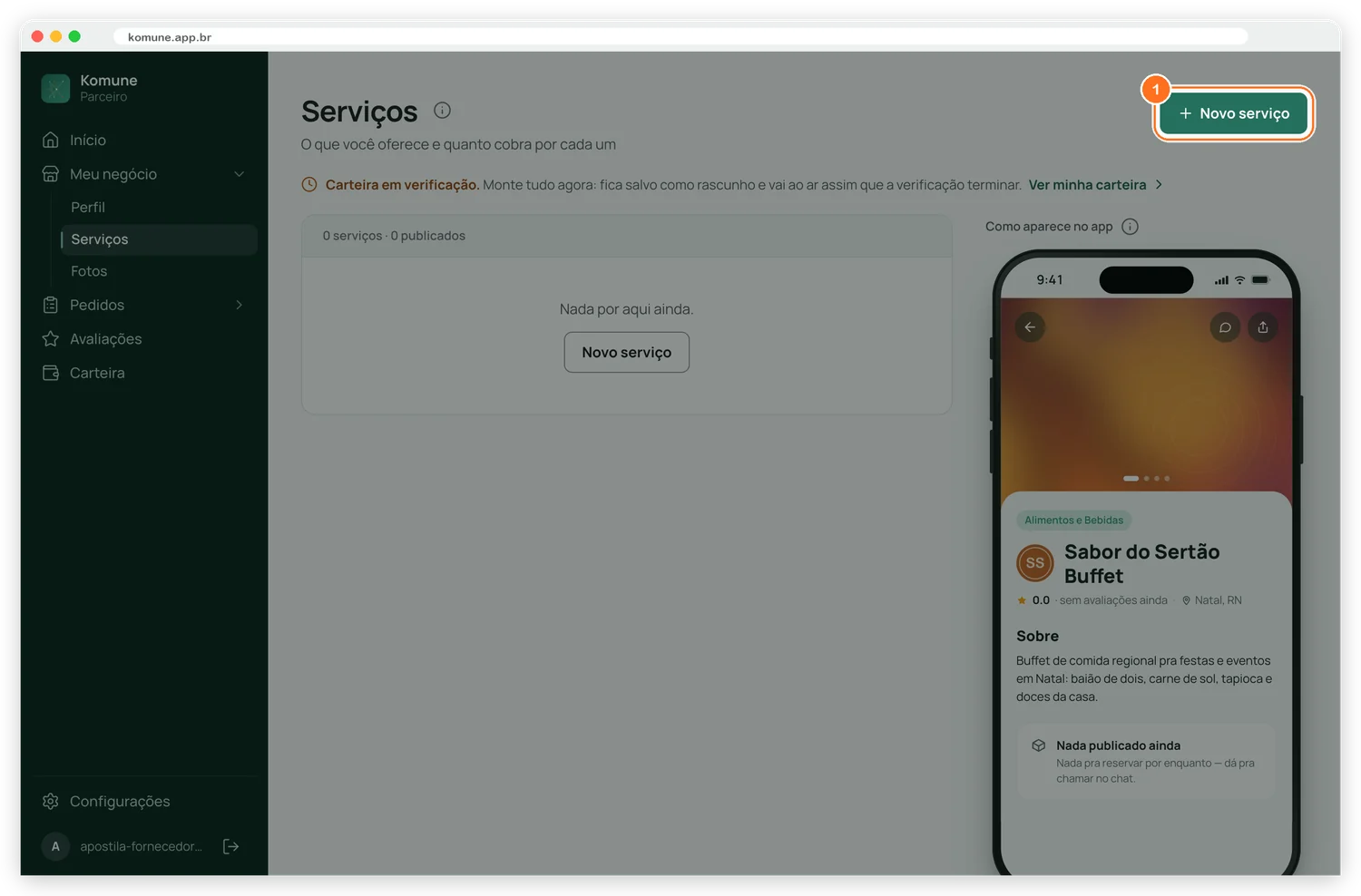
Figura 5.5.1 · A página Serviços - 2
Passo 2
Escolha um modelo
Em Começar de um modelo, toque no que mais parece com o seu, como Buffet, Churrasco ou Open bar. O modelo preenche cobrança, escolhas e detalhes. Prefere do zero? Toque em Em branco.
Os modelos mudam conforme a categoria: quem é de Bandas e DJs vê DJ e Banda, quem é de Locais vê Salão de eventos, e assim por diante.
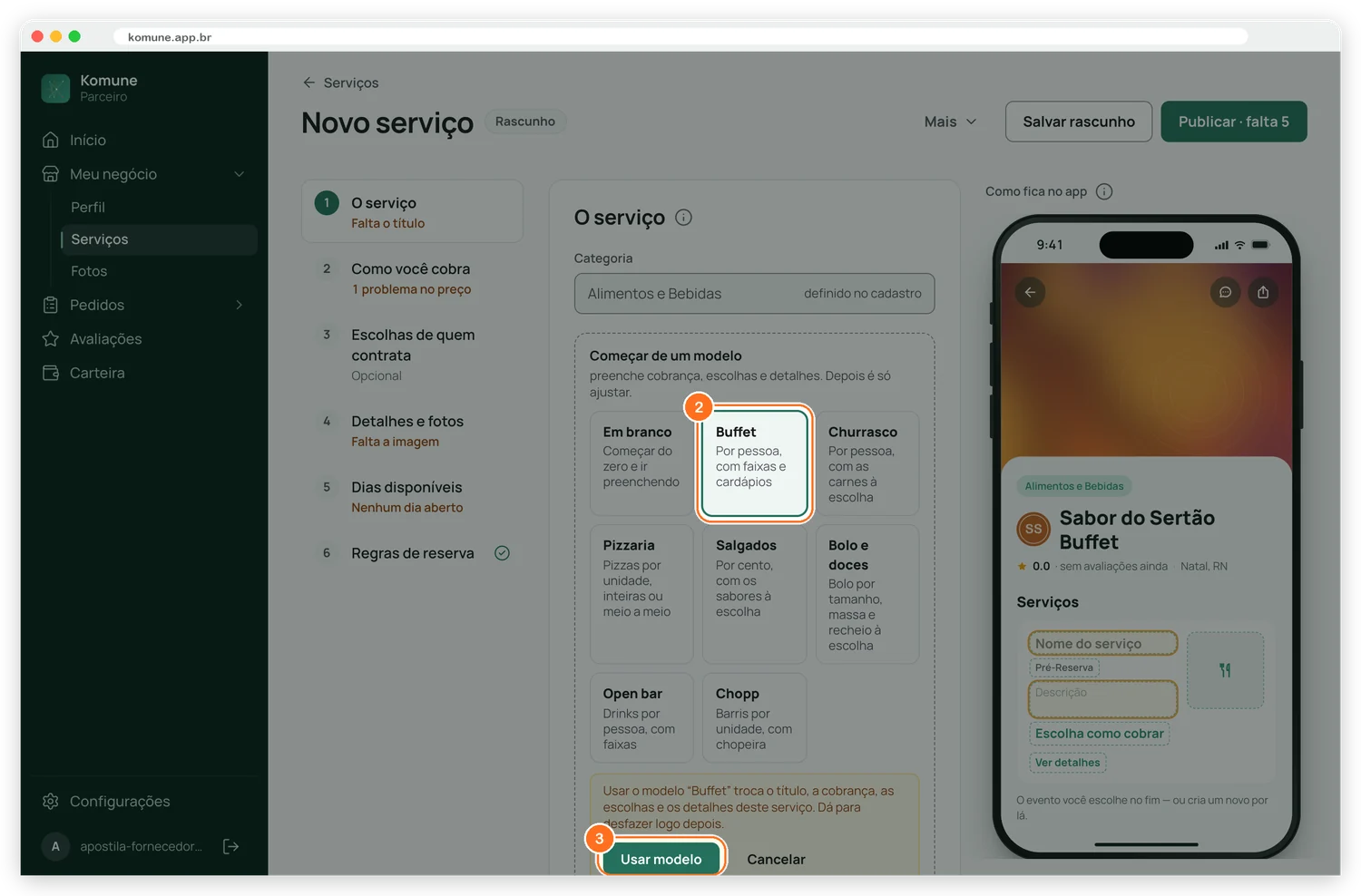
Figura 5.5.2 · Os modelos de serviço - 3
Passo 3
Confirme o modelo
Toque em Usar modelo. Aparece Modelo “Buffet” aplicado, com Desfazer se mudar de ideia.
- 4
Passo 4
Dê o título
Em Título, escreva o nome do serviço como quem contrata vai ler, como Buffet regional completo.
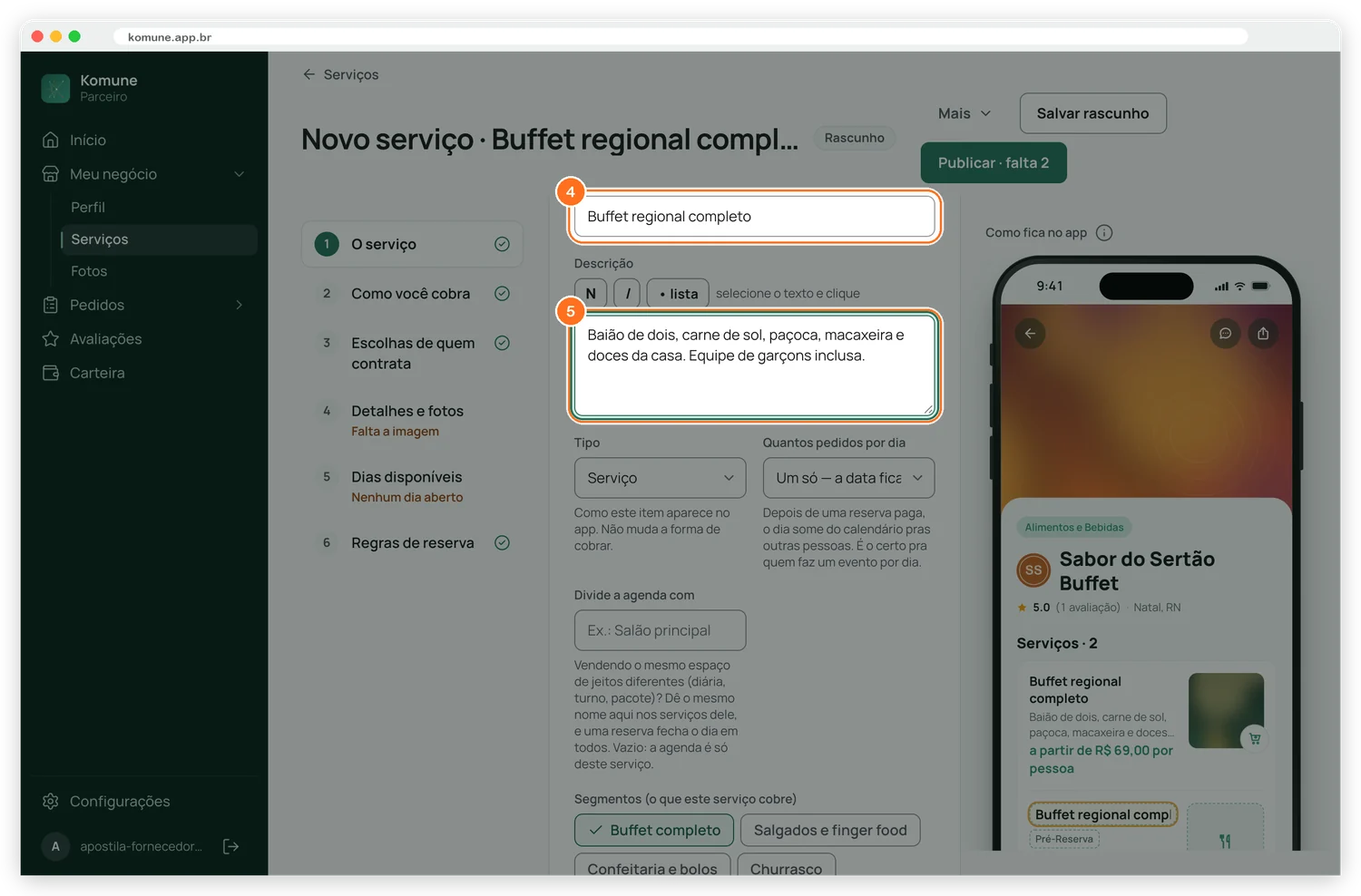
Figura 5.5.3 · A parte O serviço - 5
Passo 5
Descreva
Em Descrição, conte o que está incluso. Pra destacar, selecione o texto e use N (negrito), I (itálico) ou • lista. Mais abaixo, confira Tipo, Quantos pedidos por dia e os Segmentos.
Em Quantos pedidos por dia, Um só fecha o dia depois de uma reserva paga. É o certo pra quem faz um evento por dia.
- 6
Passo 6
Escolha como cobrar
Em Como você cobra, escolha Preço fixo, Por pessoa, Por hora ou Por item / unidade. Na dúvida, o painel sugere: toque em Responder e responda 2 ou 3 perguntas.
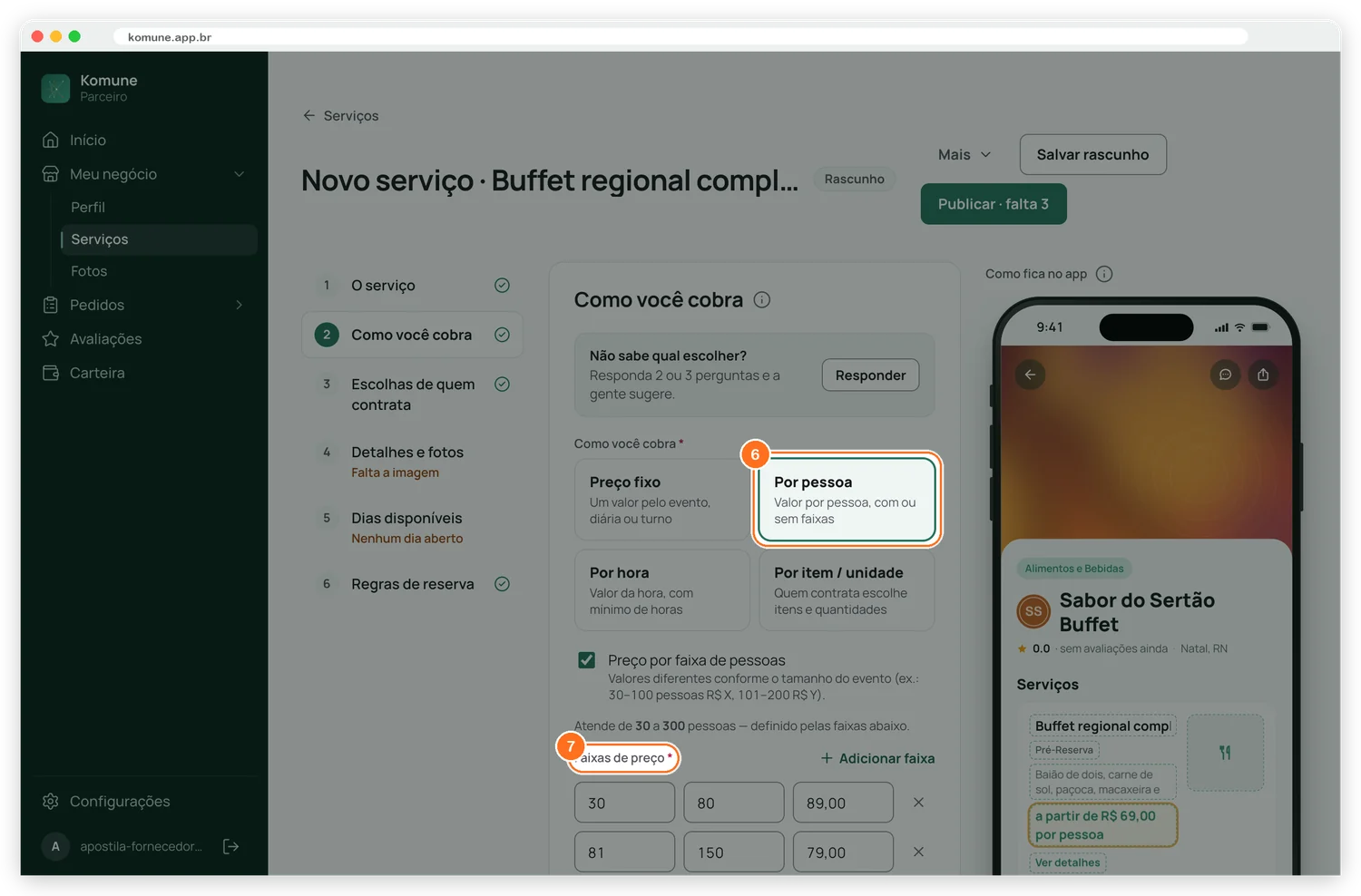
Figura 5.5.4 · A parte Como você cobra - 7
Passo 7
Ajuste os valores
No modelo Buffet, o preço é por pessoa, em faixas: um valor de 30 a 80 pessoas, outro de 81 a 150 e assim por diante. Troque os números em Faixas de preço ou use Adicionar faixa. A linha No app, o preço aparece assim mostra o resultado.
- 8
Passo 8
Monte as escolhas
Em Escolhas de quem contrata, cada grupo diz o que quem contrata pode escolher: Já vem tudo junto, Adicionais opcionais, Escolher uma lista ou Escolher pelo menos uma. Dentro de cada grupo ficam as listas e os itens, inclusos ou cobrados à parte.
Essa parte é opcional. Sem escolhas, quem contrata leva o serviço como você descreveu.
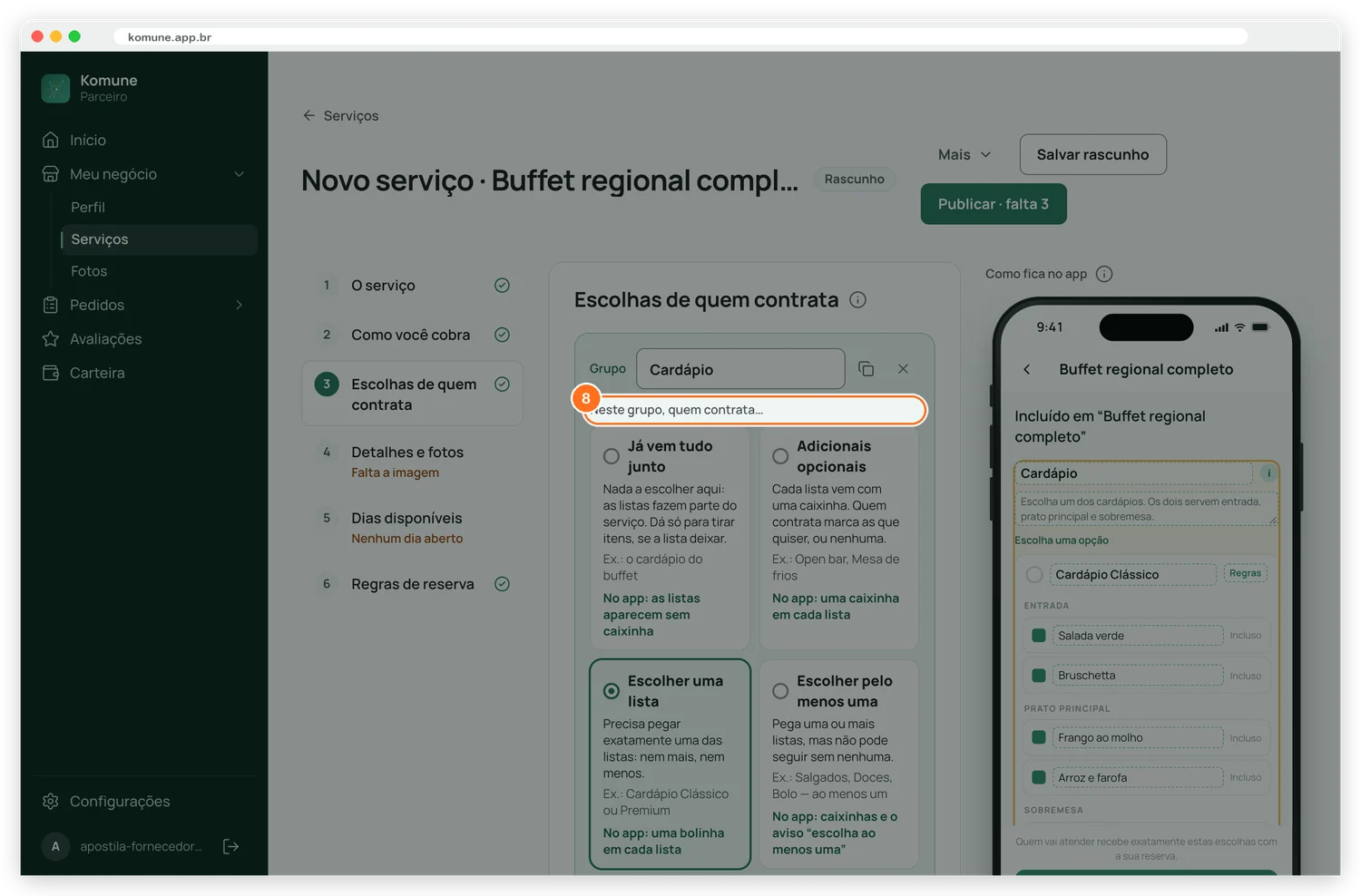
Figura 5.5.5 · Um grupo de escolhas: escolher um dos cardápios - 9
Passo 9
Envie a imagem do serviço
Em Detalhes e fotos, toque em Enviar imagem: é a imagem do card na sua fachada (JPG, PNG ou WebP, até 5 MB). Em Informações adicionais, Adicionar campo cria linhas como Capacidade.
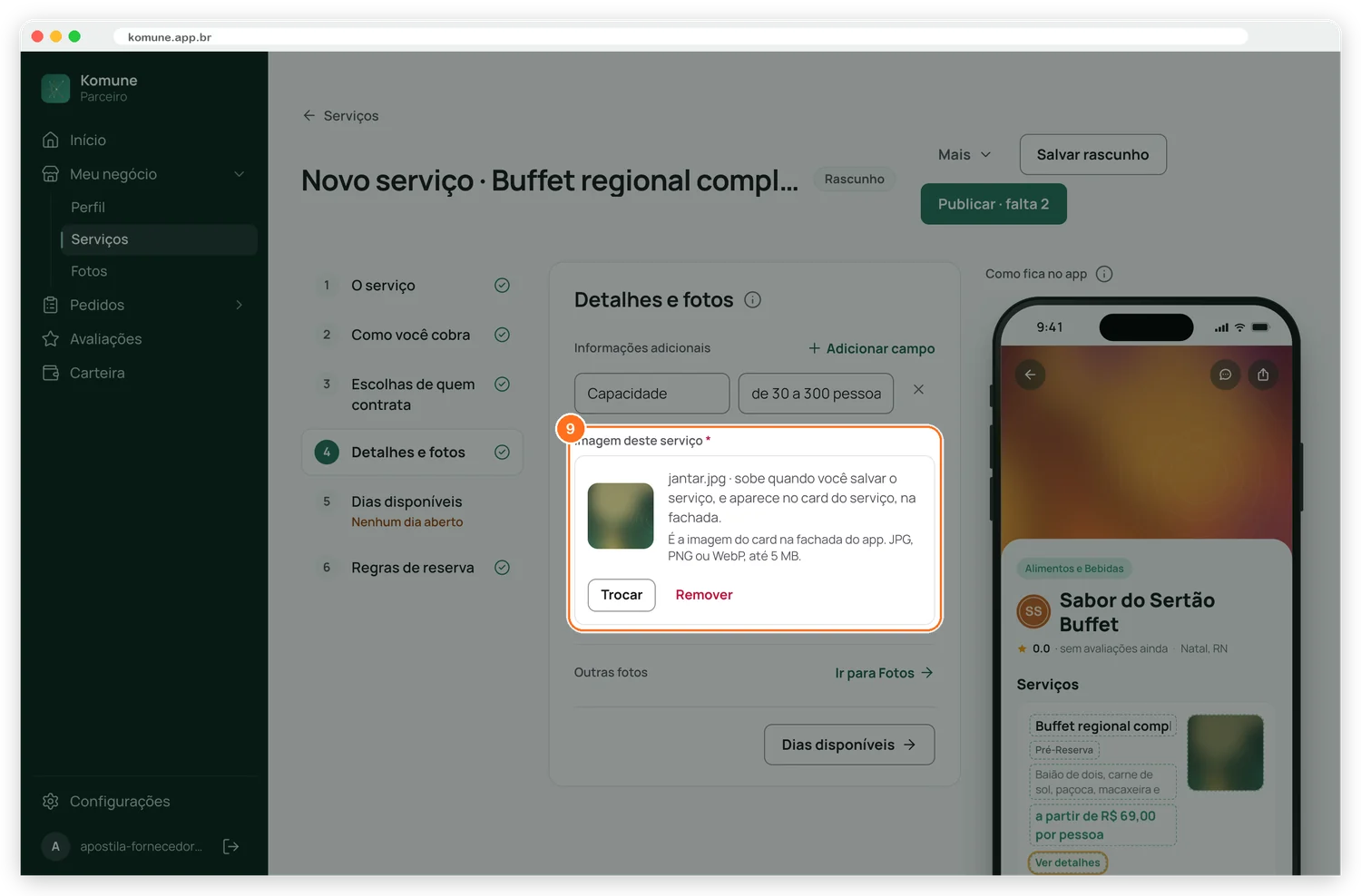
Figura 5.5.6 · A parte Detalhes e fotos - 10
Passo 10
Escolha o pincel
Em Dias disponíveis, escolha o pincel. Instantânea (verde): confirma na hora, sem você aceitar. Pré-Reserva (amarelo): você aceita ou recusa cada pedido dentro do seu prazo; recusou ou não respondeu, nada fica cobrado.
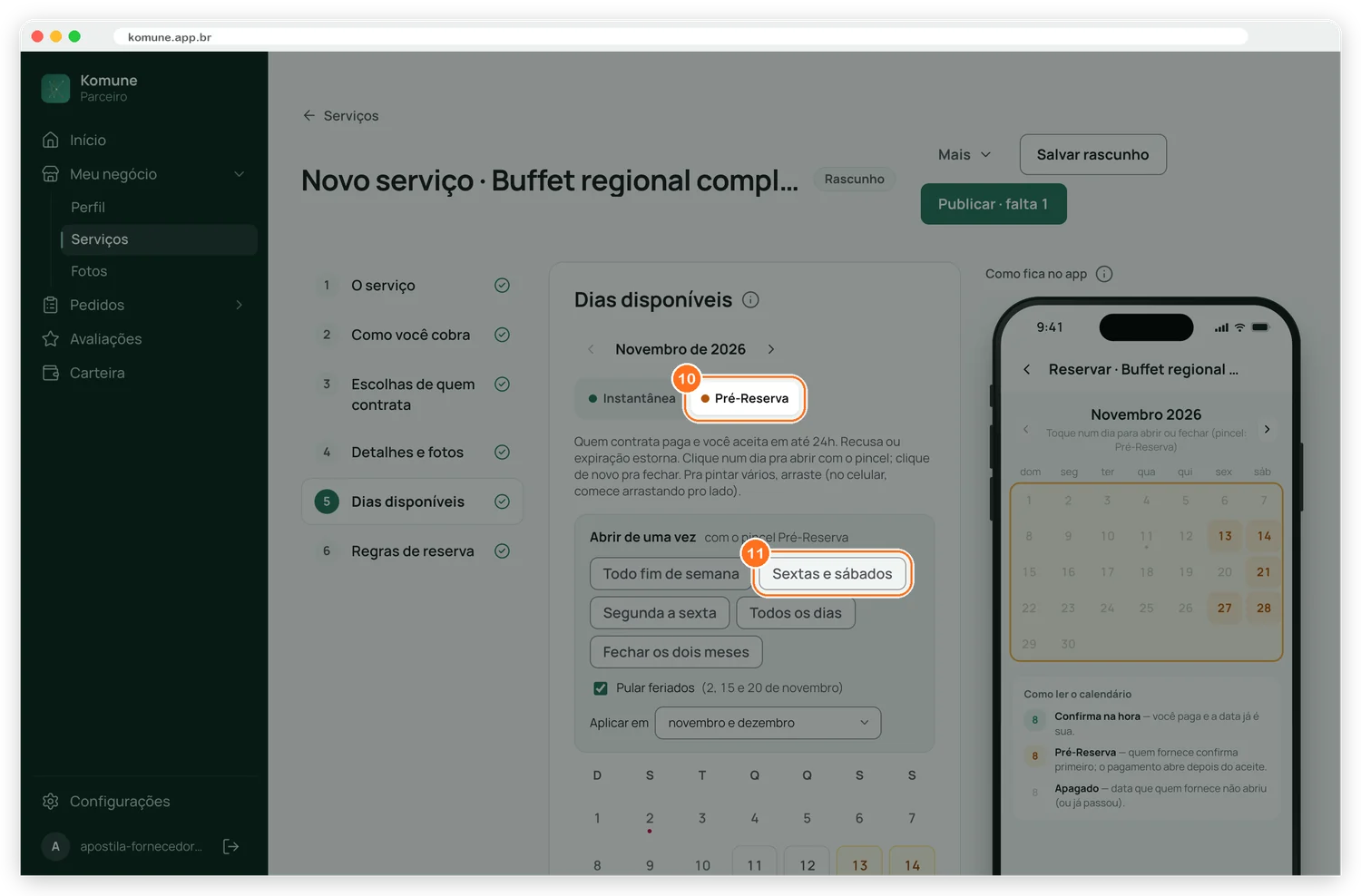
Figura 5.5.7 · Os dias abertos como Pré-Reserva - 11
Passo 11
Abra os dias
Em Abrir de uma vez, toque num atalho como Sextas e sábados ou Todo fim de semana, e escolha o período em Aplicar em. Pra um dia só, toque nele no calendário; pra fechar, toque de novo.
Pular feriados vem marcado. Serviço sem nenhum dia aberto não recebe reserva.
- 12
Passo 12
Confira as regras de reserva
Em Regras de reserva, defina a Antecedência mínima para contratar e até quando o Cancelamento gratuito vale. O painel mostra exemplos de quanto tempo quem contratar vai ter pra desistir.
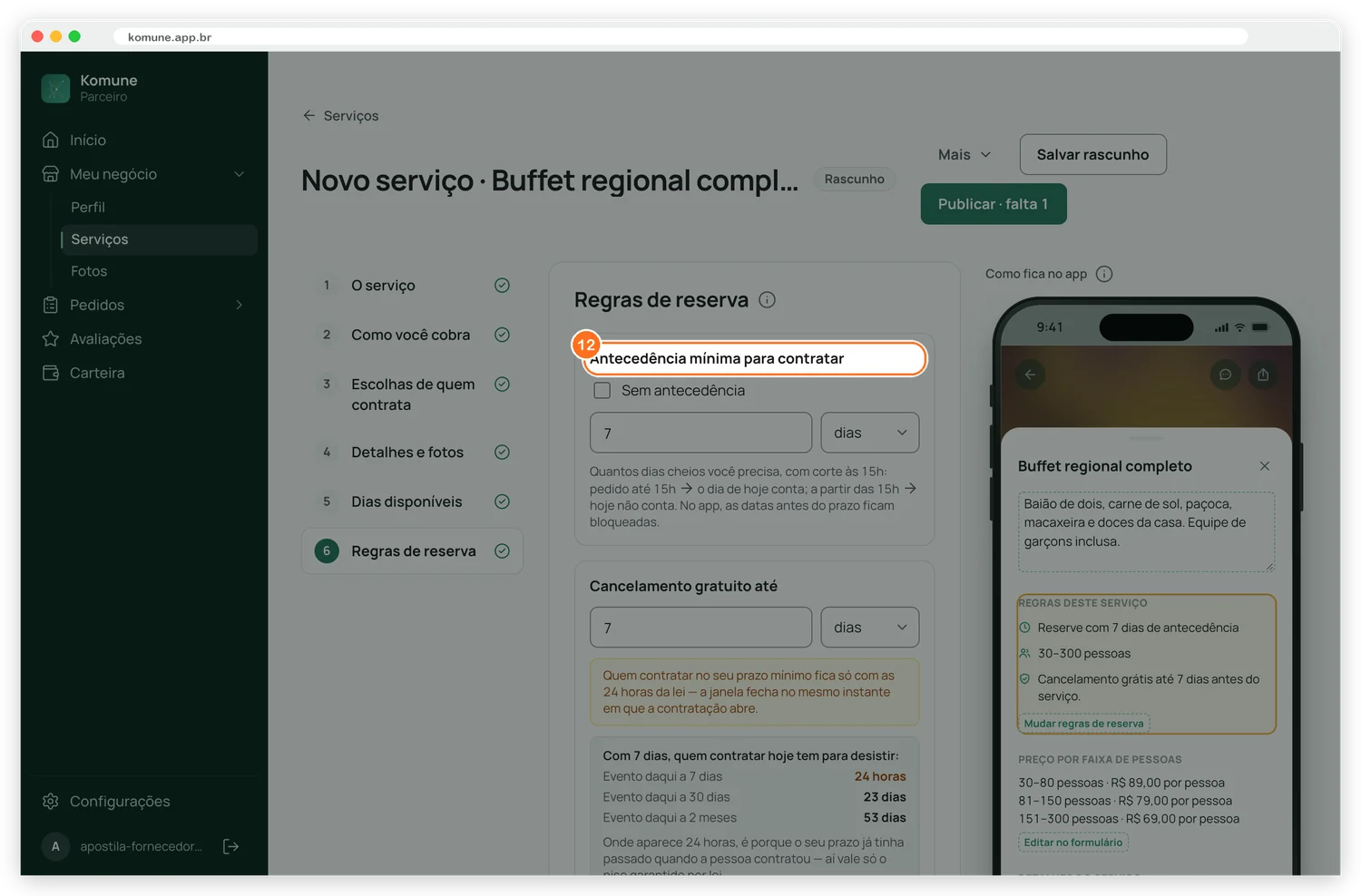
Figura 5.5.8 · A parte Regras de reserva - 13
Passo 13
Salve
Toque em Salvar rascunho. O serviço entra na lista como Rascunho: só você vê.
Se a carteira ainda estiver em verificação, Publicar · falta 1 abre a lista Antes de publicar, com o aviso Carteira em verificação.
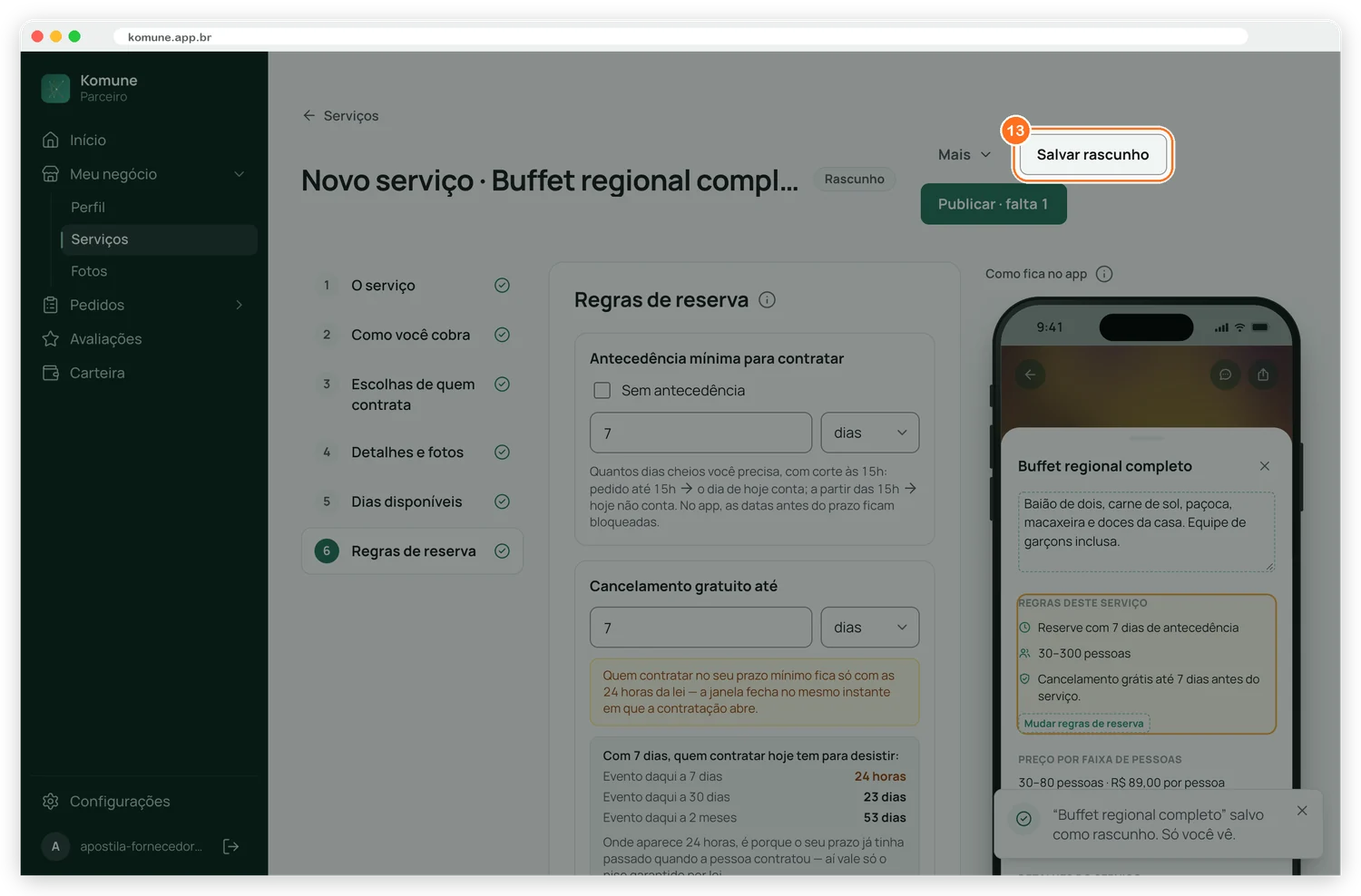
Figura 5.5.9 · O serviço salvo como rascunho - 14
Passo 14
Publique
Com a carteira ativa, abra o serviço em Editar e toque em Publicar.
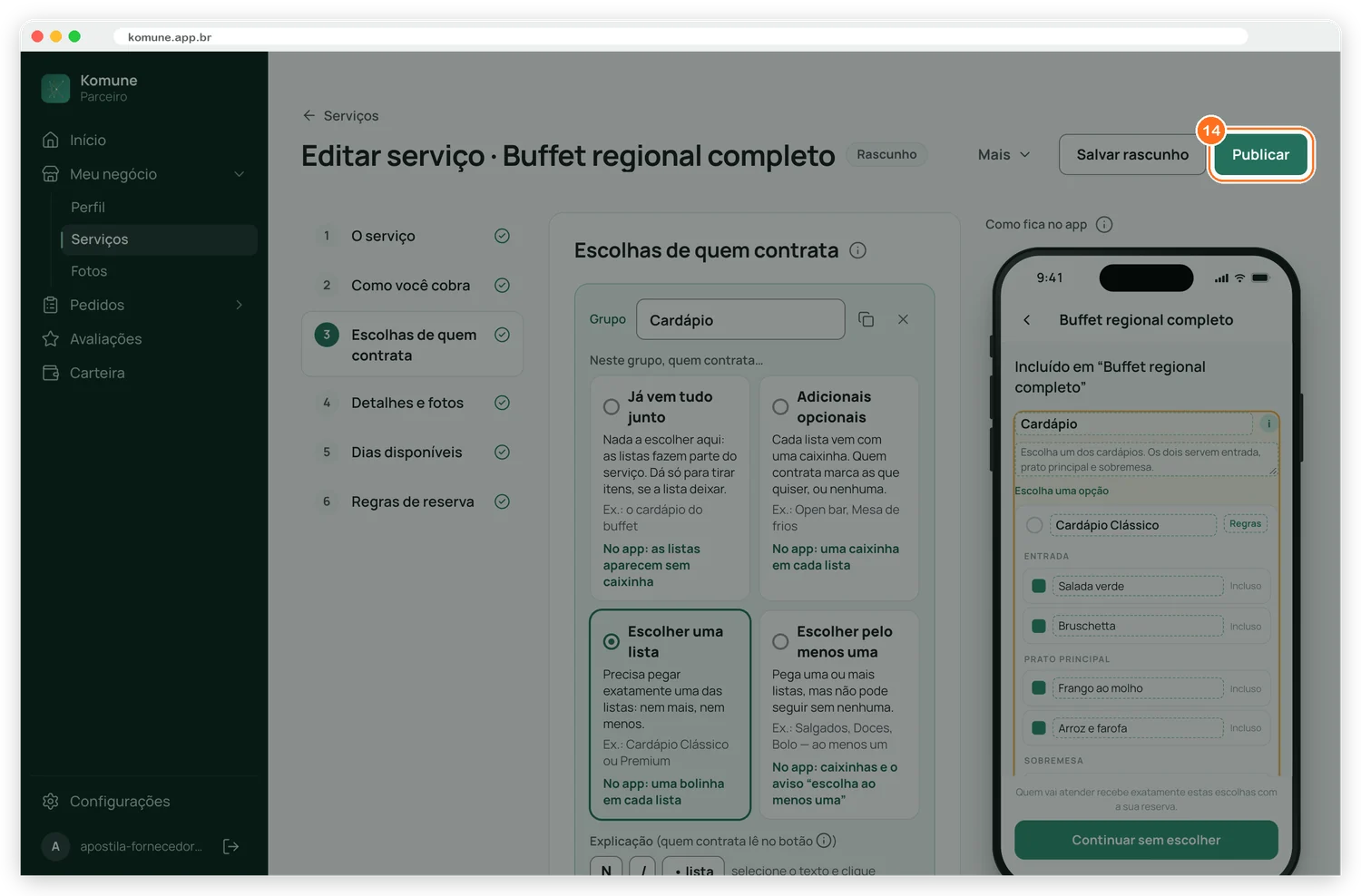
Figura 5.5.10 · O botão Publicar - 15
Passo 15
Pronto: no ar
Aparece está no ar e já aparece na sua fachada no app. Na lista, o serviço fica Publicado. Agora é só esperar os pedidos!
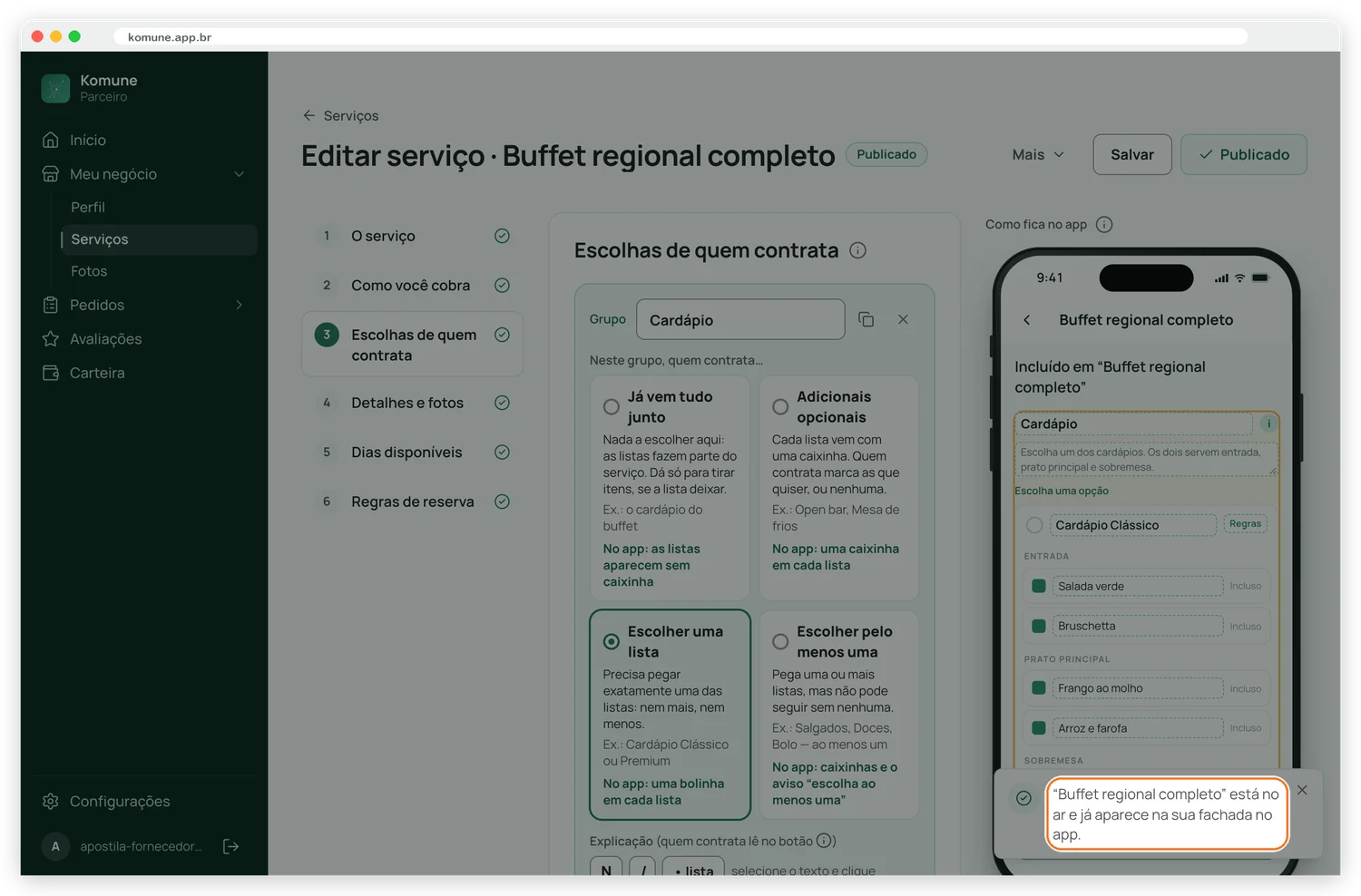
Figura 5.5.11 · O serviço publicado
Resumo rápido
A sequência inteira, pra consultar de cabeça.
- 1Serviços › Novo serviço
- 2Modelo e Usar modelo, ou Em branco
- 3Título, descrição, cobrança e escolhas
- 4Enviar imagem e os dias com o pincel
- 5Salvar rascunho; com a carteira ativa, Publicar
Perguntas frequentes
Posso ter mais de um serviço?
Pode, quantos quiser. Cada um tem preço, escolhas, foto e dias próprios.
Vendo o mesmo espaço de jeitos diferentes. Como não vender o dia duas vezes?
Em O serviço, escreva o mesmo nome em Divide a agenda com em todos eles. Uma reserva fecha o dia em todos.