
Capítulo 5.1
Cadastrar seu negócio
O cadastro de parceiro é feito no painel, em seis etapas. No fim, a equipe da Komune analisa e avisa por e-mail.
O que você vai aprender
- Escolher entre Fornecedor e Produtor
- Criar a conta do painel com e-mail confirmado por código
- Preencher os dados do negócio, a classificação e os estilos
- Enviar o cadastro pra análise da Komune
Antes de começar
- Um e-mail que ainda não seja de cliente no app da Komune
- CPF (autônomo) ou CNPJ (empresa), data de nascimento de quem é titular e um celular
- O endereço e o faturamento mensal do negócio
Tipo e conta
Em komune.app.br/parceiros, toque em Cadastrar meu negócio. Abre a página Seu negócio na Komune, no painel do parceiro. A conta do painel é separada da conta de cliente do app.
- 1
Passo 1
Escolha Fornecedor
Na etapa Tipo, escolha Fornecedor: quem fornece algo pro evento, como local, serviço ou produto. Produtor é pra quem organiza o evento em si (veja a Parte 6).
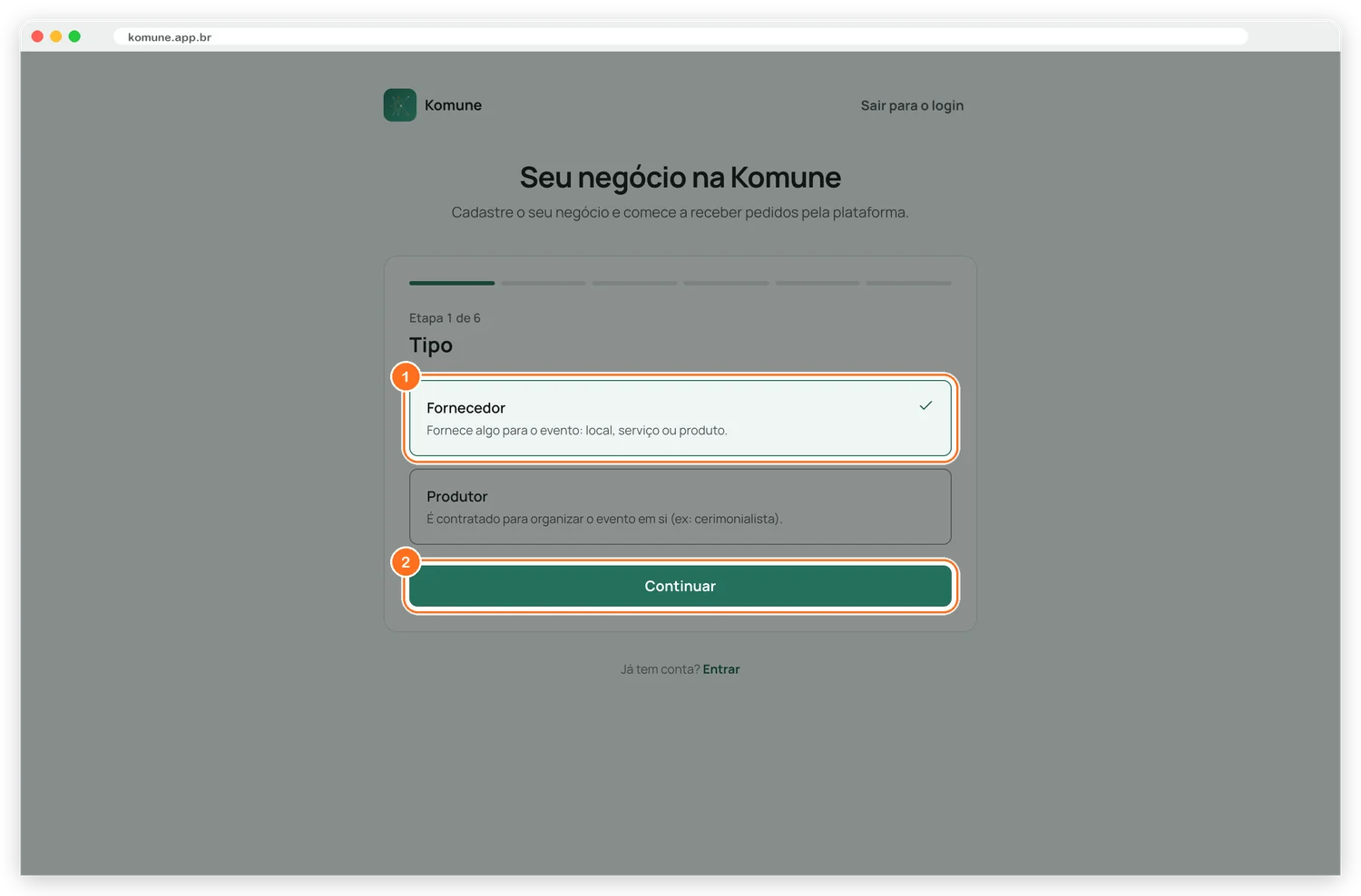
Figura 5.1.1 · A etapa Tipo - 2
Passo 2
Continue
Toque em Continuar.
- 3
Passo 3
Peça o código do e-mail
Escreva o E-mail do negócio e toque em Enviar código. Um código de 6 números chega nesse e-mail.
Não chegou? Olhe no spam. Depois de 60 segundos o botão vira Reenviar.
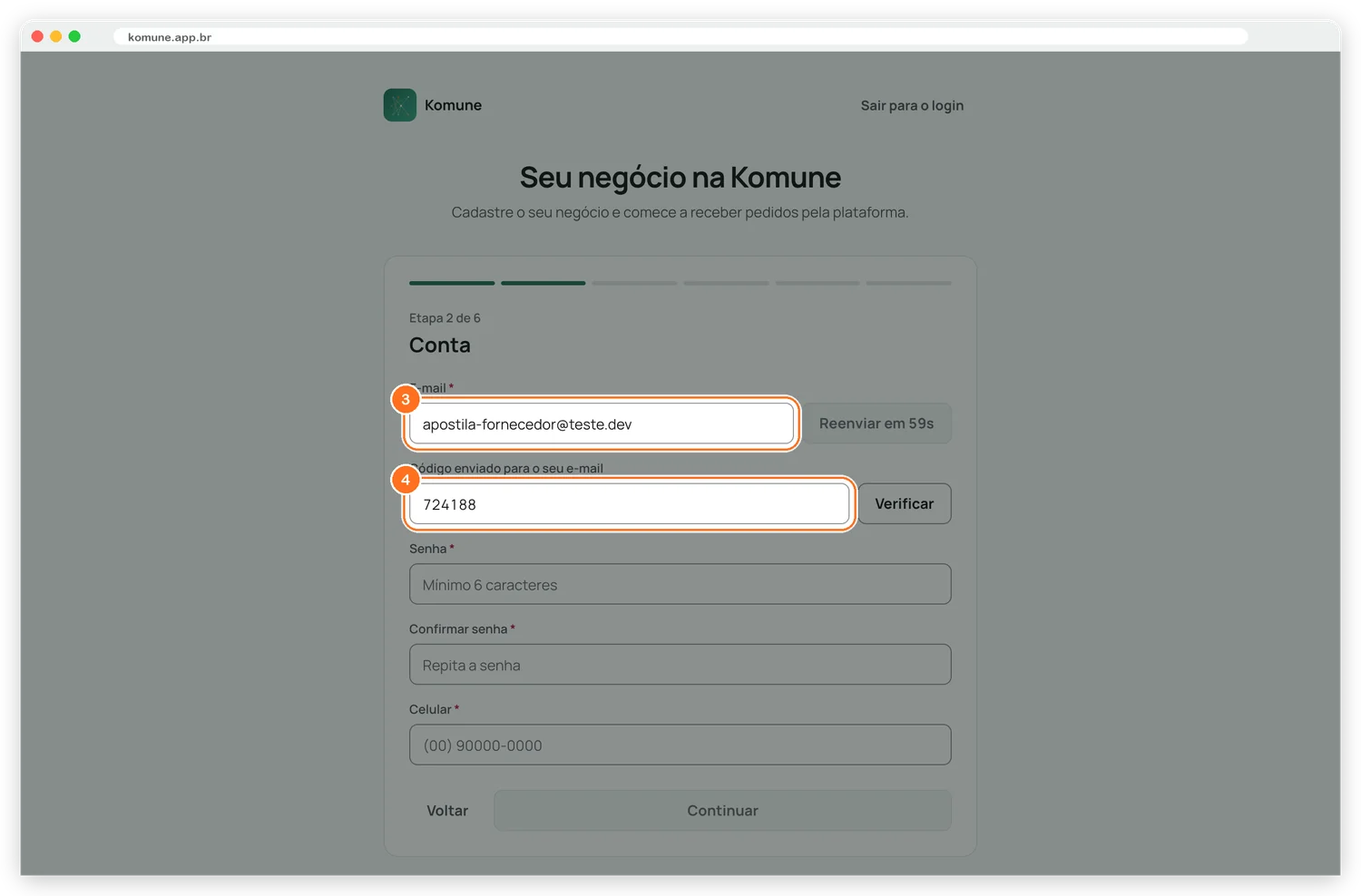
Figura 5.1.2 · O e-mail e o código - 4
Passo 4
Confirme o código
Digite o código em Código enviado para o seu e-mail e toque em Verificar. Aparece E-mail verificado.
- 5
Passo 5
Crie a senha e informe o celular
Preencha Senha (pelo menos 6 caracteres), repita em Confirmar senha e escreva o Celular com DDD.
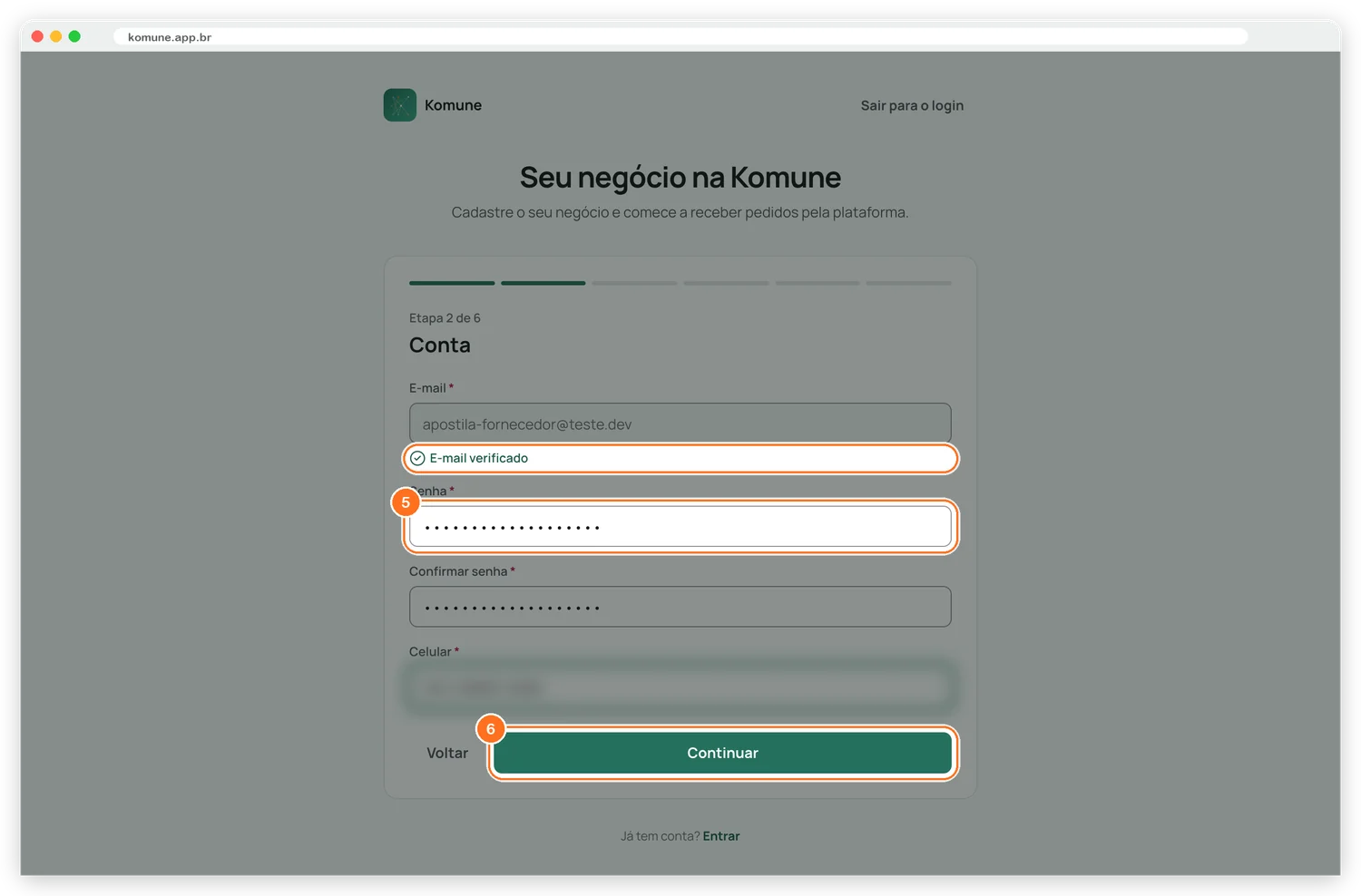
Figura 5.1.3 · E-mail verificado, senha e celular - 6
Passo 6
Siga pra próxima etapa
Toque em Continuar. O botão só libera com o e-mail verificado.
Dados do negócio
- 1
Passo 1
Informe o CPF ou o CNPJ
Na etapa Negócio, escreva o CPF ou CNPJ. Com CNPJ, o painel busca os dados da empresa e pede também o Tipo de empresa (MEI, LTDA e outros).
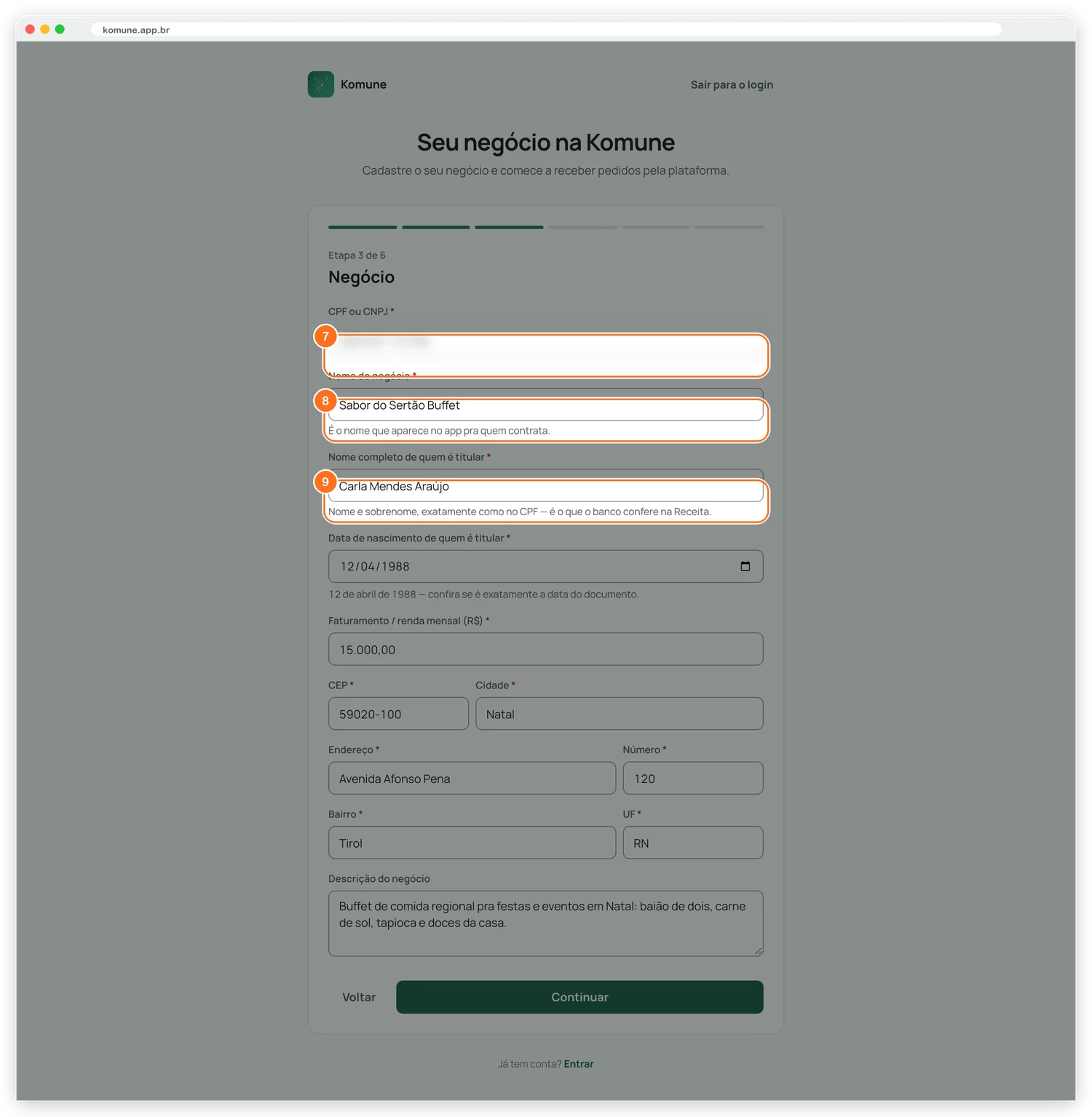
Figura 5.1.4 · A etapa Negócio - 2
Passo 2
Dê o nome do negócio
Em Nome do negócio, escreva o nome que vai aparecer no app pra quem contrata.
- 3
Passo 3
Preencha os dados de quem é titular e o endereço
Escreva o Nome completo de quem é titular exatamente como está no CPF, com sobrenome (com CNPJ, o campo é Razão social). Depois, Data de nascimento de quem é titular, Faturamento / renda mensal (R$) e o CEP: ele preenche cidade, endereço e bairro. Complete o Número. A Descrição do negócio é opcional.
O banco confere o nome e a data de nascimento na Receita. Apelido ou nome fantasia aqui trava a carteira depois.
- 4
Passo 4
Escolha a classificação
Na etapa Classificação, toque no que você oferece, como Alimentos e Bebidas, Bandas e DJs ou Locais. Dá pra marcar mais de uma. Escolheu Outro? Descreva em Descreva o que você oferece.
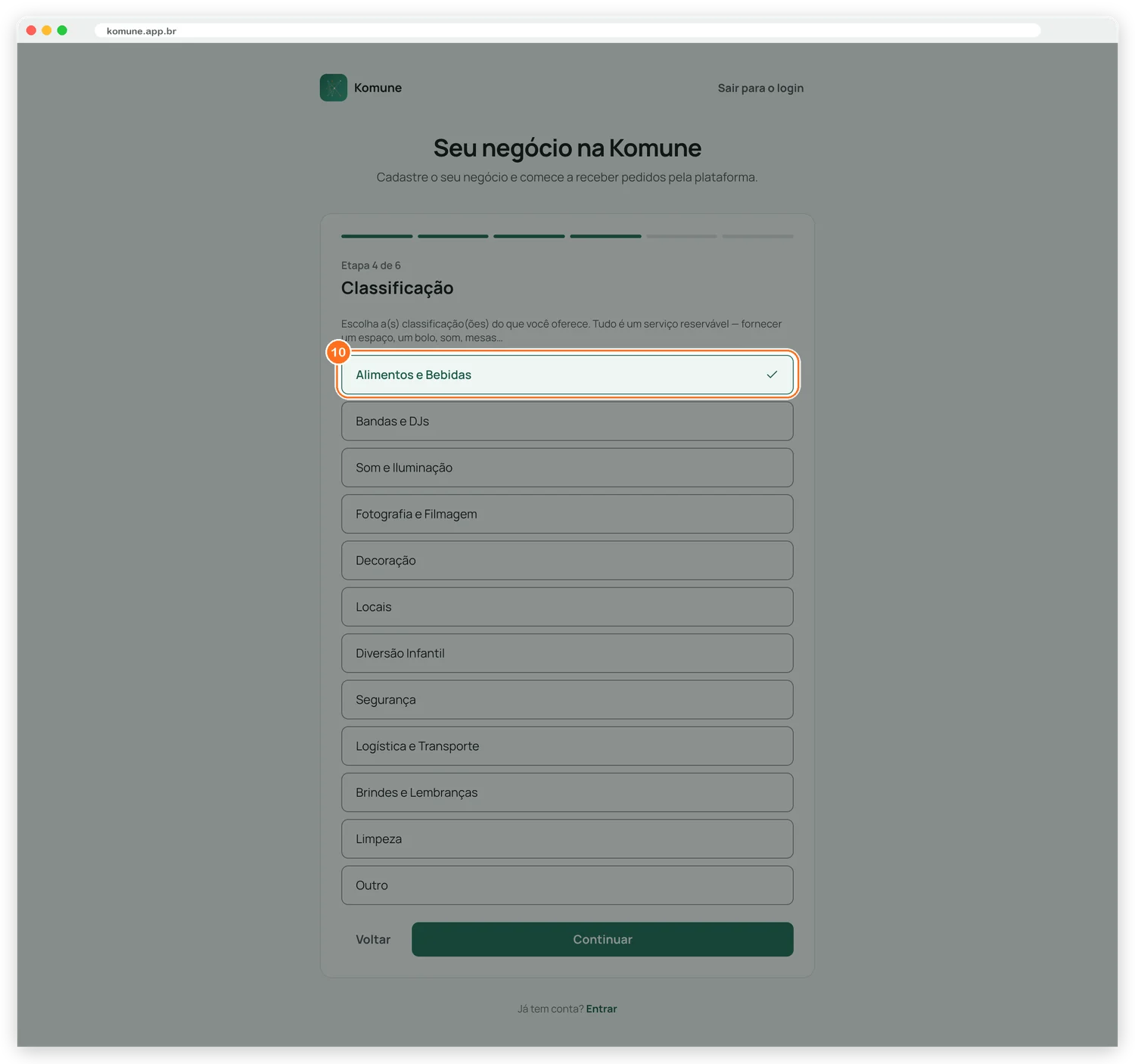
Figura 5.1.5 · A etapa Classificação - 5
Passo 5
Marque seus estilos
Na etapa Perfil, toque nos estilos e especialidades que você faz, como Buffet completo ou Salgados e finger food. É assim que você aparece na busca do app. Toque em Continuar.
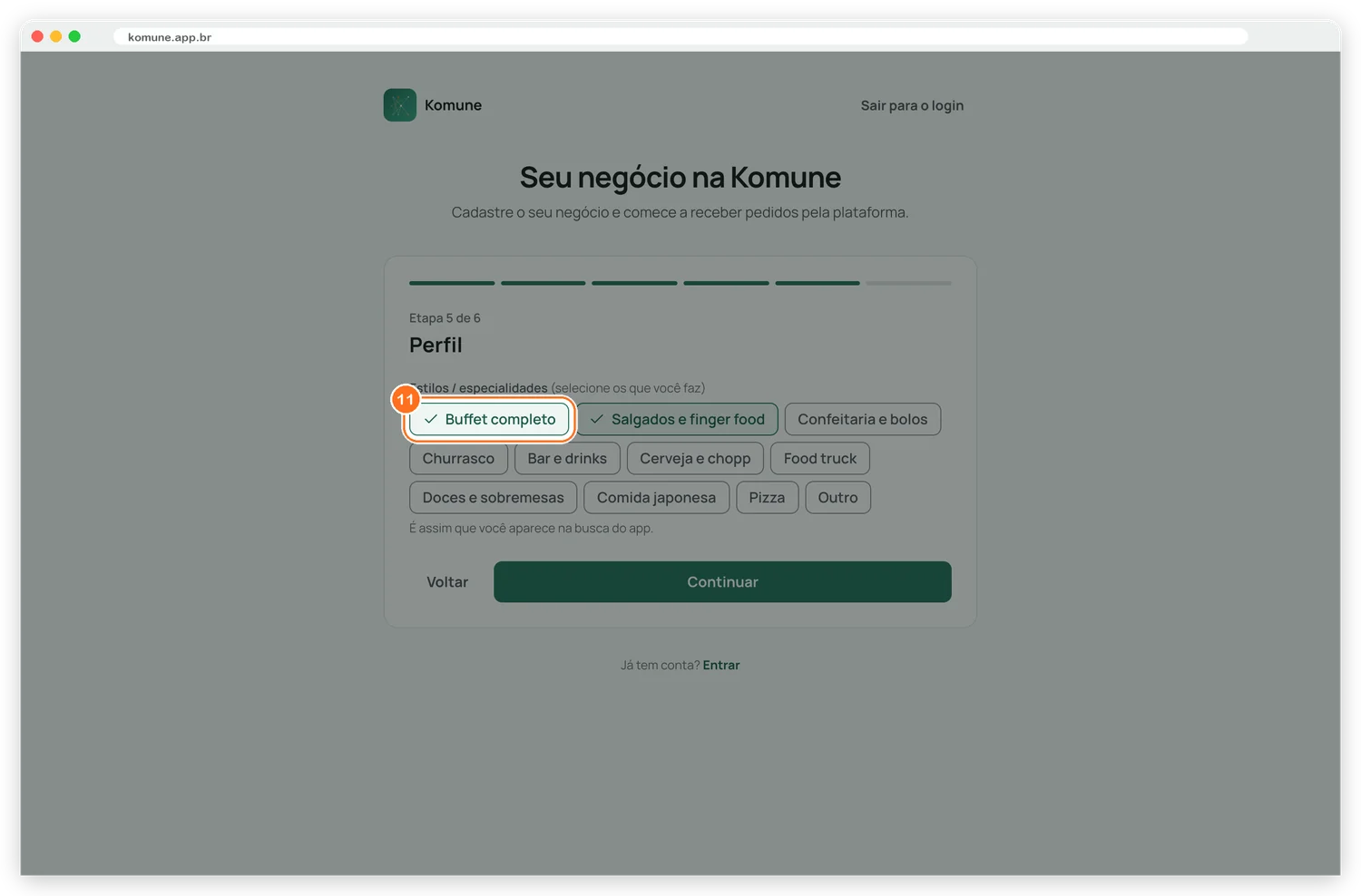
Figura 5.1.6 · Os estilos da classificação escolhida
Revisar e enviar
- 1
Passo 1
Confira e aceite os termos
A etapa Revisão mostra tudo o que você preencheu. Confira e marque a caixa Li e aceito os Termos de Uso e a Política de Privacidade.
Errou alguma coisa? Use Voltar pra chegar na etapa e corrigir.
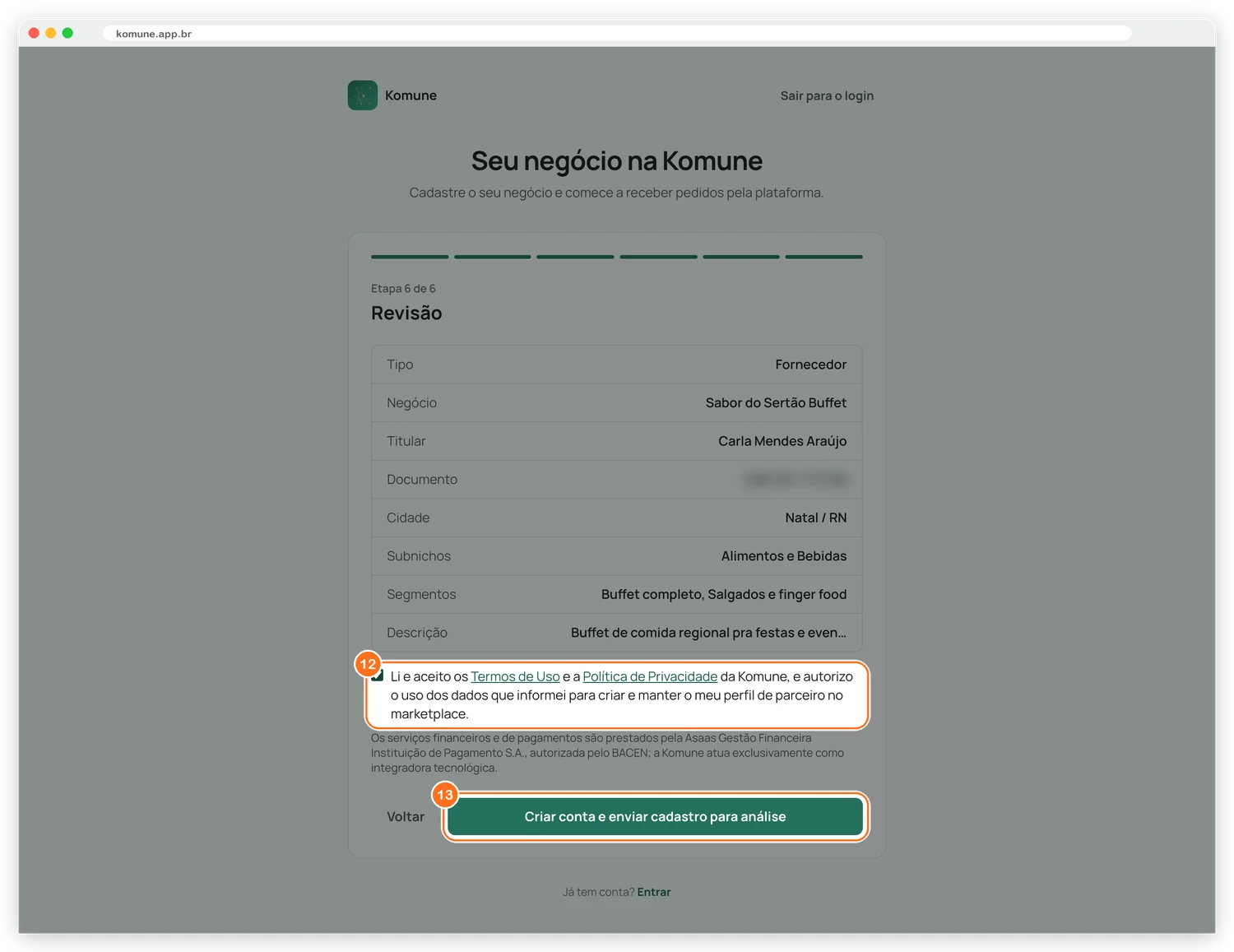
Figura 5.1.7 · A revisão do cadastro - 2
Passo 2
Envie pra análise
Toque em Criar conta e enviar cadastro para análise.
- 3
Passo 3
Cadastro enviado
Aparece Cadastro enviado!. Toque em Ir para o painel.
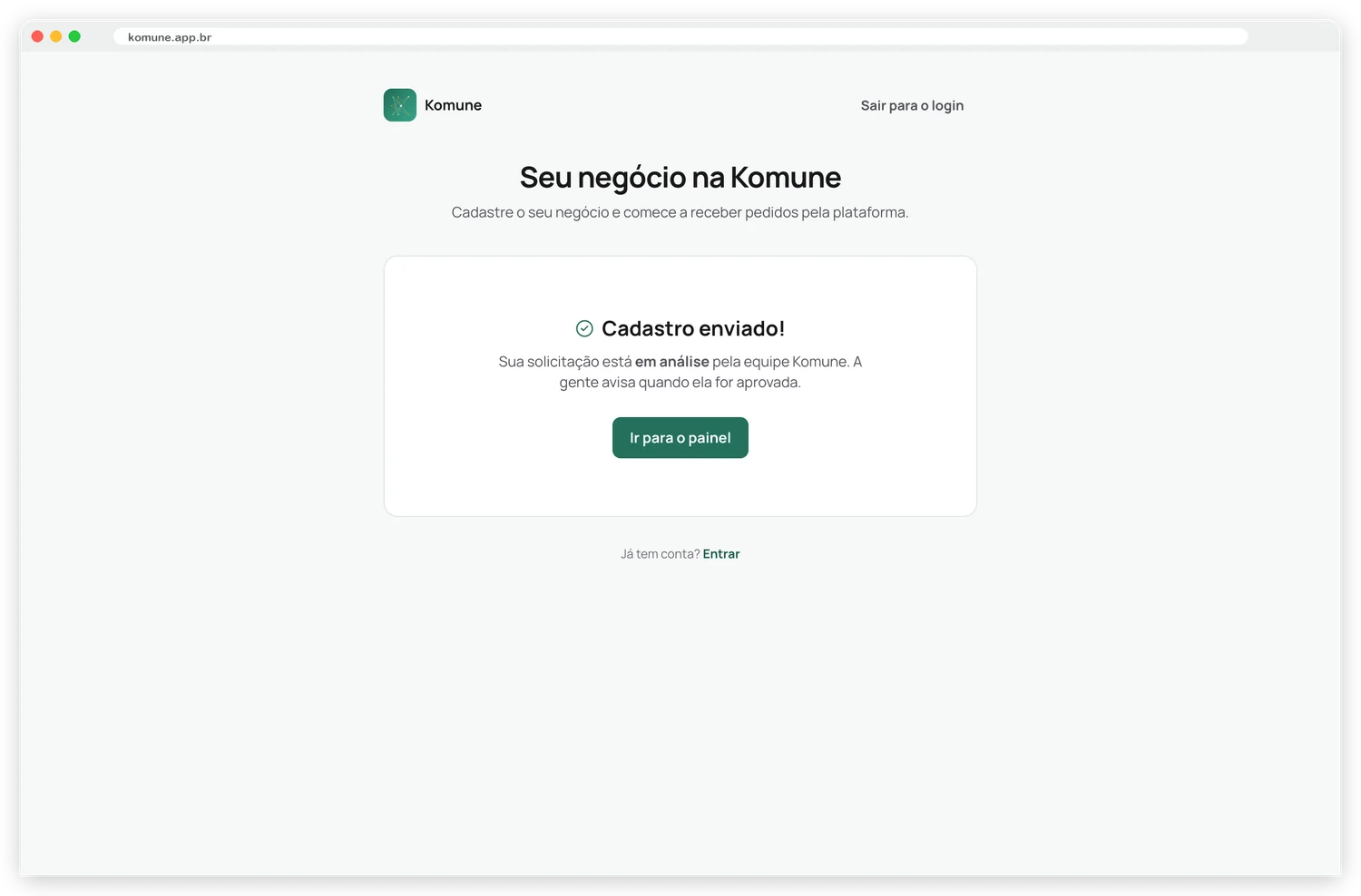
Figura 5.1.8 · Cadastro enviado - 4
Passo 4
Espere a aprovação
No painel, o negócio aparece como Pendente, com o aviso Cadastro em análise. A Komune avisa por e-mail quando aprovar.
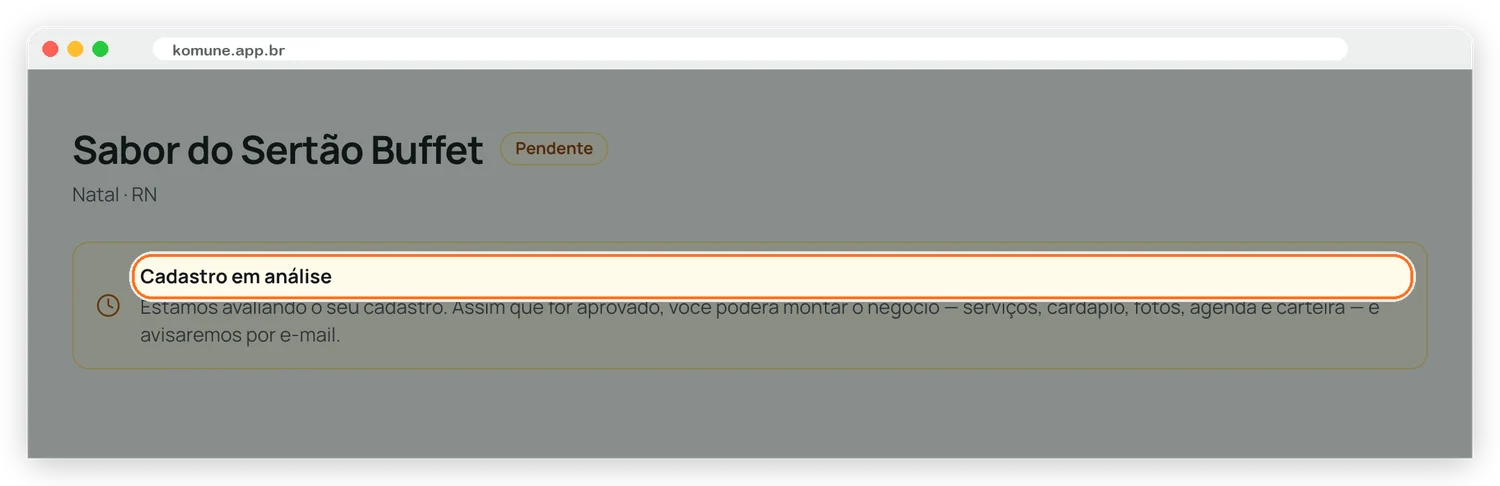
Figura 5.1.9 · O cadastro em análise
Resumo rápido
A sequência inteira, pra consultar de cabeça.
- 1komune.app.br/parceiros, depois Cadastrar meu negócio
- 2Fornecedor, depois Continuar
- 3E-mail, Enviar código, código e Verificar; senha e celular
- 4CPF ou CNPJ, nome do negócio, titular e endereço
- 5Classificação e estilos
- 6Aceite os termos e Criar conta e enviar cadastro para análise
Perguntas frequentes
Sou autônomo (cozinheiro, DJ, fotógrafo). Posso me cadastrar?
Pode. O cadastro é o mesmo: use o seu CPF e escreva seu nome completo em Nome completo de quem é titular. No app, você aparece com o nome que escolher em Nome do negócio.
Já tenho conta de cliente no app. Uso o mesmo e-mail?
Não. A conta de parceiro é separada da de cliente, então o painel pede outro e-mail.
Quanto tempo leva a análise?
A Komune não marca prazo. Quando o cadastro for aprovado, chega um e-mail e o selo muda pra Aprovado.