
Capítulo 6.4
Depois do aceite: o evento e o app
Com o pedido aceito e pago, o evento nasce no app da Komune, pela aba Pedidos. Depois, você cuida dele pela página do evento.
O que você vai aprender
- Achar o pedido pago no app
- Criar o evento a partir do pedido
- Cuidar do evento e propor serviços pra ele
Antes de começar
- Um pedido aceito por você (capítulo 6.3) e pago por quem contratou
- O app da Komune no celular, com a conta de produtor
Criar o evento do pedido
No app, entre com o mesmo e-mail e a mesma senha do painel. A conta de produtor tem a aba Pedidos, com os pedidos que chegam pra ela.
- 1
Passo 1
Abra os pedidos confirmados
Toque na aba Pedidos e depois em Confirmados. O pedido aceito e pago fica no grupo Pagos (Quem contratou já pagou.), com o dia, o nome de quem contratou e o nome que a pessoa deu ao evento.
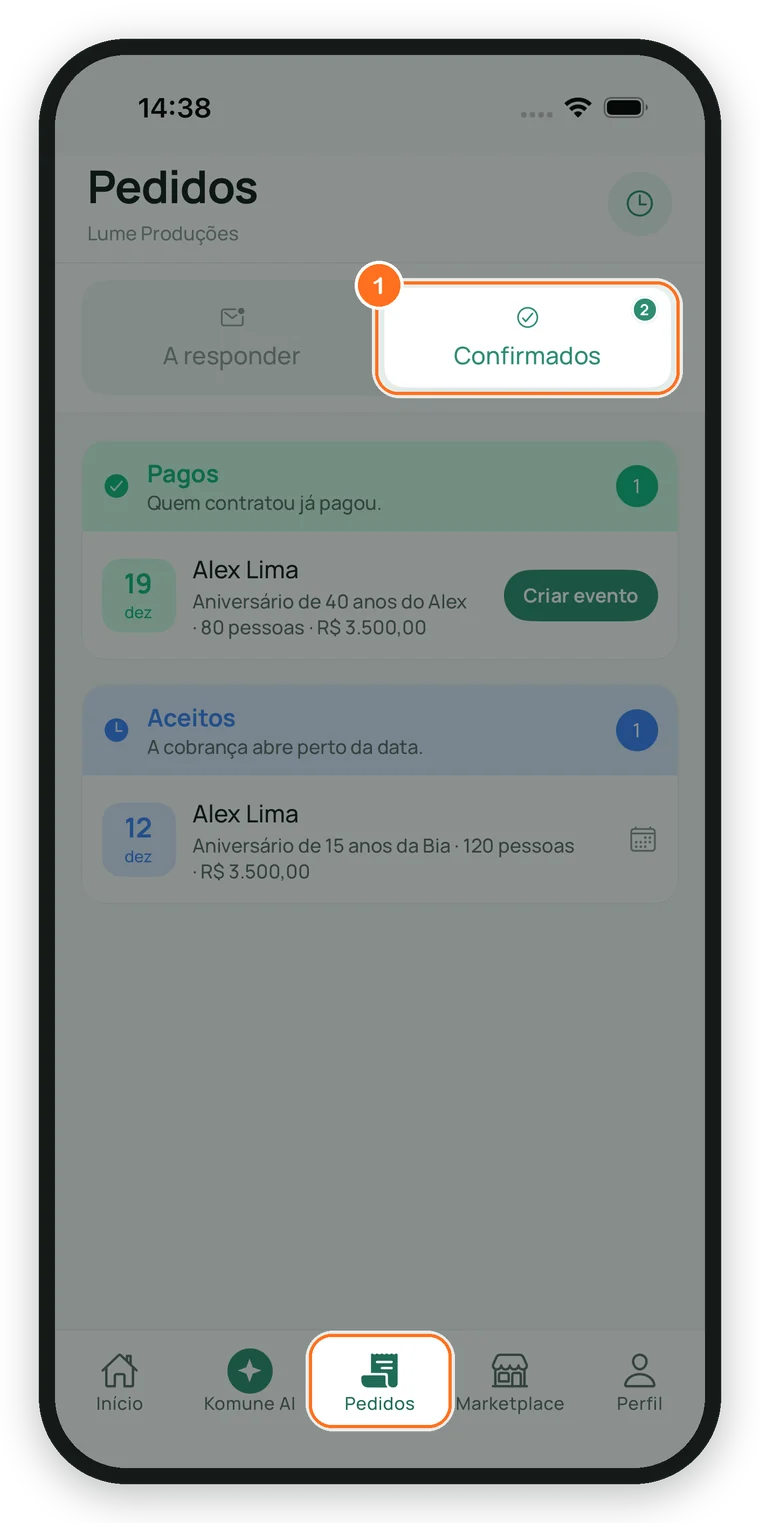
Figura 6.4.1 · O pedido pago em Confirmados - 2
Passo 2
Toque em Criar o evento
Toque no pedido. A folha mostra Pago, a frase Você aceitou e quem contratou pagou. Crie o evento até o dia do pedido., o Briefing do evento, o que foi pedido e o Valor do serviço. Toque em Criar o evento.
Na lista, o mesmo atalho aparece como Criar evento, ao lado do pedido.
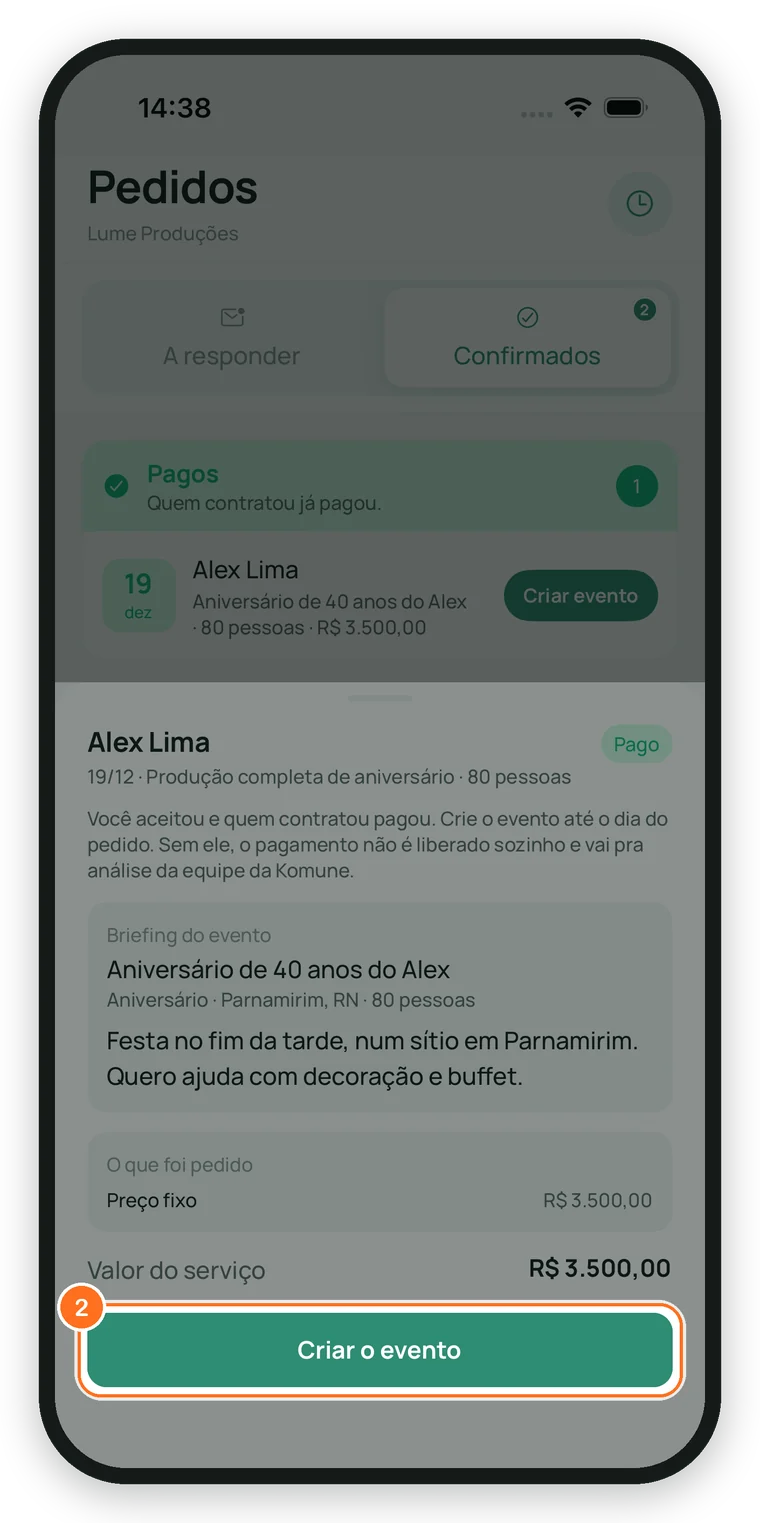
Figura 6.4.2 · A folha do pedido pago com o botão Criar o evento - 3
Passo 3
Confira o que veio do briefing
Abre a tela Criar evento, em quatro passos. O Nome, a Descrição (opcional) e a categoria já vêm do briefing. Ajuste o que quiser e toque em Continuar.
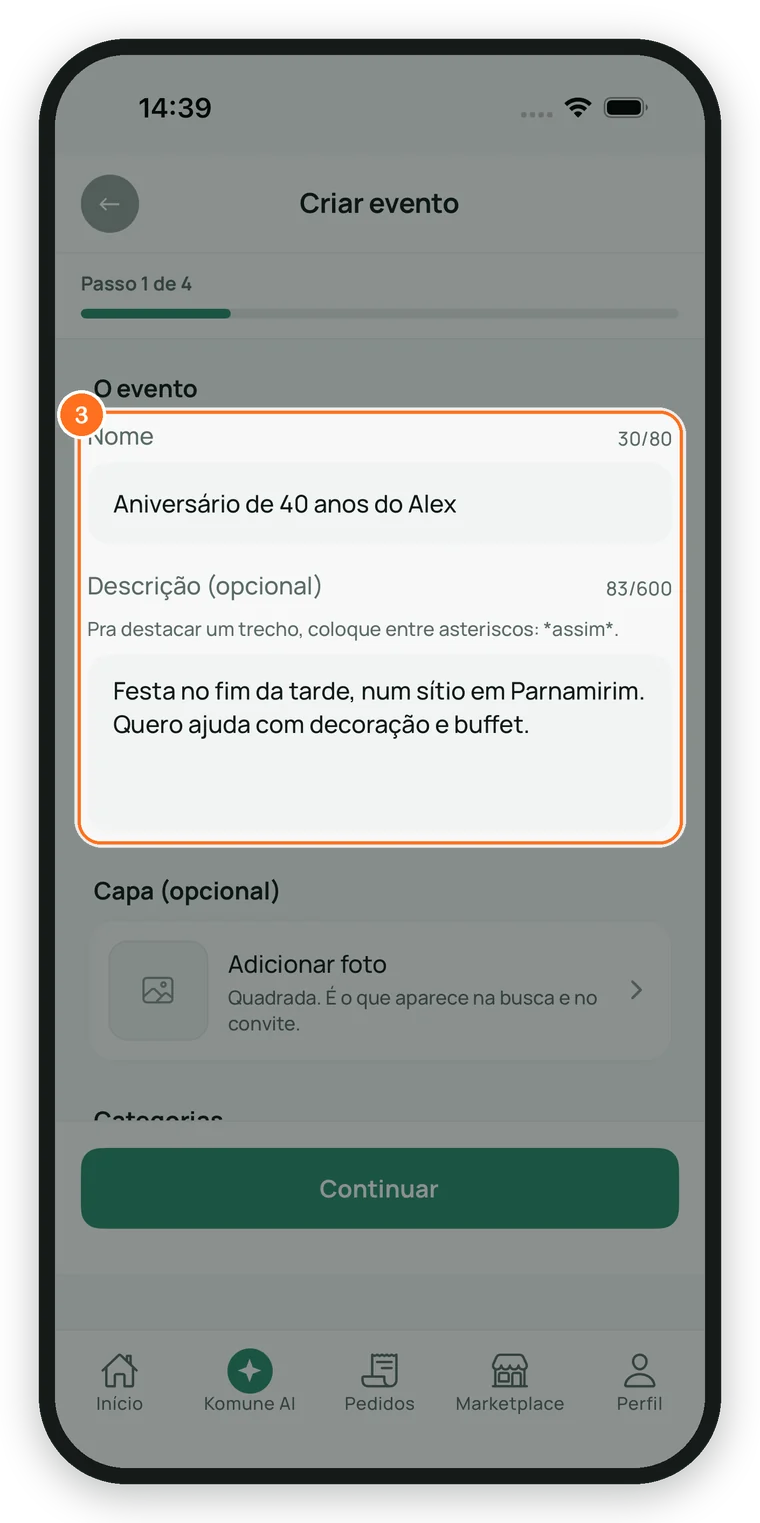
Figura 6.4.3 · O nome e a descrição já preenchidos - 4
Passo 4
Data e local
Em Data, Começa e Termina já vêm com o dia do pedido. Em Local, pesquise o Endereço, escolha na lista e toque em Continuar.
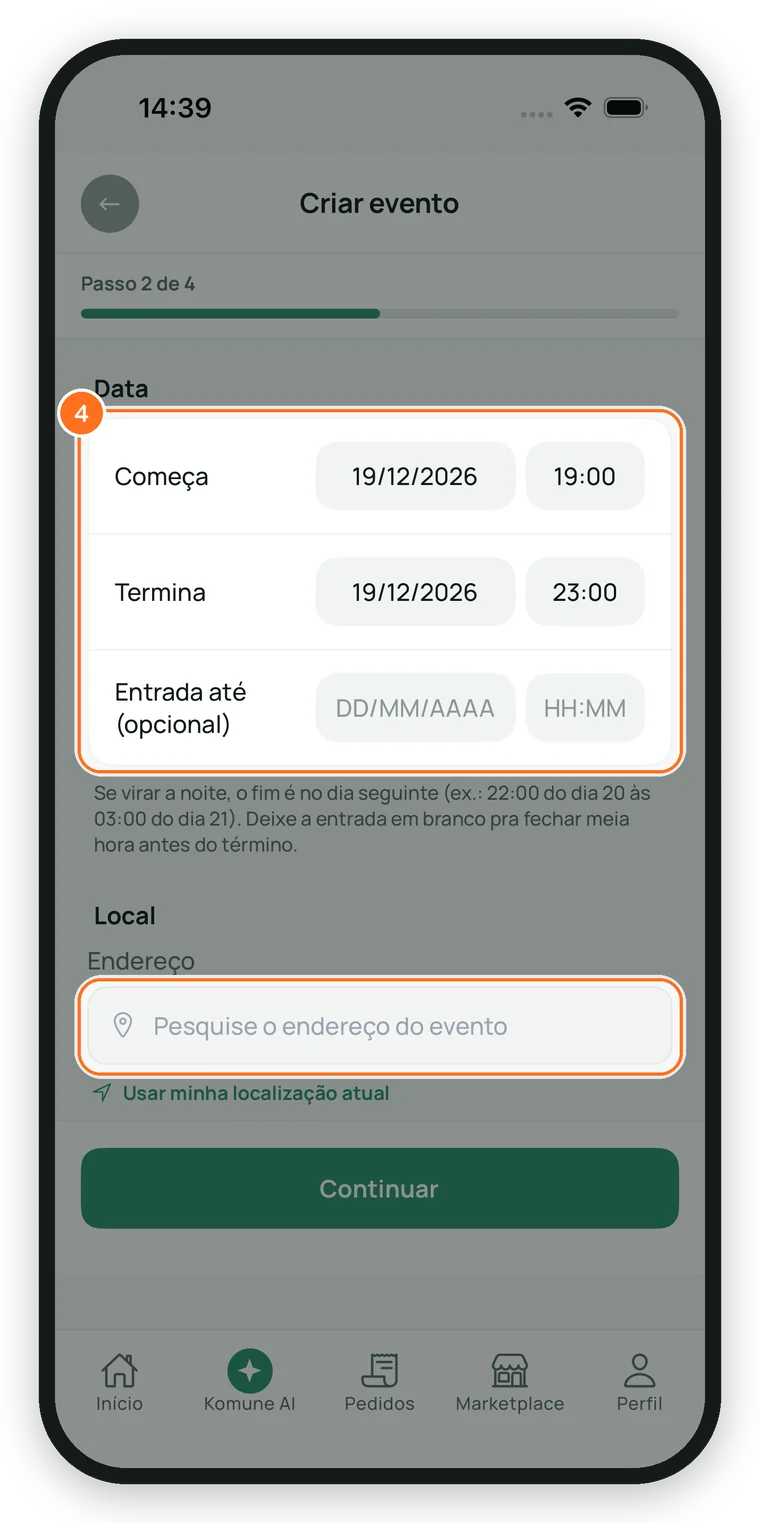
Figura 6.4.4 · A data do pedido já preenchida - 5
Passo 5
Quem pode entrar
Escolha Público ou Privado. Em Quantas pessoas, o Máximo já vem com o número do briefing. Toque em Continuar.
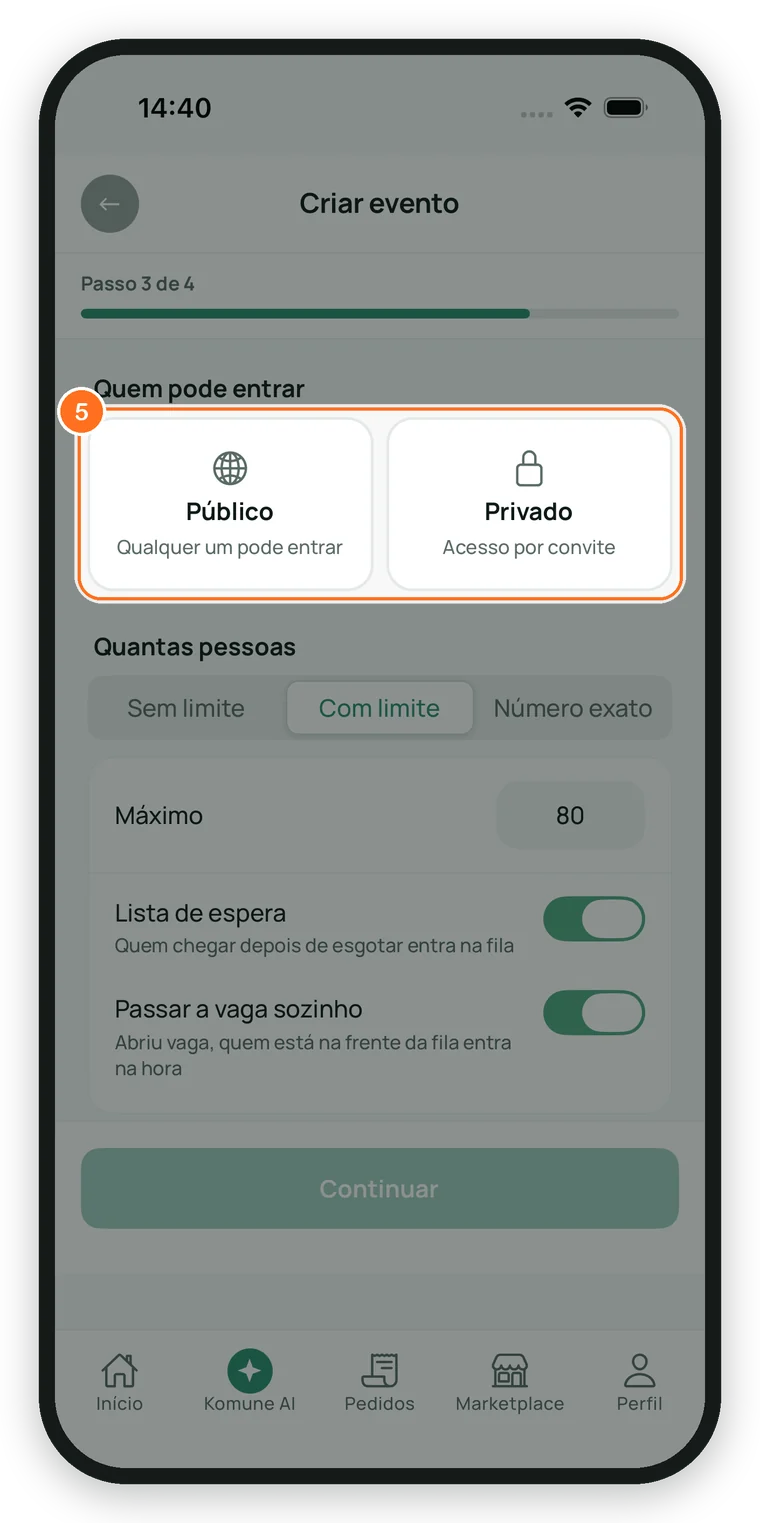
Figura 6.4.5 · Público ou Privado - 6
Passo 6
Revise e publique
Na Revisão, toque num item pra mudar. A linha Quem recebe o dinheiro do evento mostra quem fica com o dinheiro de ingressos e rateio. Tudo certo? Toque em Publicar.
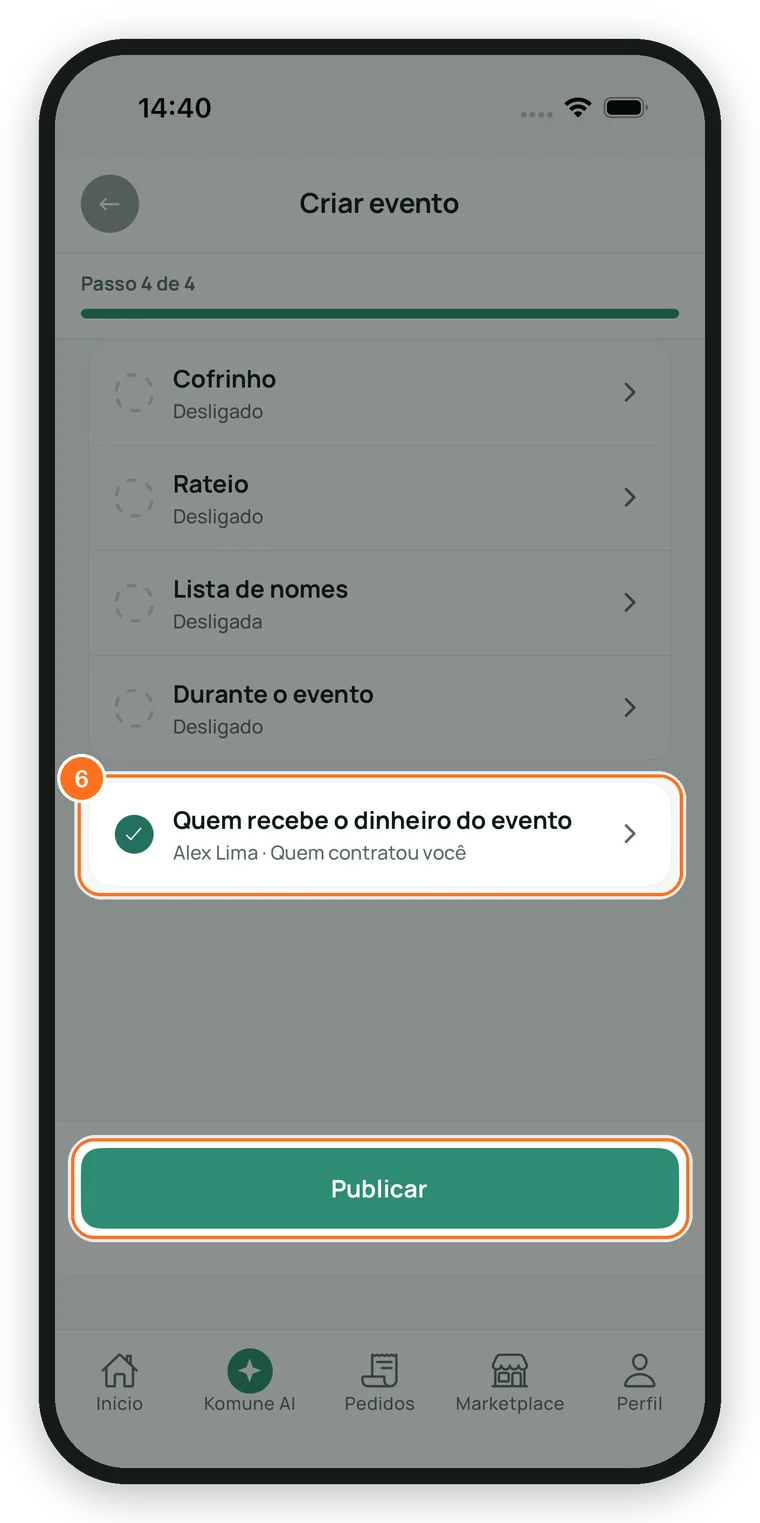
Figura 6.4.6 · Quem recebe o dinheiro e o botão Publicar - 7
Passo 7
O evento está no ar!
A página do evento abre na hora. Ele fica no nome de quem contratou, que aparece como Organização, e você entra nele como a produção. Embaixo, a barra avisa: Você produz este evento.
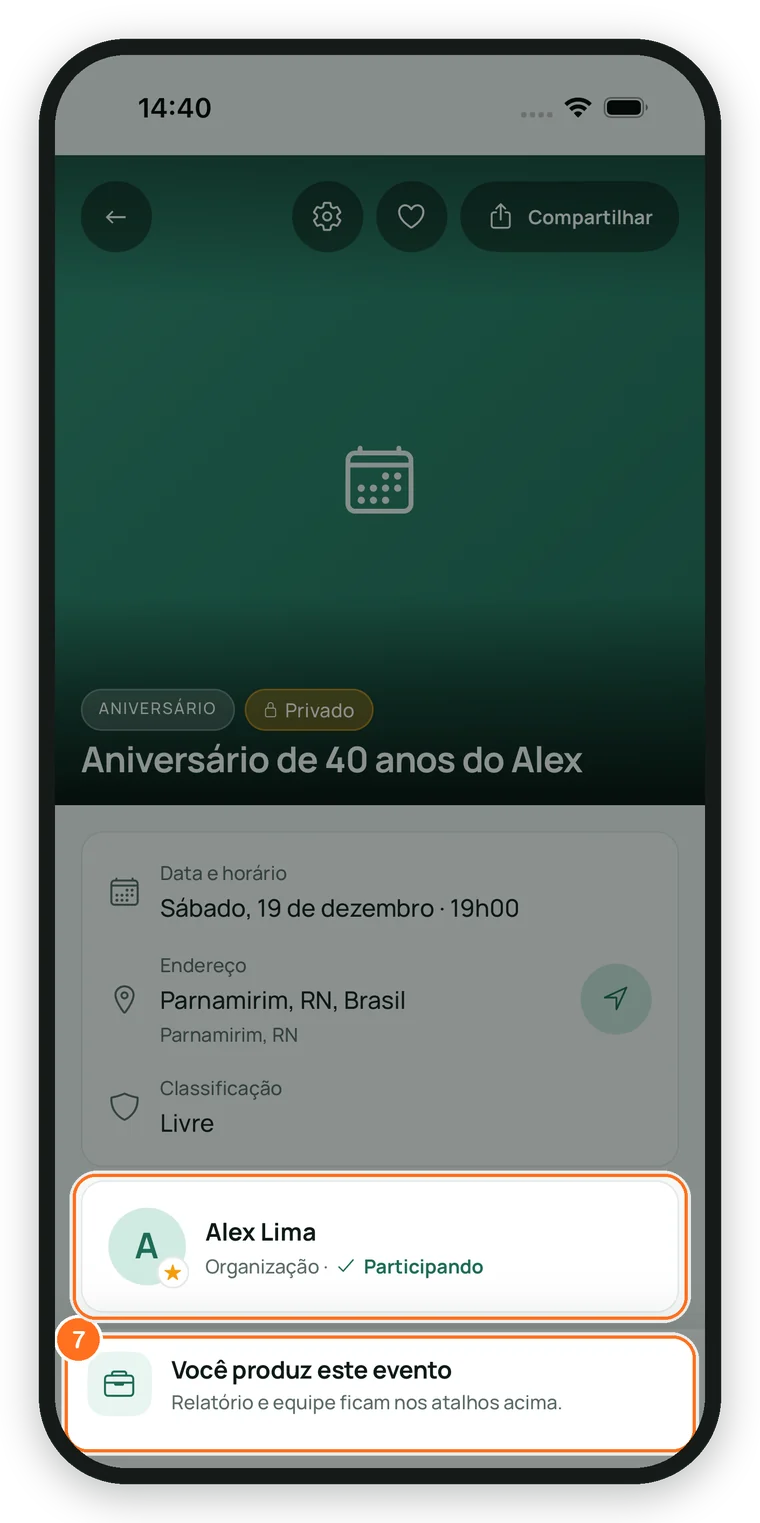
Figura 6.4.7 · O evento criado, com a barra da produção
Cuidar do evento
- 1
Passo 1
Volte pelo pedido
Na aba Pedidos, o mesmo pedido agora mostra o nome do evento e o botão Ver o evento.
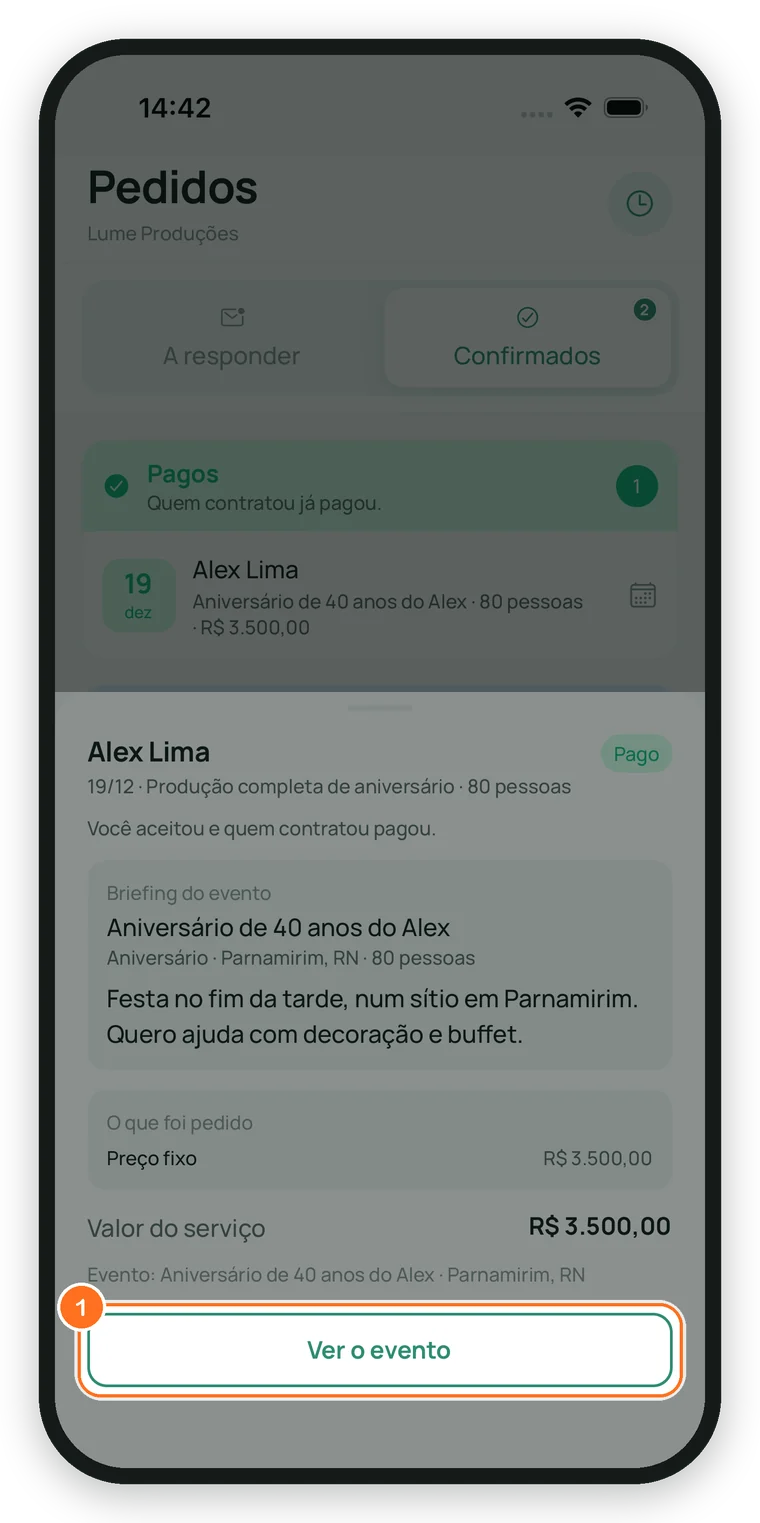
Figura 6.4.8 · O pedido com o botão Ver o evento - 2
Passo 2
Ou pelo Início
O Início mostra a Próxima produção e a lista Eventos que você produz. Toque no evento pra abrir.
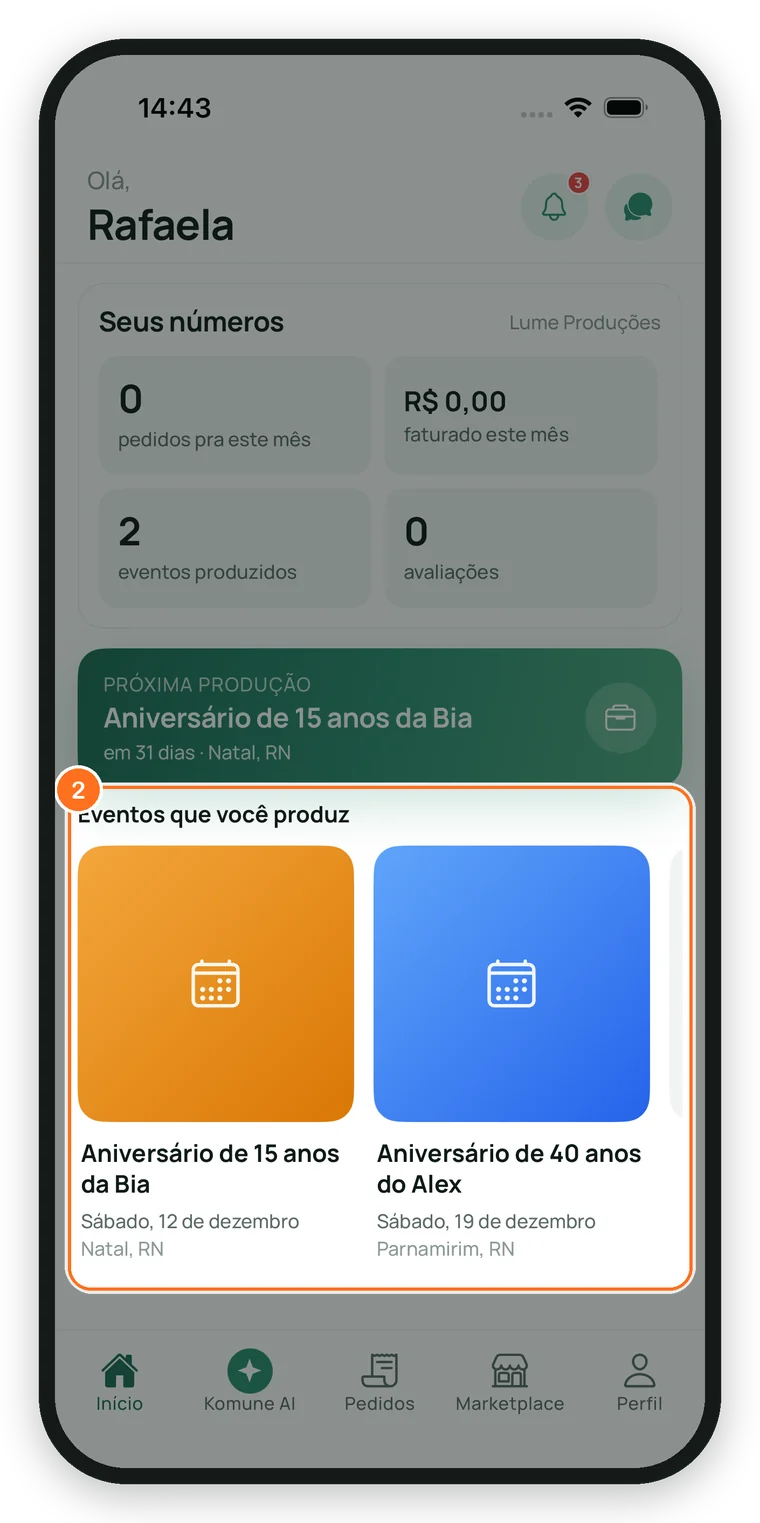
Figura 6.4.9 · Eventos que você produz, no Início - 3
Passo 3
O que você cuida no evento
Na página do evento, a parte Organização tem Serviços, Ingressos, Equipe e Relatório. Mais abaixo, em Produção e serviços, você aparece como Produção do evento.
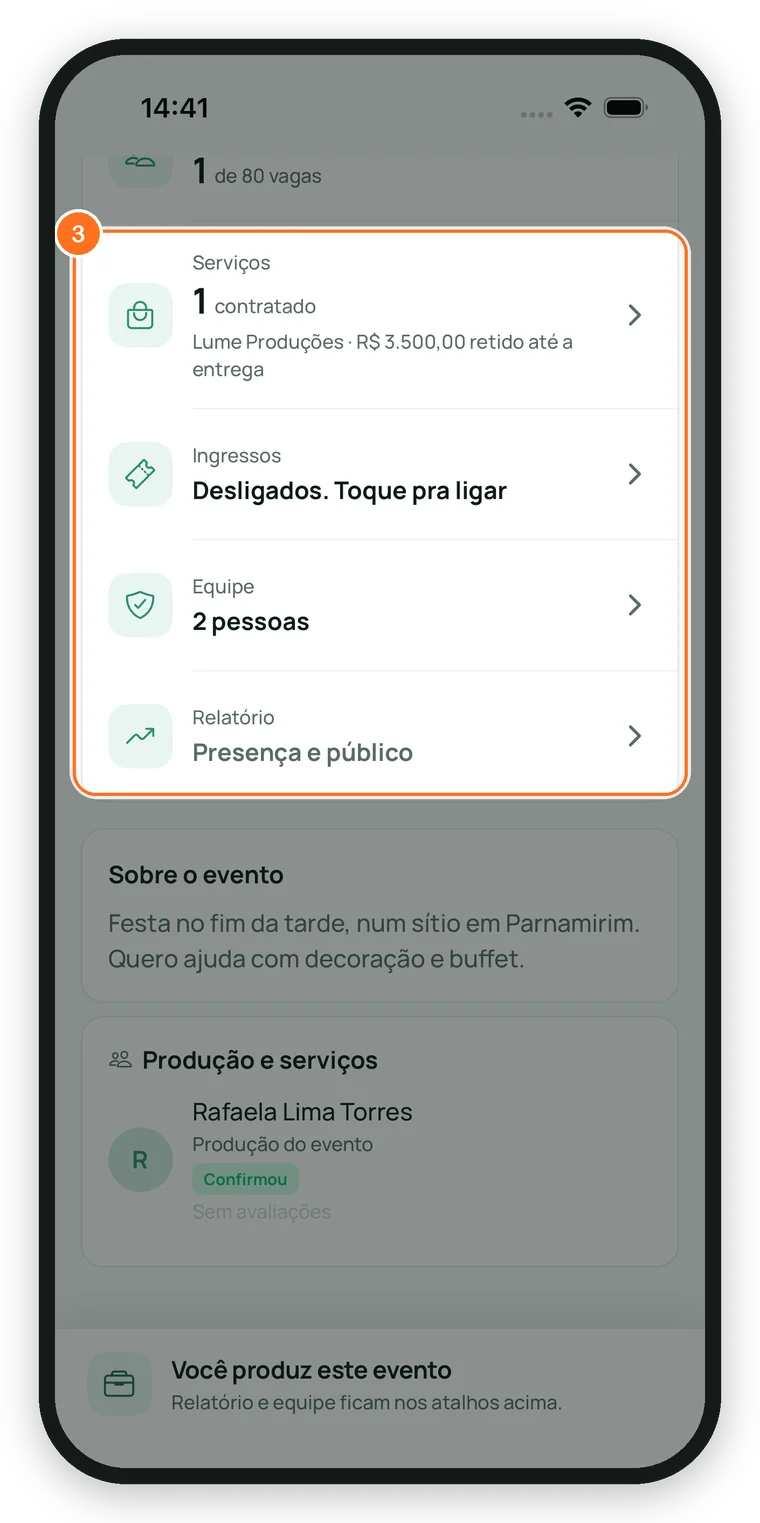
Figura 6.4.10 · Serviços, Ingressos, Equipe e Relatório - 4
Passo 4
Contrate pelo evento
Toque em Serviços. Em Serviços do evento, toque em Contratar: o Marketplace abre pro seu evento.
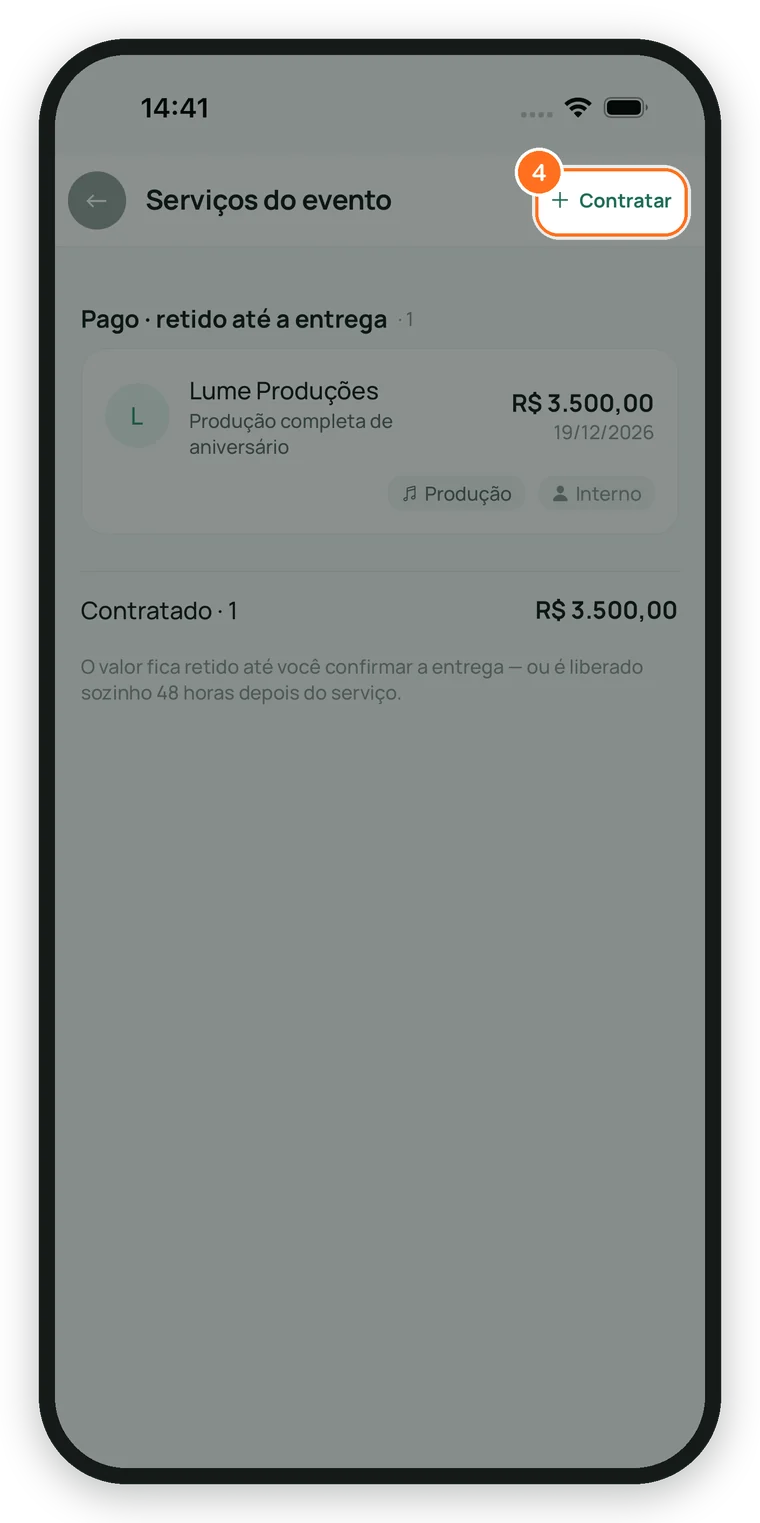
Figura 6.4.11 · O botão Contratar em Serviços do evento - 5
Passo 5
Mande como proposta
Escolha o serviço, o dia e o que precisa, como numa reserva. Na Revisão, o aviso diz que vai como proposta pra quem contratou o evento, que aprova e paga. Toque em Propor a quem contratou. Você acompanha em Serviços do evento.
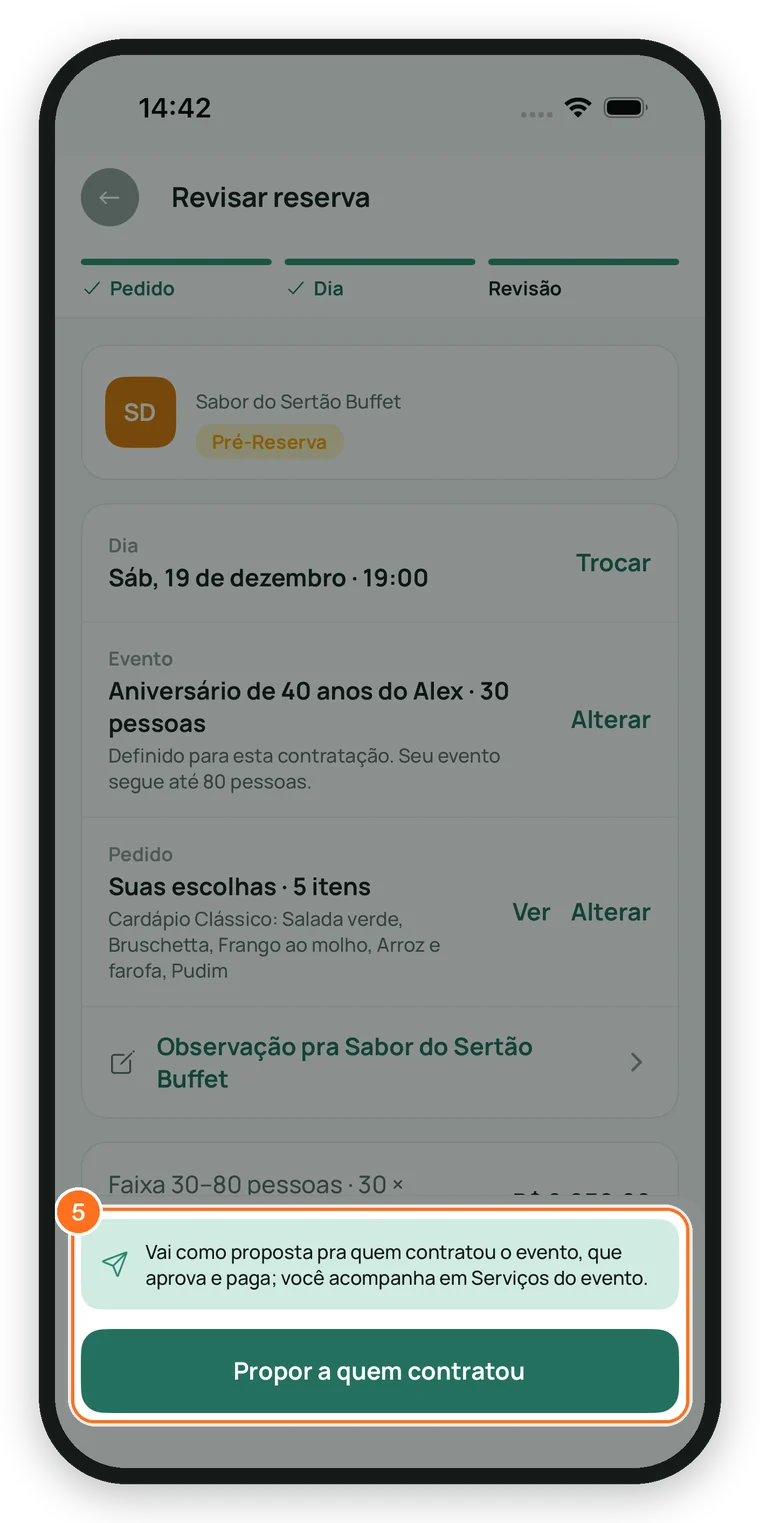
Figura 6.4.12 · A reserva vira proposta pra quem contratou
Resumo rápido
A sequência inteira, pra consultar de cabeça.
- 1Entre no app com o e-mail e a senha do painel
- 2Pedidos › Confirmados › Pagos: toque no pedido
- 3Criar o evento, passe pelos quatro passos e Publicar
- 4Depois: Ver o evento no pedido, ou Eventos que você produz no Início
- 5Propor serviços: Serviços › Contratar › Propor a quem contratou
Perguntas frequentes
Preciso esperar o pagamento pra criar o evento?
Sim. O botão Criar o evento aparece quando quem contratou paga o pedido. Antes disso, a folha do pedido diz Quando quem contratou pagar, você cria o evento por aqui.
O evento fica no meu nome?
Não. Ele nasce no nome de quem contratou, que aparece como Organização. Você aparece em Produção e serviços, como Produção do evento.
Posso contratar um serviço direto pelo evento?
Pelo evento, cada contratação vai como proposta pra quem contratou você, que aprova e paga. Você acompanha em Serviços do evento.