
Capítulo 1.2
Baixar o app e criar sua conta
Baixe a Komune, preencha seus dados, confirme o e-mail com o código e escolha do que você curte.
O que você vai aprender
- Onde baixar o app
- Criar a conta com e-mail e senha
- Confirmar o e-mail com o código de 6 dígitos
- Escolher seus interesses
Antes de começar
- Um e-mail que você acesse (o código e os ingressos chegam nele)
- Seu CPF, data de nascimento e celular com DDD
Baixar o app
- 1
Passo 1
Procure por Komune na loja
No iPhone, abra a App Store. No Android, a Google Play. Procure por Komune, toque em baixar e abra o app.
Está no computador? Em komune.app.br/criar-evento tem um QR Code: aponte a câmera do celular pra ele e a loja abre.
Criar a conta
- 1
Passo 1
Toque em Criar conta
Na tela Início, toque em Criar conta. O mesmo botão aparece na aba Perfil.
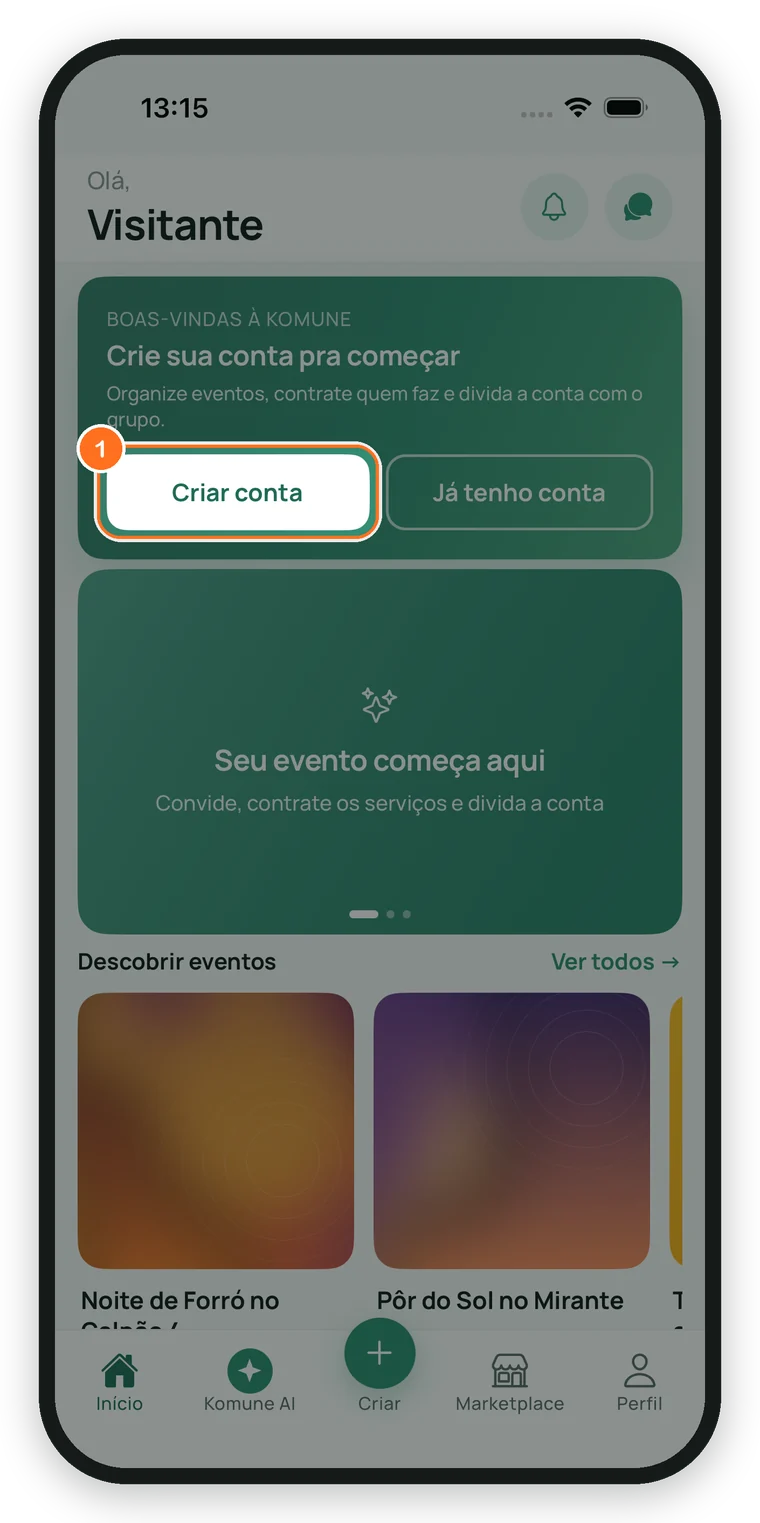
Figura 1.2.1 · O aviso de boas-vindas na Início - 2
Passo 2
Preencha nome, e-mail e senha
Em Criar sua conta, escreva Nome e sobrenome (como está no seu documento) e E-mail. Em Confirme o e-mail, digite o e-mail de novo. Depois, Senha e Confirmar senha, com pelo menos 6 caracteres.
O olho no fim do campo Senha mostra o que você digitou.
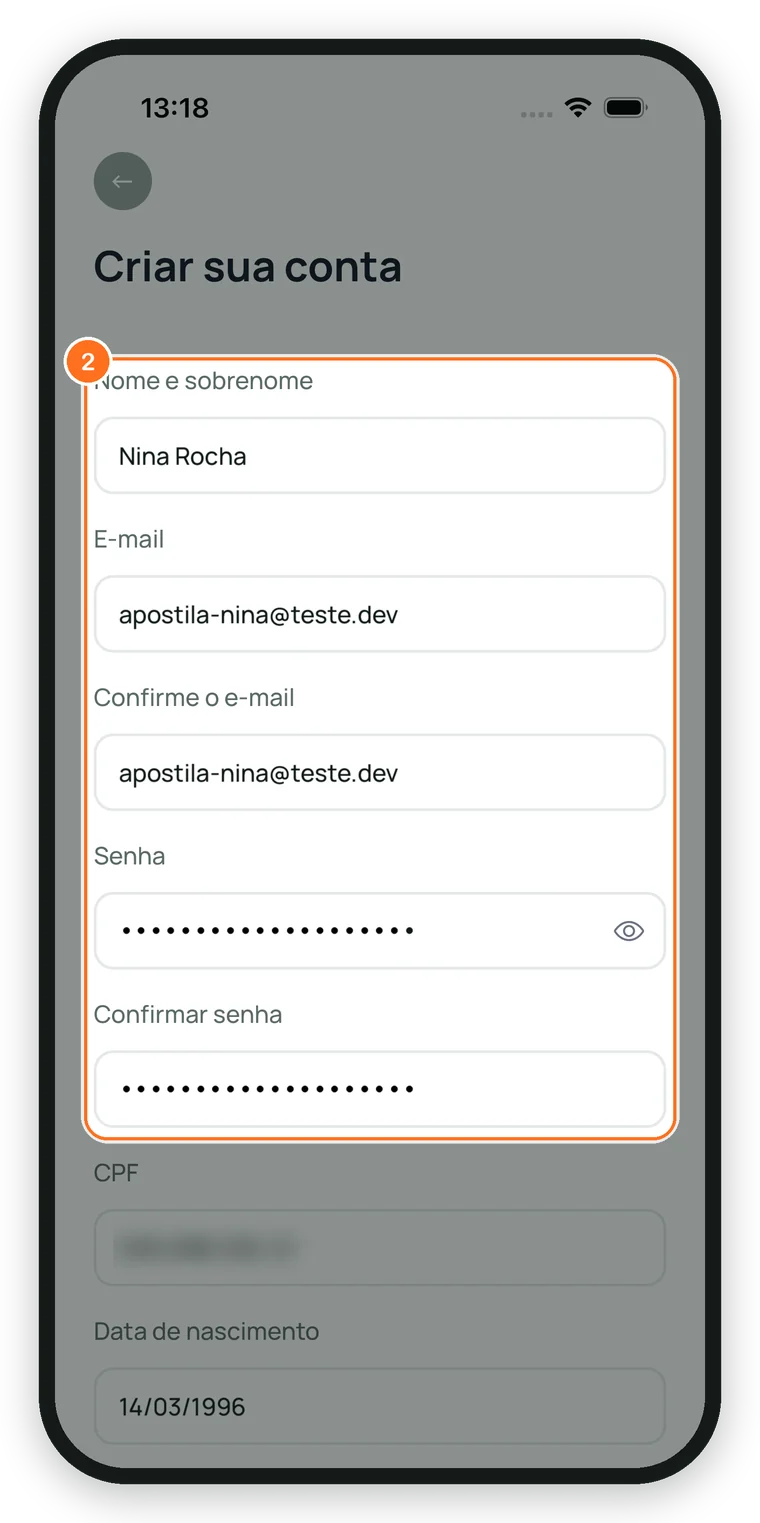
Figura 1.2.2 · A primeira parte do cadastro - 3
Passo 3
Informe CPF, nascimento e celular
Desça a tela e preencha CPF, Data de nascimento (DD/MM/AAAA) e Celular com DDD. O celular é obrigatório.
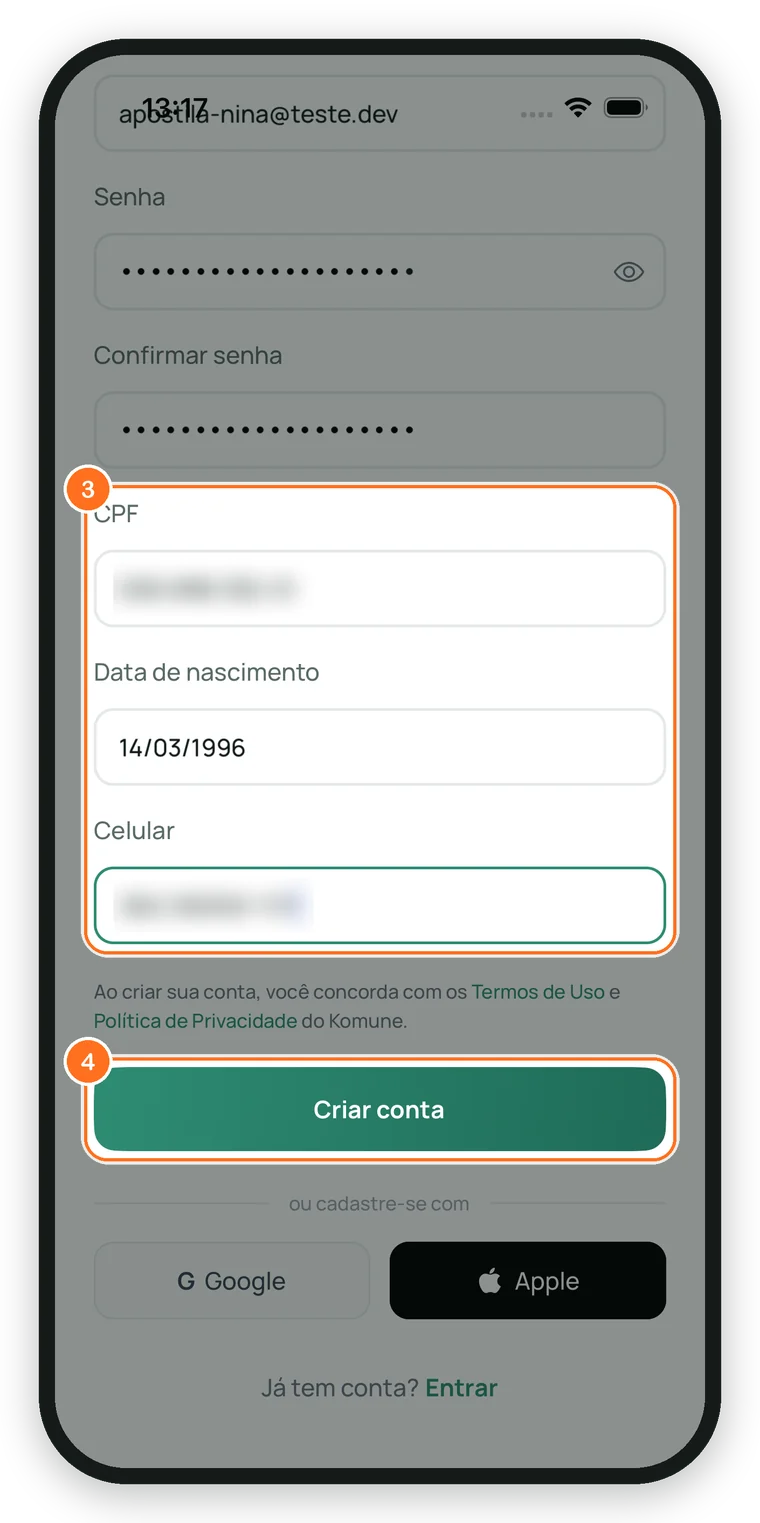
Figura 1.2.3 · CPF, nascimento, celular e o botão Criar conta - 4
Passo 4
Toque em Criar conta
Toque em Criar conta. Antes de criar, o app confere se o CPF já está em outra conta.
Apareceu Esse CPF já tem uma conta? Cada CPF fica numa conta só: toque em Entrar com essa conta, ou em Não é minha conta pra falar com a equipe.
- 5
Passo 5
Digite o código do e-mail
Em Confirme seu e-mail, digite o código de 6 dígitos que chegou no seu e-mail.
Não chegou? Olhe no spam e use Reenviar código. Errou o e-mail? Toque em Digitou o e-mail errado? pra trocar.
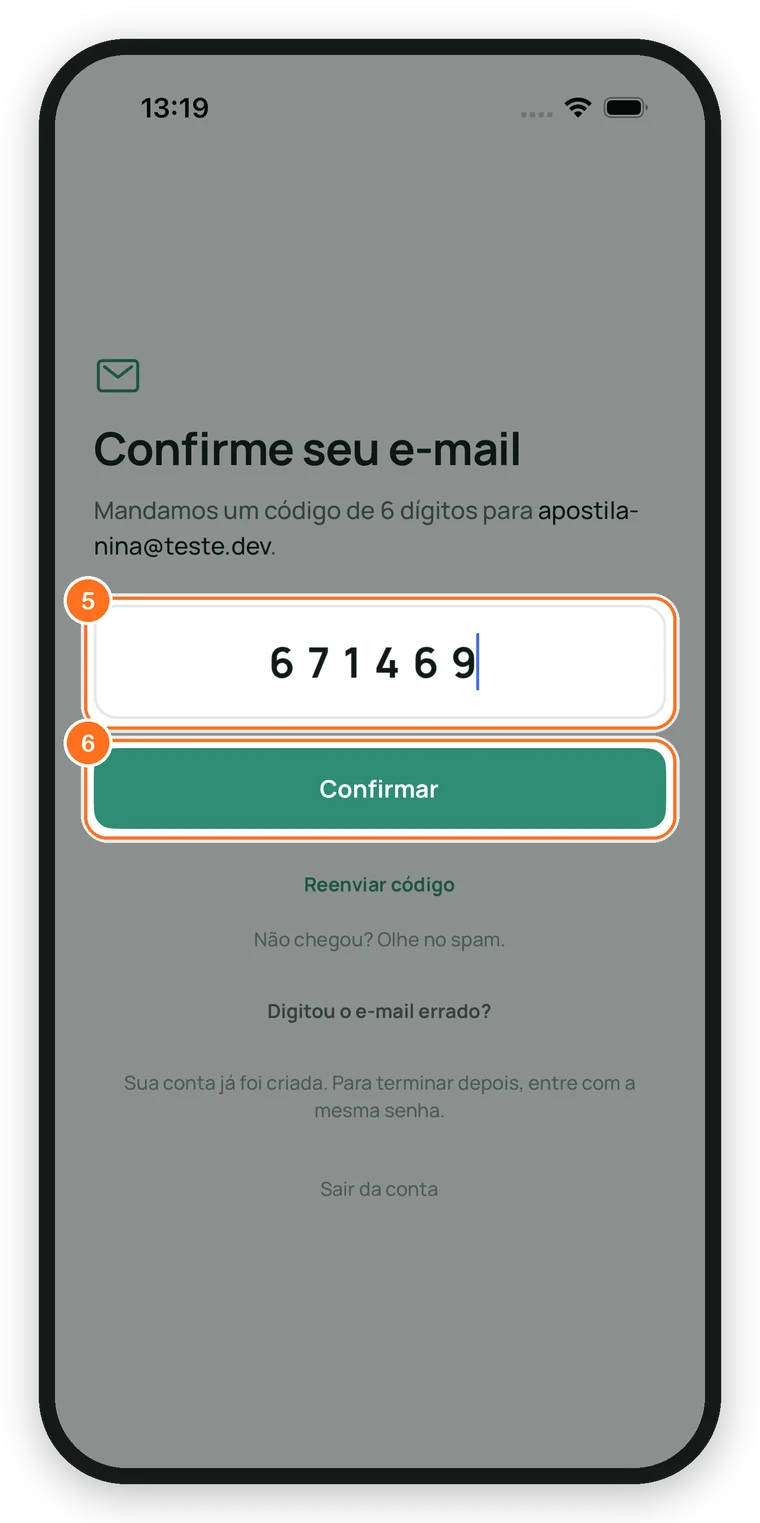
Figura 1.2.4 · A tela Confirme seu e-mail - 6
Passo 6
Toque em Confirmar
Toque em Confirmar.
- 7
Passo 7
Escolha do que você curte
Em Seus interesses, toque em pelo menos 3. O contador mostra quantos você escolheu.
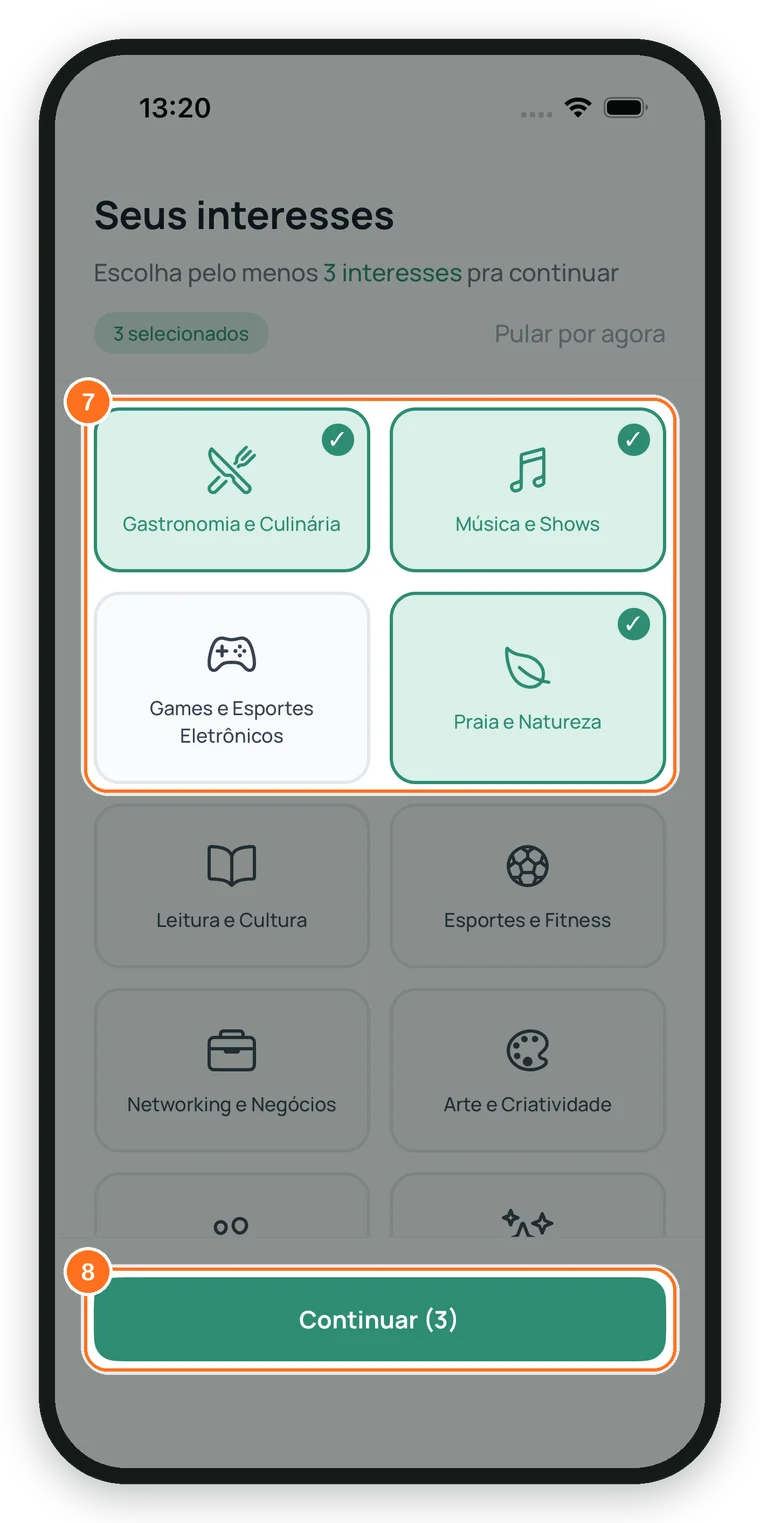
Figura 1.2.5 · A tela Seus interesses - 8
Passo 8
Toque em Continuar
Toque em Continuar (3). O número muda conforme quantos você marcou. Se preferir deixar pra depois, use Pular por agora.
- 9
Passo 9
Pronto
A Início abre com o seu nome no topo. Sua conta já vale no app e no site.
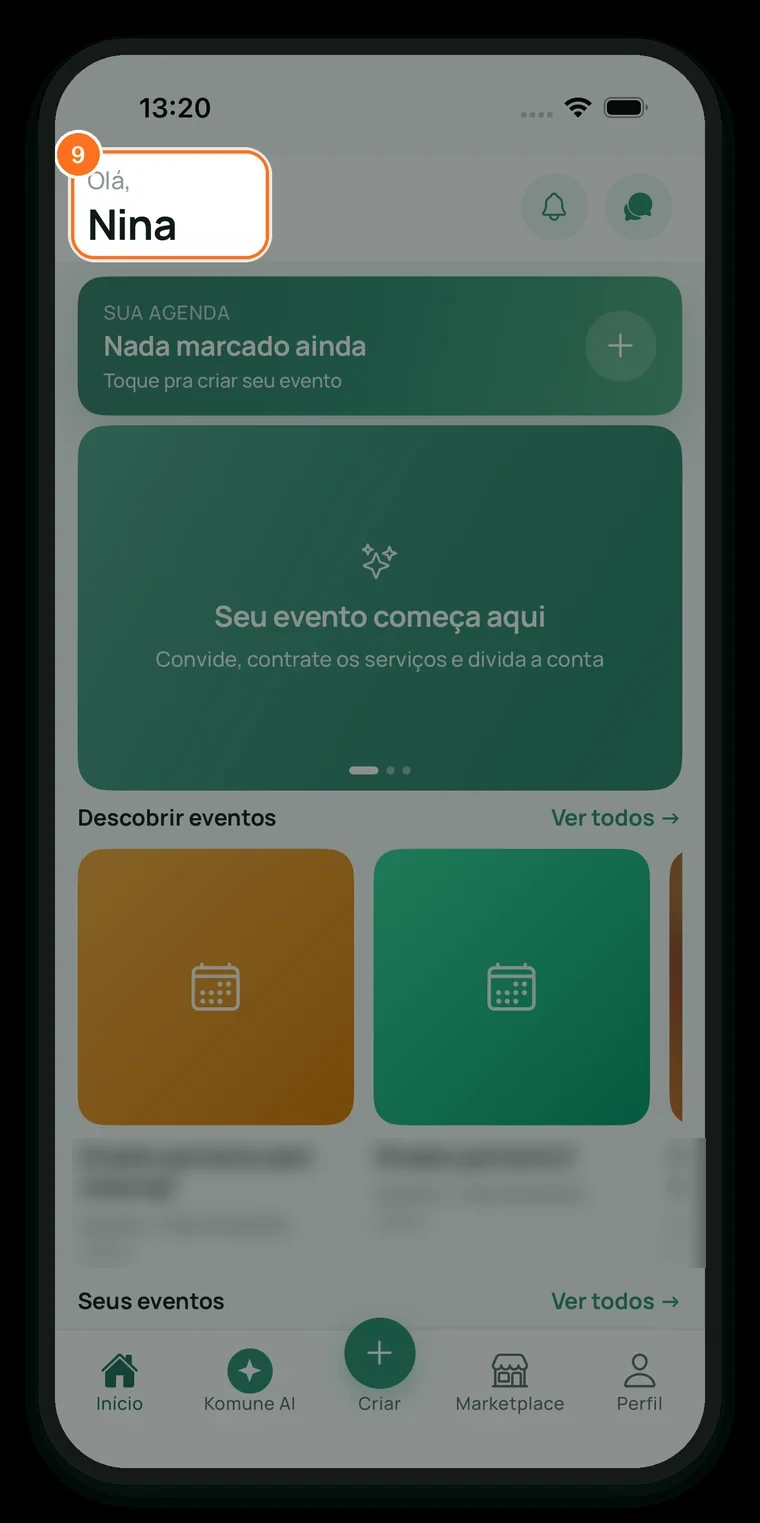
Figura 1.2.6 · A Início com a conta criada
Resumo rápido
A sequência inteira, pra consultar de cabeça.
- 1Baixe a Komune na App Store ou na Google Play
- 2Criar conta na Início
- 3Nome, e-mail duas vezes, senha, CPF, nascimento e celular
- 4Criar conta, código do e-mail e Confirmar
- 53 interesses e Continuar (3)
Perguntas frequentes
Por que o app pede CPF e data de nascimento?
O CPF é pedido no pagamento, e a data de nascimento libera os eventos só pra maiores de 18 anos. Nada disso aparece pra outras pessoas.
Já tenho conta no site. Preciso criar outra no app?
Não. É a mesma conta: entre no app com o mesmo e-mail e a mesma senha (capítulo 1.3).
Posso trocar meus interesses depois?
Pode. Na aba Perfil, toque no lápis do topo pra editar seus dados e interesses.