O passo a passo do app, do site e do painel, com as telas de verdade e o que tocar em cada uma.
Atualizada em 16 de novembro de 2026 · komune.app.br/ajuda
Sumário
Parte 1. Começando na Komune
1.1 O que é a Komune
1.2 Baixar o app e criar sua conta
1.3 Entrar, sair e recuperar a senha
1.4 Conhecer as abas do app
Parte 2. Pra quem vai a eventos
2.1 Achar eventos no app
2.2 A página do evento no app
2.3 Garantir um ingresso gratuito
2.4 Comprar ingresso pago: Pix ou cartão
2.5 Pedir vaga num evento com aprovação
2.6 Confirmar presença num evento sem ingresso
2.7 Seus ingressos, o QR e o ingresso sem internet
2.8 Enviar o ingresso pra outra pessoa
2.9 Na portaria: o que mostrar
2.10 Votar nas votações do evento
2.11 Ouvir o áudio ao vivo do evento
2.12 Chat do evento, notificações e Komune AI
Parte 3. Usando o site
3.1 Encontrar um evento
3.2 A página do evento
3.3 Criar sua conta e entrar
3.4 Esqueci minha senha
3.5 Garantir um ingresso gratuito
3.6 Comprar ingresso pago no Pix
3.7 Pedir vaga num evento com aprovação
3.8 Confirmar presença
3.9 Seus ingressos: ver, baixar e enviar
3.10 Pedir reembolso de um ingresso pago
3.11 Abrir um evento privado
3.12 Configurações da conta
3.13 Tirar dúvidas com a Komune AI
3.14 Vender pela Komune ou criar seu evento
Parte 4. Pra quem organiza
4.1 Criar um evento
4.2 Editar o evento
4.3 Ingressos e lotes/categorias
4.4 Aprovar pedidos e cuidar de quem vai
4.5 Montar a equipe do evento
4.6 A portaria: fazer o check-in
4.7 A portaria sem internet
4.8 Enviar ingressos por e-mail
4.9 Divulgar o evento
4.10 Carteira: receber e sacar
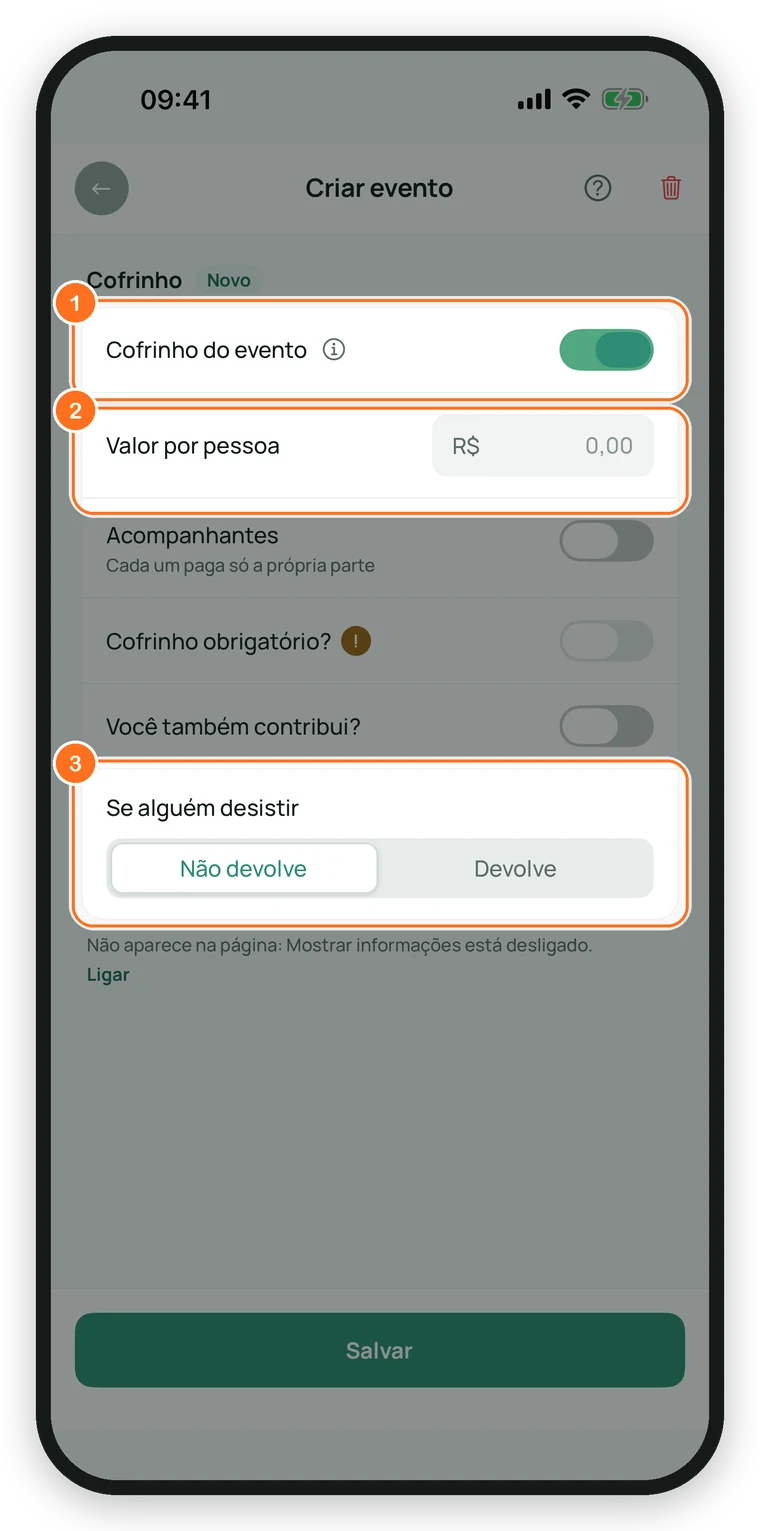
4.11 Cofrinho do evento
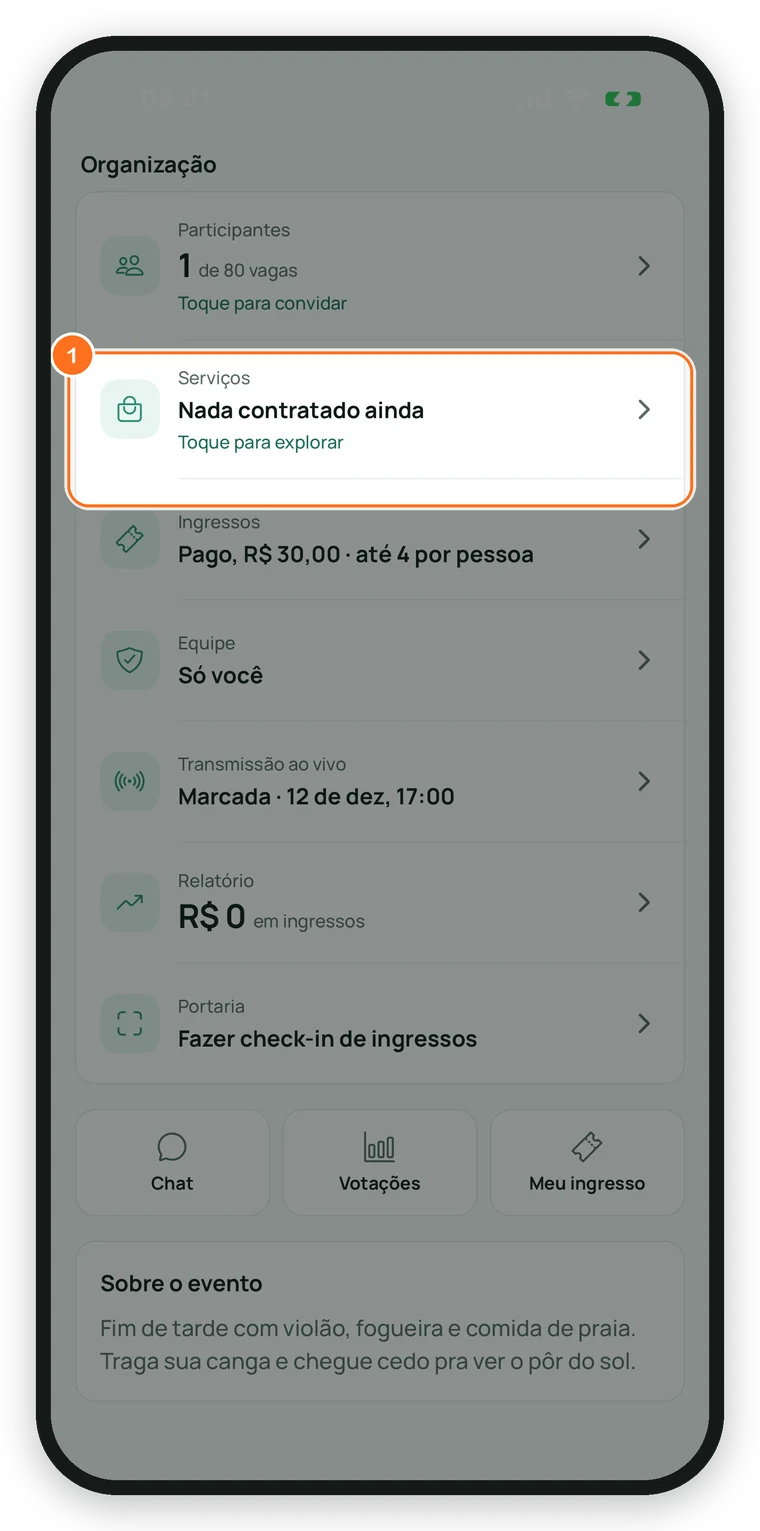
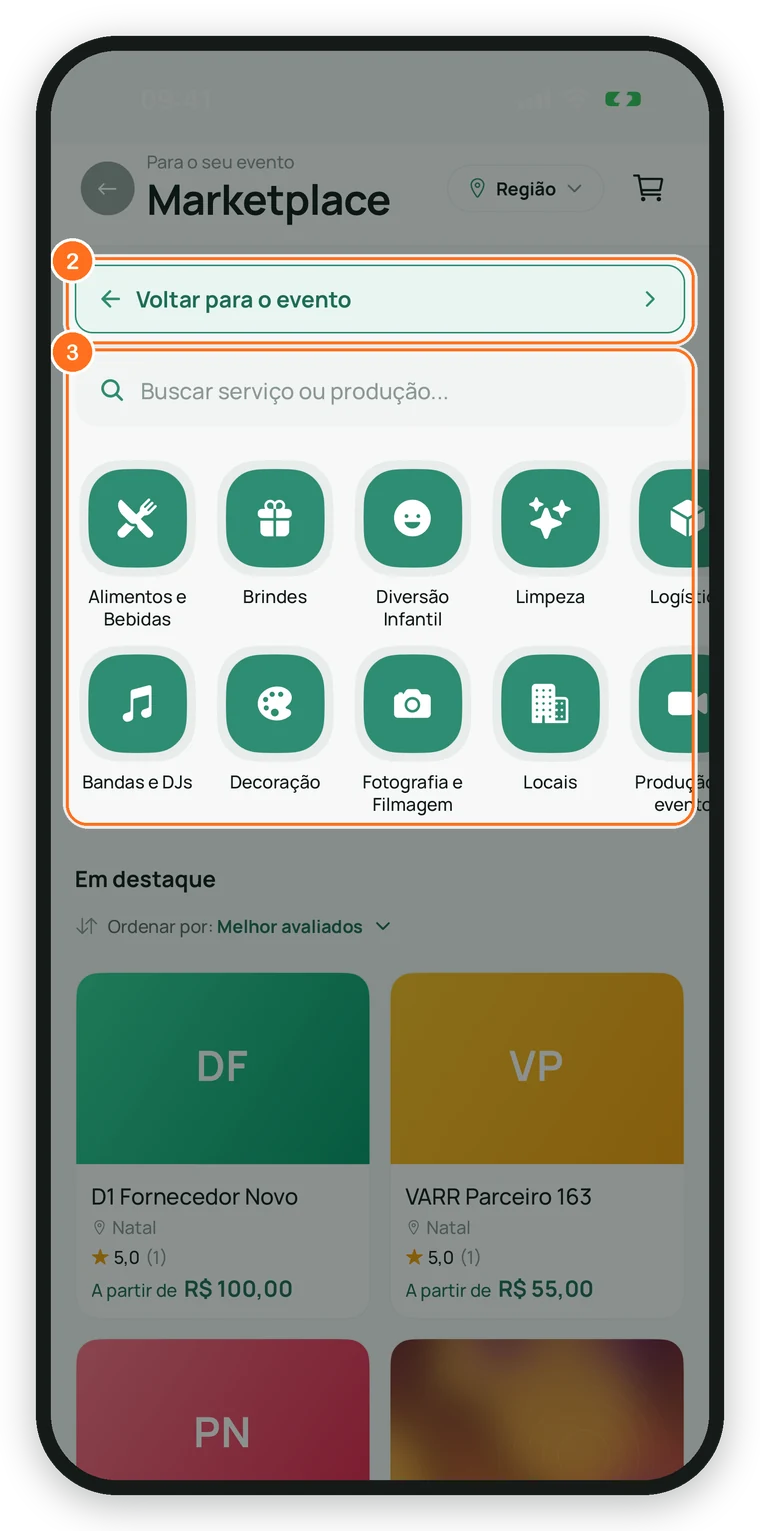
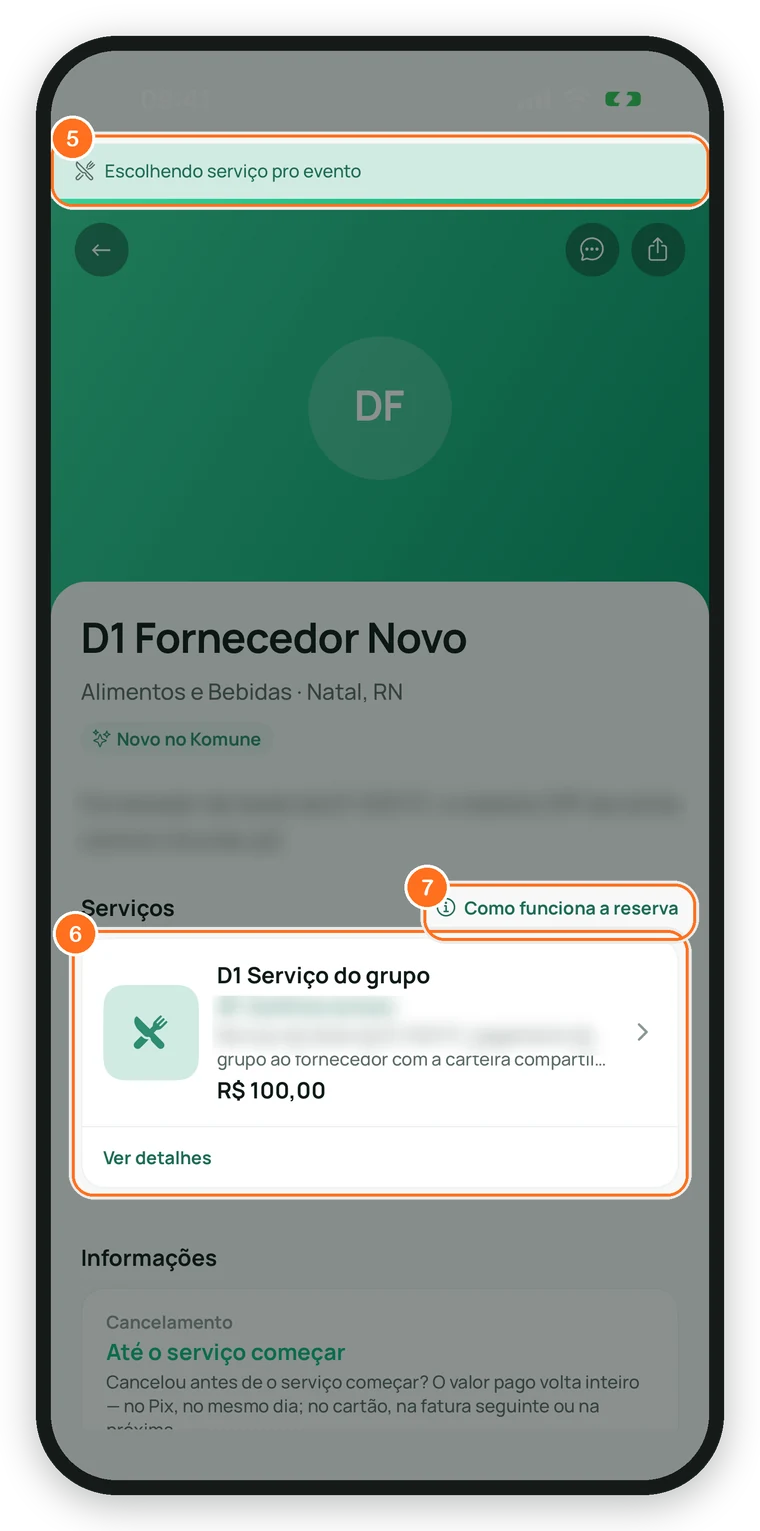
4.12 Contratar serviços pro evento
4.13 Votação no evento
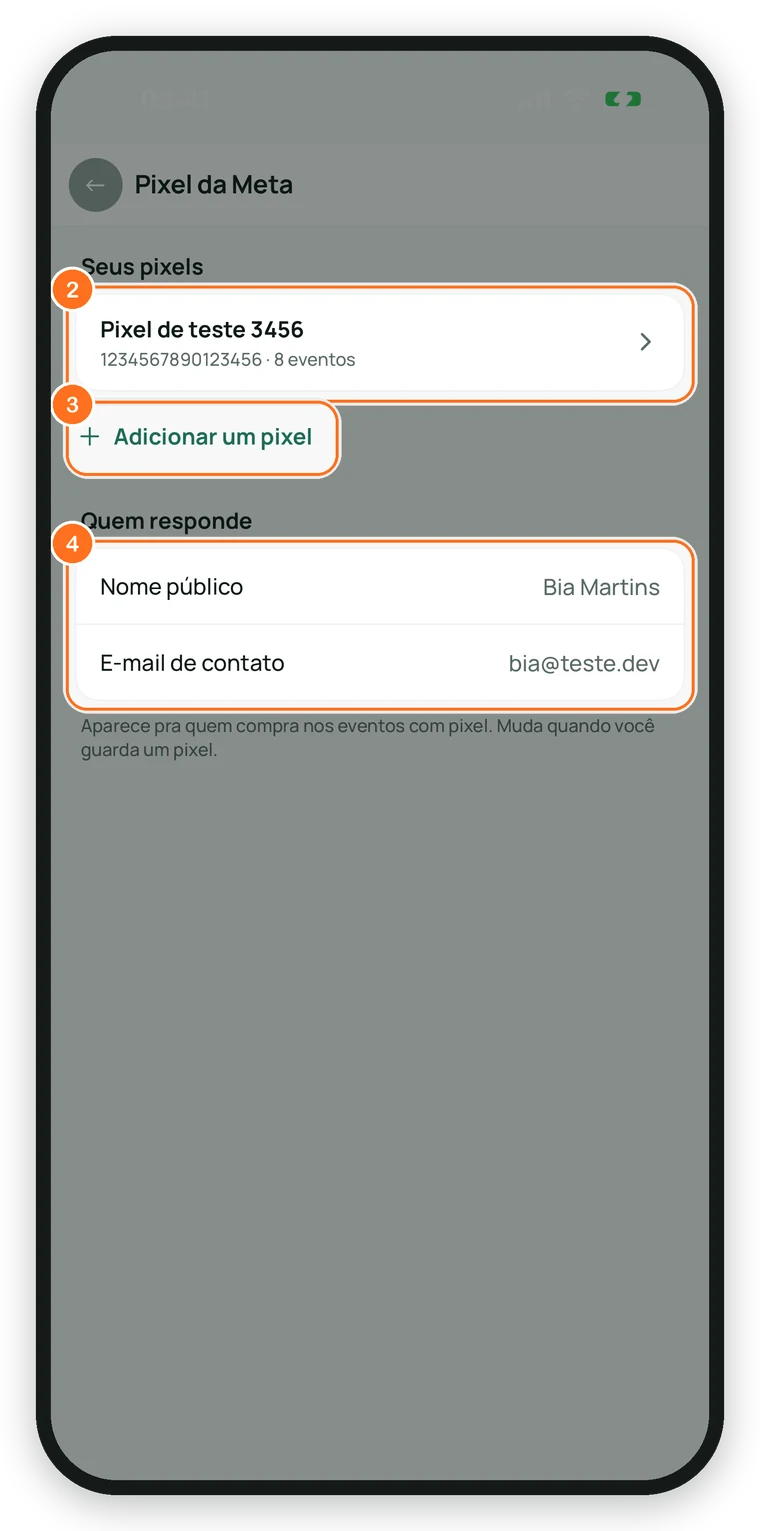
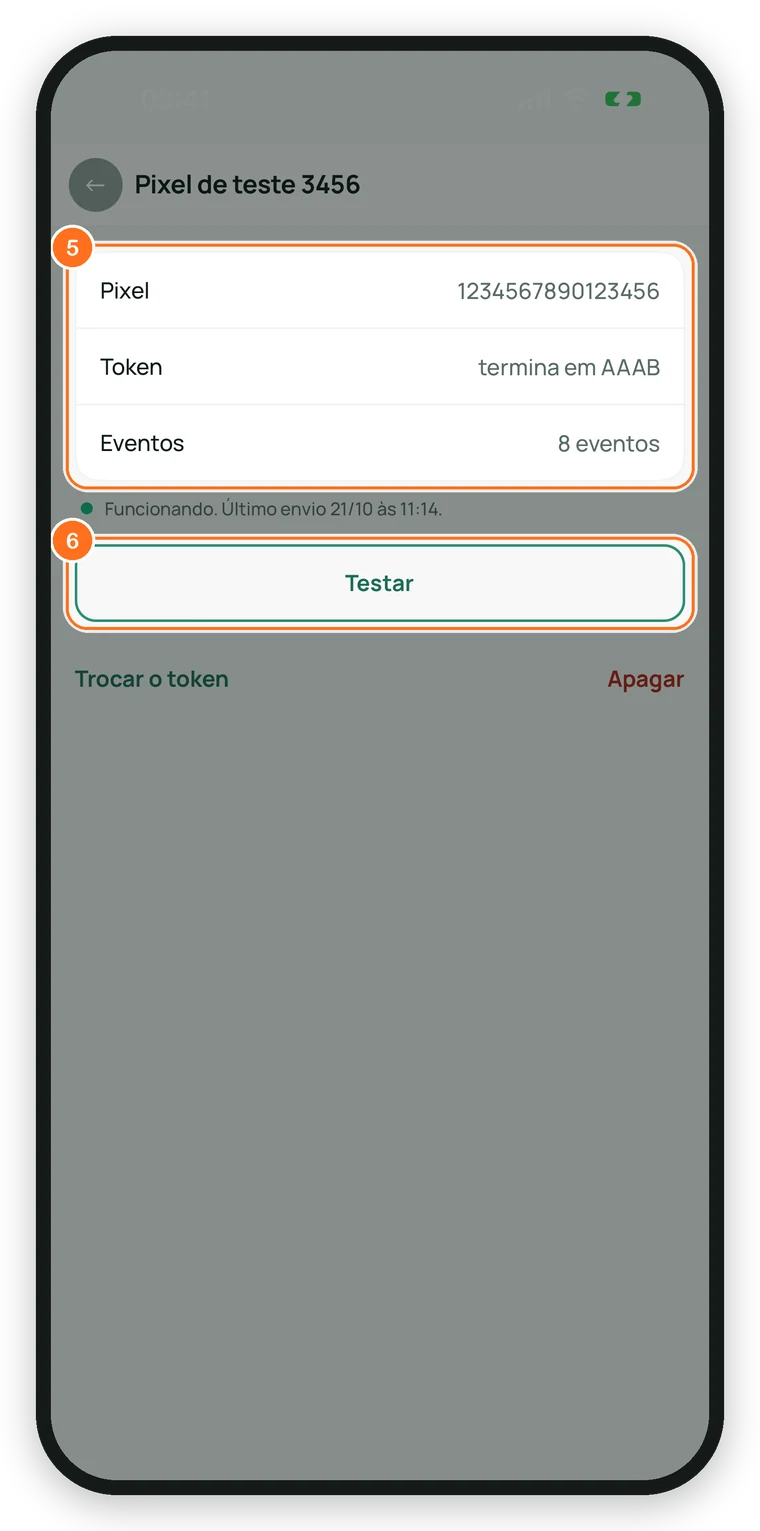
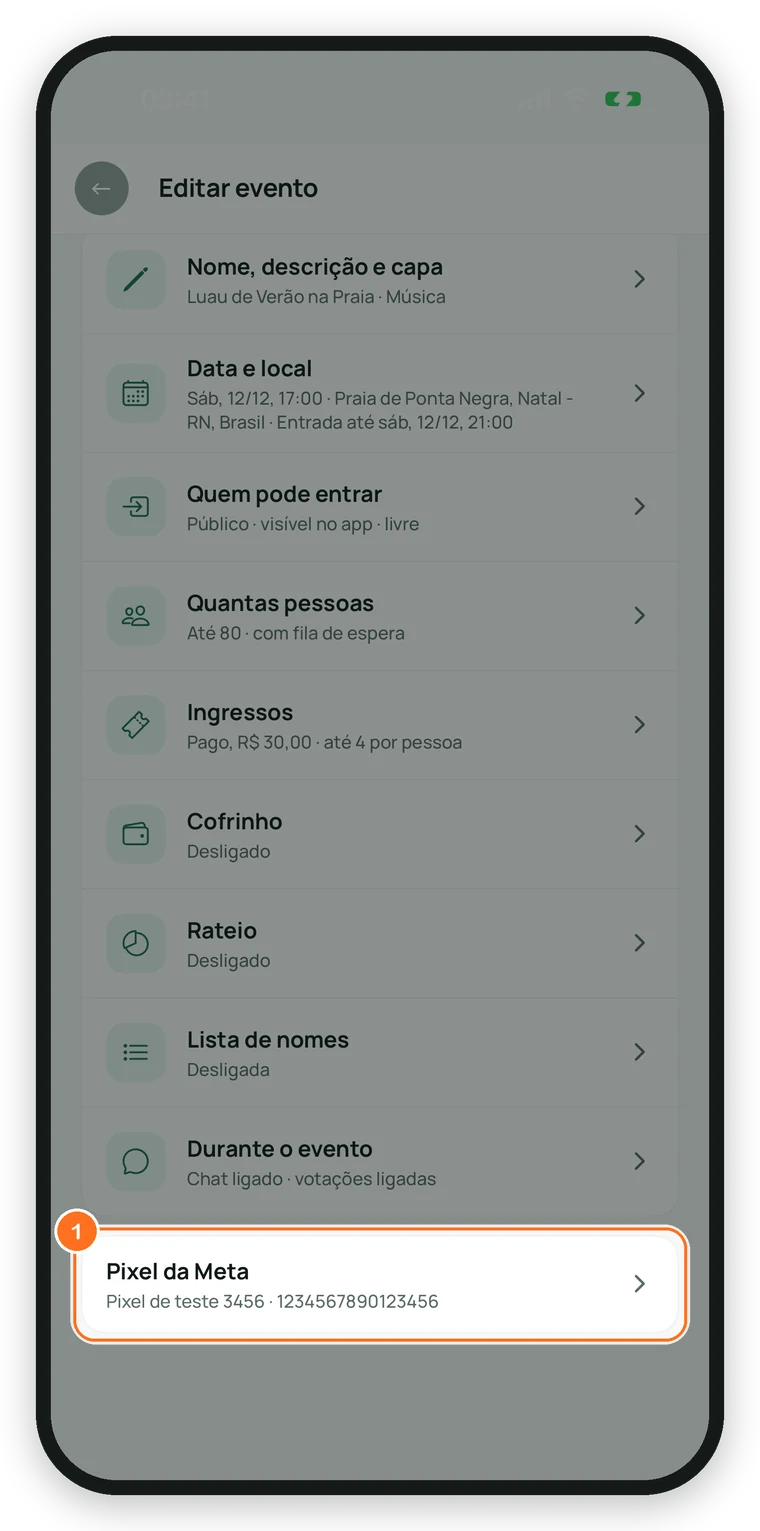
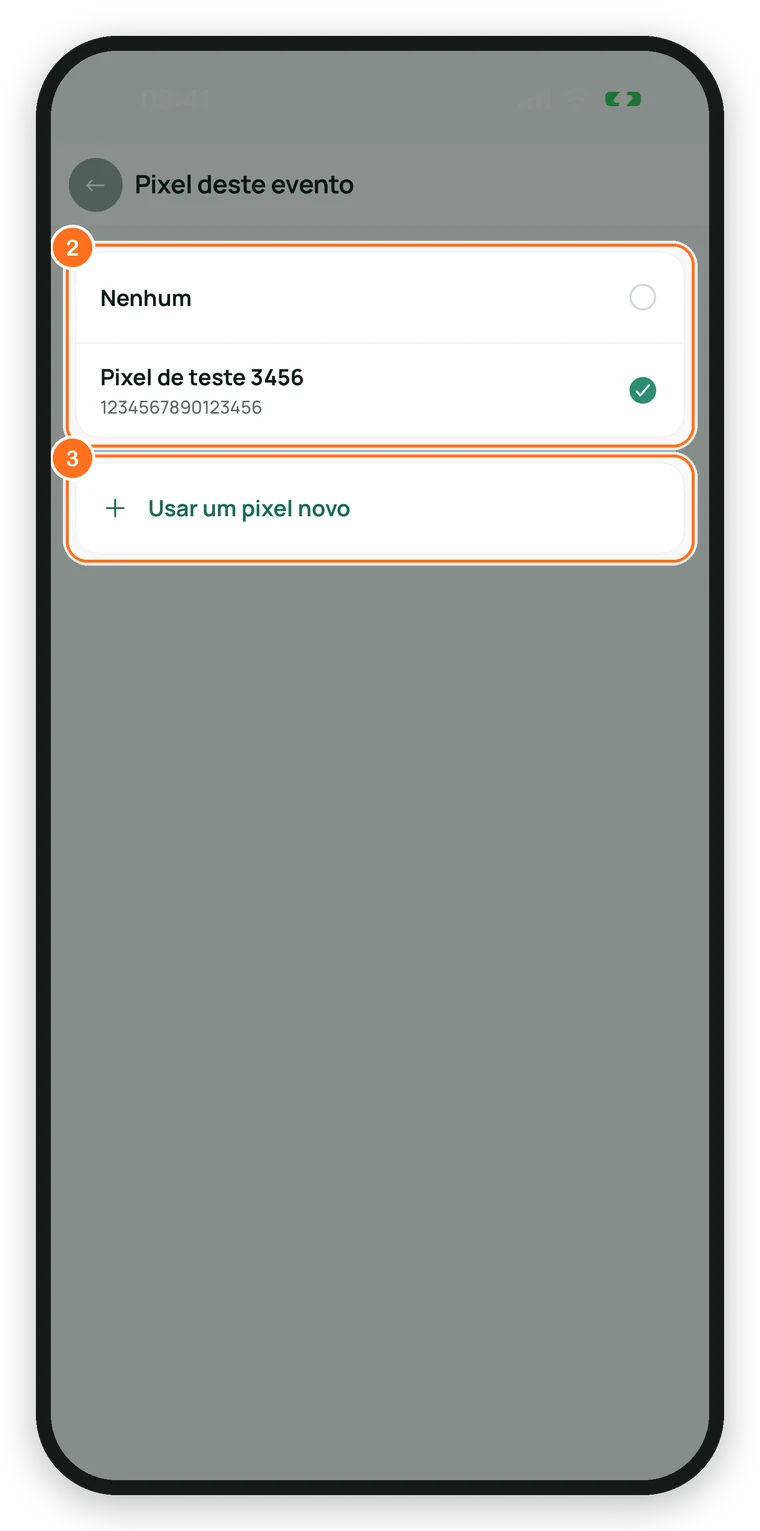
4.14 Pixel da Meta
4.15 Áudio ao vivo: a transmissão do DJ
Parte 5. Pra quem fornece
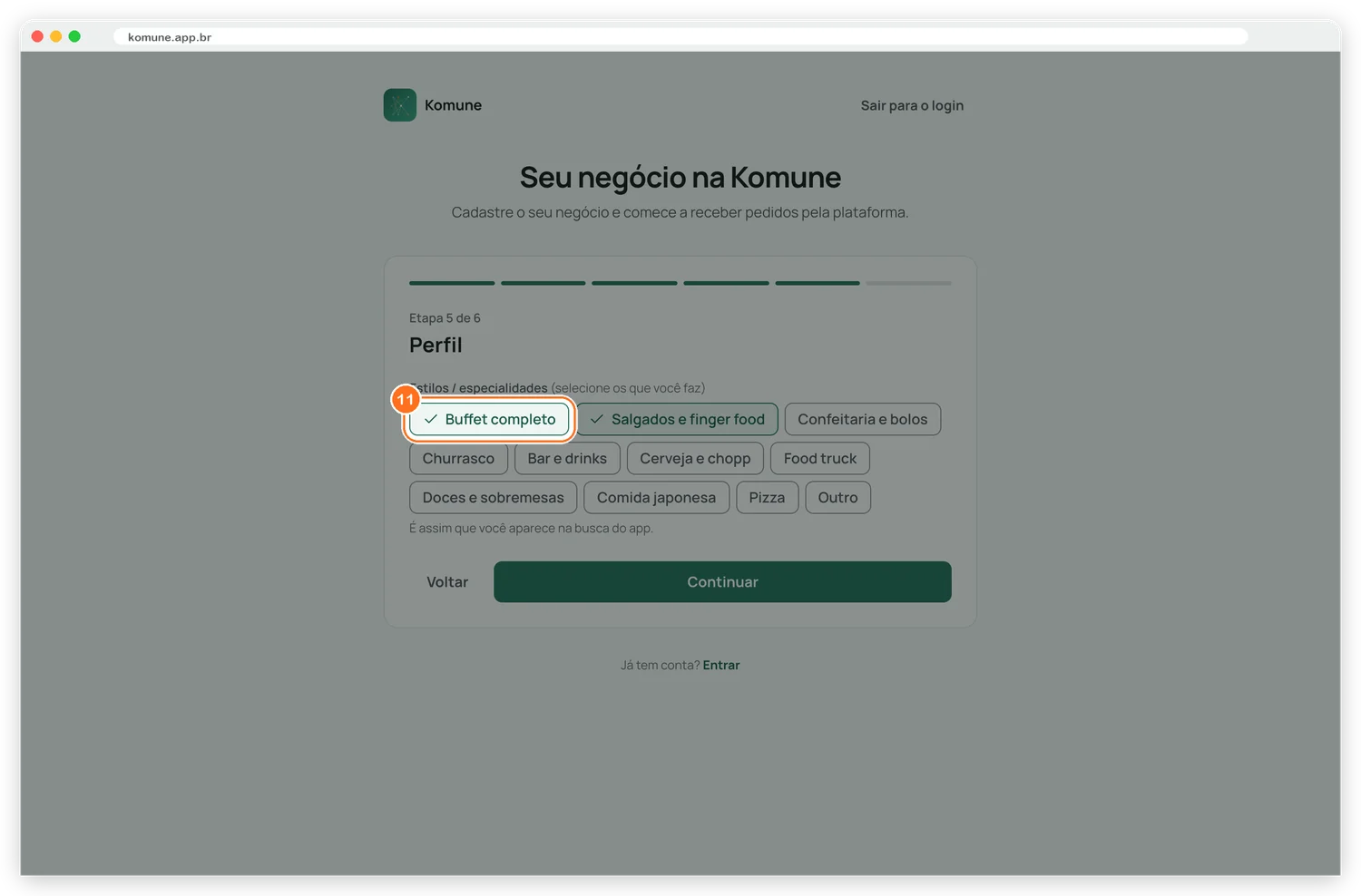
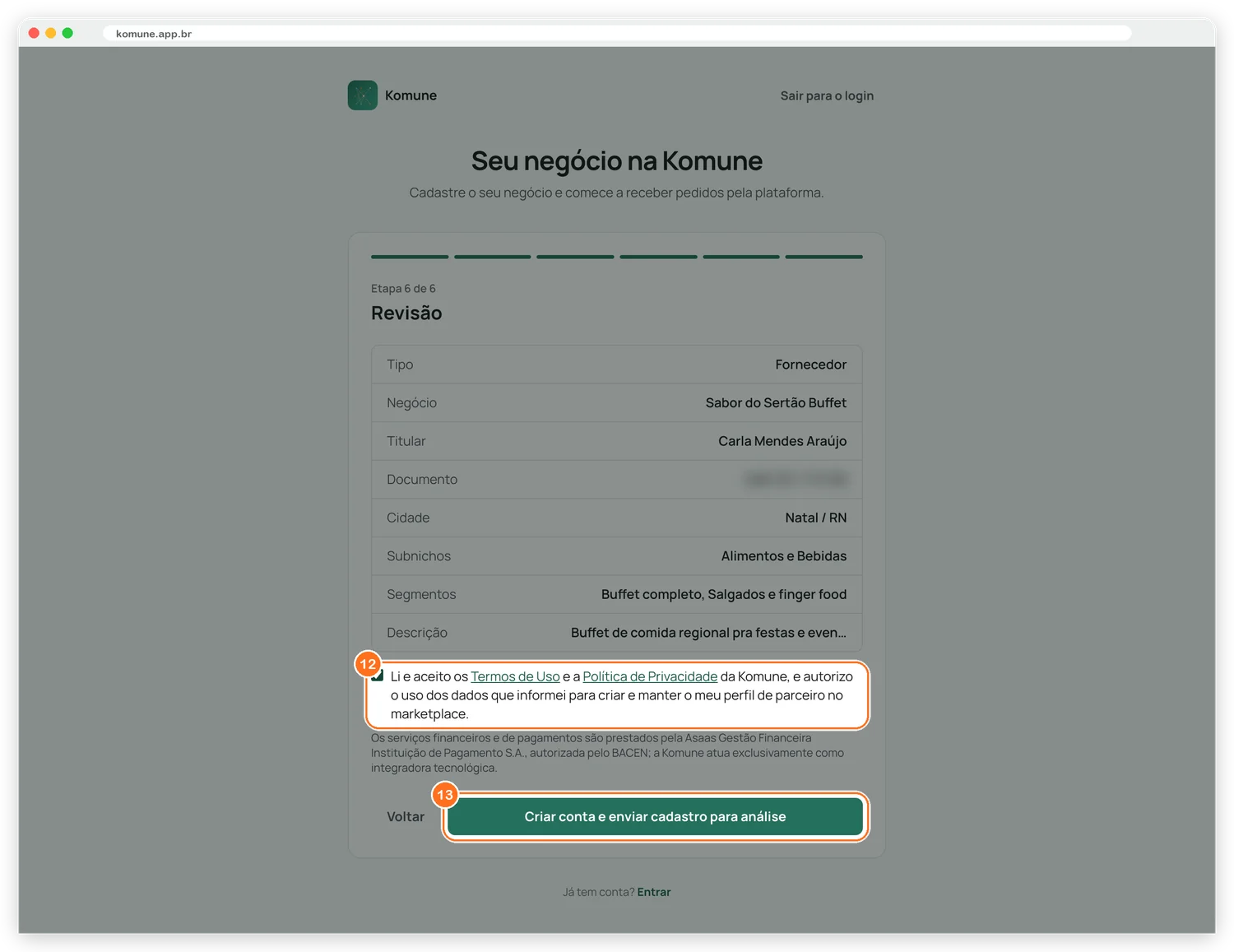
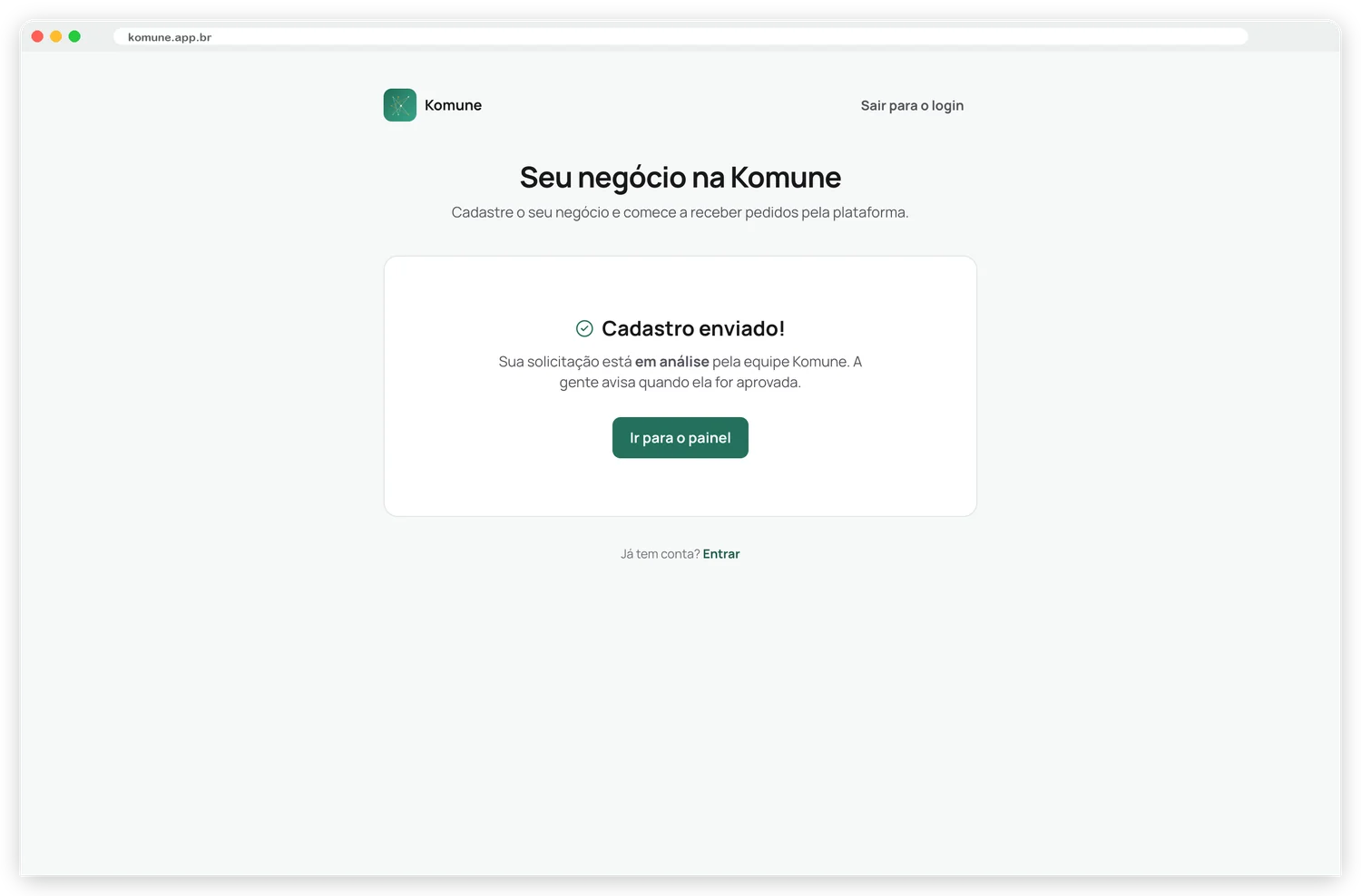
5.1 Cadastrar seu negócio
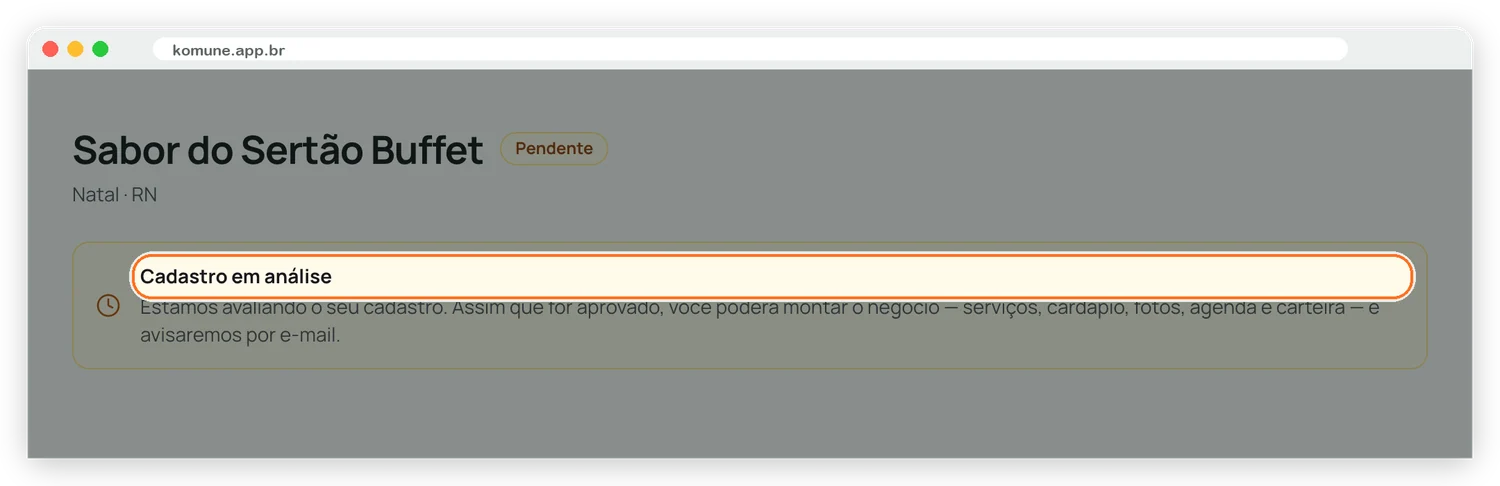
5.2 Entrar no painel e conhecer o menu
5.3 Montar o perfil e as fotos
5.4 Ativar a carteira
5.5 Criar e publicar um serviço
5.6 Receber e responder reservas
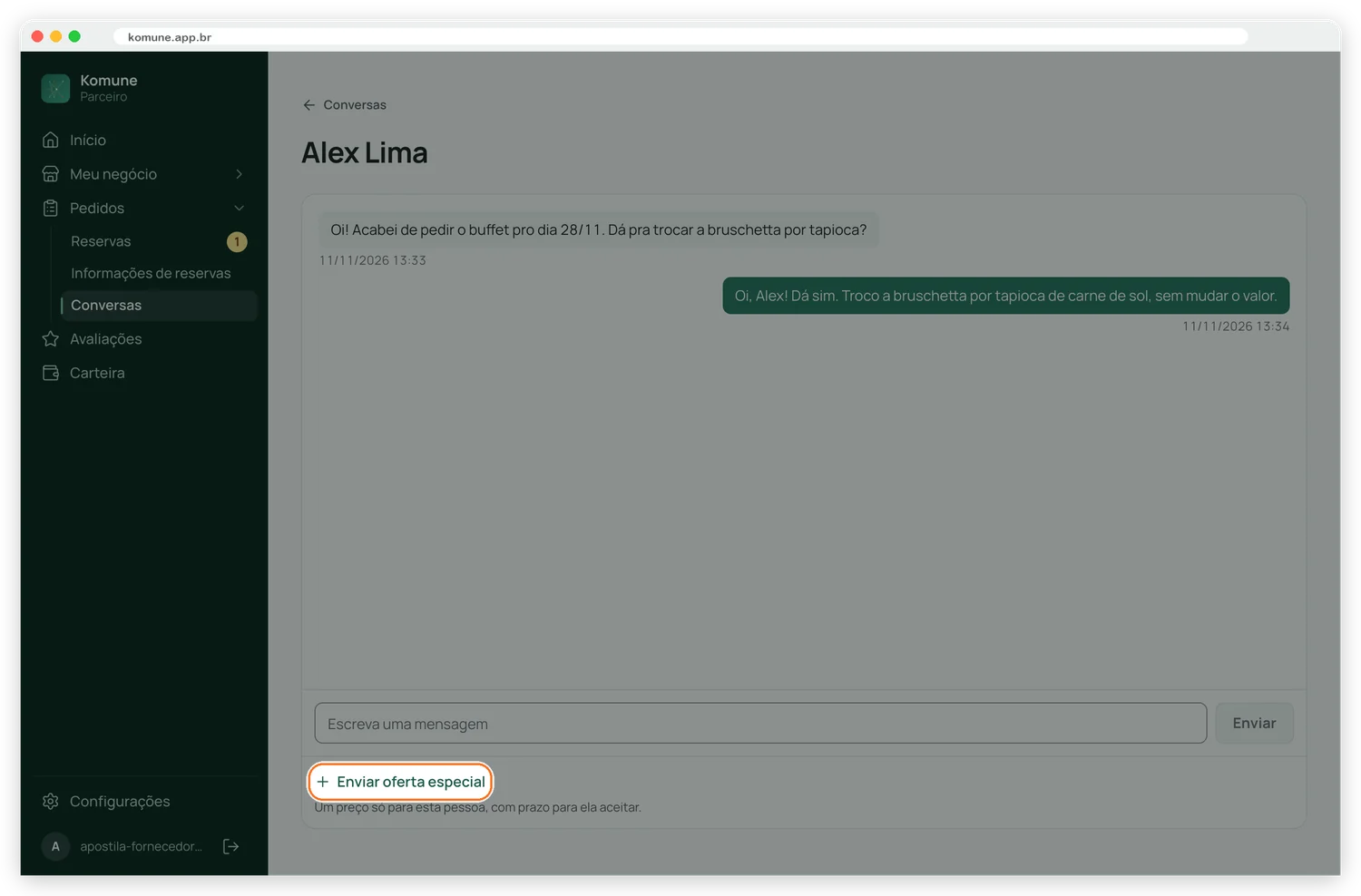
5.7 Conversar com quem contrata
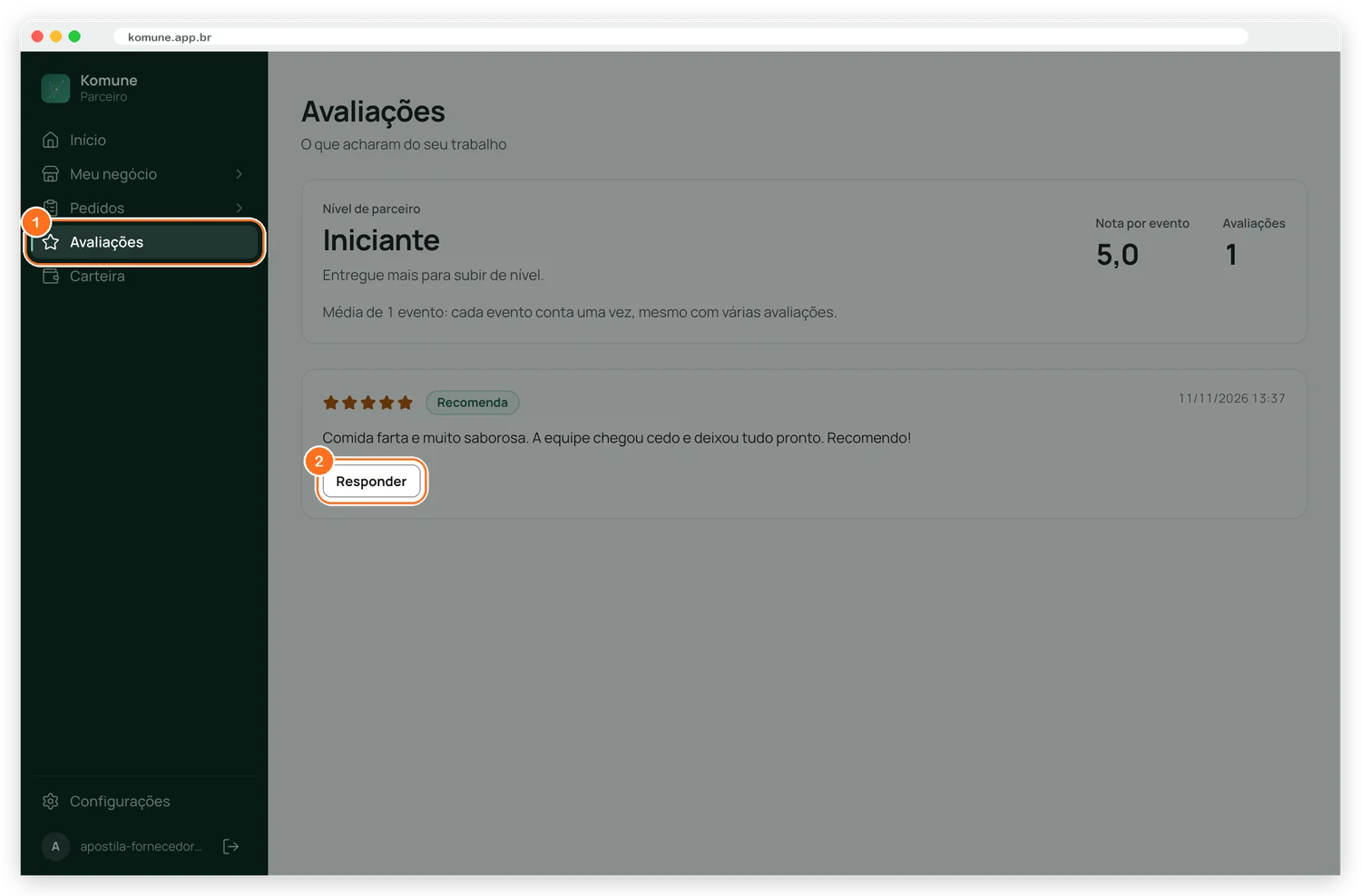
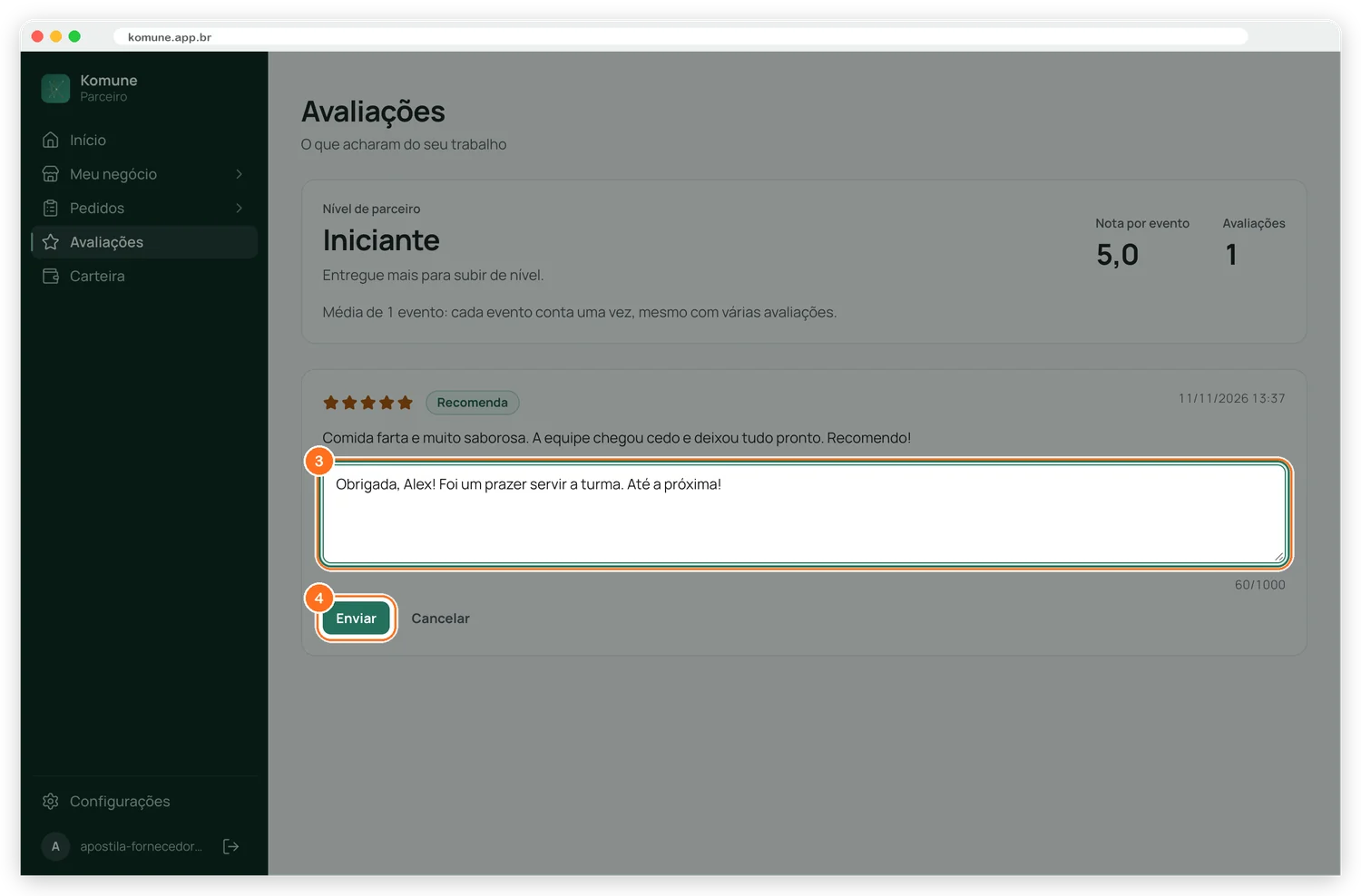
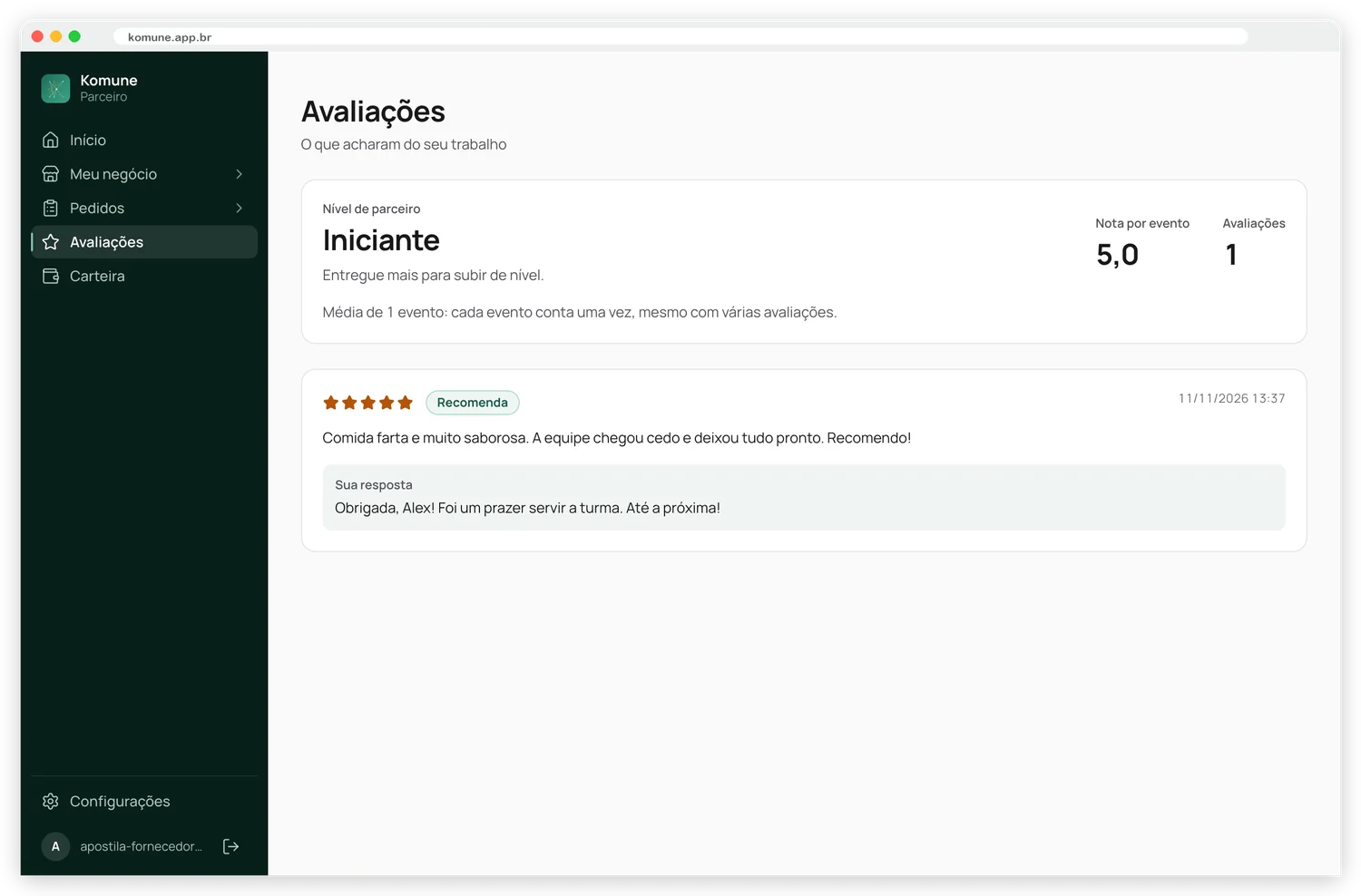
5.8 Avaliações e nível de parceiro
Parte 6. Pra quem produz
6.1 Fazer o cadastro de produção
6.2 Montar seus serviços de produção
6.3 Receber pedidos de produção
6.4 Depois do aceite: o evento e o app
Parte 7. Dinheiro, segurança e ajuda
7.1 Quanto custa: as taxas da Komune
7.2 Cancelamento e reembolso: as regras
7.3 Como se proteger de golpes
7.4 Falar com a equipe da Komune
7.5 Excluir sua conta
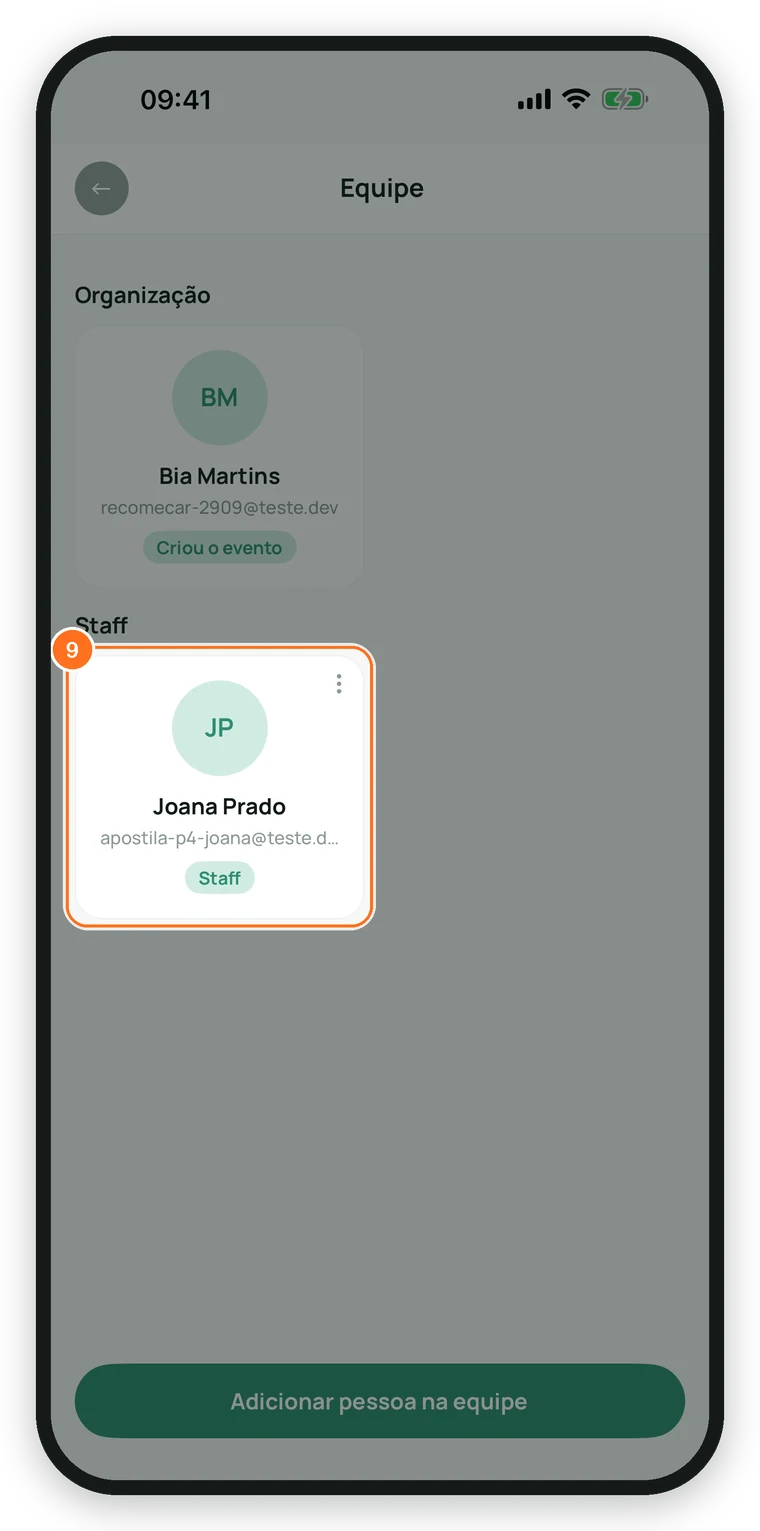
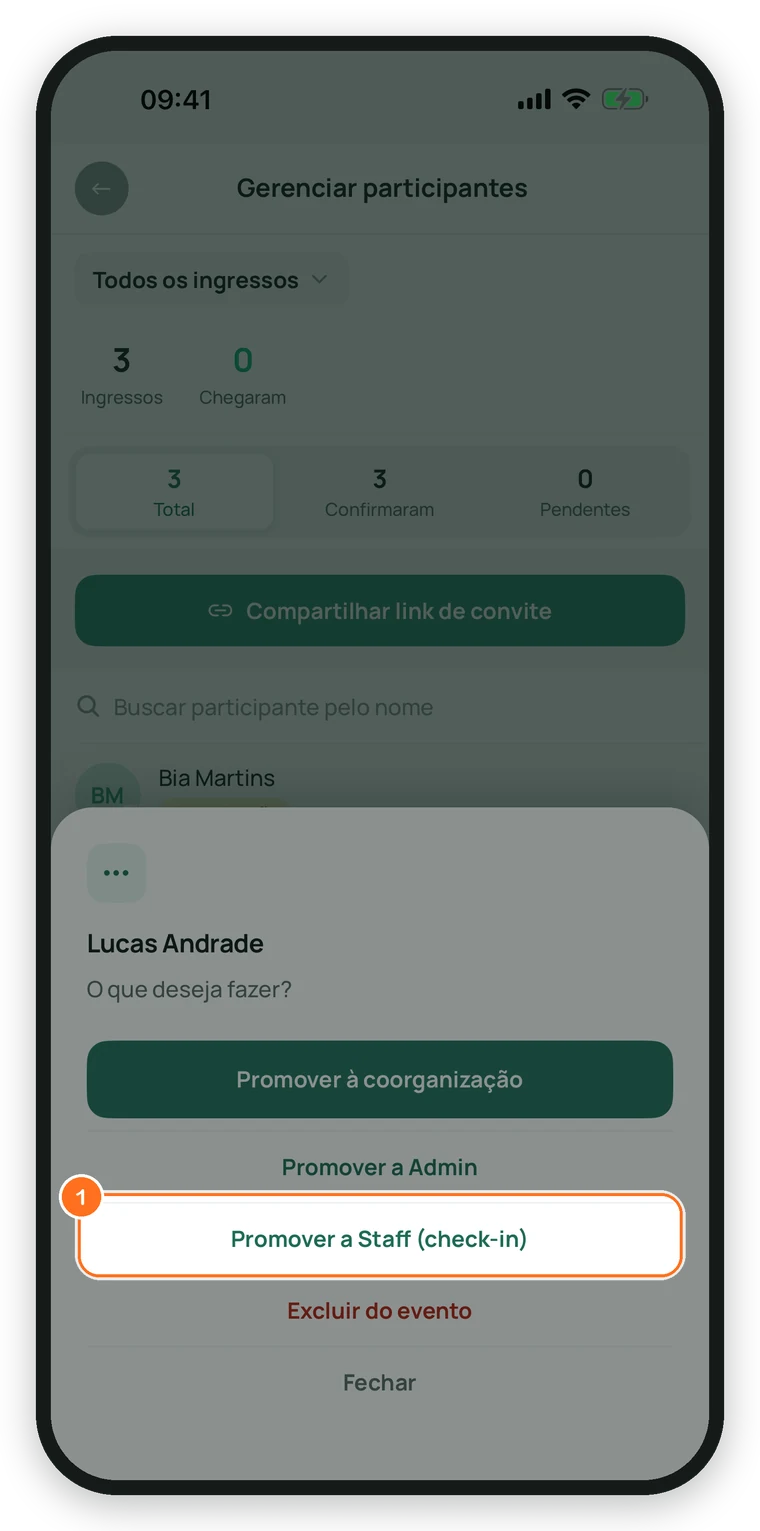
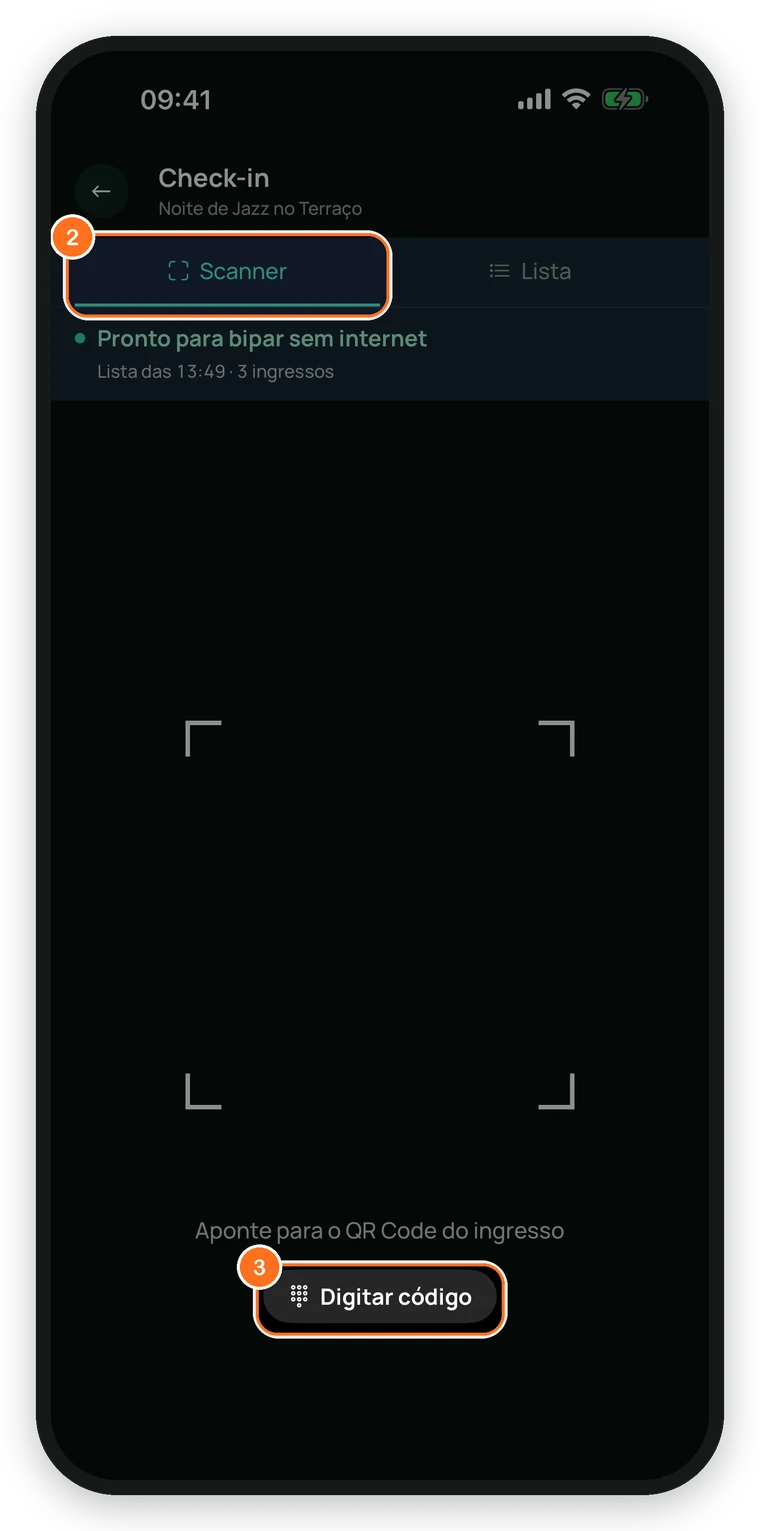
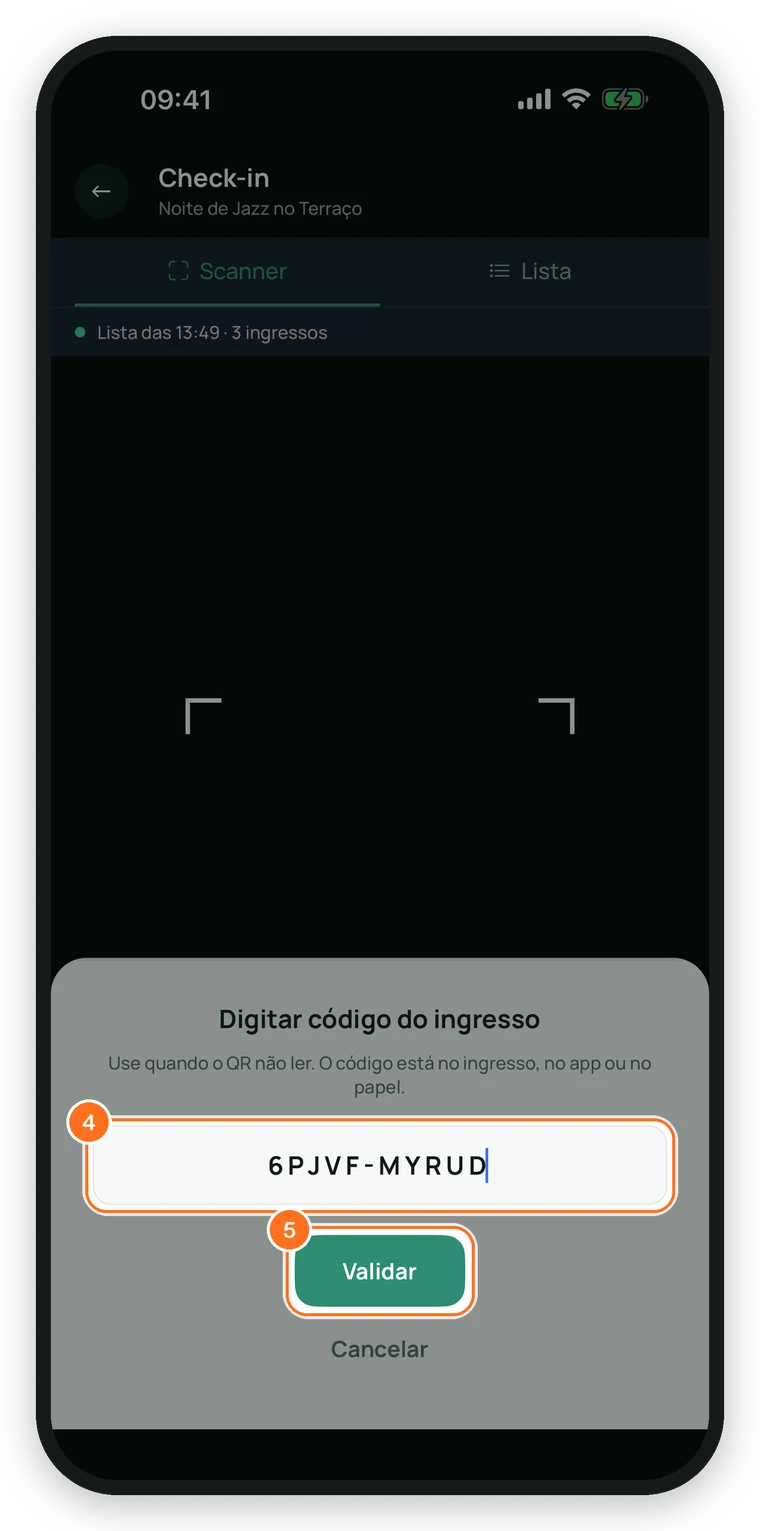
Como ler esta apostila.Os números laranja nas telas são os mesmos dos passos do texto, e o contorno laranja mostra onde tocar. Botões aparecem assim: Entrar; campos de preencher, assim: E-mail. O que não pode passar despercebido vem marcado.
01
Parte 1 de 7
Começando na Komune
Pra todo mundo
O que é a Komune, o que dá pra fazer no app, no site e no painel, e como criar sua conta.
Nesta parte
1.1O que é a Komune
1.2Baixar o app e criar sua conta
1.3Entrar, sair e recuperar a senha
1.4Conhecer as abas do app
1.1
Capítulo 1.1, Parte 1 · Começando na Komune
O que é a Komune
A Komune junta quem vai a eventos, quem organiza e quem presta serviço. Veja o que dá pra fazer no app, no site e no painel de parceiros.
O que você vai aprender
O que dá pra fazer no app
O que dá pra fazer no site, sem baixar nada
Pra quem é o painel de parceiros
Antes de começar
Nada: este capítulo é só pra você se localizar
2 minutosApp, site e painel
O app
O app da Komune é onde tudo acontece! Ele existe pra iPhone e pra Android.
1
Passo 1
Pra quem vai a eventos
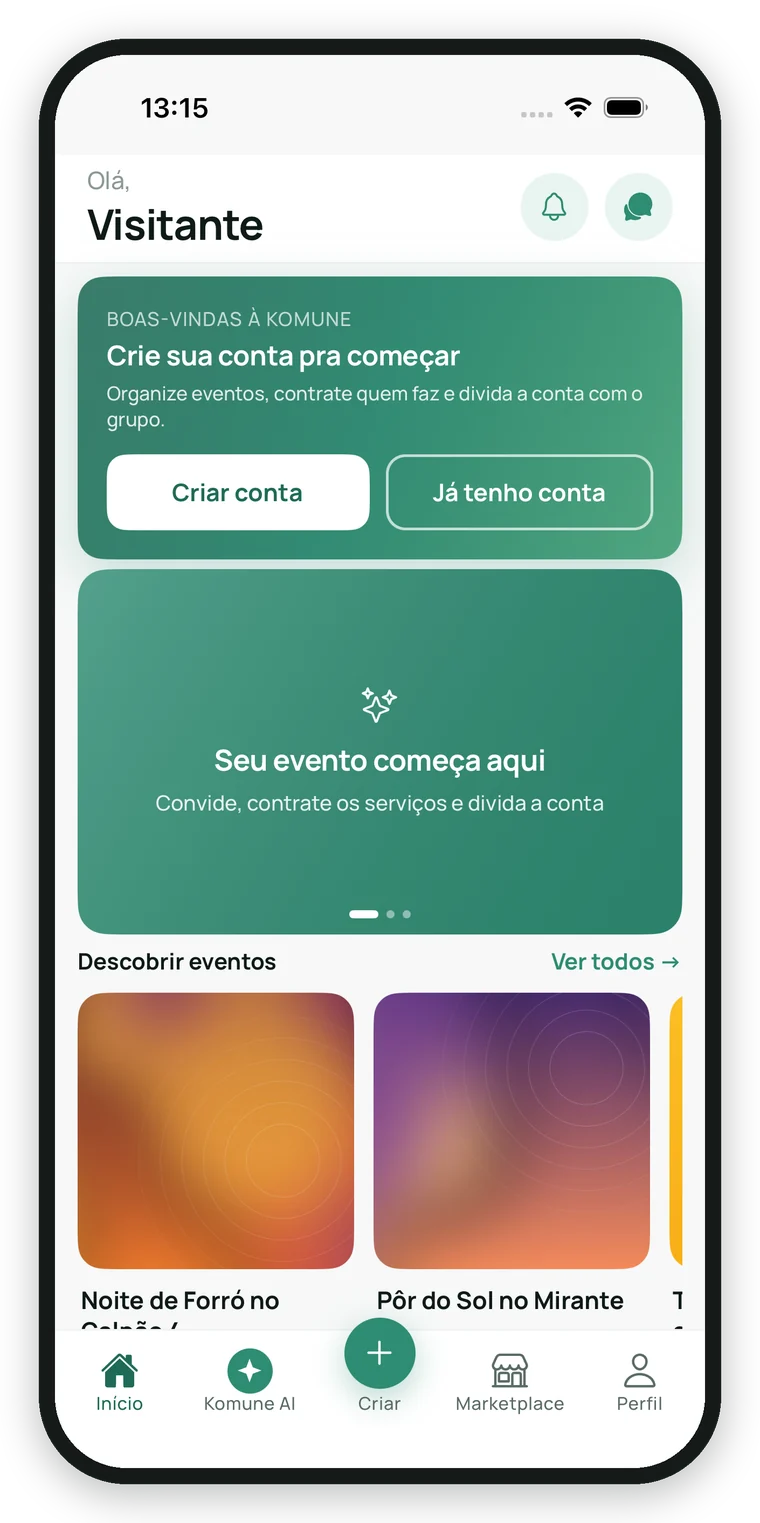
Ache eventos perto de você, garanta ou compre ingresso (Pix ou cartão), peça vaga, confirme presença e entre na festa mostrando o QR. A Parte 2 mostra tudo isso.
Figura 1.1.1 · A tela Início do app
2
Passo 2
Pra quem organiza
Crie seu evento em poucos passos, venda ingresso, cuide da lista e da portaria, contrate serviços no Marketplace e divida a conta com o grupo. Isso fica na Parte 4.
3
Passo 3
Pra tirar dúvidas
A Komune AI é a assistente que mora no app. Ela ajuda a montar seu evento e responde dúvidas sobre a Komune.
O site
Em komune.app.br dá pra fazer o principal de quem vai a eventos, direto no navegador.
1
Passo 1
O que dá pra fazer no site
Procurar eventos, garantir ingresso gratuito, pagar no Pix, pedir vaga, confirmar presença e cuidar dos seus ingressos. A Parte 3 ensina passo a passo.
2
Passo 2
O que fica só no app
Criar evento, pagar no cartão, a votação, o chat do evento e o áudio ao vivo ficam no app.
O painel de parceiros
O painel é pra quem trabalha com eventos: buffets, bares, DJs, espaços, decoração e produção de eventos.
1
Passo 1
Pra quem é
Quem quer vender serviços pela Komune se cadastra pelo painel, monta o que oferece e recebe os pedidos. O caminho começa em komune.app.br/parceiros (capítulo 3.14).
2
Passo 2
Pra quem não é
Quem só vai a eventos ou organiza a própria festa não precisa do painel: o app resolve tudo.
Resumo rápido
A sequência inteira, pra consultar de cabeça.
1App: ir a eventos, organizar, contratar serviços e a Komune AI
2Site: ingresso, Pix, pedir vaga e seus ingressos, sem baixar nada
3Painel: pra quem vende serviços ou produz eventos
Perguntas frequentes
Preciso baixar o app pra comprar ingresso?+
Não. Dá pra garantir e pagar no Pix pelo site. O cartão e a criação de evento ficam no app.
A Komune cobra pra usar o app?+
Não. Baixar e criar conta é de graça. No ingresso pago, quem compra paga a taxa Komune, que aparece antes de pagar.
1.2
Capítulo 1.2, Parte 1 · Começando na Komune
Baixar o app e criar sua conta
Baixe a Komune, preencha seus dados, confirme o e-mail com o código e escolha do que você curte.
O que você vai aprender
Onde baixar o app
Criar a conta com e-mail e senha
Confirmar o e-mail com o código de 6 dígitos
Escolher seus interesses
Antes de começar
Um e-mail que você acesse (o código e os ingressos chegam nele)
Seu CPF, data de nascimento e celular com DDD
4 minutosApp, no iPhone ou no Android
Baixar o app
1
Passo 1
Procure por Komune na loja
No iPhone, abra a App Store. No Android, a Google Play. Procure por Komune, toque em baixar e abra o app.
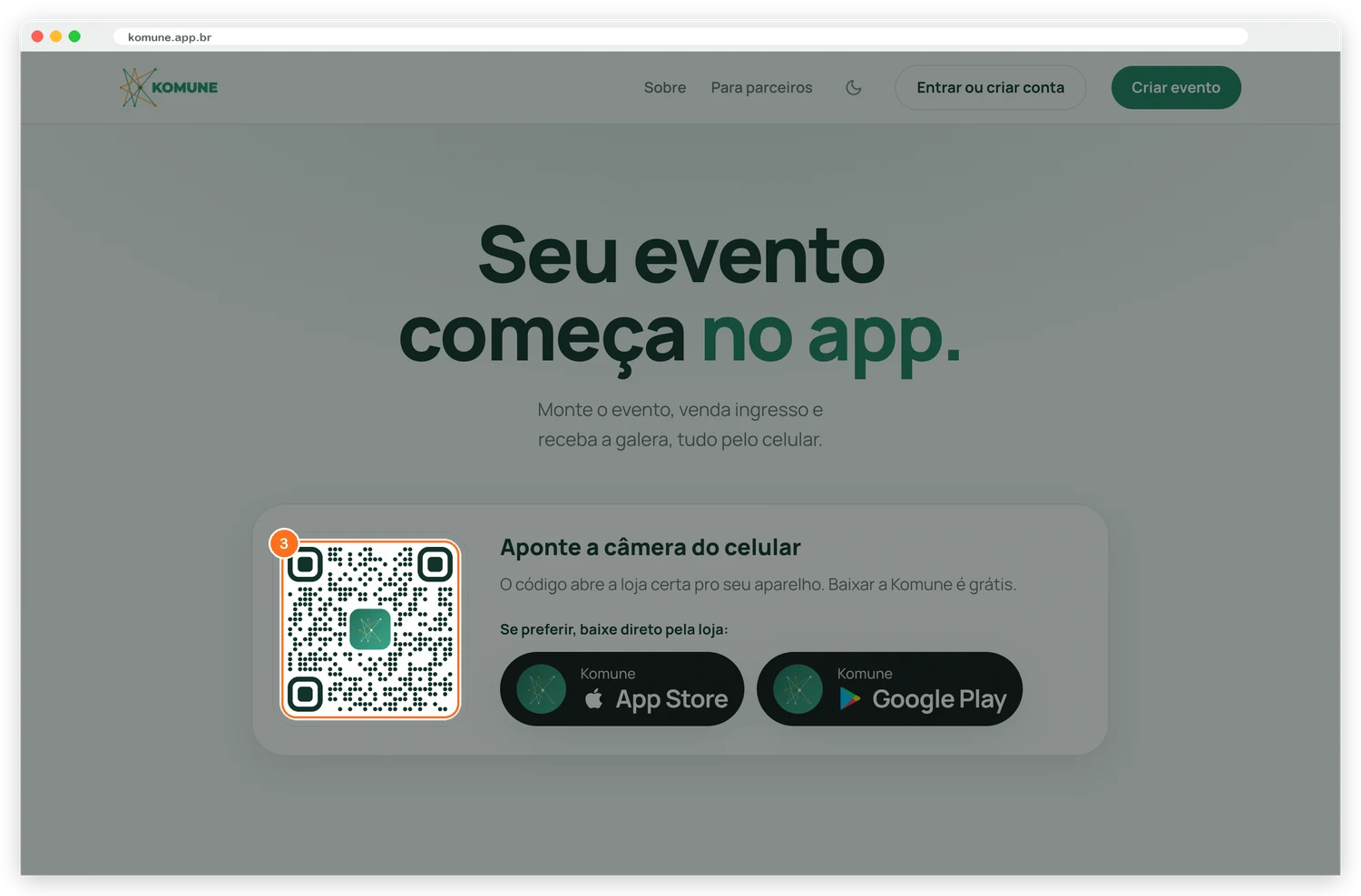
Está no computador? Em komune.app.br/criar-evento tem um QR Code: aponte a câmera do celular pra ele e a loja abre.
Criar a conta
1
Passo 1
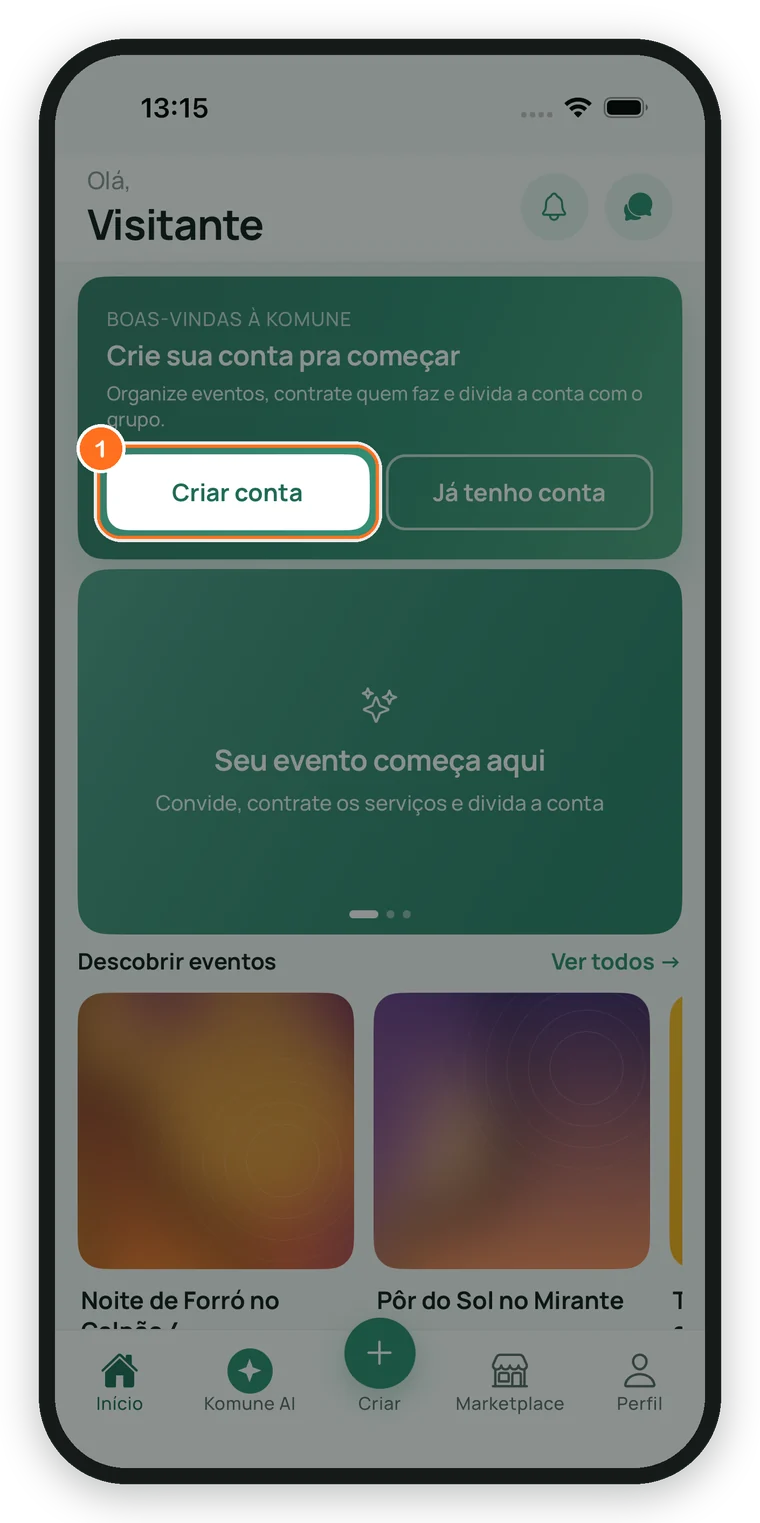
Toque em Criar conta
Na tela Início, toque em Criar conta. O mesmo botão aparece na aba Perfil.
Figura 1.2.1 · O aviso de boas-vindas na Início
2
Passo 2
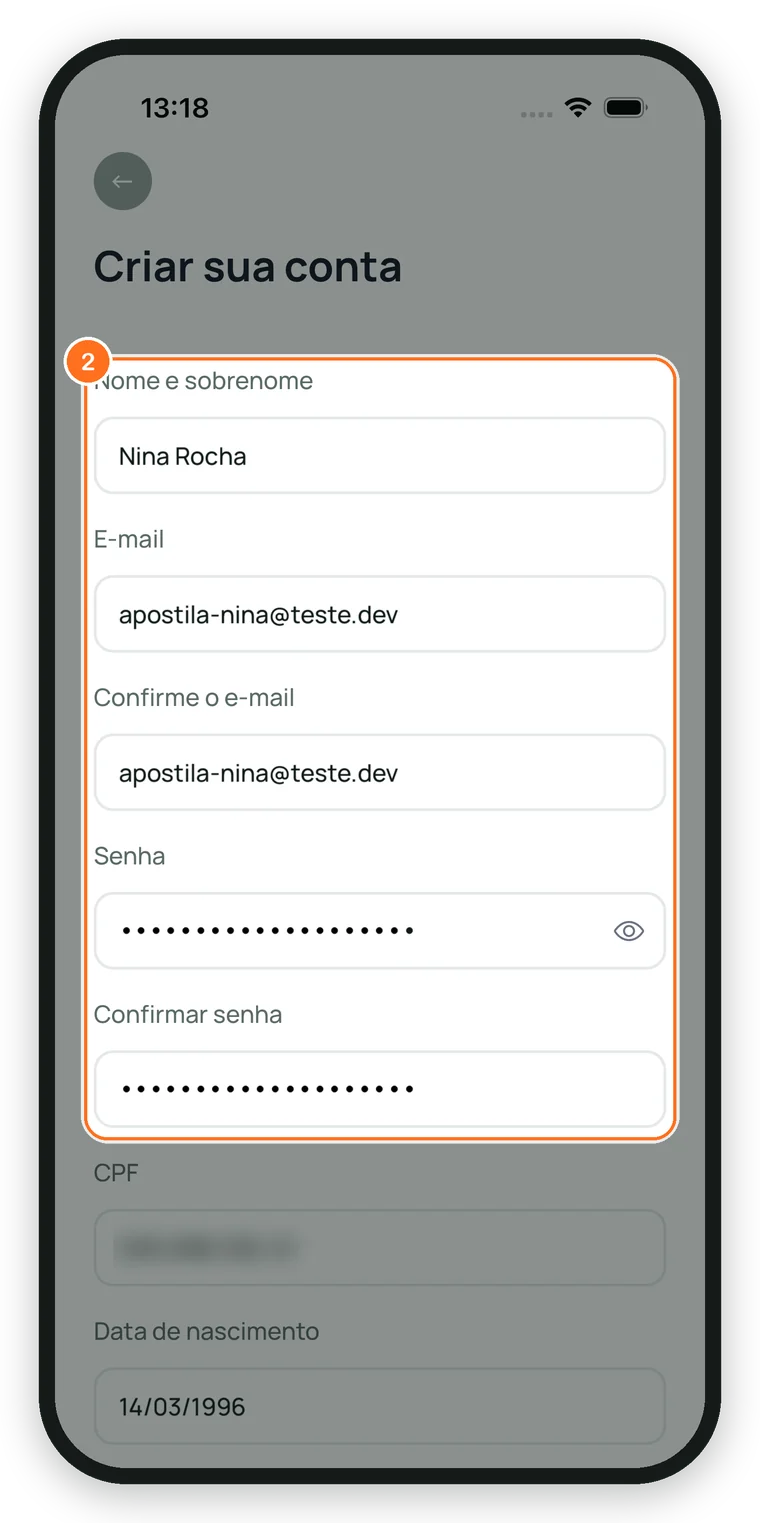
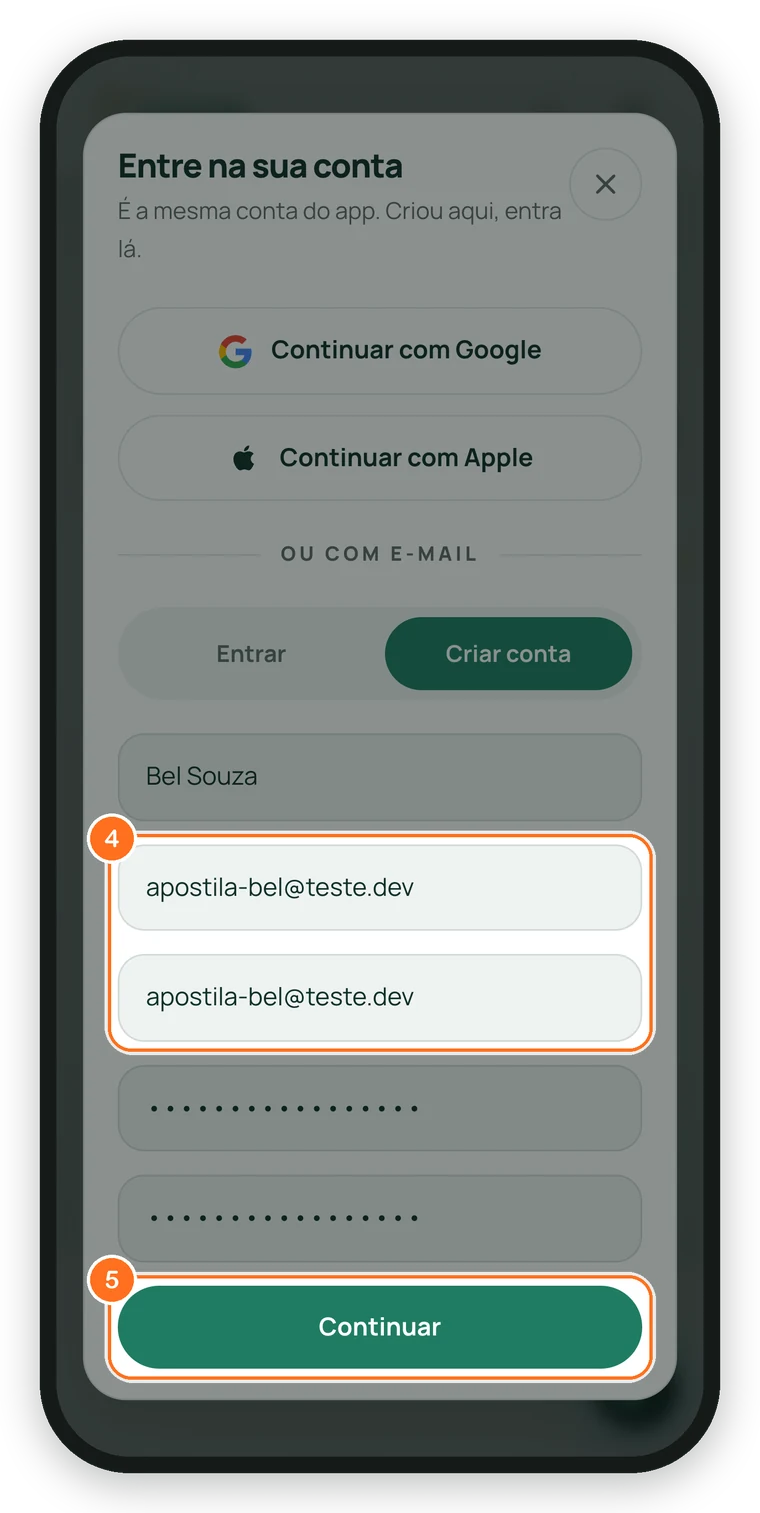
Preencha nome, e-mail e senha
Em Criar sua conta, escreva Nome e sobrenome (como está no seu documento) e E-mail. Em Confirme o e-mail, digite o e-mail de novo. Depois, Senha e Confirmar senha, com pelo menos 6 caracteres.
O olho no fim do campo Senha mostra o que você digitou.
Figura 1.2.2 · A primeira parte do cadastro
3
Passo 3
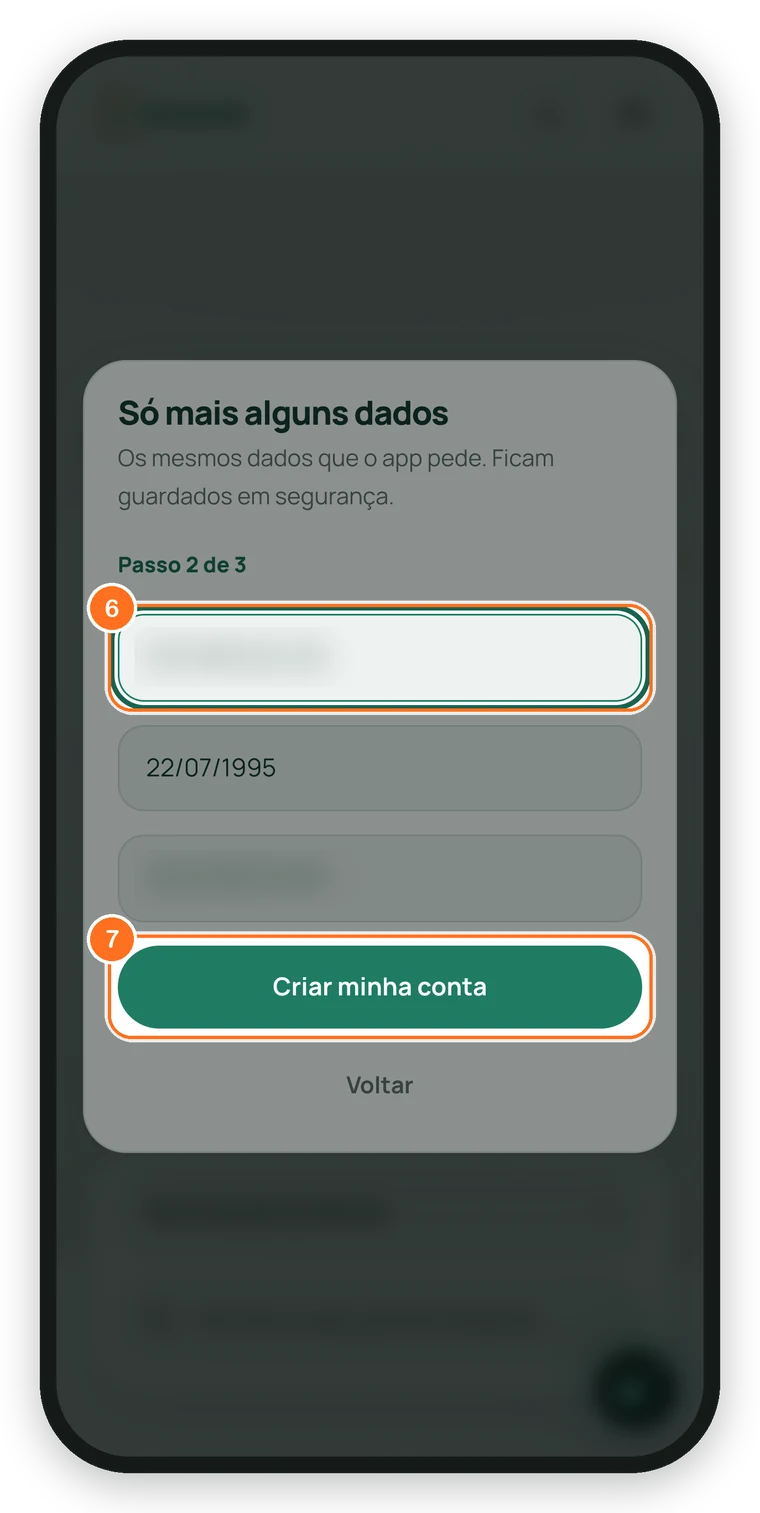
Informe CPF, nascimento e celular
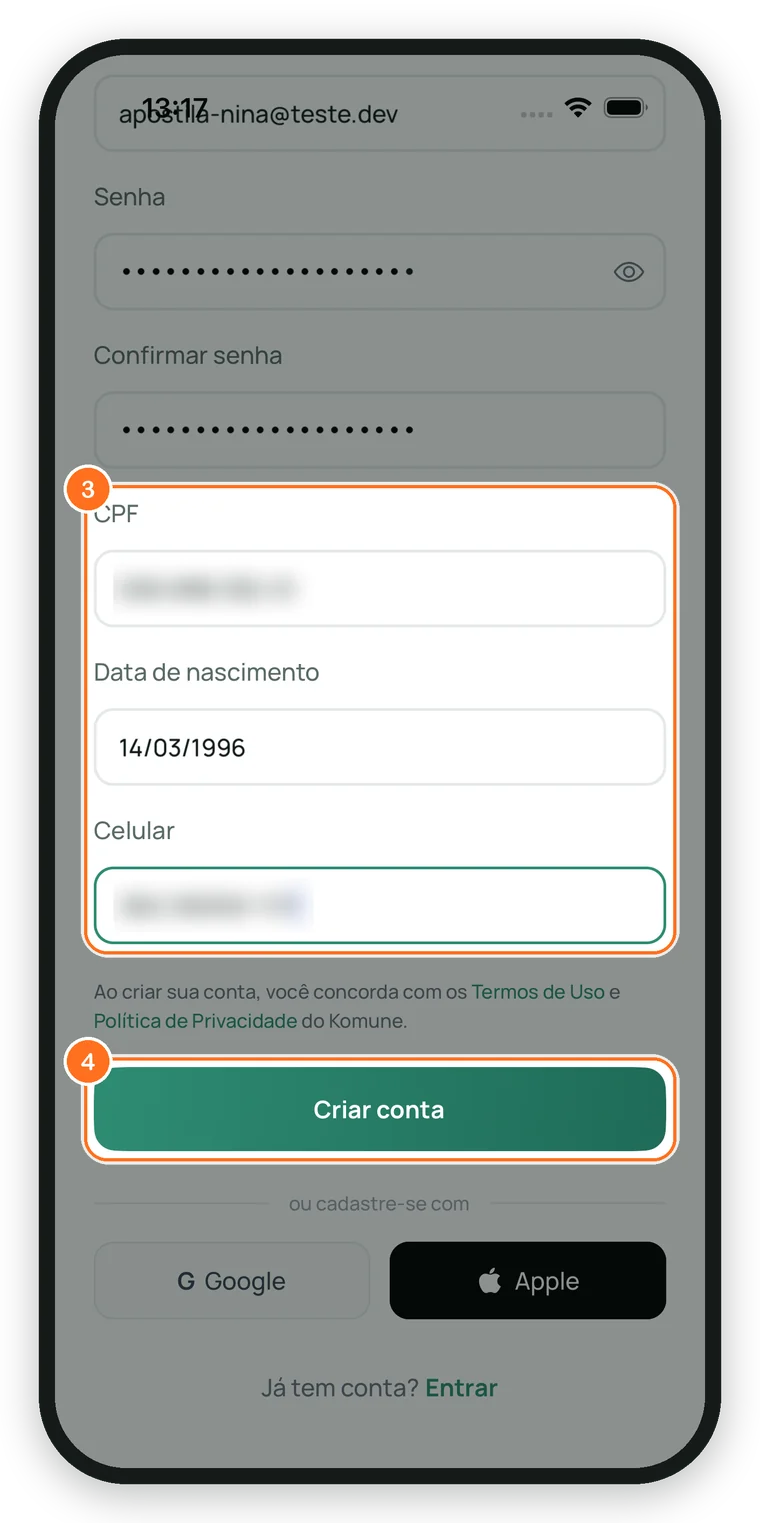
Desça a tela e preencha CPF, Data de nascimento (DD/MM/AAAA) e Celular com DDD. O celular é obrigatório.
Figura 1.2.3 · CPF, nascimento, celular e o botão Criar conta
4
Passo 4
Toque em Criar conta
Toque em Criar conta. Antes de criar, o app confere se o CPF já está em outra conta.
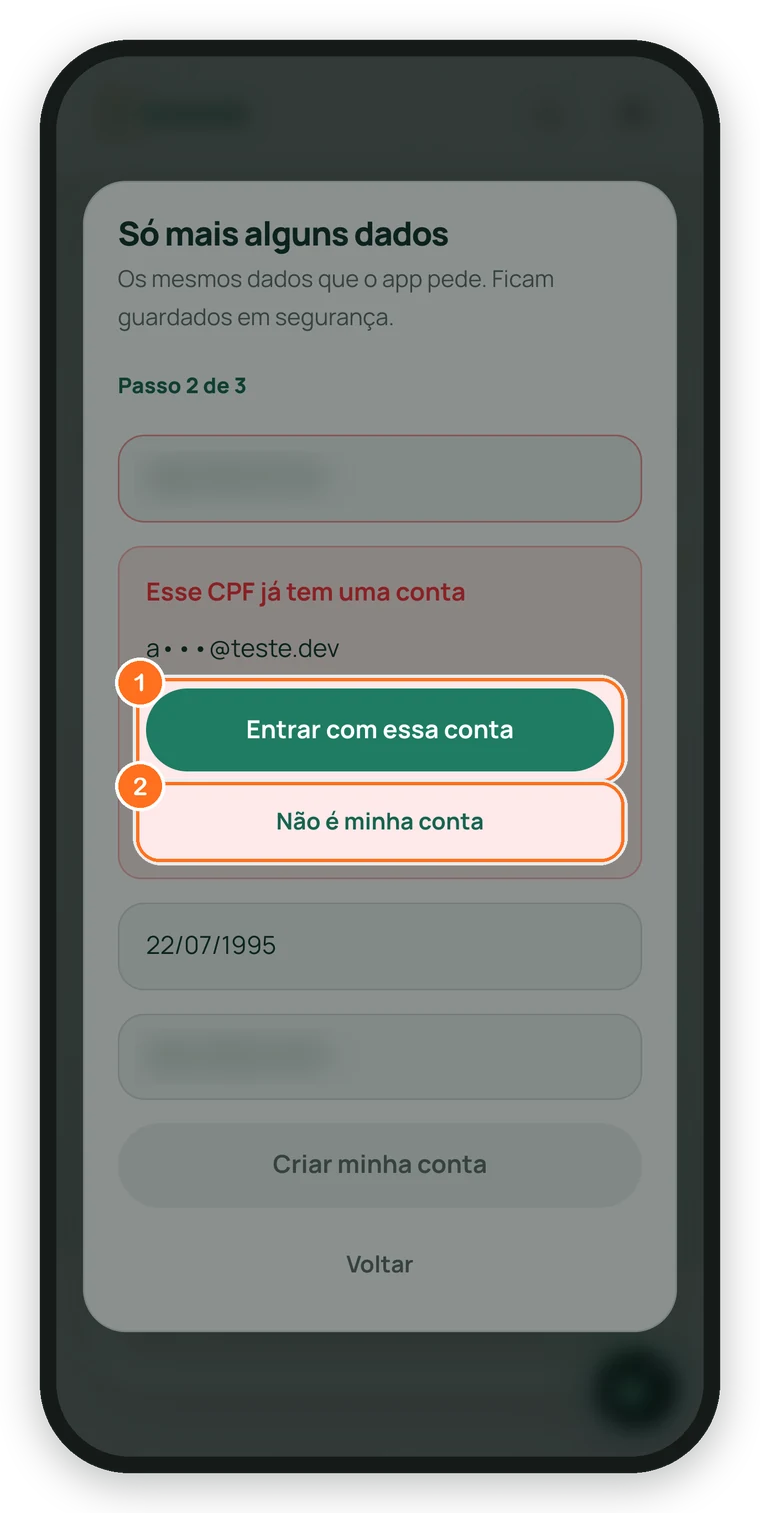
Apareceu Esse CPF já tem uma conta? Cada CPF fica numa conta só: toque em Entrar com essa conta, ou em Não é minha conta pra falar com a equipe.
5
Passo 5
Digite o código do e-mail
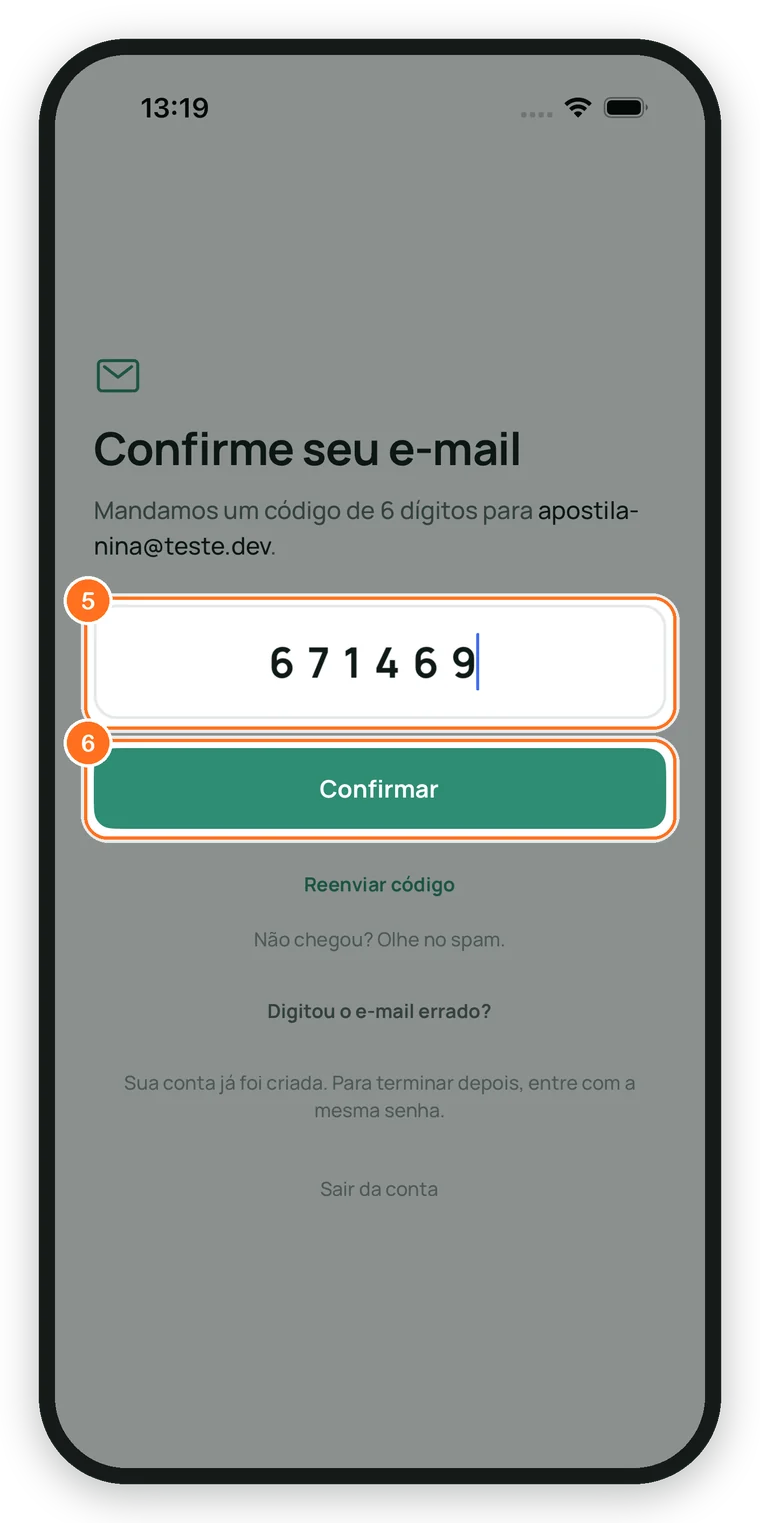
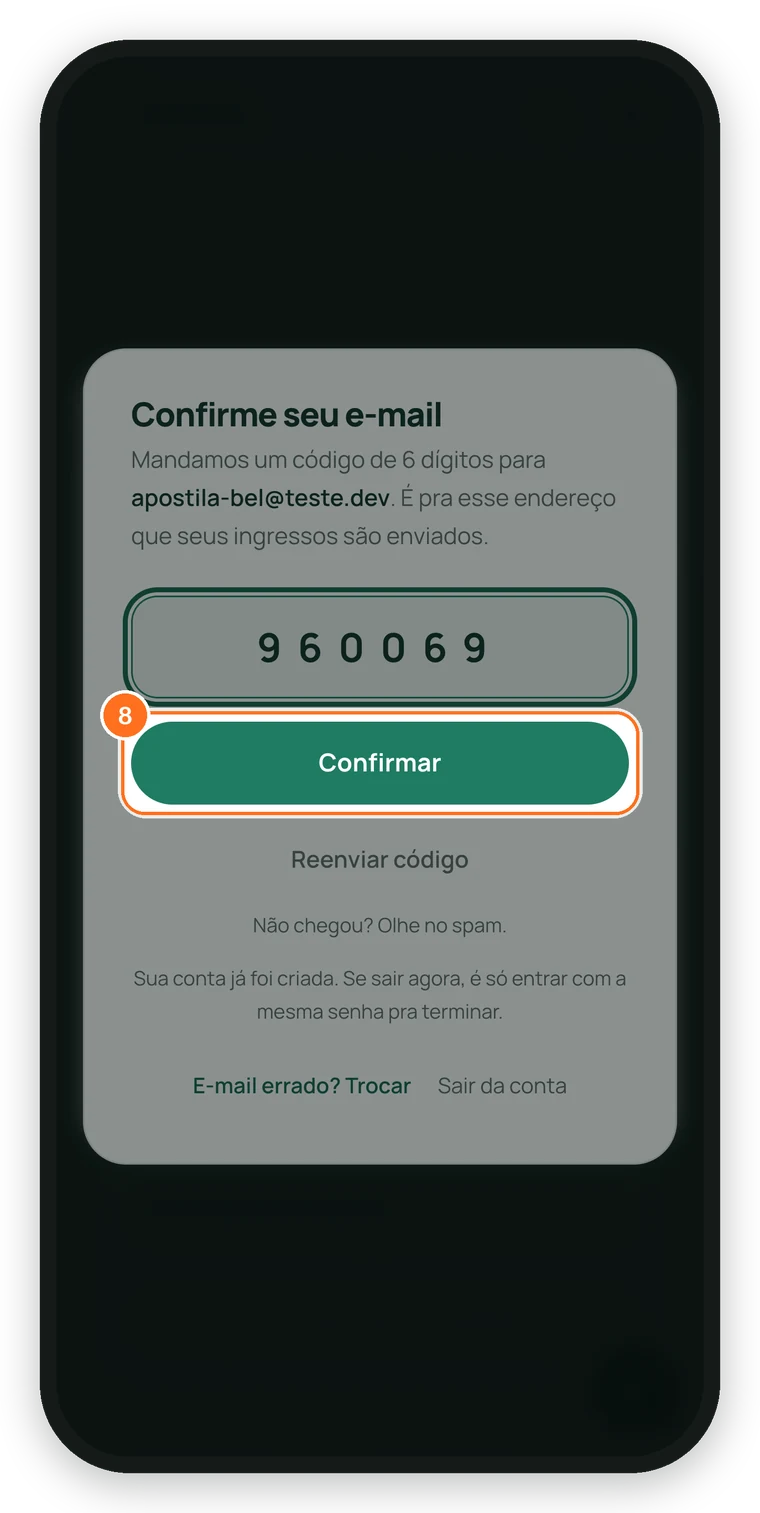
Em Confirme seu e-mail, digite o código de 6 dígitos que chegou no seu e-mail.
Não chegou? Olhe no spam e use Reenviar código. Errou o e-mail? Toque em Digitou o e-mail errado? pra trocar.
Figura 1.2.4 · A tela Confirme seu e-mail
6
Passo 6
Toque em Confirmar
Toque em Confirmar.
7
Passo 7
Escolha do que você curte
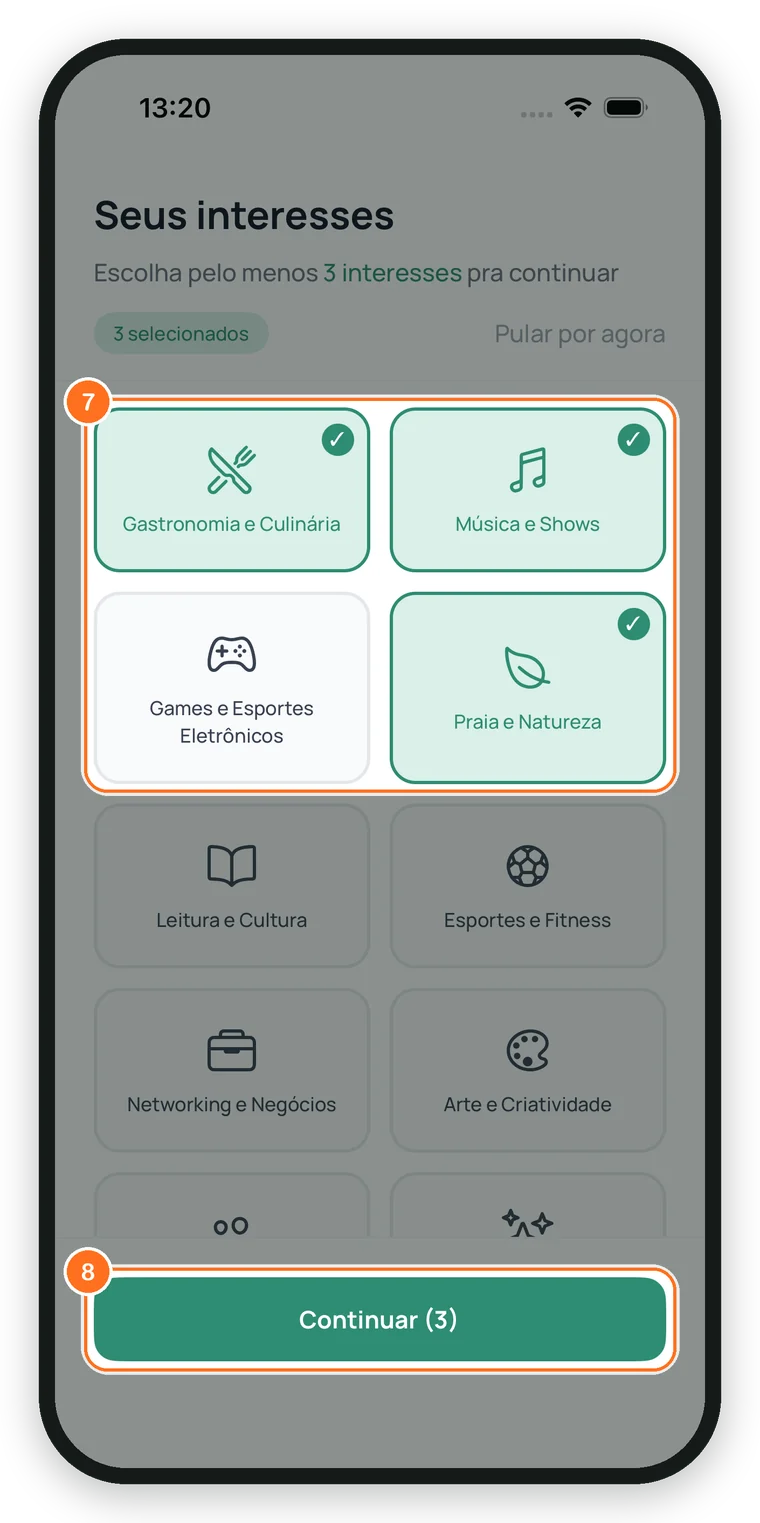
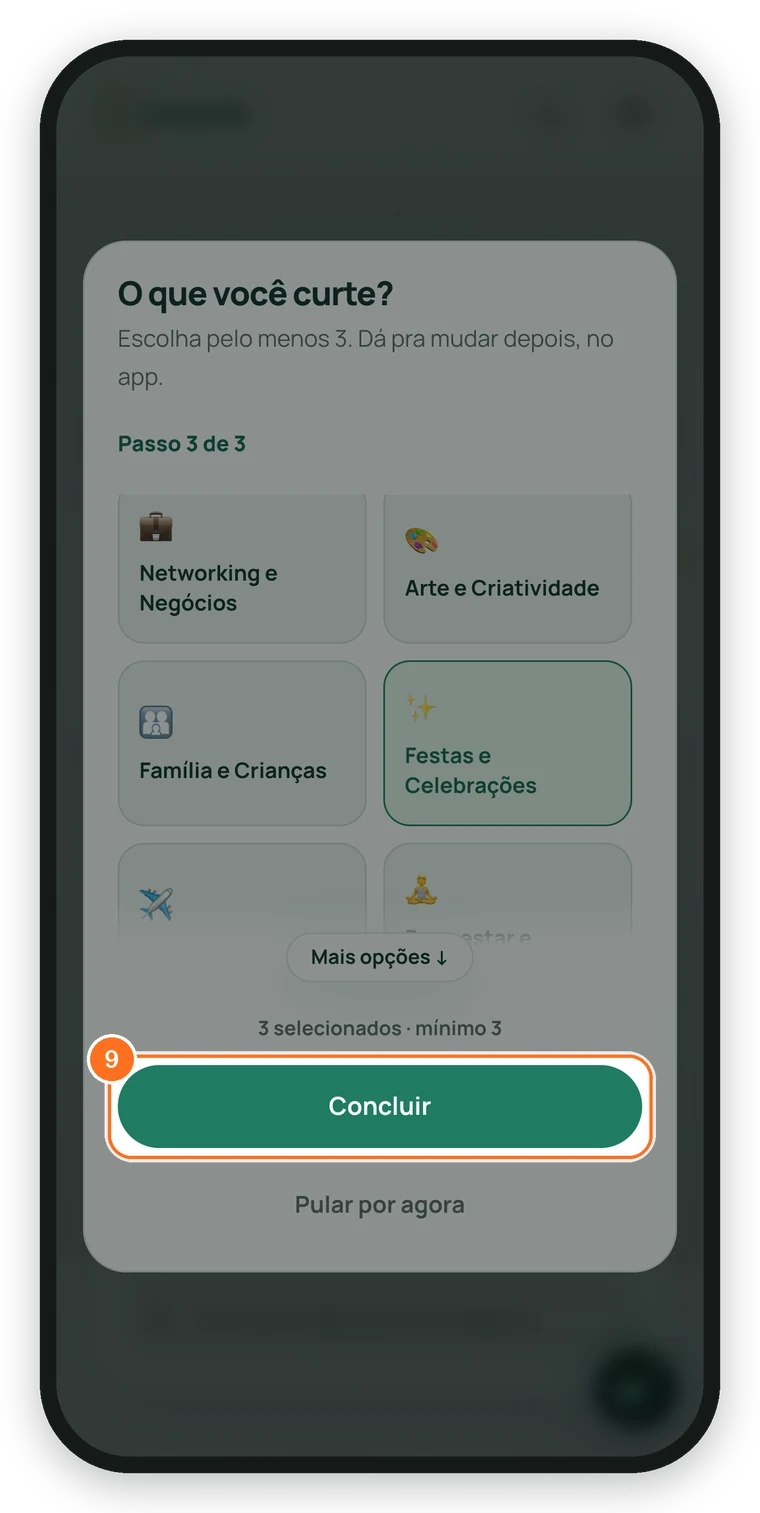
Em Seus interesses, toque em pelo menos 3. O contador mostra quantos você escolheu.
Figura 1.2.5 · A tela Seus interesses
8
Passo 8
Toque em Continuar
Toque em Continuar (3). O número muda conforme quantos você marcou. Se preferir deixar pra depois, use Pular por agora.
9
Passo 9
Pronto
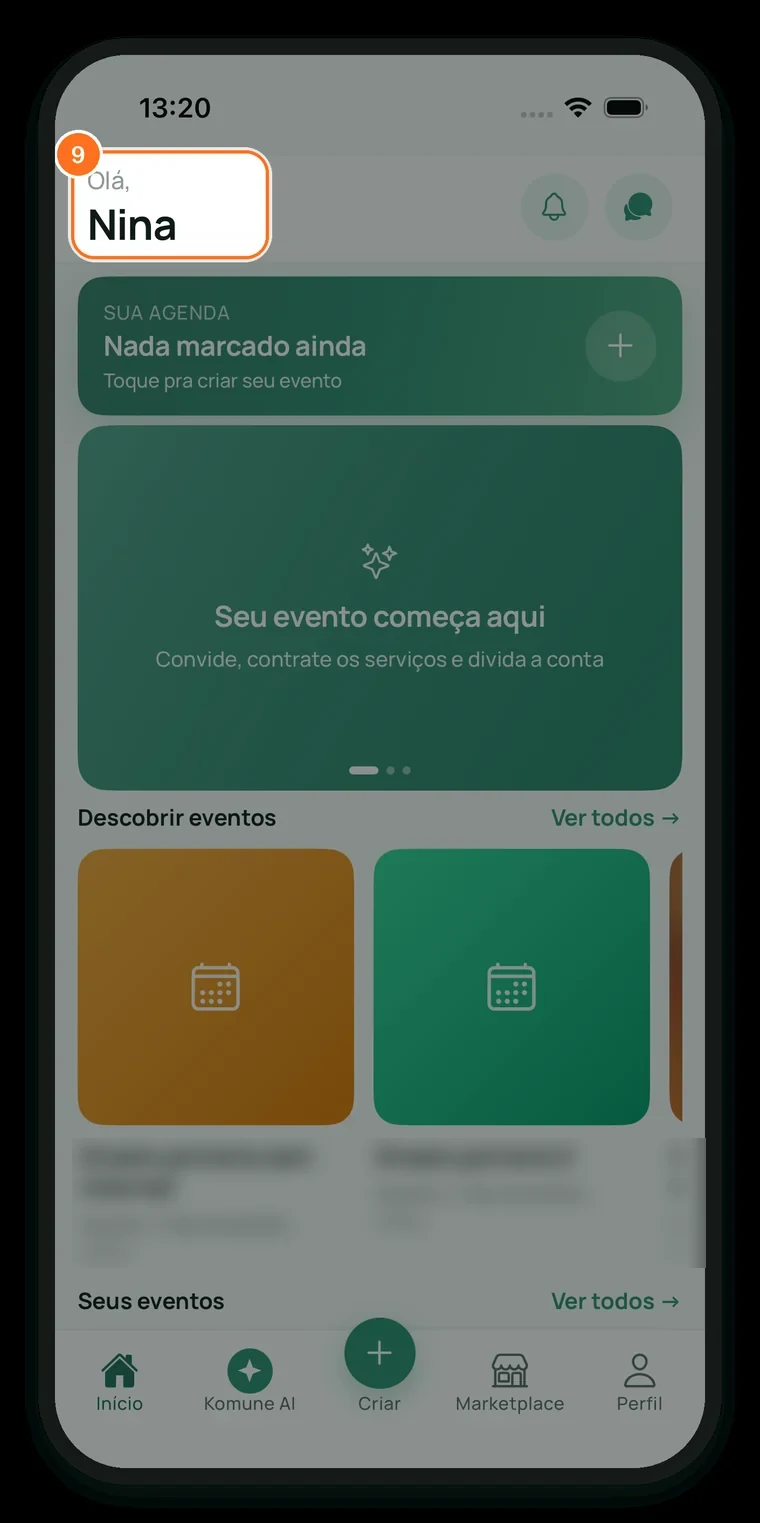
A Início abre com o seu nome no topo. Sua conta já vale no app e no site.
Figura 1.2.6 · A Início com a conta criada
Resumo rápido
A sequência inteira, pra consultar de cabeça.
1Baixe a Komune na App Store ou na Google Play
2Criar conta na Início
3Nome, e-mail duas vezes, senha, CPF, nascimento e celular
4Criar conta, código do e-mail e Confirmar
53 interesses e Continuar (3)
Perguntas frequentes
Por que o app pede CPF e data de nascimento?+
O CPF é pedido no pagamento, e a data de nascimento libera os eventos só pra maiores de 18 anos. Nada disso aparece pra outras pessoas.
Já tenho conta no site. Preciso criar outra no app?+
Não. É a mesma conta: entre no app com o mesmo e-mail e a mesma senha (capítulo 1.3).
Posso trocar meus interesses depois?+
Pode. Na aba Perfil, toque no lápis do topo pra editar seus dados e interesses.
1.3
Capítulo 1.3, Parte 1 · Começando na Komune
Entrar, sair e recuperar a senha
Como entrar na conta que você já tem, sair do aparelho e pedir uma senha nova quando esquecer.
O que você vai aprender
Entrar com e-mail e senha
Sair da conta
Pedir o link de senha nova
Antes de começar
Uma conta na Komune (capítulo 1.2)
2 minutosApp, no iPhone ou no Android
Entrar na conta
1
Passo 1
Abra a tela de entrar
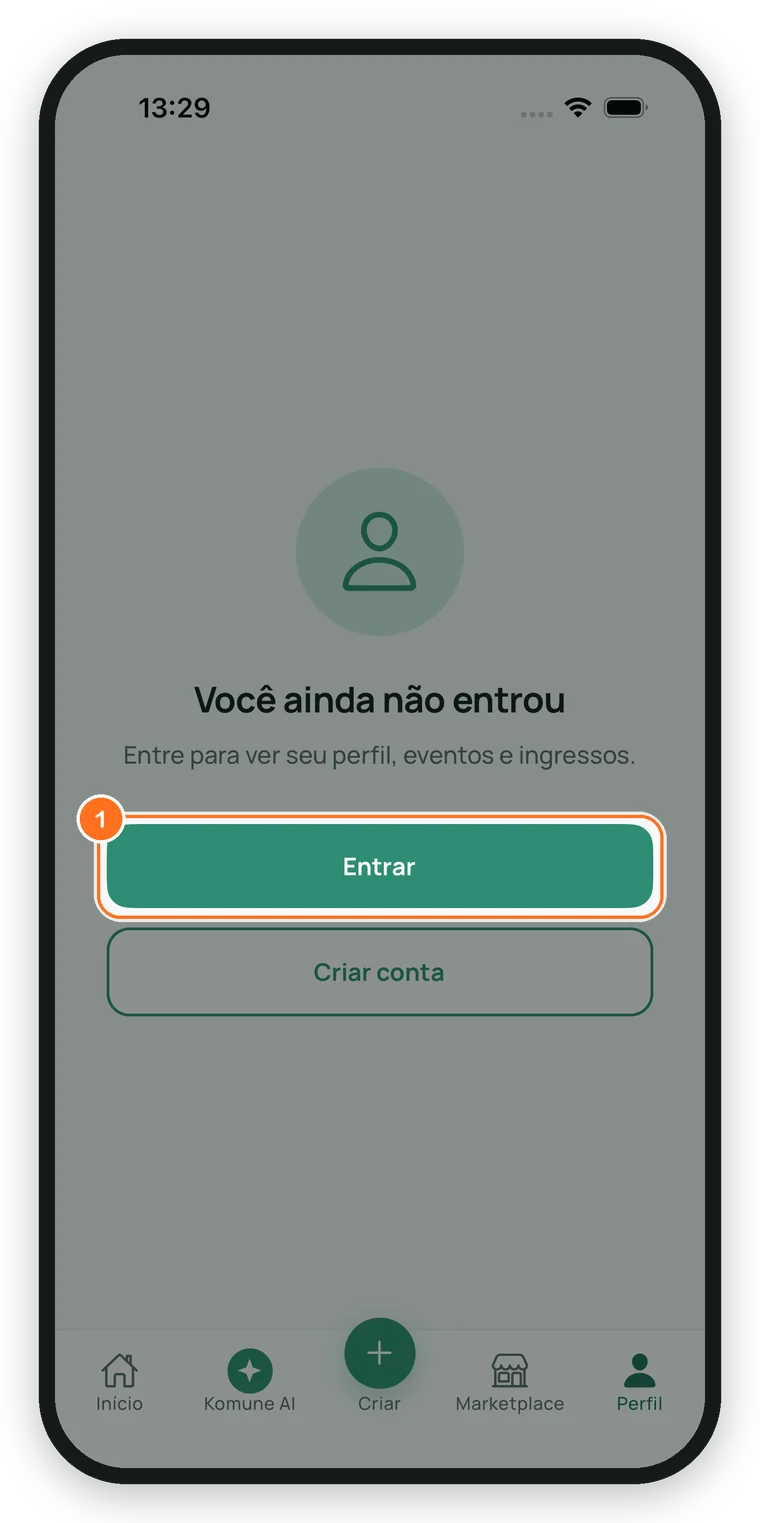
Na aba Perfil, toque em Entrar. Na Início, o botão é Já tenho conta.
Figura 1.3.1 · O Perfil de quem ainda não entrou
2
Passo 2
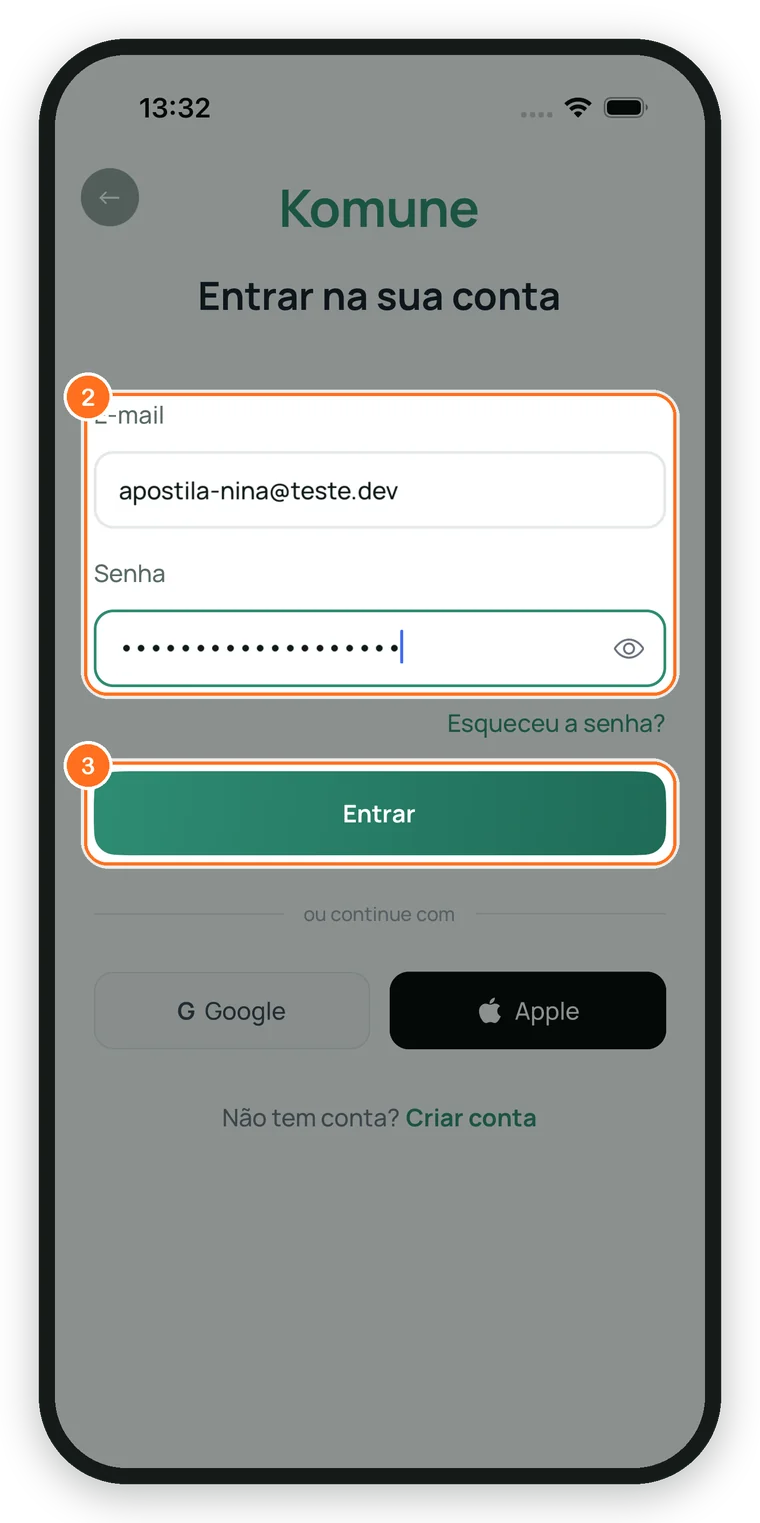
Escreva e-mail e senha
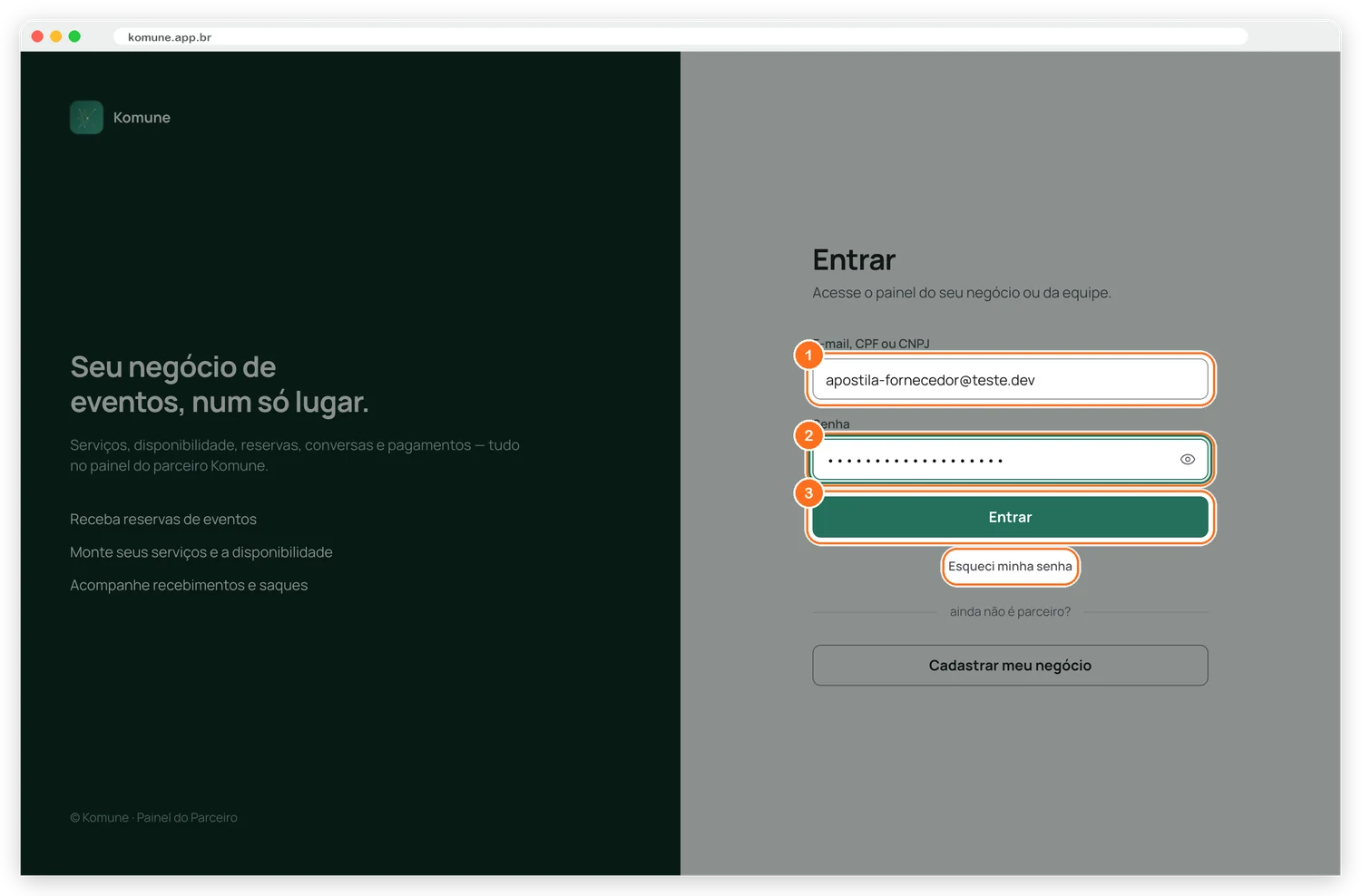
Em Entrar na sua conta, preencha E-mail e Senha.
Figura 1.3.2 · A tela Entrar na sua conta
3
Passo 3
Toque em Entrar
Toque em Entrar. A Início abre com o seu nome no topo.
Sair da conta
1
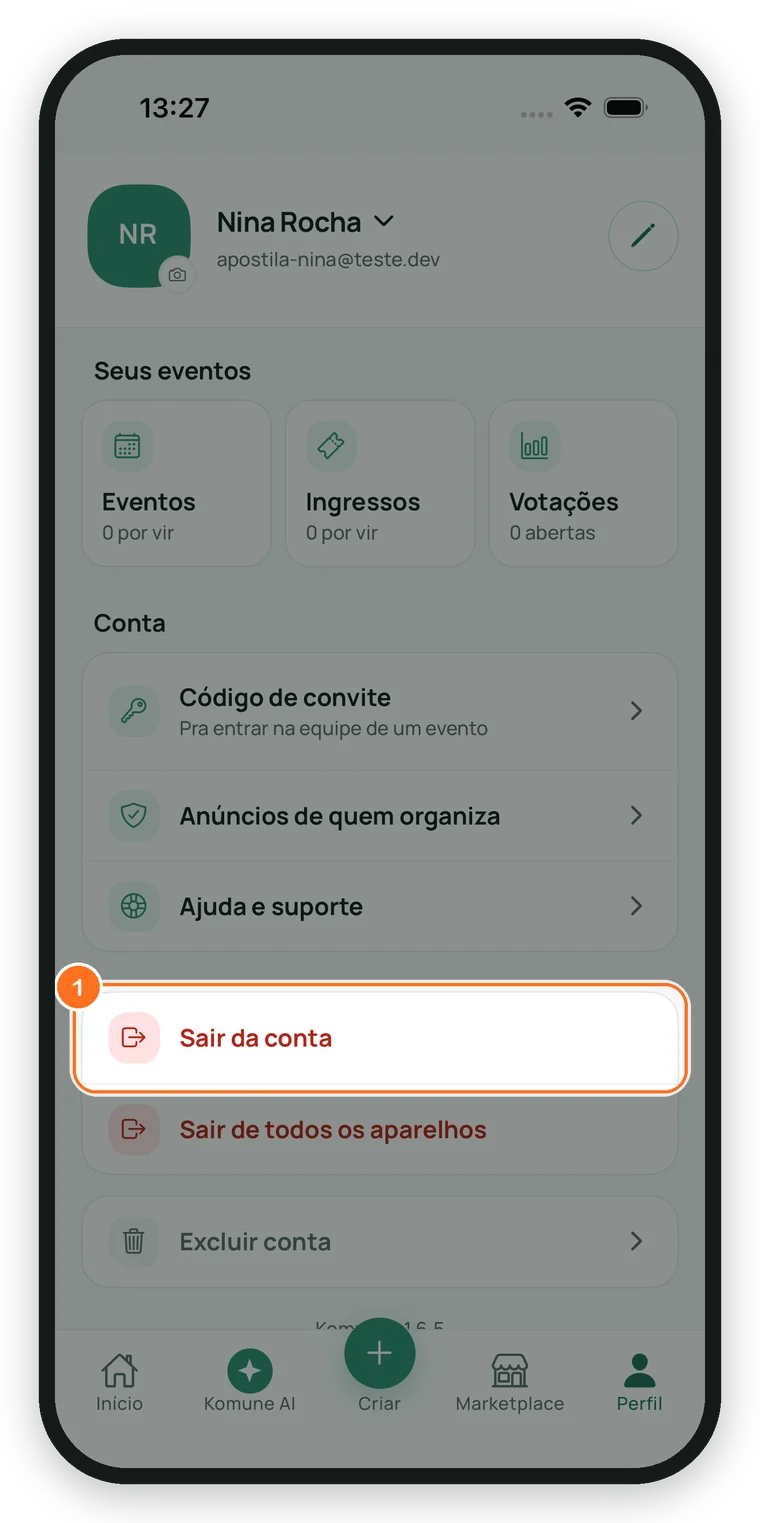
Passo 1
Toque em Sair da conta
Na aba Perfil, desça até o fim e toque em Sair da conta.
Figura 1.3.3 · As opções de sair, no fim do Perfil
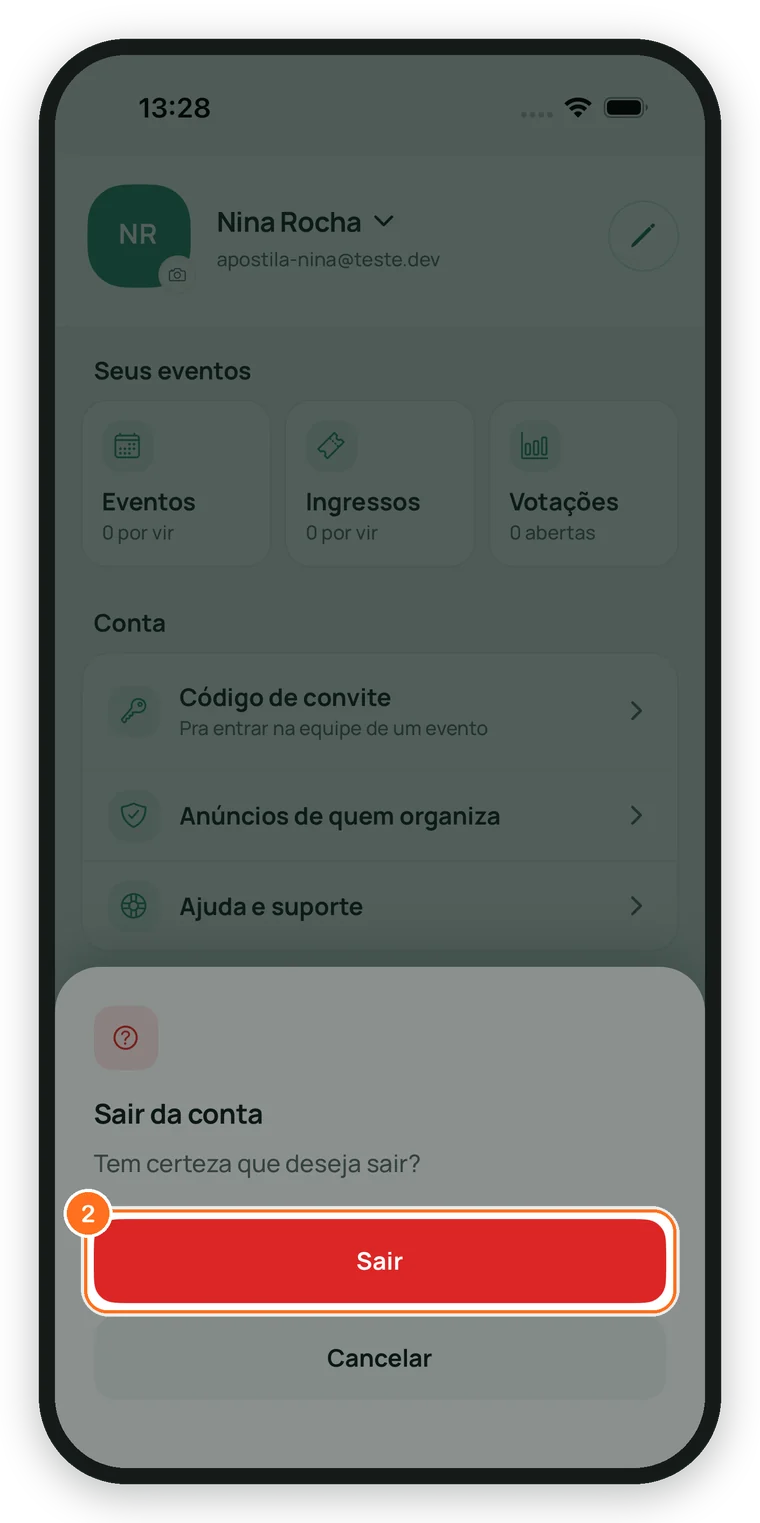
2
Passo 2
Confirme
Aparece Tem certeza que deseja sair?. Toque em Sair.
Figura 1.3.4 · A pergunta antes de sair
Esqueci a senha
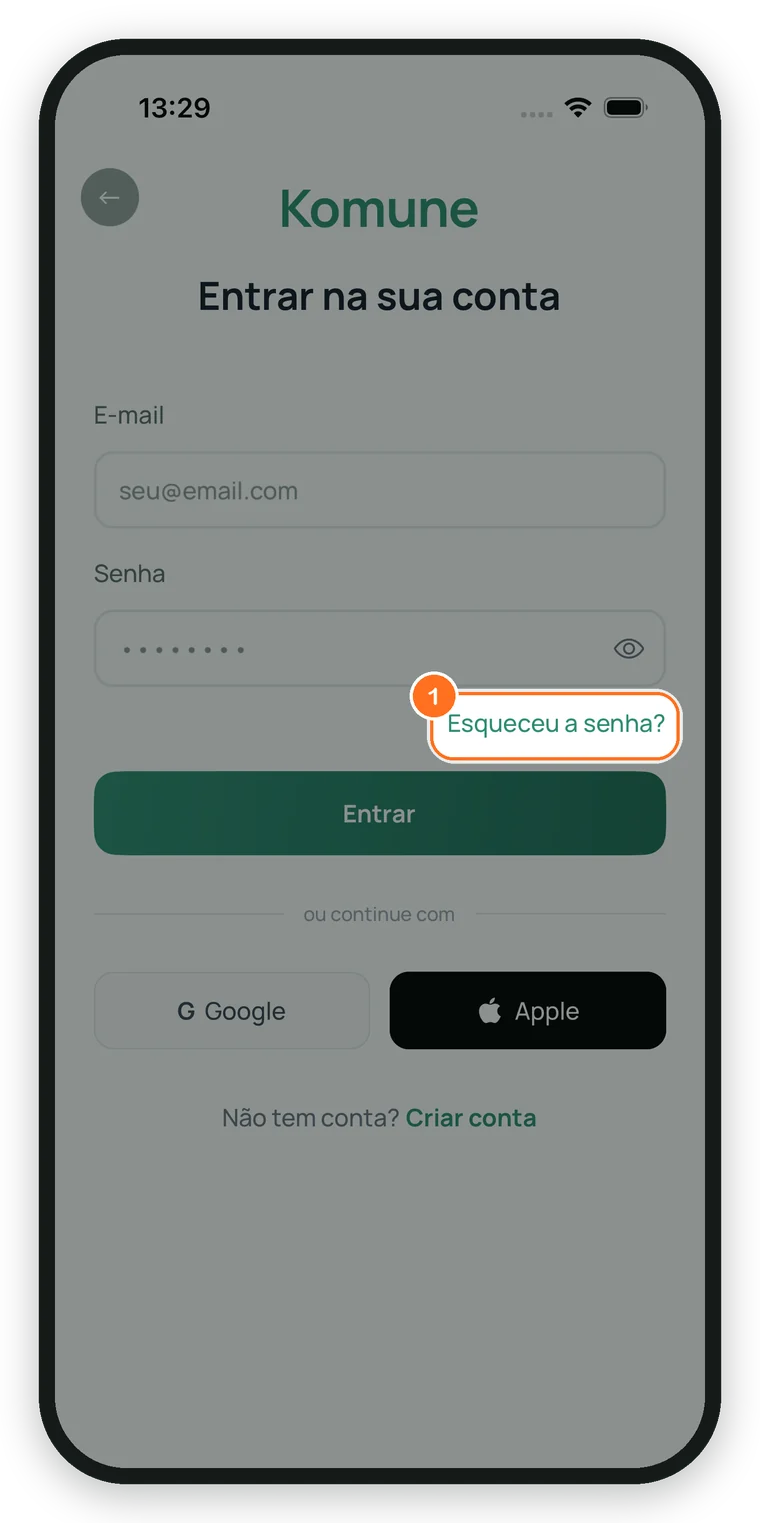
1
Passo 1
Toque em Esqueceu a senha?
Na tela de entrar, toque em Esqueceu a senha?, logo embaixo do campo da senha.
Figura 1.3.5 · O link Esqueceu a senha?
2
Passo 2
Escreva o e-mail da conta
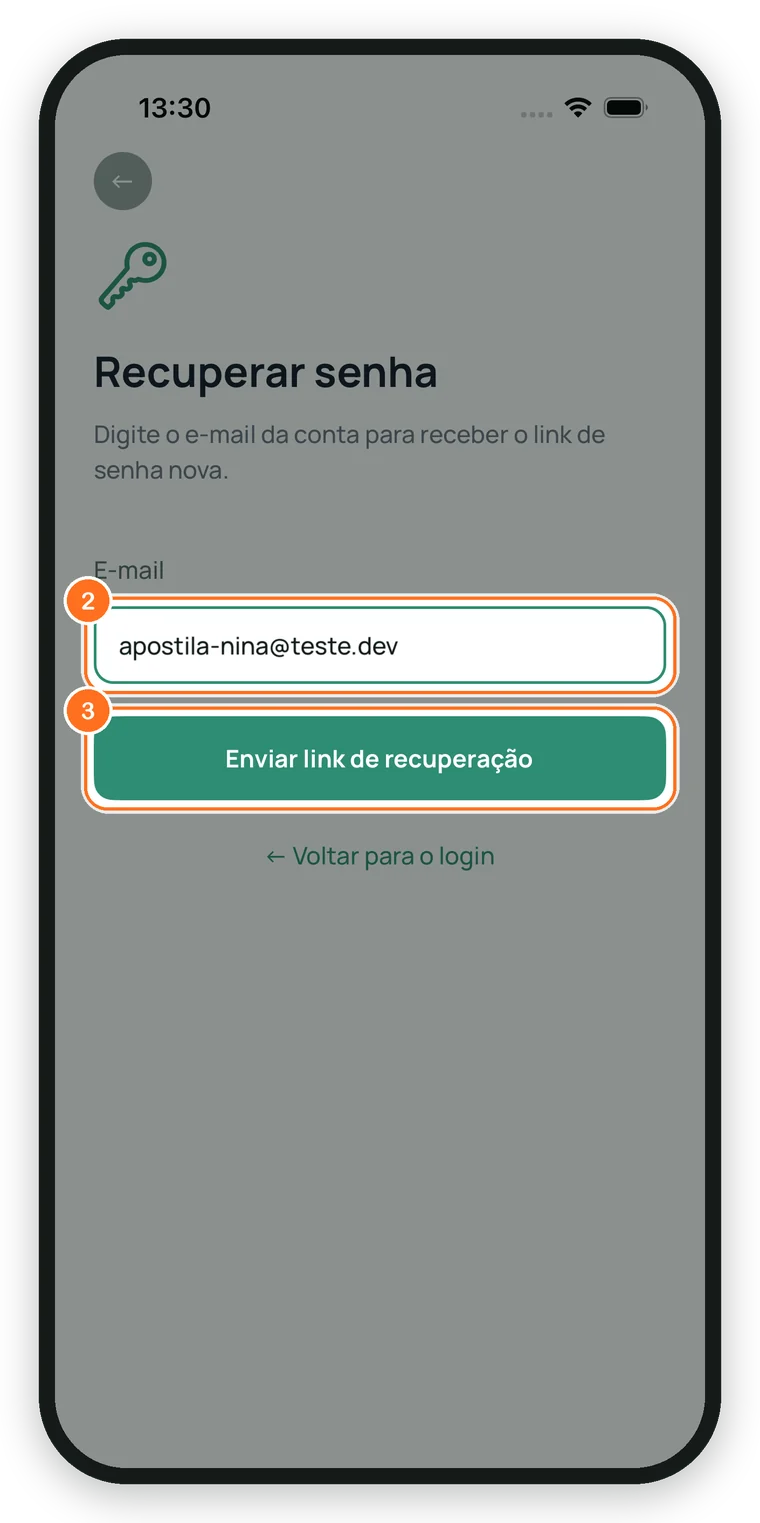
Em Recuperar senha, preencha E-mail com o e-mail da sua conta.
Figura 1.3.6 · A tela Recuperar senha
3
Passo 3
Peça o link
Toque em Enviar link de recuperação.
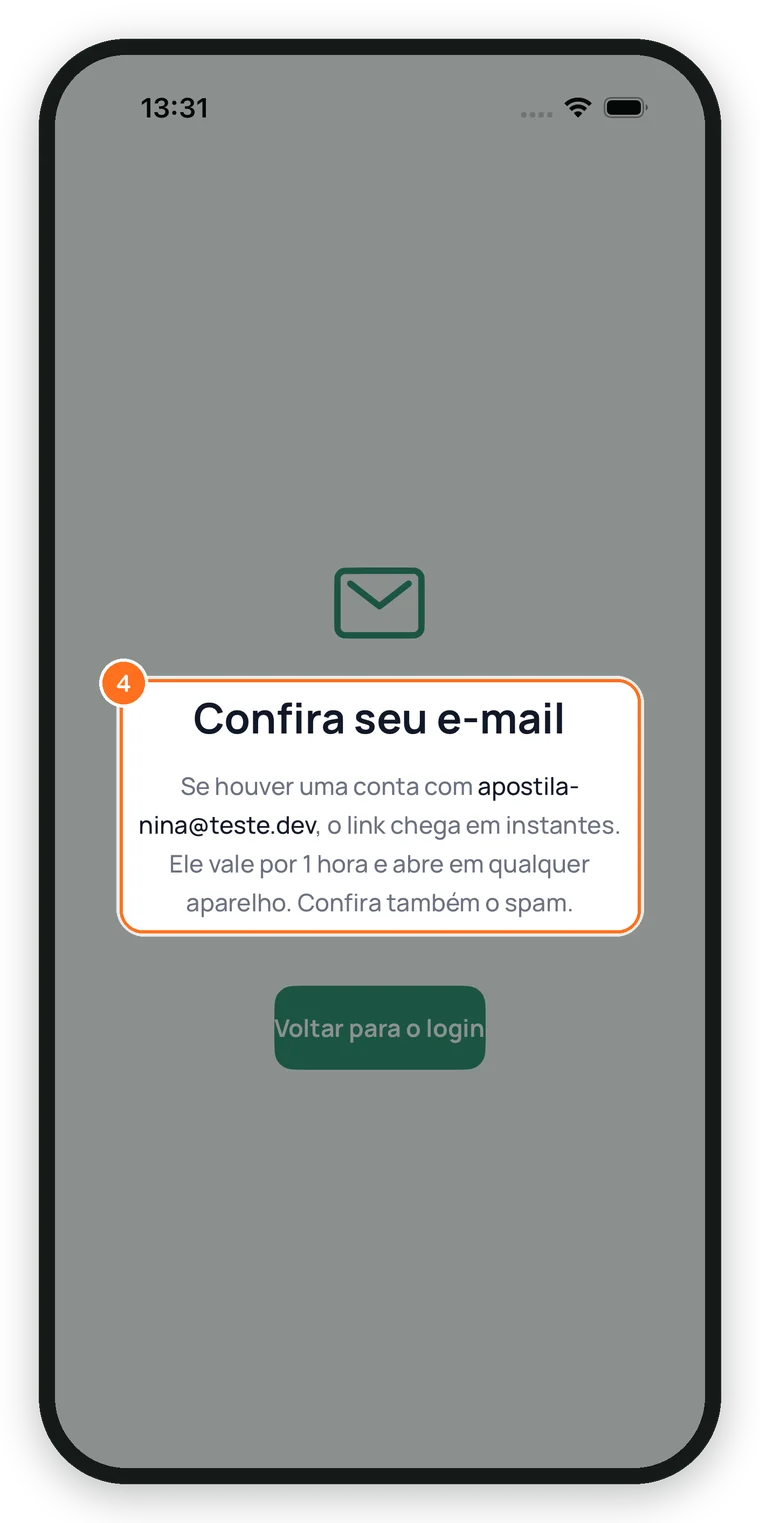
4
Passo 4
Abra o e-mail
Aparece Confira seu e-mail. O link vale por 1 hora e abre em qualquer aparelho. Ele leva pra página Crie sua senha nova, igual à do capítulo 3.4.
Não achou? Olhe no spam.
Figura 1.3.7 · A confirmação de link enviado
Resumo rápido
A sequência inteira, pra consultar de cabeça.
1Entrar: Perfil, Entrar, e-mail e senha
2Sair: Perfil, Sair da conta e Sair
3Senha: Esqueceu a senha?, e-mail e Enviar link de recuperação
Perguntas frequentes
Troquei a senha no site. Muda no app?+
Muda. A conta é a mesma, então a senha nova vale nos dois.
O link do e-mail não abre mais. E agora?+
Ele vale por 1 hora e funciona uma vez só. Peça outro em Esqueceu a senha?.
1.4
Capítulo 1.4, Parte 1 · Começando na Komune
Conhecer as abas do app
A barra de baixo leva pra cinco lugares: Início, Komune AI, Criar, Marketplace e Perfil.
O que você vai aprender
O que tem em cada aba
Onde ficam as notificações e as mensagens
Antes de começar
O app aberto, com ou sem conta
2 minutosApp, no iPhone ou no Android
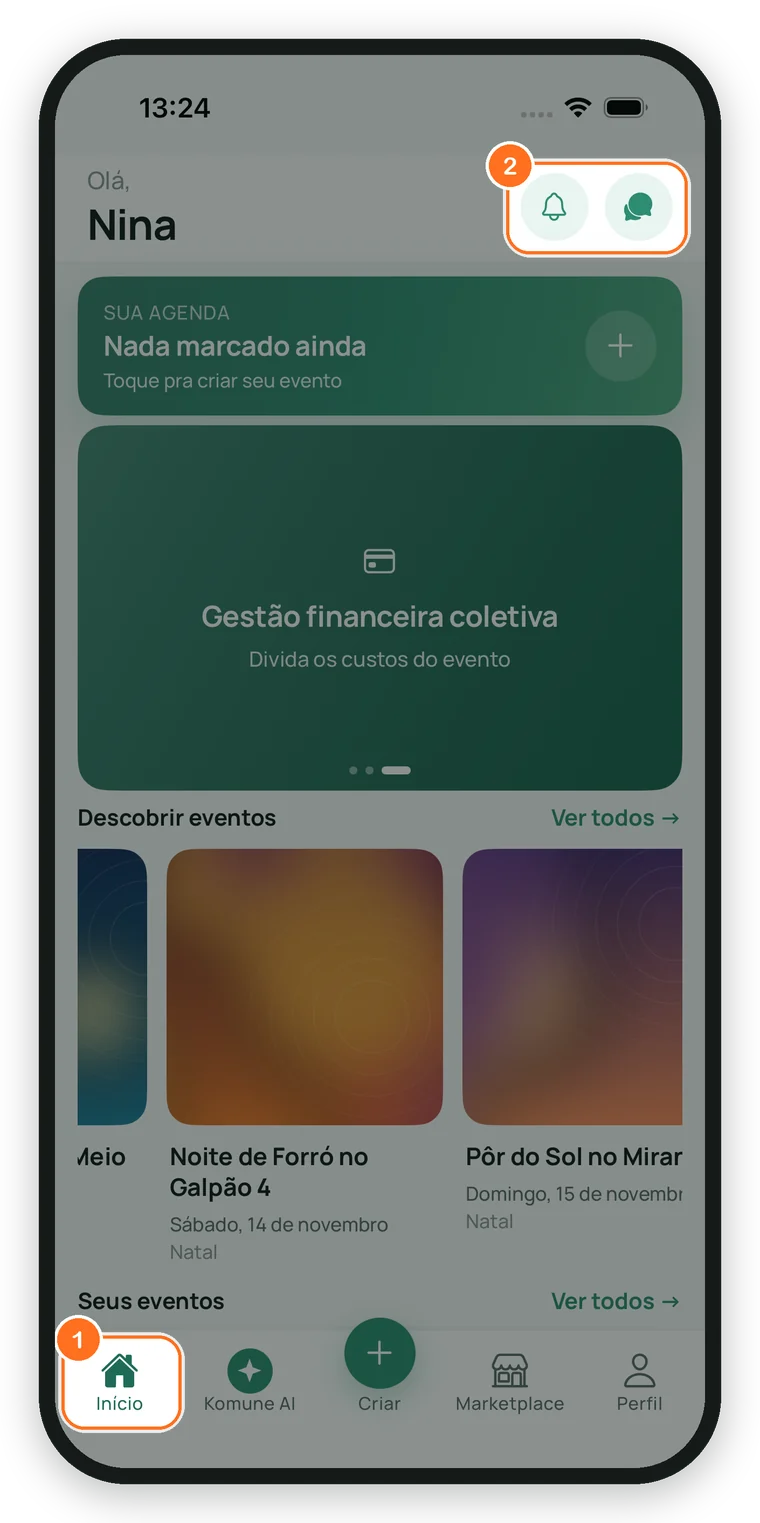
1
Passo 1
Início
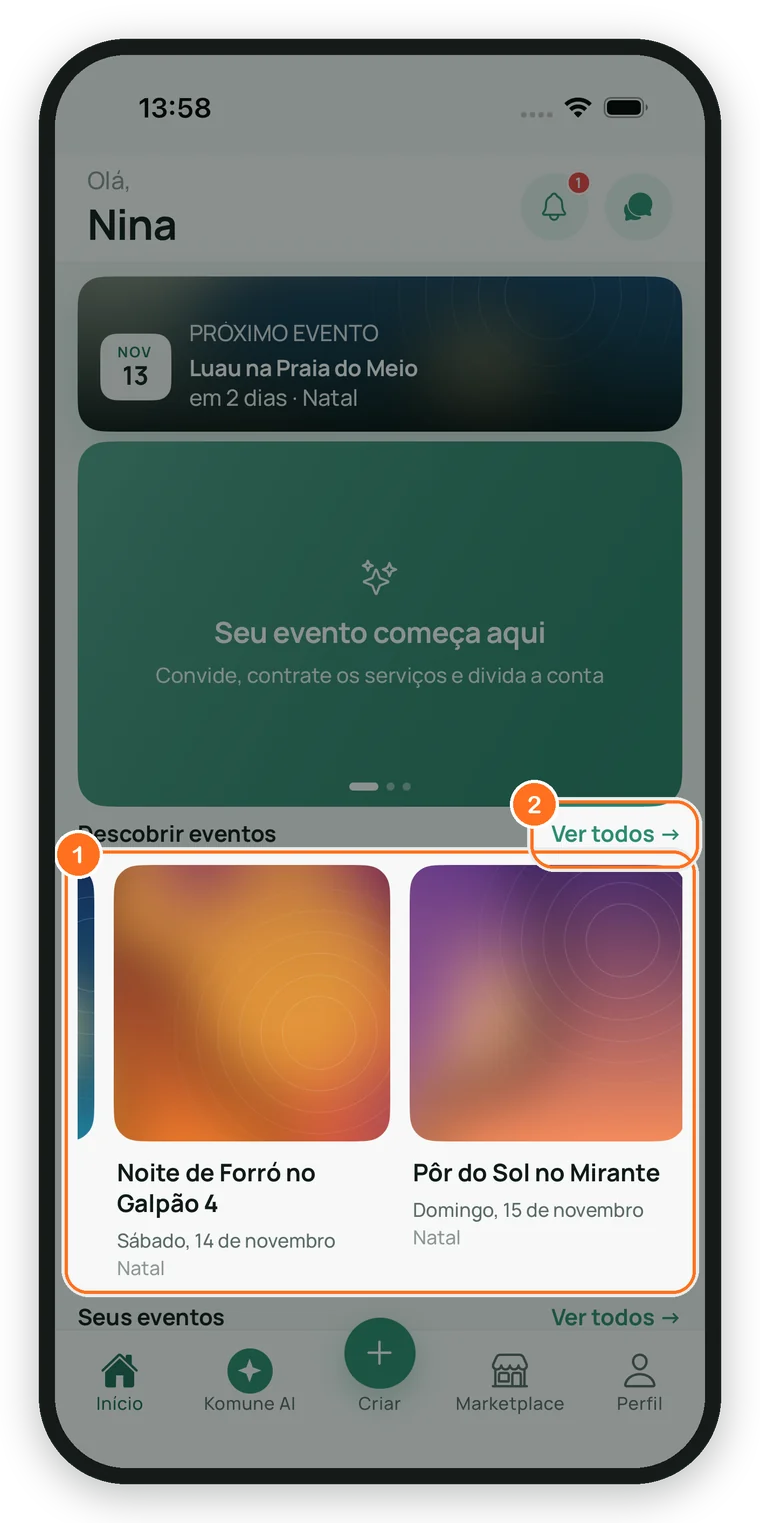
É a primeira tela. Mostra a sua agenda, os destaques e a lista Descobrir eventos. Toque em Ver todos → pra ver todos os eventos e buscar (capítulo 2.1).
Figura 1.4.1 · A Início com a barra de abas embaixo
2
Passo 2
Notificações e mensagens
No canto de cima da Início, o sino abre as notificações e o balão abre as suas conversas.
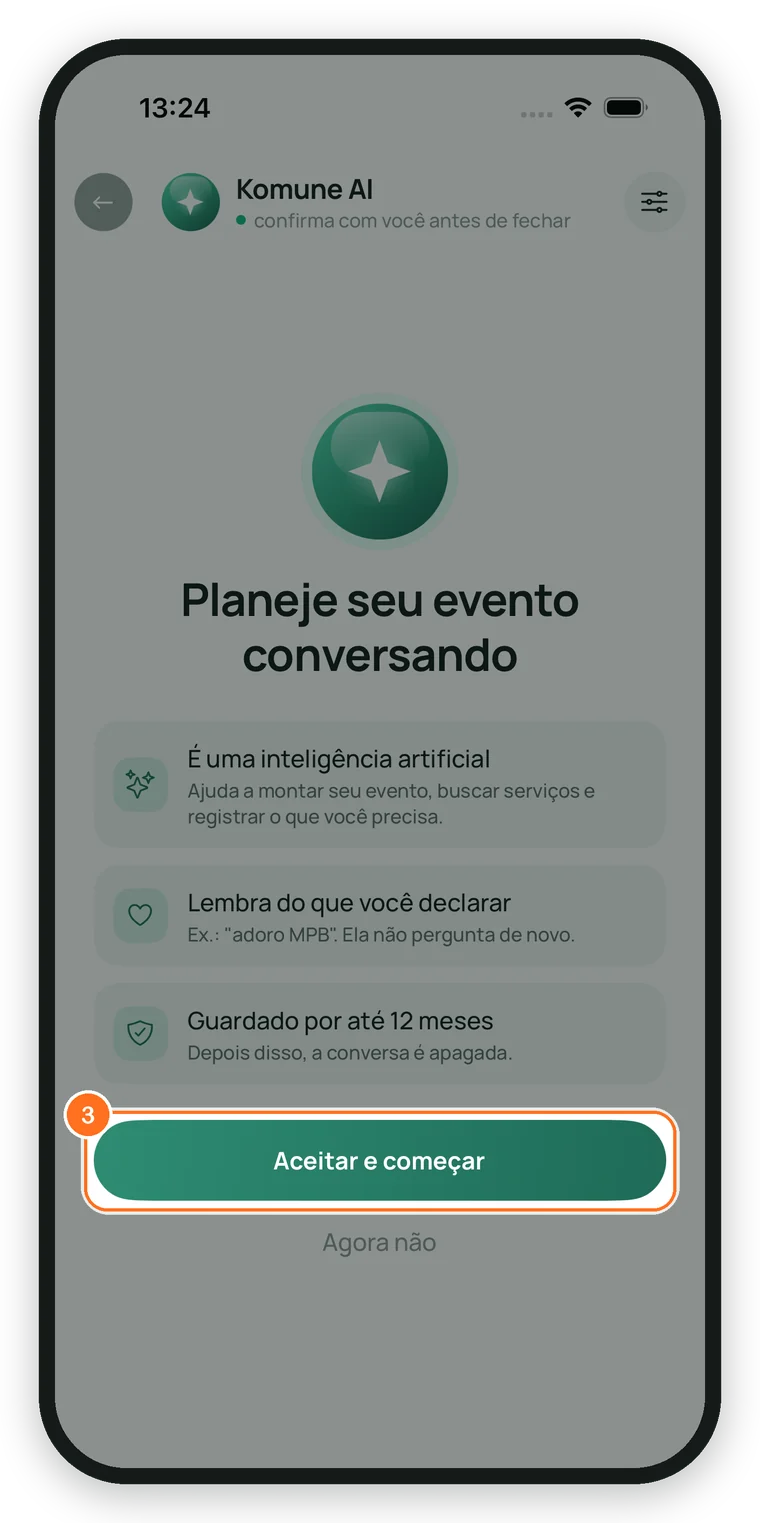
3
Passo 3
Komune AI
O botão verde com a estrela abre a Komune AI. Na primeira vez, ela explica o que faz: toque em Aceitar e começar pra conversar, ou em Agora não.
Figura 1.4.2 · A Komune AI na primeira vez
4
Passo 4
Criar
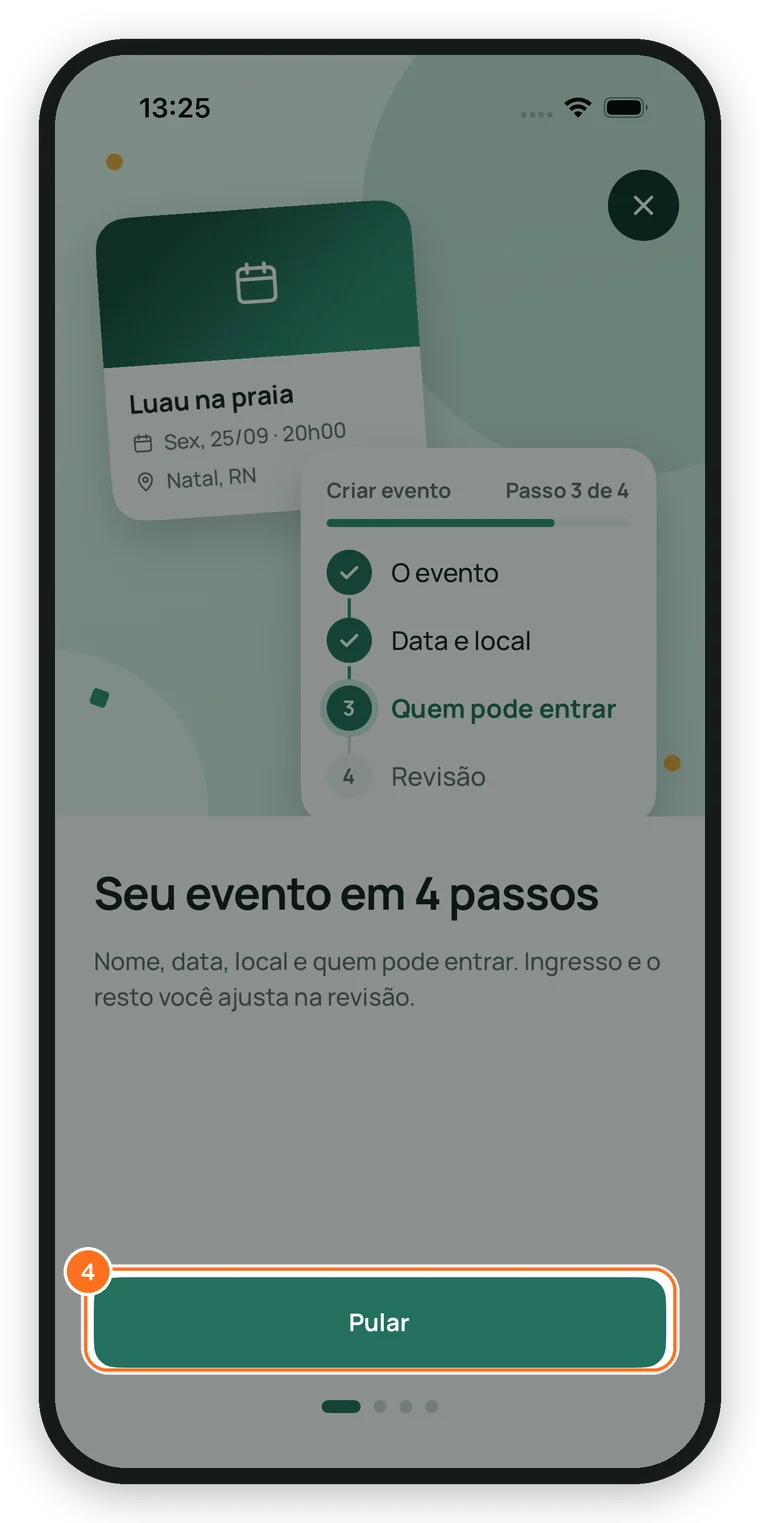
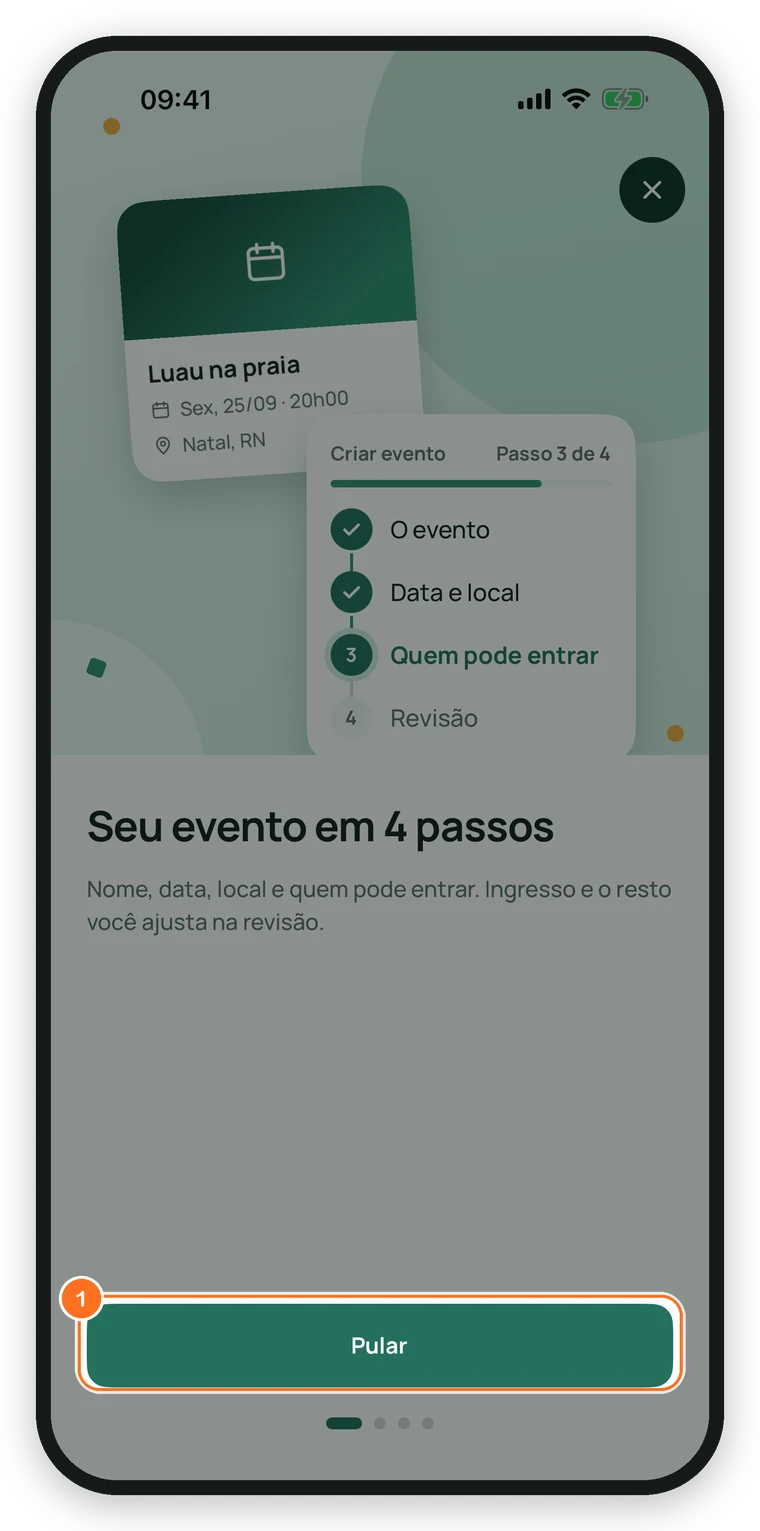
O + do meio cria um evento. Antes, aparece um resumo em quatro telas: toque em Pular pra ir direto ao Passo 1 de 4.
Figura 1.4.3 · O resumo antes de criar o evento
5
Passo 5
Marketplace
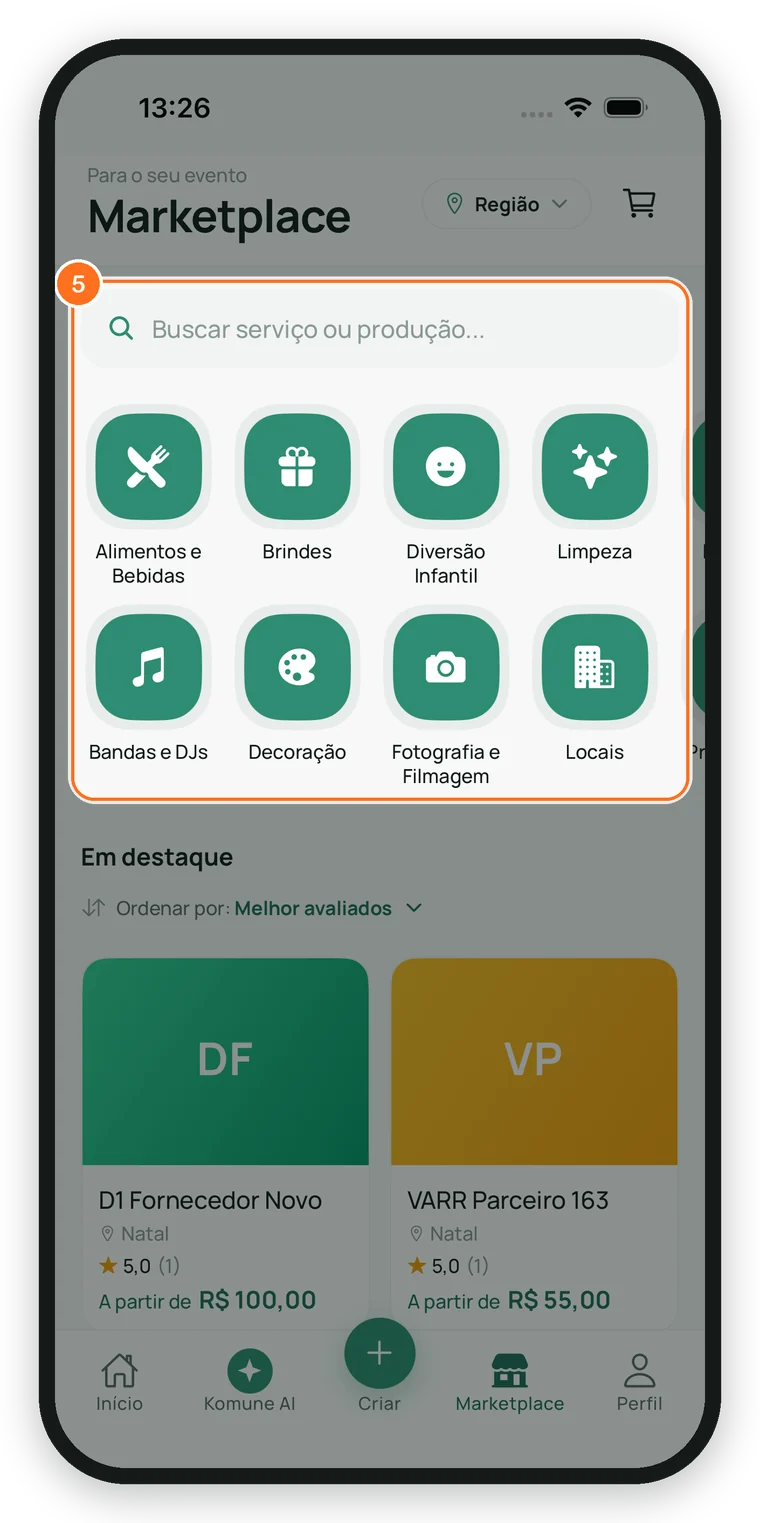
Aqui ficam os serviços pra eventos: comida, bebida, som, decoração, fotografia, locais e mais. Busque pelo nome ou toque numa categoria.
Figura 1.4.4 · O Marketplace
6
Passo 6
Perfil
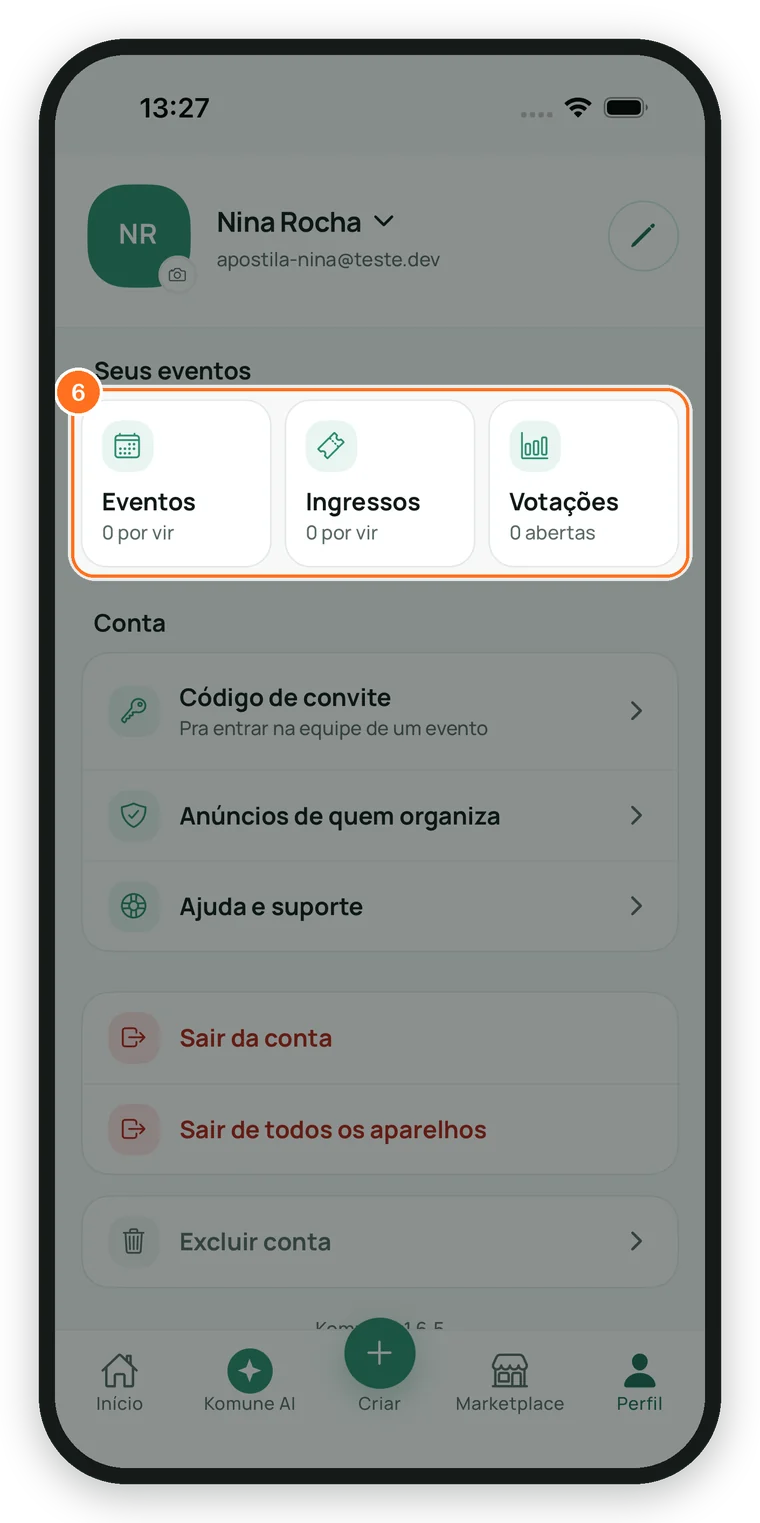
Seus dados e atalhos. Em Seus eventos ficam Eventos, Ingressos e Votações. Mais embaixo, Ajuda e suporte, Sair da conta e Excluir conta.
Figura 1.4.5 · A aba Perfil
Resumo rápido
A sequência inteira, pra consultar de cabeça.
1Início: agenda, destaques e Descobrir eventos
2Komune AI: a assistente
3+: criar evento
4Marketplace: serviços pra eventos
5Perfil: eventos, ingressos, votações e conta
Perguntas frequentes
Cadê a aba Descobrir?+
Ela virou a lista Descobrir eventos da Início. Toque em Ver todos → pra abrir a busca completa.
Onde vejo meus ingressos?+
Na aba Perfil, em Ingressos. O capítulo 2.7 mostra tudo.
02
Parte 2 de 7
Pra quem vai a eventos
Participantes
Achar eventos, garantir ou comprar ingresso no app, entrar na festa e acompanhar tudo depois.
Nesta parte
2.1Achar eventos no app
2.2A página do evento no app
2.3Garantir um ingresso gratuito
2.4Comprar ingresso pago: Pix ou cartão
2.5Pedir vaga num evento com aprovação
2.6Confirmar presença num evento sem ingresso
2.7Seus ingressos, o QR e o ingresso sem internet
2.8Enviar o ingresso pra outra pessoa
2.9Na portaria: o que mostrar
2.10Votar nas votações do evento
2.11Ouvir o áudio ao vivo do evento
2.12Chat do evento, notificações e Komune AI
2.1
Capítulo 2.1, Parte 2 · Pra quem vai a eventos
Achar eventos no app
Veja os eventos na Início, abra a lista completa e use a busca, as categorias e a ordem pra achar o que fazer.
O que você vai aprender
Ver os eventos na Início
Abrir a lista completa em Descobrir eventos
Buscar pelo nome ou pela cidade, filtrar por categoria e mudar a ordem
Antes de começar
O app da Komune aberto
Nada de conta: dá pra procurar sem entrar
1 minutoApp, no iPhone ou no Android
1
Passo 1
Veja os eventos na Início
Na Início, a faixa Descobrir eventos mostra os eventos abertos. Deslize pro lado pra ver mais.
Figura 2.1.1 · A faixa Descobrir eventos na Início
2
Passo 2
Abra a lista completa
Toque em Ver todos →, ao lado de Descobrir eventos.
3
Passo 3
Busque pelo nome ou pela cidade
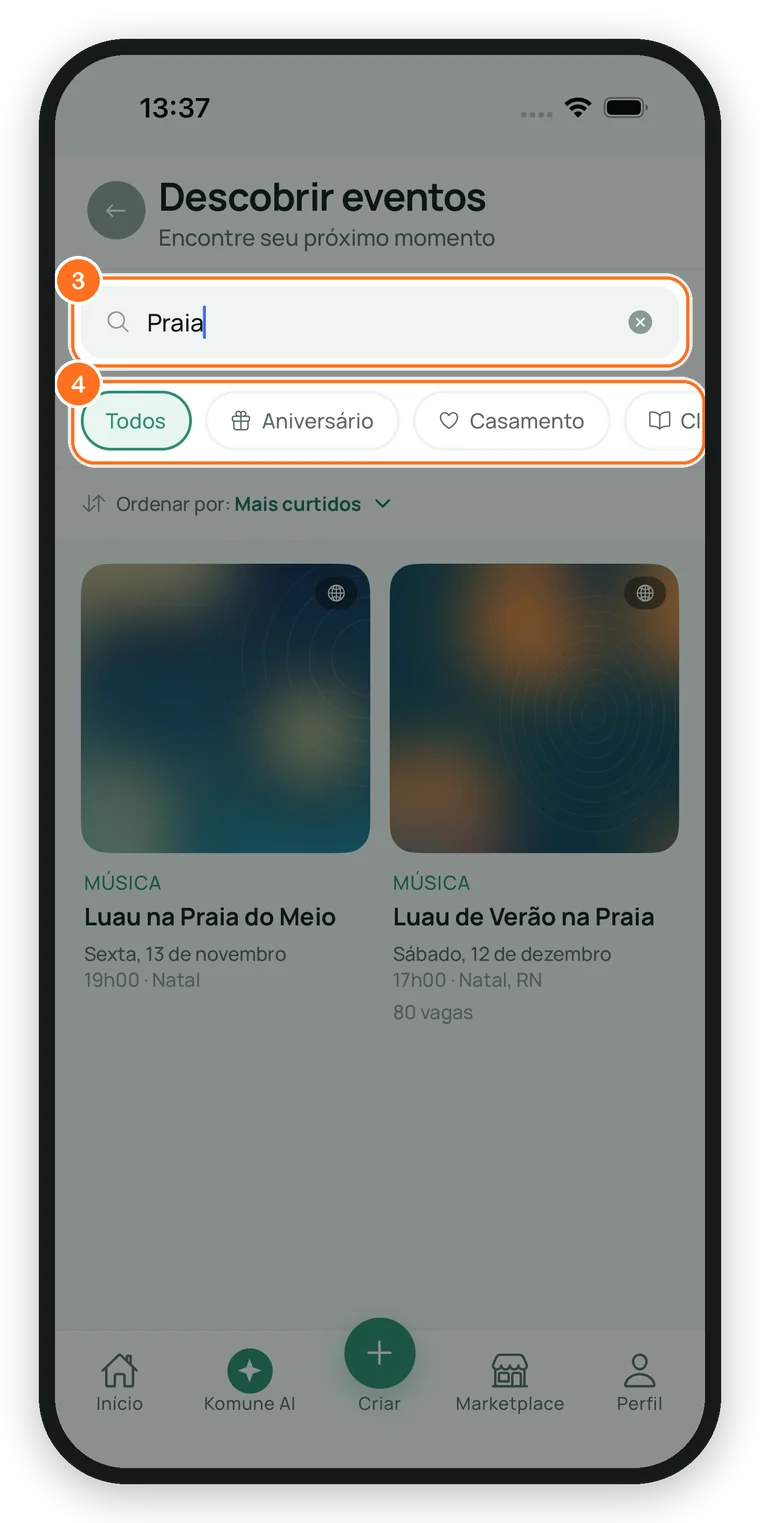
Em Descobrir eventos, escreva no campo Buscar por título ou cidade.... A lista muda enquanto você digita.
Figura 2.1.2 · A busca e as categorias
4
Passo 4
Filtre por categoria
Toque numa categoria, como Aniversário ou Casamento. Deslize os botões pro lado pra ver todas. Todos volta a mostrar tudo.
5
Passo 5
Escolha a ordem
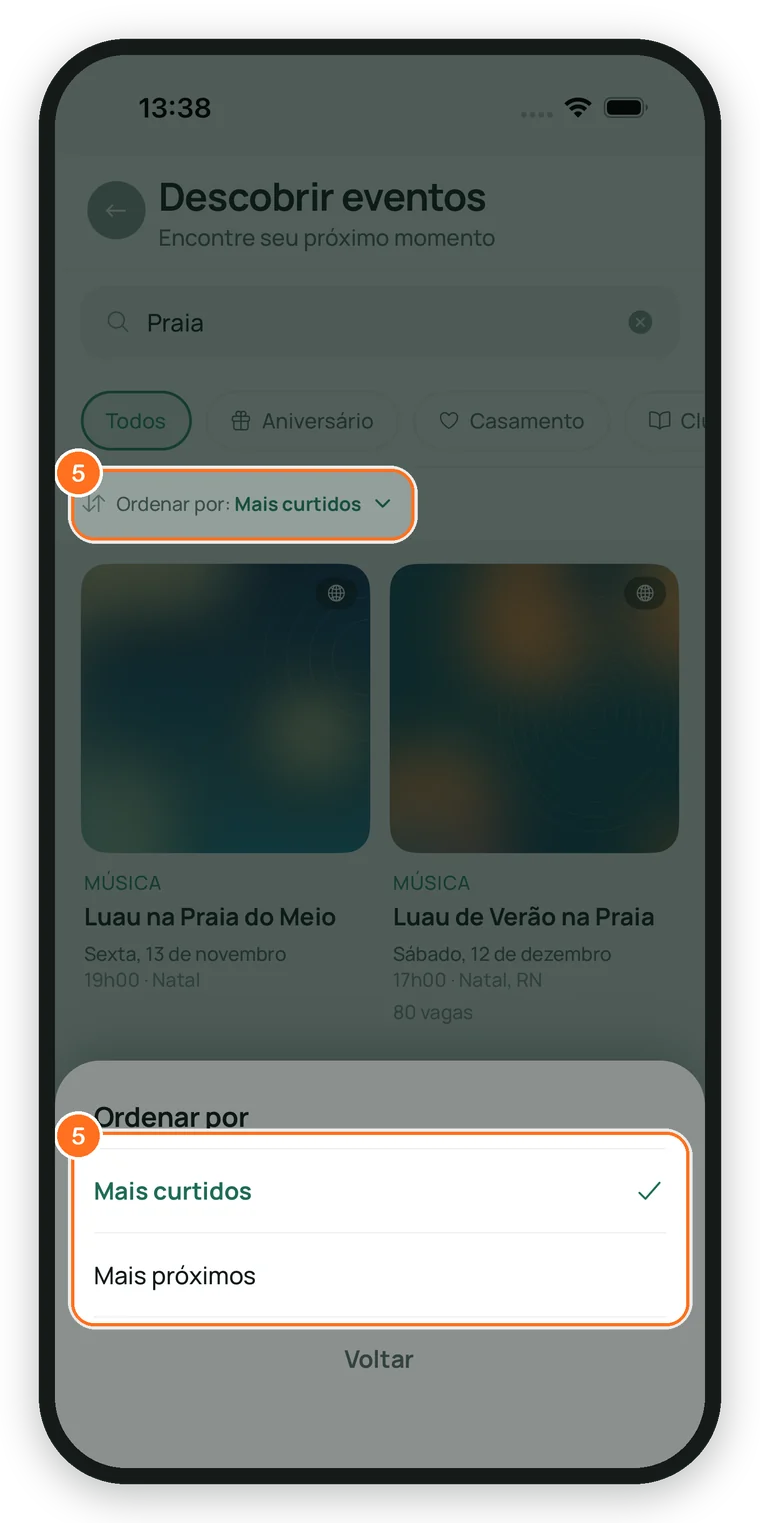
Toque em Ordenar por e escolha Mais curtidos ou Mais próximos.
Figura 2.1.3 · As opções de Ordenar por
6
Passo 6
Abra o evento
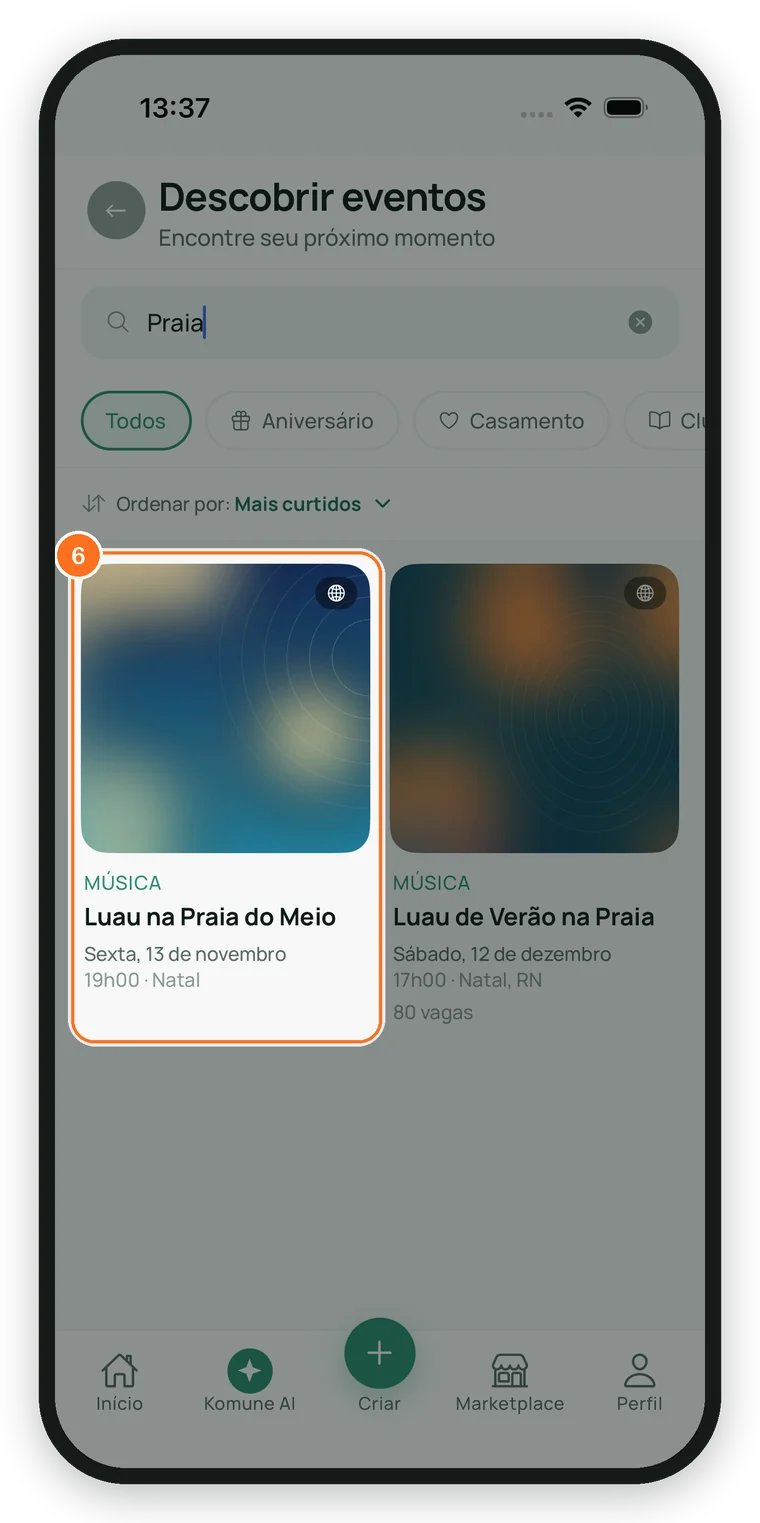
Achou? Toque no cartão do evento pra abrir a página dele.
Figura 2.1.4 · O cartão de um evento na lista
Resumo rápido
A sequência inteira, pra consultar de cabeça.
1Descobrir eventos na Início
2Ver todos → pra lista completa
3Buscar por título ou cidade..., categorias e Ordenar por
4Toque no cartão do evento
Perguntas frequentes
Por que não acho um evento que me mandaram?+
Quem organiza escolhe se o evento aparece nas listas do app. Quando fica fora das listas, ele só abre pelo link do convite: peça o link a quem organiza.
Preciso de conta pra procurar?+
Não. A conta só é pedida pra curtir, garantir, comprar ou confirmar presença.
2.2
Capítulo 2.2, Parte 2 · Pra quem vai a eventos
A página do evento no app
O que cada parte da página mostra, e como a barra de baixo muda conforme o tipo de evento.
O que você vai aprender
Achar data, endereço e classificação
Curtir e compartilhar
Entender a barra de baixo
Antes de começar
A página de um evento aberta (capítulo 2.1)
1 minutoApp, no iPhone ou no Android
1
Passo 1
Curta e compartilhe
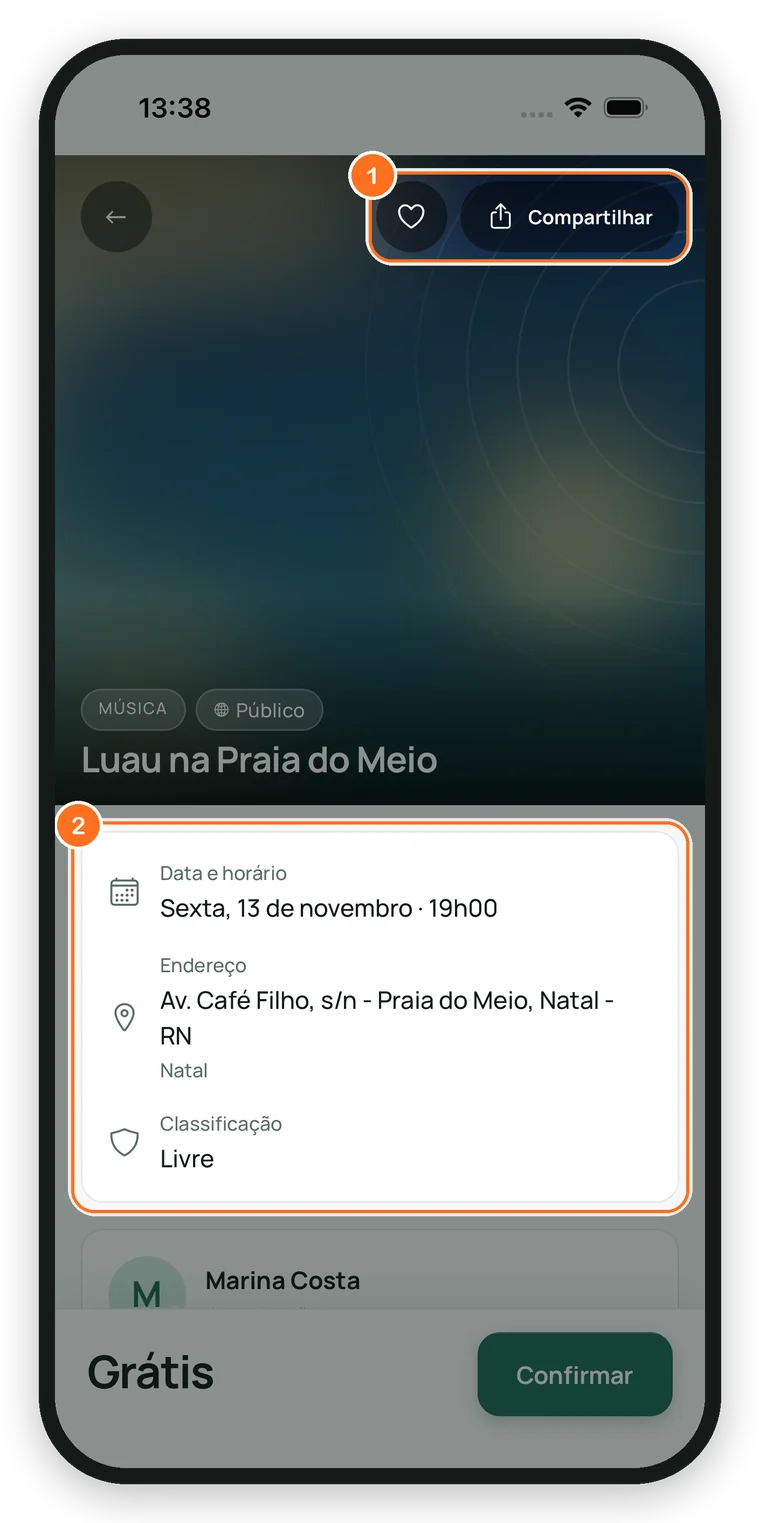
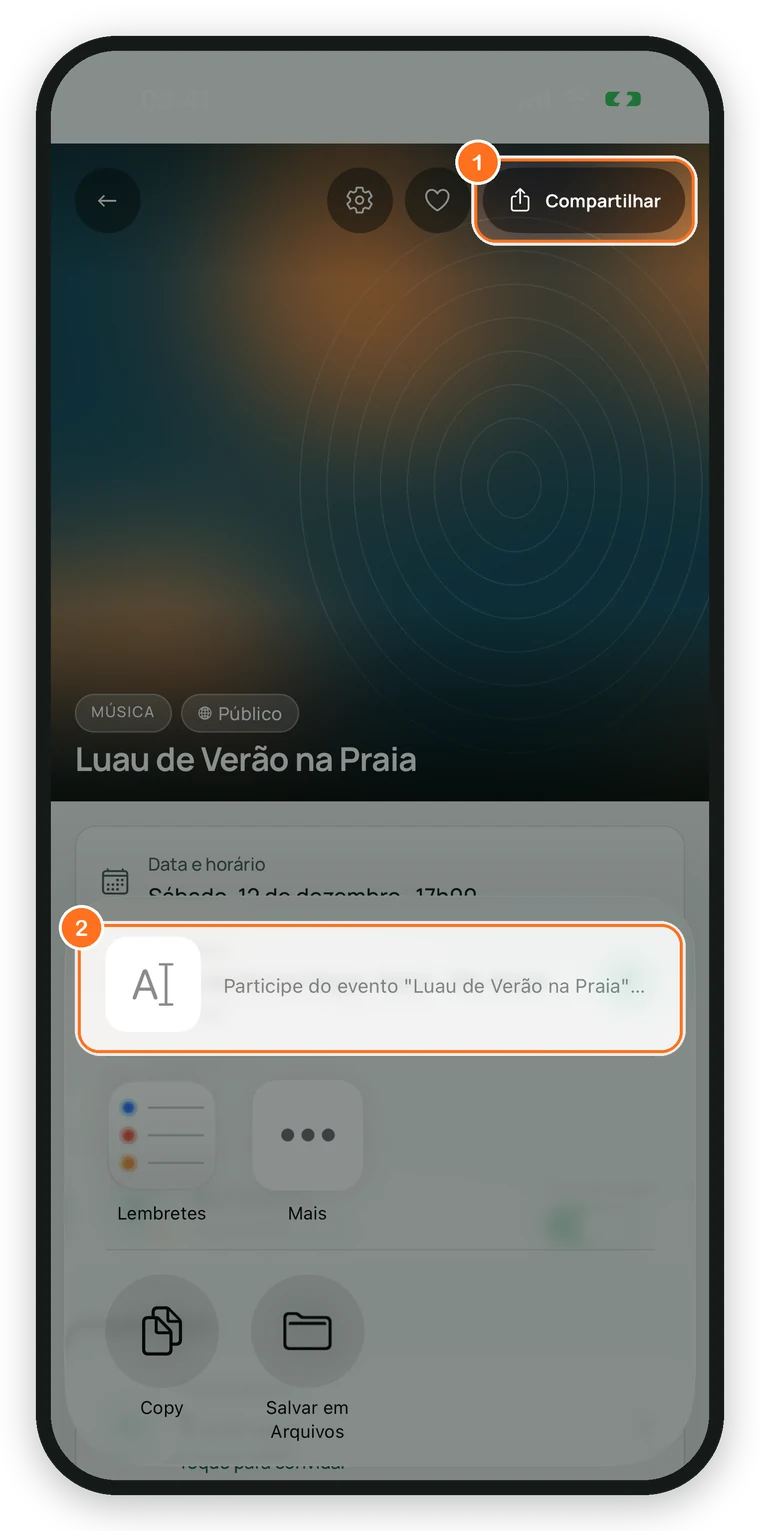
No alto da foto ficam o coração, pra curtir, e Compartilhar, que manda o link do evento pelo WhatsApp, Instagram ou onde você quiser.
Figura 2.2.1 · O topo da página do evento
2
Passo 2
Veja quando e onde
Logo abaixo da foto ficam Data e horário, Endereço e Classificação (Livre ou +18).
Quando o evento tem o ponto no mapa, aparece um botão redondo ao lado do endereço pra ver como chegar.
3
Passo 3
Conheça quem organiza
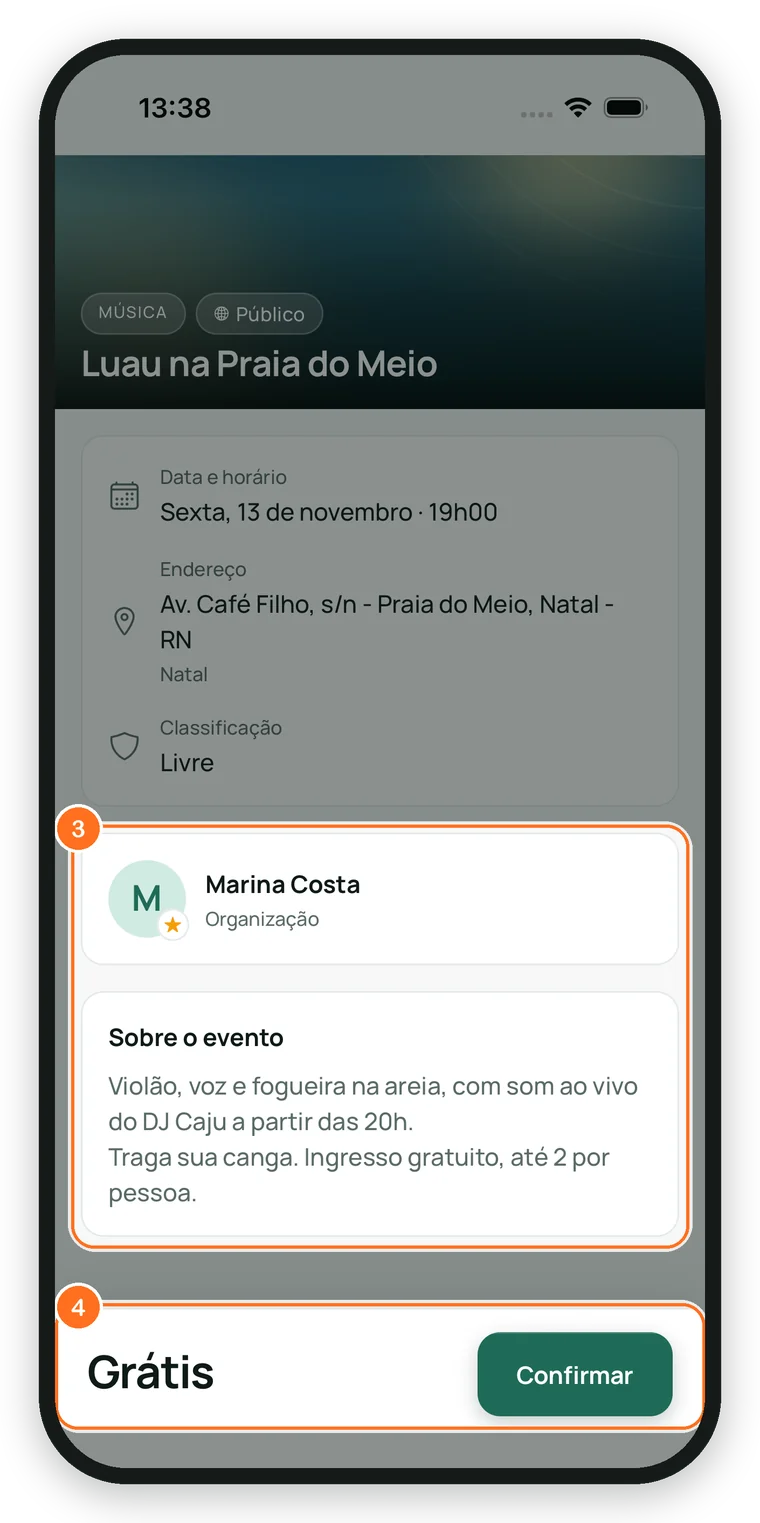
Desça a tela: aparece o nome de quem organiza e o quadro Sobre o evento, com tudo o que a organização escreveu.
Figura 2.2.2 · Quem organiza, Sobre o evento e a barra de baixo
4
Passo 4
Use a barra de baixo
A barra fixa no pé da tela mostra o preço e o botão que você usa pra entrar no evento. Num evento gratuito ela mostra Grátis e Confirmar.
5
Passo 5
No evento pago, confira o preço
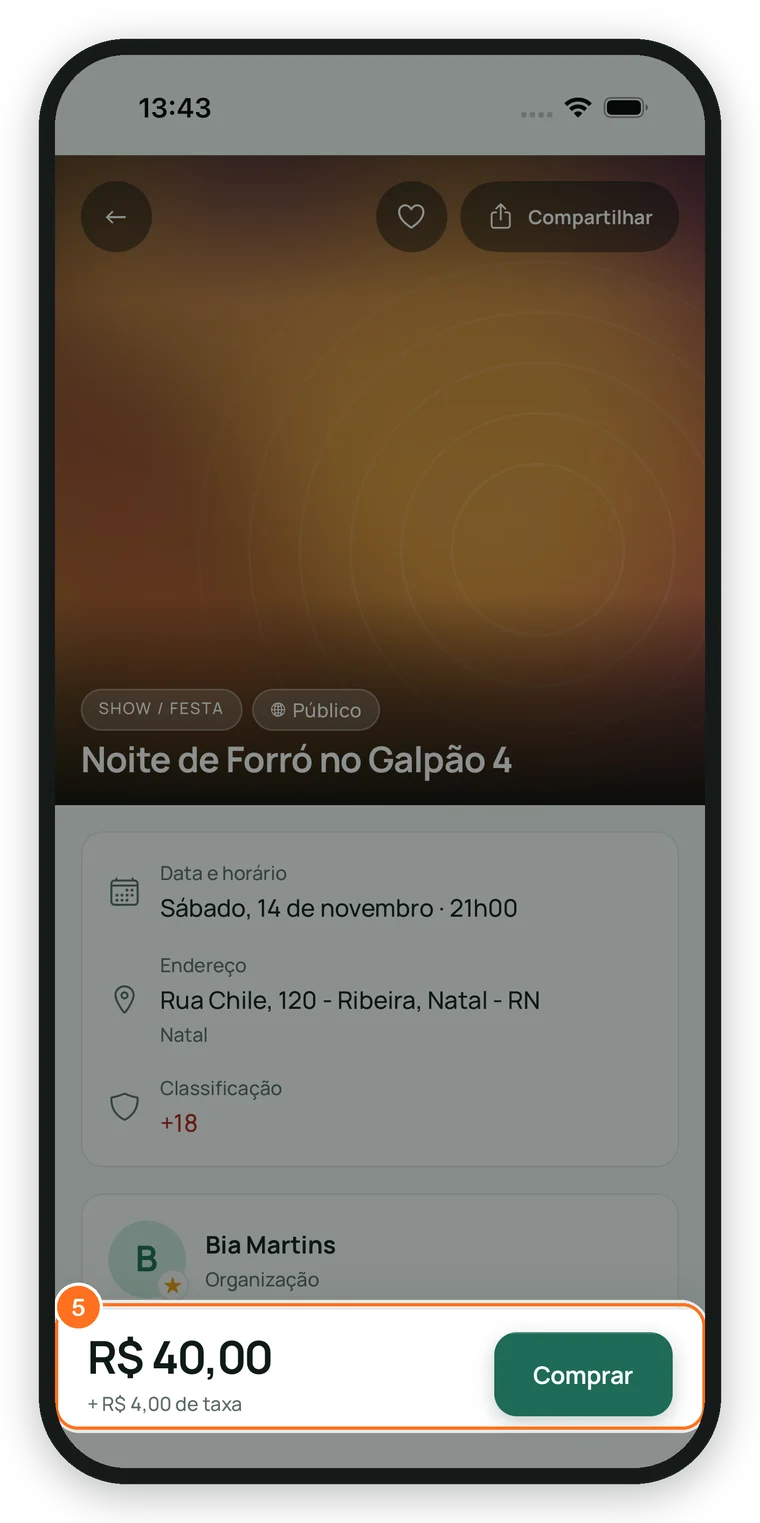
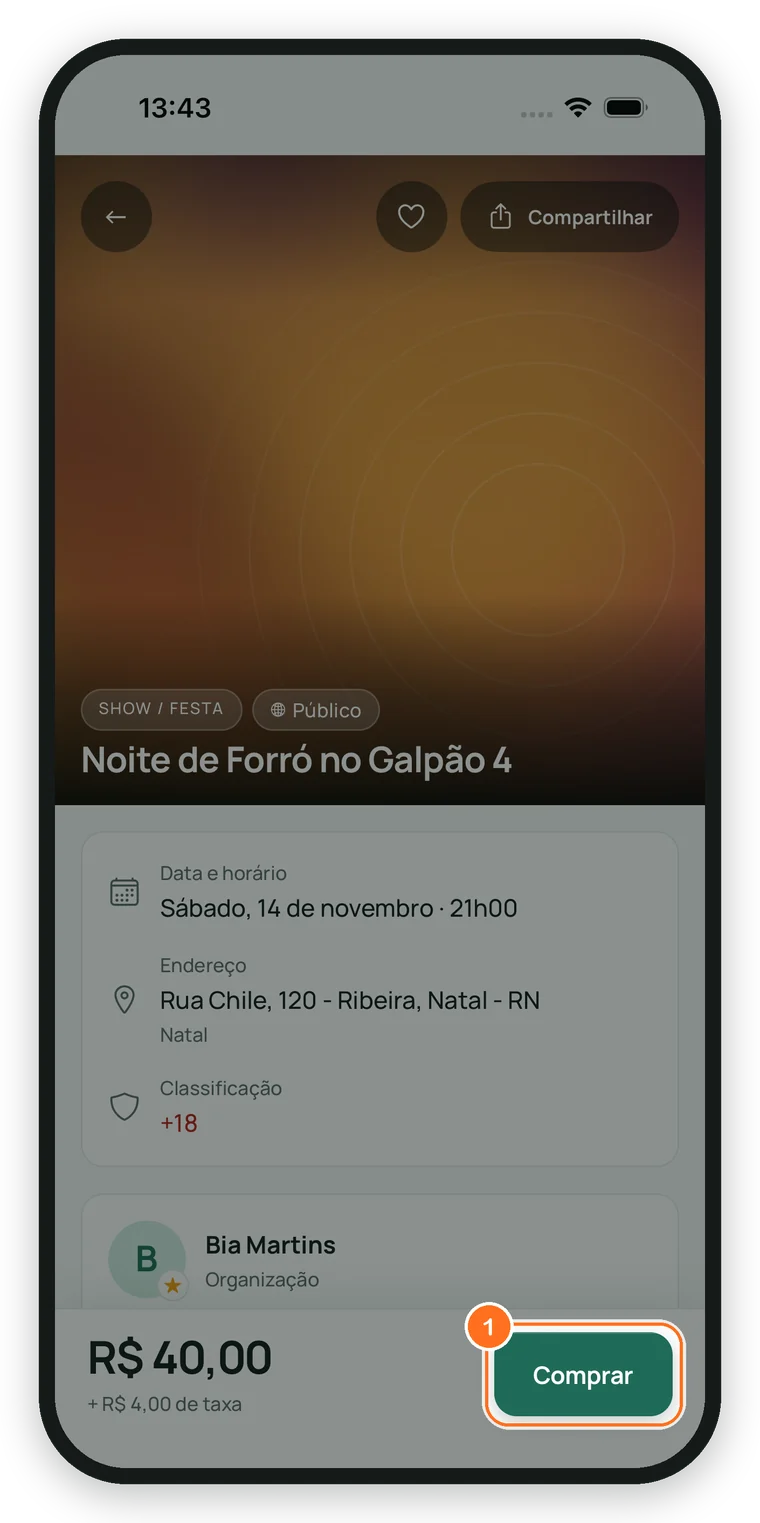
A barra mostra o preço do ingresso e, embaixo, a taxa (como em + R$ 4,00 de taxa). O botão é Comprar.
Figura 2.2.3 · A barra de um evento pago
Resumo rápido
A sequência inteira, pra consultar de cabeça.
1Coração e Compartilhar no alto
2Data, endereço e classificação logo abaixo
3A barra de baixo com o preço e o botão
Perguntas frequentes
O preço da barra já inclui a taxa?+
Não. A barra mostra o preço do ingresso e a taxa logo embaixo. O total aparece na tela de pagamento, antes de você pagar.
Curtir serve pra quê?+
Pra guardar o evento e ajudar ele a aparecer em Mais curtidos. Pra curtir, é preciso entrar na conta.
2.3
Capítulo 2.3, Parte 2 · Pra quem vai a eventos
Garantir um ingresso gratuito
Escolha quantos ingressos quer e garanta. Eles ficam no app, com o QR de entrada.
O que você vai aprender
Escolher a quantidade
Garantir os ingressos
Abrir o ingresso logo depois
Antes de começar
Uma conta na Komune (capítulo 1.2)
Um evento gratuito com ingresso
1 minutoApp, no iPhone ou no Android
1
Passo 1
Toque em Confirmar
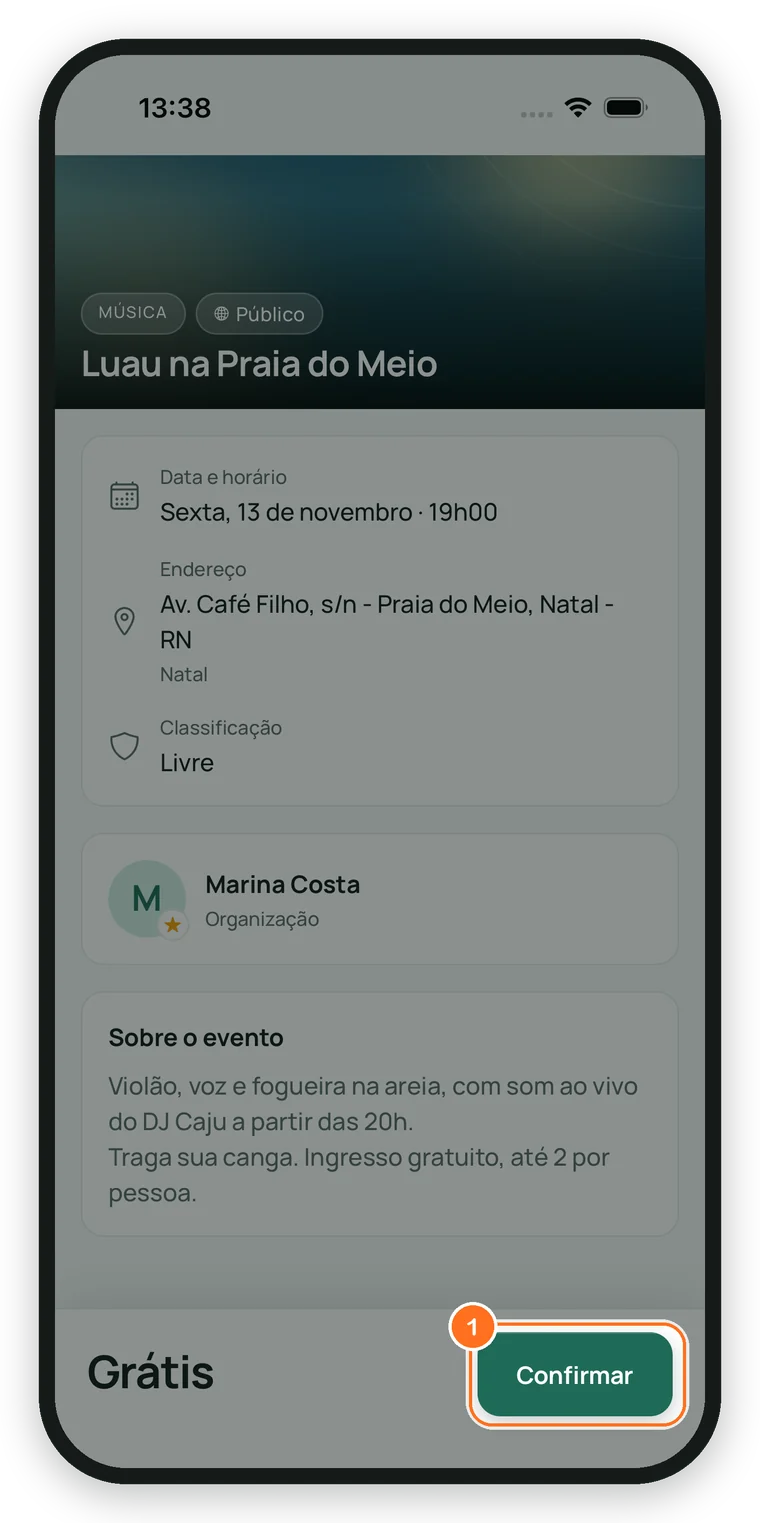
Na barra de baixo do evento, com Grátis do lado, toque em Confirmar.
Figura 2.3.1 · A barra de um evento gratuito
2
Passo 2
Escolha quantos
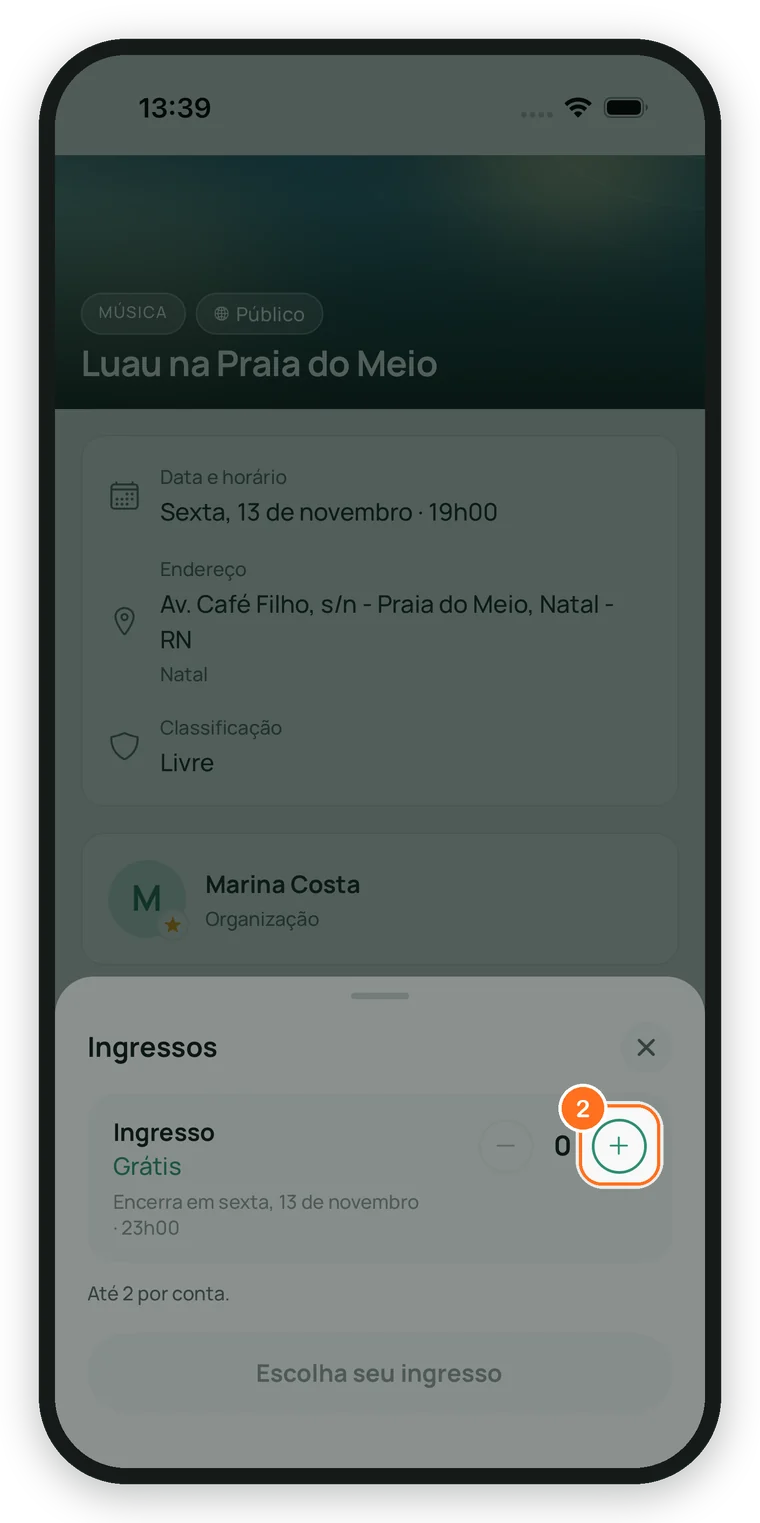
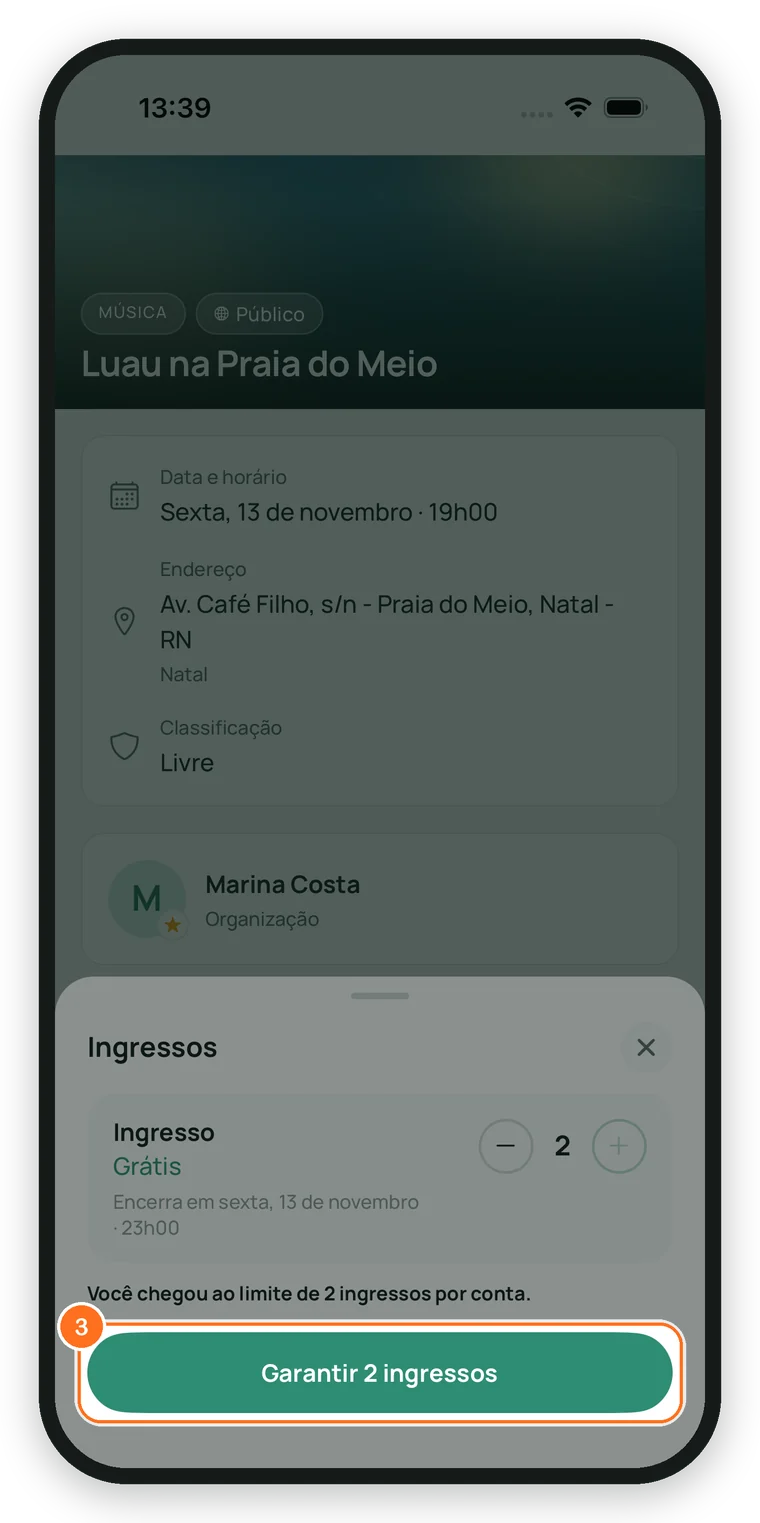
Abre a janela Ingressos. Toque no + pra cada ingresso. O limite aparece embaixo, como Até 2 por conta.
A data em Encerra em é até quando dá pra garantir.
Figura 2.3.2 · A janela Ingressos
3
Passo 3
Garanta
Toque em Garantir 2 ingressos. O número muda conforme a quantidade.
Figura 2.3.3 · O botão de garantir
4
Passo 4
Pronto
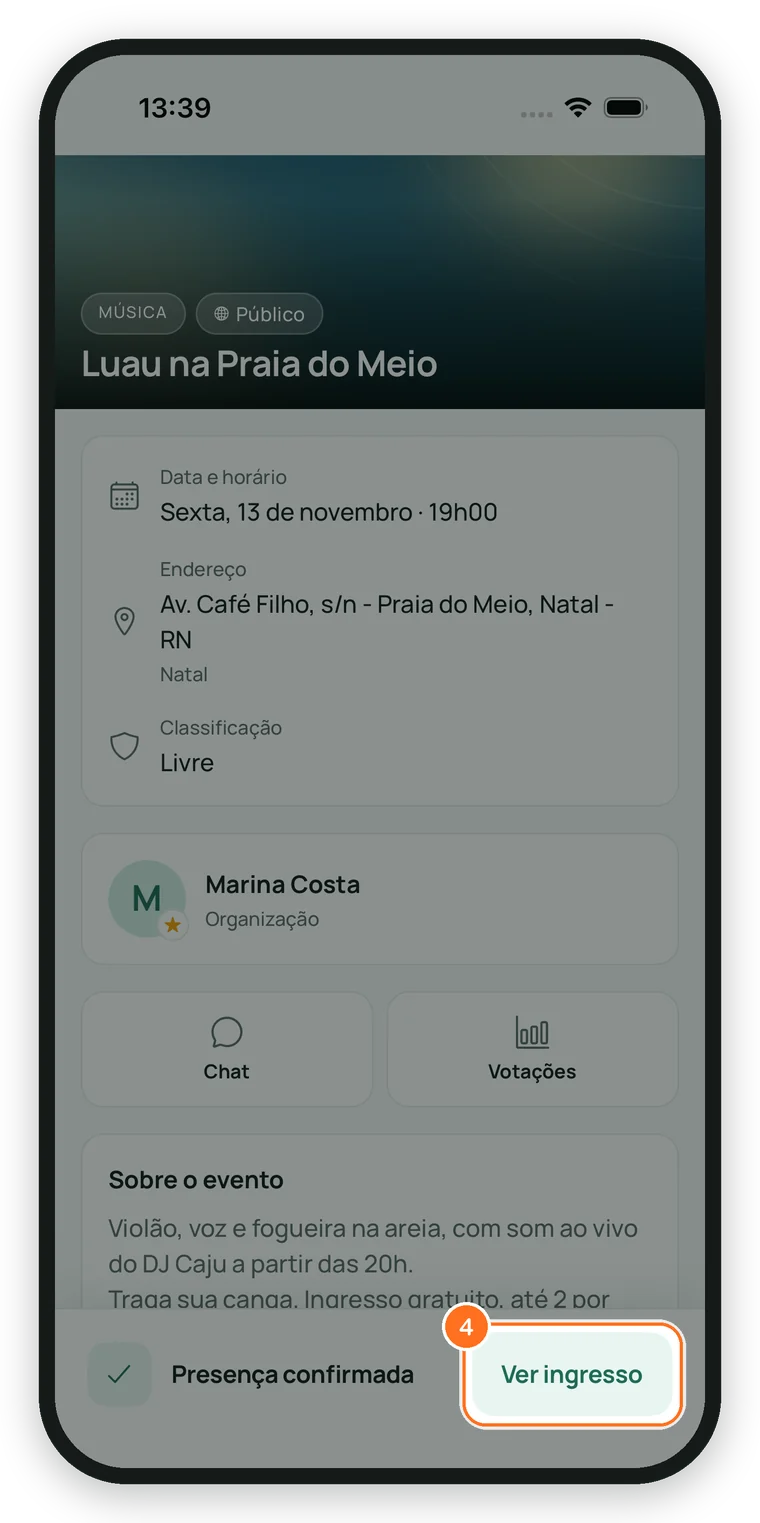
A barra muda pra Presença confirmada. Toque em Ver ingresso pra abrir o QR.
Figura 2.3.4 · Presença confirmada
Resumo rápido
A sequência inteira, pra consultar de cabeça.
1Confirmar na barra
2+ pra escolher quantos
3Garantir 2 ingressos
4Ver ingresso
Perguntas frequentes
Ingresso gratuito tem taxa?+
Não. A taxa só existe no ingresso pago.
Desisti de ir. E agora?+
Na tela do ingresso, desça até o fim e toque em Apagar este ingresso. Assim a vaga volta pra outra pessoa.
2.4
Capítulo 2.4, Parte 2 · Pra quem vai a eventos
Comprar ingresso pago: Pix ou cartão
No app você paga no Pix ou no cartão de crédito. Veja como escolher, pagar e pegar o ingresso.
O que você vai aprender
Escolher a quantidade e a forma de pagamento
Pagar no Pix
Pagar no cartão de crédito
Antes de começar
Uma conta com CPF no cadastro
O app do seu banco (Pix) ou um cartão de crédito
3 minutosApp, no iPhone ou no Android
Pagar no Pix
1
Passo 1
Toque em Comprar
Na barra de baixo do evento, toque em Comprar.
Figura 2.4.1 · A barra de um evento pago
2
Passo 2
Escolha quantos ingressos
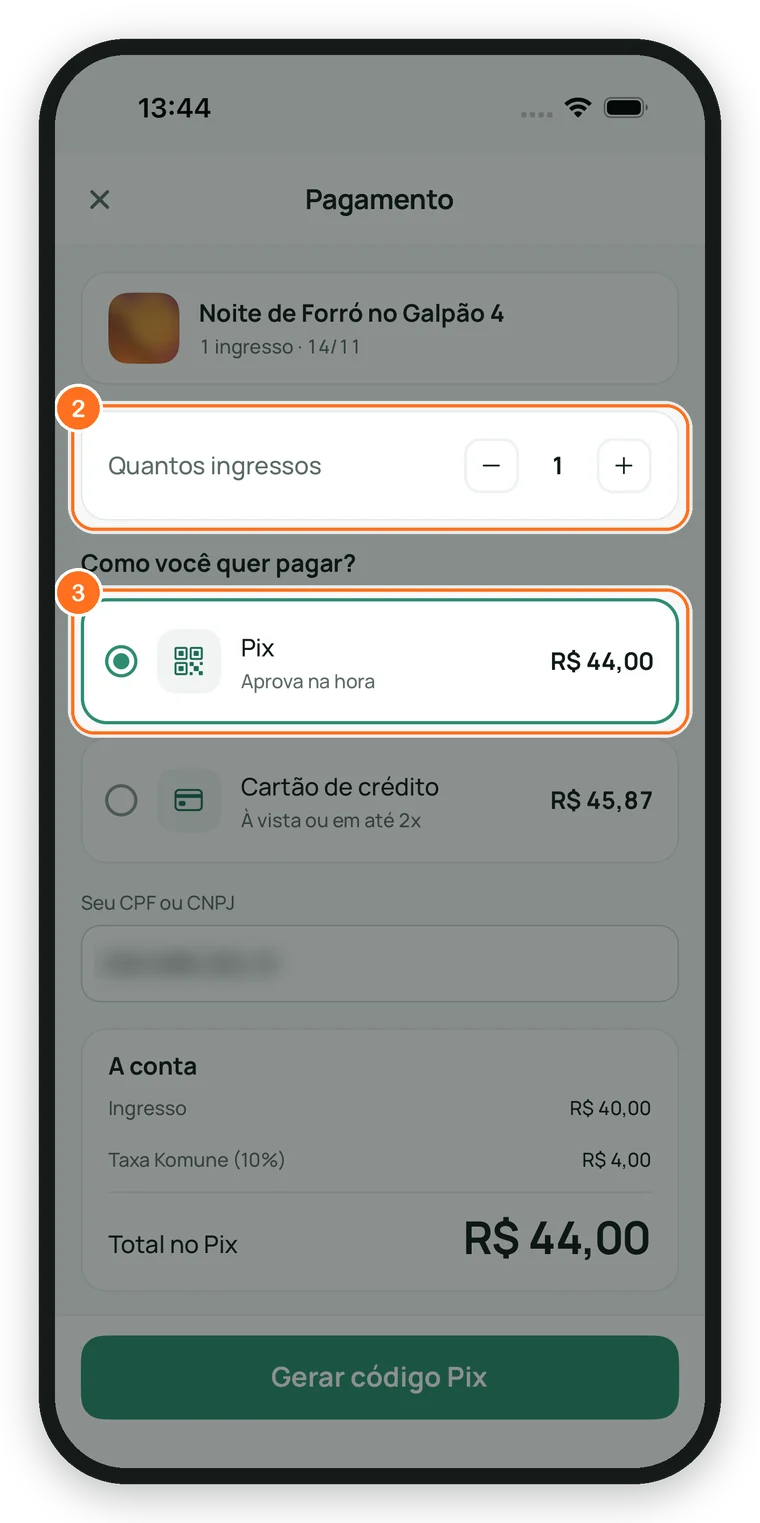
Na tela Pagamento, ajuste em Quantos ingressos com o + e o −.
Figura 2.4.2 · Quantidade e forma de pagamento
3
Passo 3
Escolha o Pix
Em Como você quer pagar?, toque em Pix (Aprova na hora). O valor total aparece do lado.
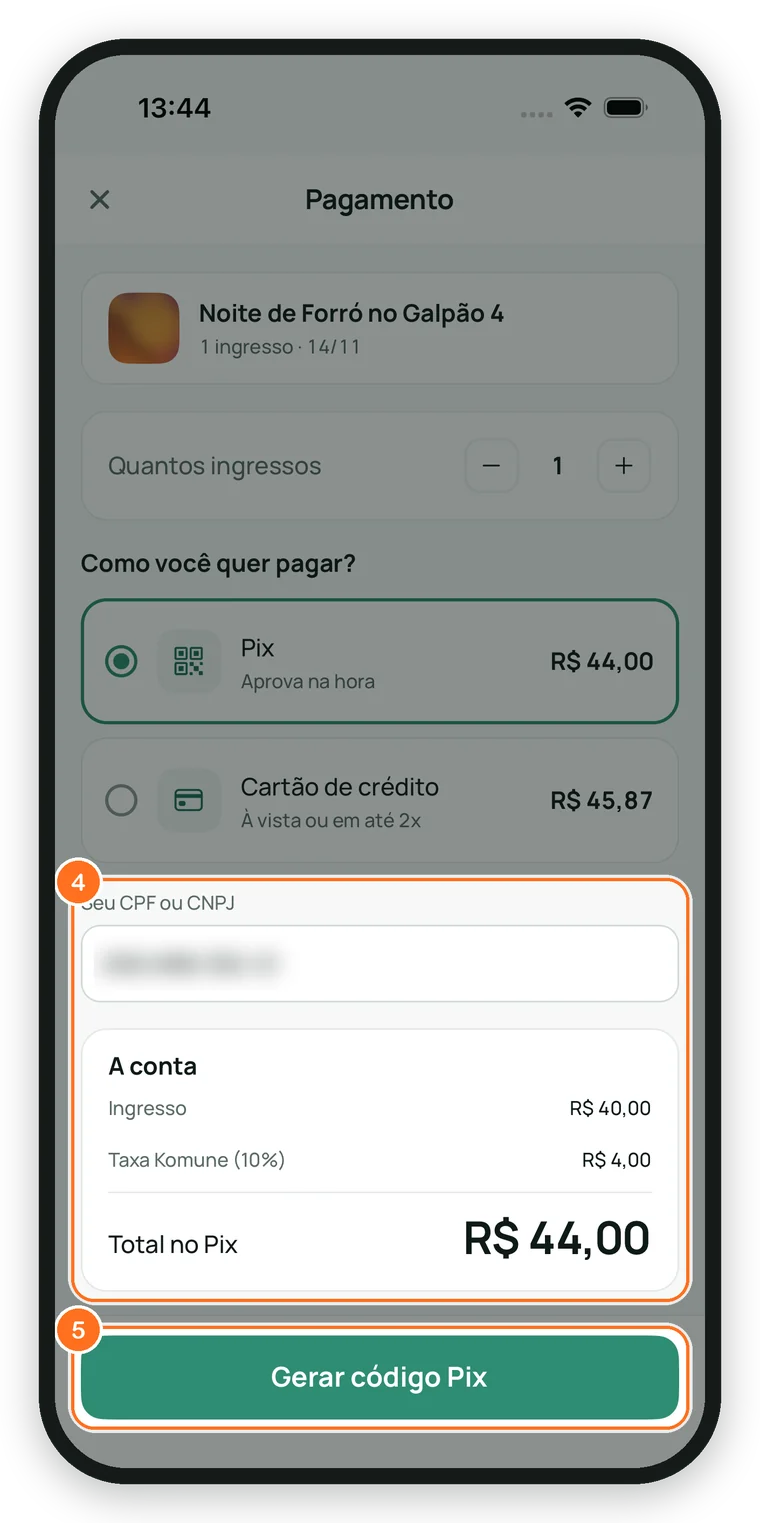
4
Passo 4
Confira o CPF e a conta
O Seu CPF ou CNPJ vem do seu cadastro. Em A conta aparecem o ingresso, a Taxa Komune (10%) e o Total no Pix.
Figura 2.4.3 · O CPF, a conta e o botão de gerar o Pix
5
Passo 5
Gere o Pix
Toque em Gerar código Pix.
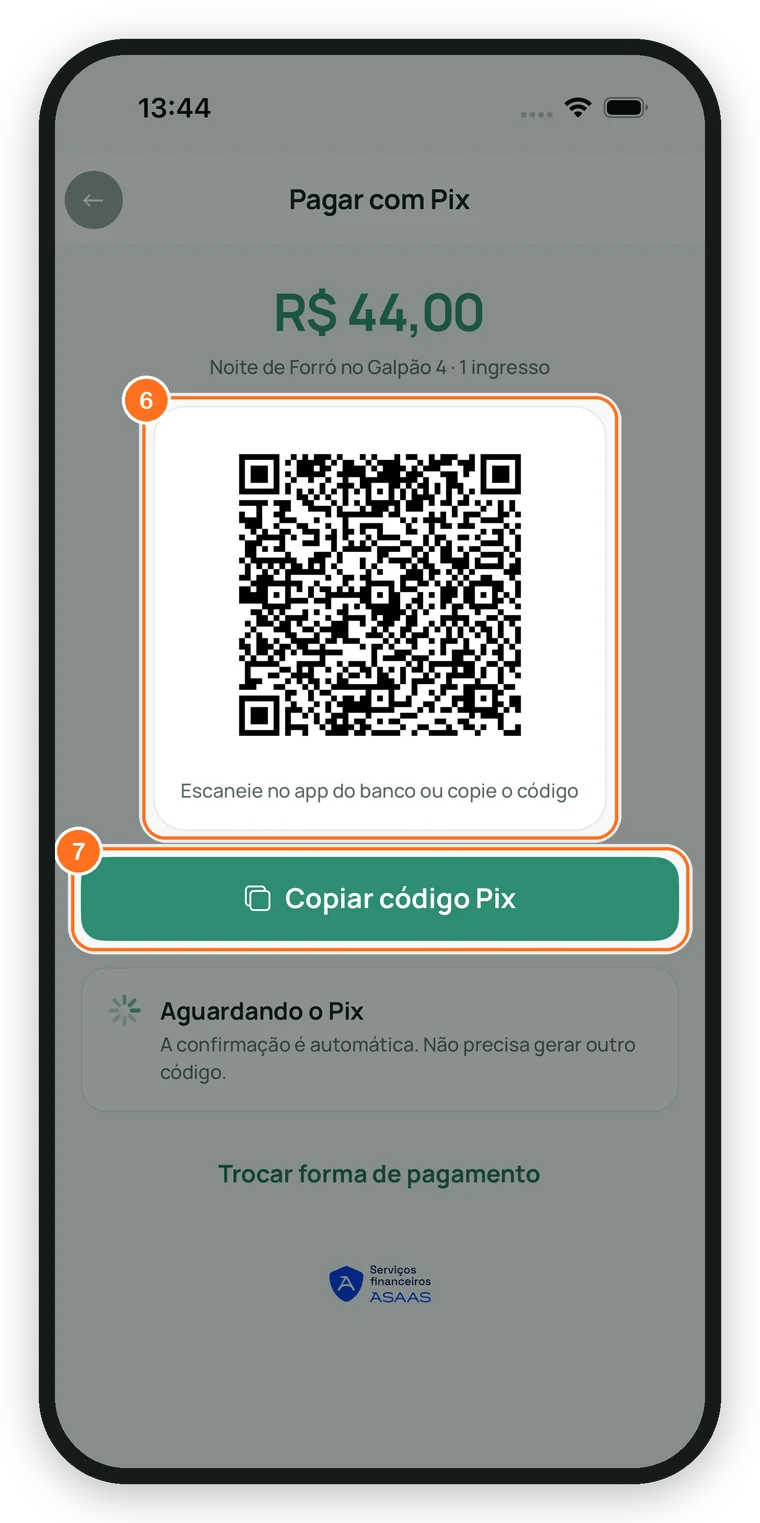
6
Passo 6
Leia o QR Code
Abre a tela Pagar com Pix. Abra o app do seu banco e leia o QR Code.
Figura 2.4.4 · A tela Pagar com Pix
7
Passo 7
Ou copie o código
Está pagando no mesmo celular? Toque em Copiar código Pix e cole no Pix copia e cola do seu banco.
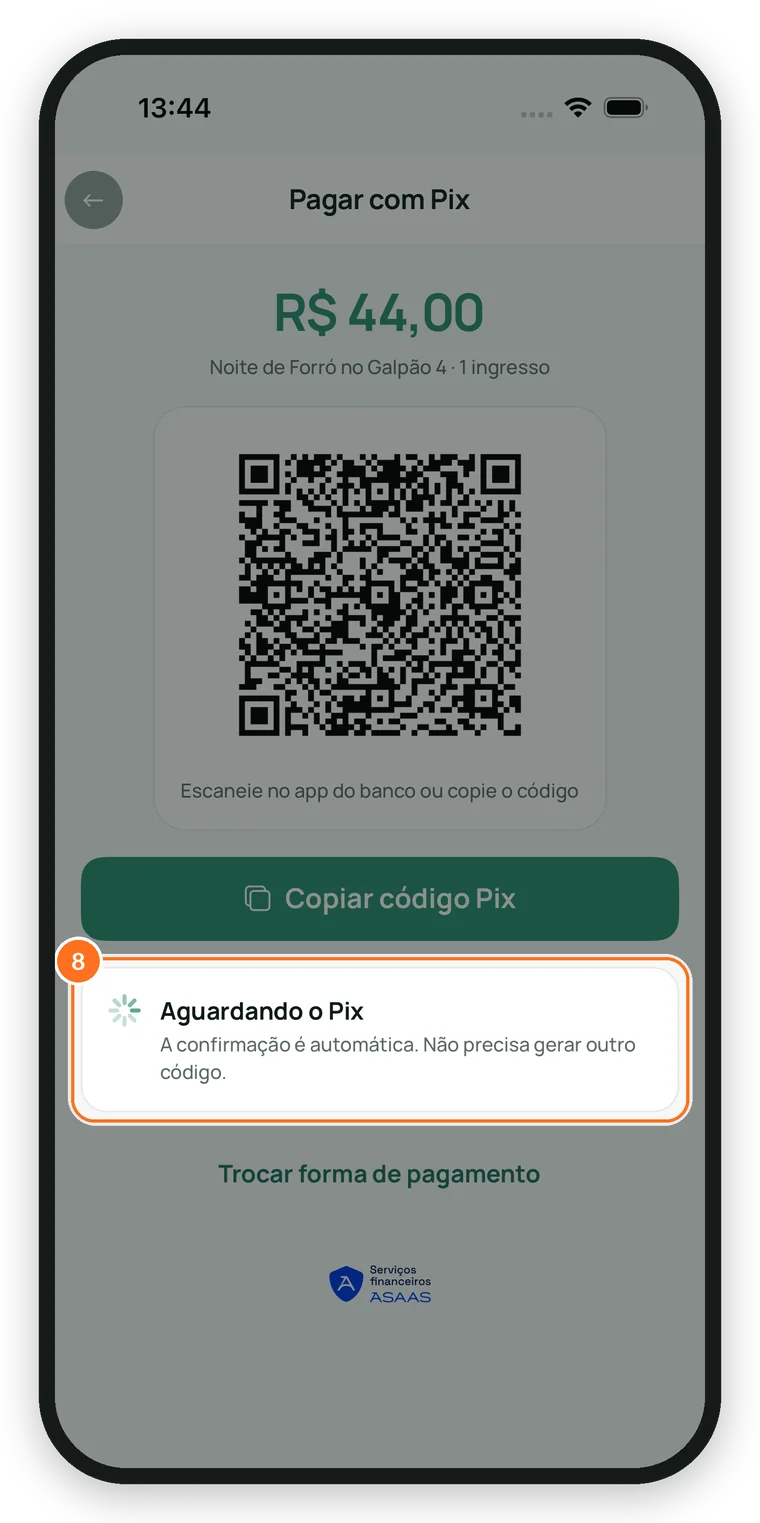
8
Passo 8
Espere a confirmação
Aparece Aguardando o Pix. A confirmação é automática: não precisa gerar outro código.
Figura 2.4.5 · Aguardando o Pix
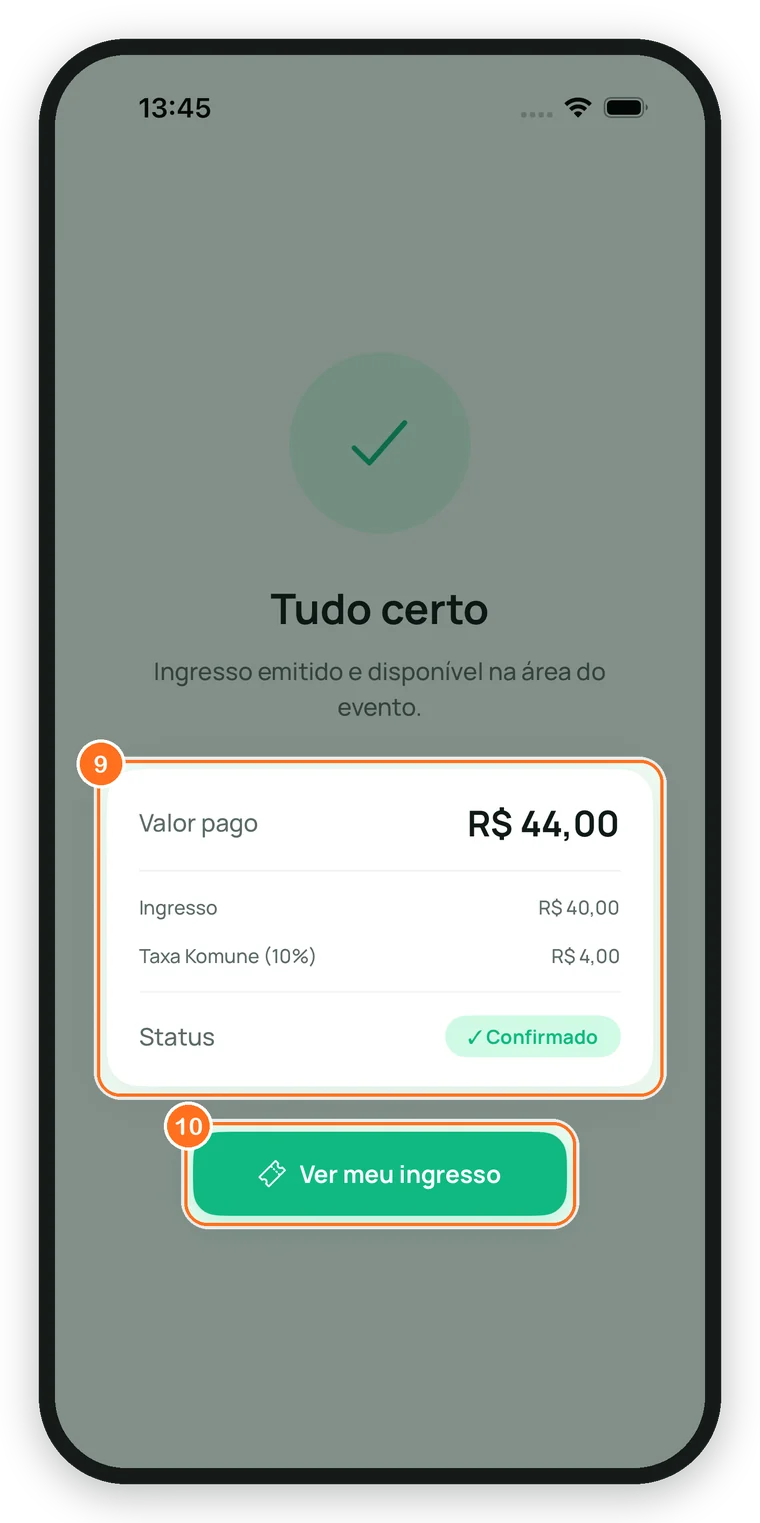
9
Passo 9
Tudo certo
Quando o Pix cai, aparece Tudo certo, com o Valor pago e o status Confirmado. O ingresso é seu!
Figura 2.4.6 · Pagamento confirmado
10
Passo 10
Abra o ingresso
Toque em Ver meu ingresso.
Pagar no cartão de crédito
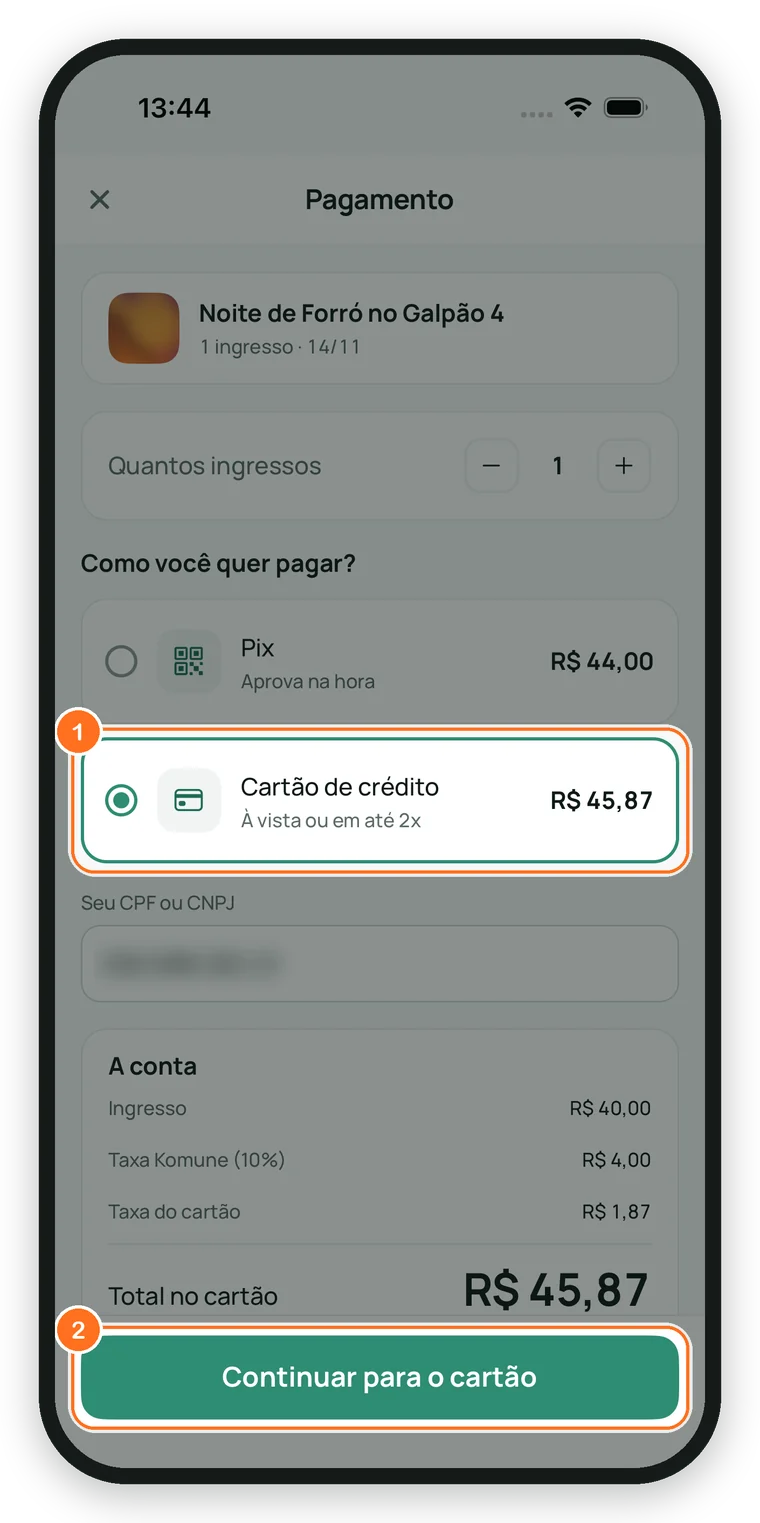
O cartão tem uma taxa do cartão a mais, que aparece na conta antes de você pagar.
1
Passo 1
Escolha o cartão
Na tela Pagamento, toque em Cartão de crédito. A conta passa a mostrar a Taxa do cartão e o Total no cartão.
Figura 2.4.7 · A opção Cartão de crédito
2
Passo 2
Continue
Toque em Continuar para o cartão.
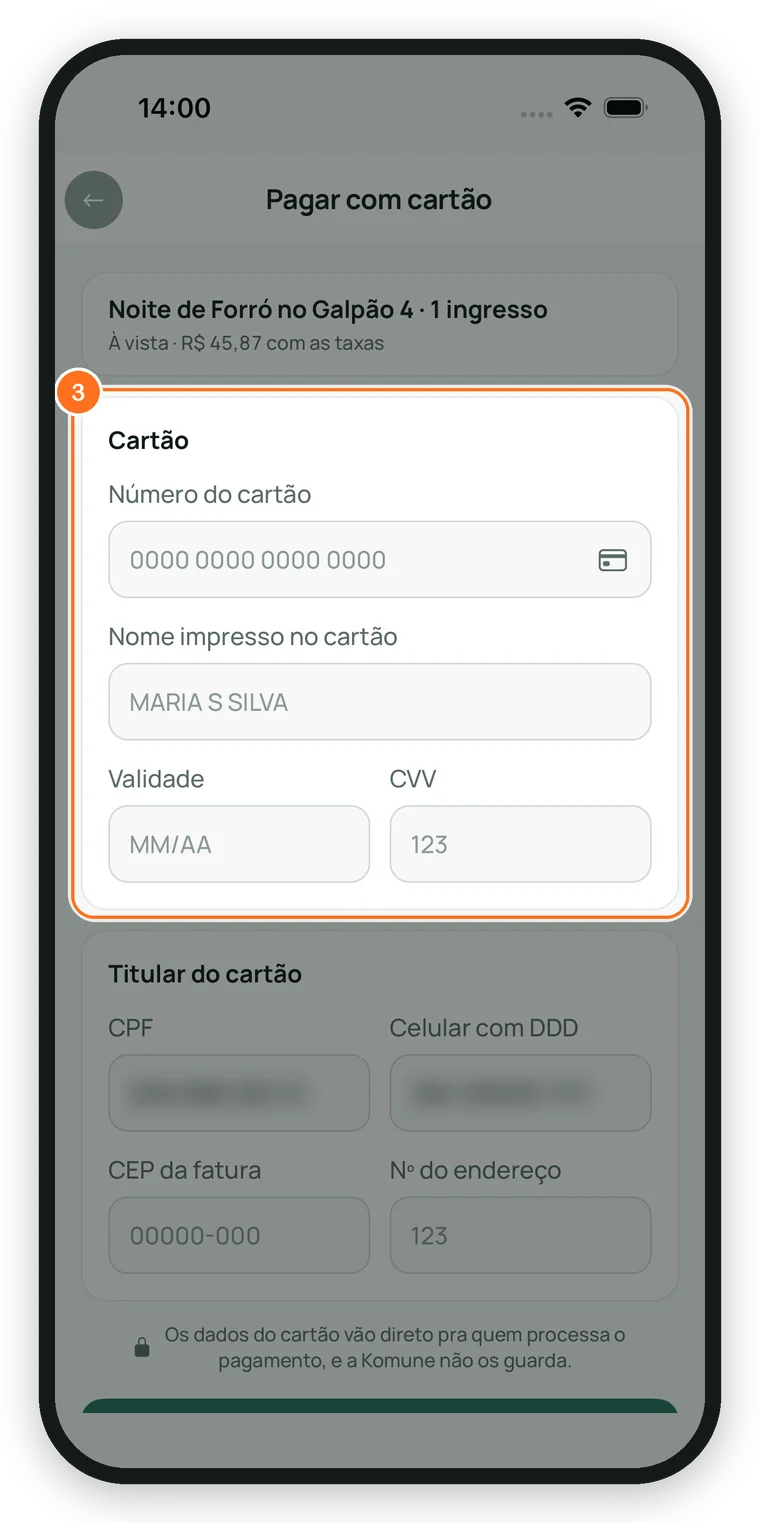
3
Passo 3
Preencha o cartão
Em Pagar com cartão, preencha Número do cartão, Nome impresso no cartão, Validade e CVV. Em Titular do cartão, confira CPF e celular e preencha CEP da fatura e Nº do endereço.
Figura 2.4.8 · A tela Pagar com cartão
4
Passo 4
Pague
Desça a tela e toque em Pagar R$ 45,87. O valor muda conforme o evento e a quantidade.
Resumo rápido
A sequência inteira, pra consultar de cabeça.
1Comprar na barra
2Quantidade e Pix ou Cartão de crédito
3Pix: Gerar código Pix, QR Code ou Copiar código Pix
4Cartão: Continuar para o cartão, dados e Pagar R$ 45,87
5Tudo certo e Ver meu ingresso
Perguntas frequentes
Qual é a taxa?+
A Taxa Komune é de 10% do ingresso, paga por quem compra. No cartão entra também a taxa do cartão. Tudo aparece em A conta antes de pagar.
Paguei o Pix e não apareceu nada. Pago de novo?+
Não pague de novo. A confirmação é automática e pode levar alguns instantes. O aviso Pagamento confirmado chega nas notificações quando o ingresso sai.
Dá pra parcelar?+
Quando o evento permite, a opção Cartão de crédito mostra À vista ou em até 2x. Se não aparecer, é só à vista.
Não vou mais. Como peço o dinheiro de volta?+
No app, abra o ingresso e toque em Desistir da compra: ele aparece enquanto vale o prazo, com o valor que volta. A regra fica em Perfil, Ajuda e suporte, Cancelar ingresso ou pedir devolução. Pelo site, veja o capítulo 3.10.
2.5
Capítulo 2.5, Parte 2 · Pra quem vai a eventos
Pedir vaga num evento com aprovação
Em alguns eventos quem organiza aprova cada pessoa. Veja como pedir, acompanhar e cancelar o pedido.
O que você vai aprender
Reconhecer um evento com aprovação
Mandar o pedido
Acompanhar e cancelar
Antes de começar
Uma conta na Komune
1 minutoApp, no iPhone ou no Android
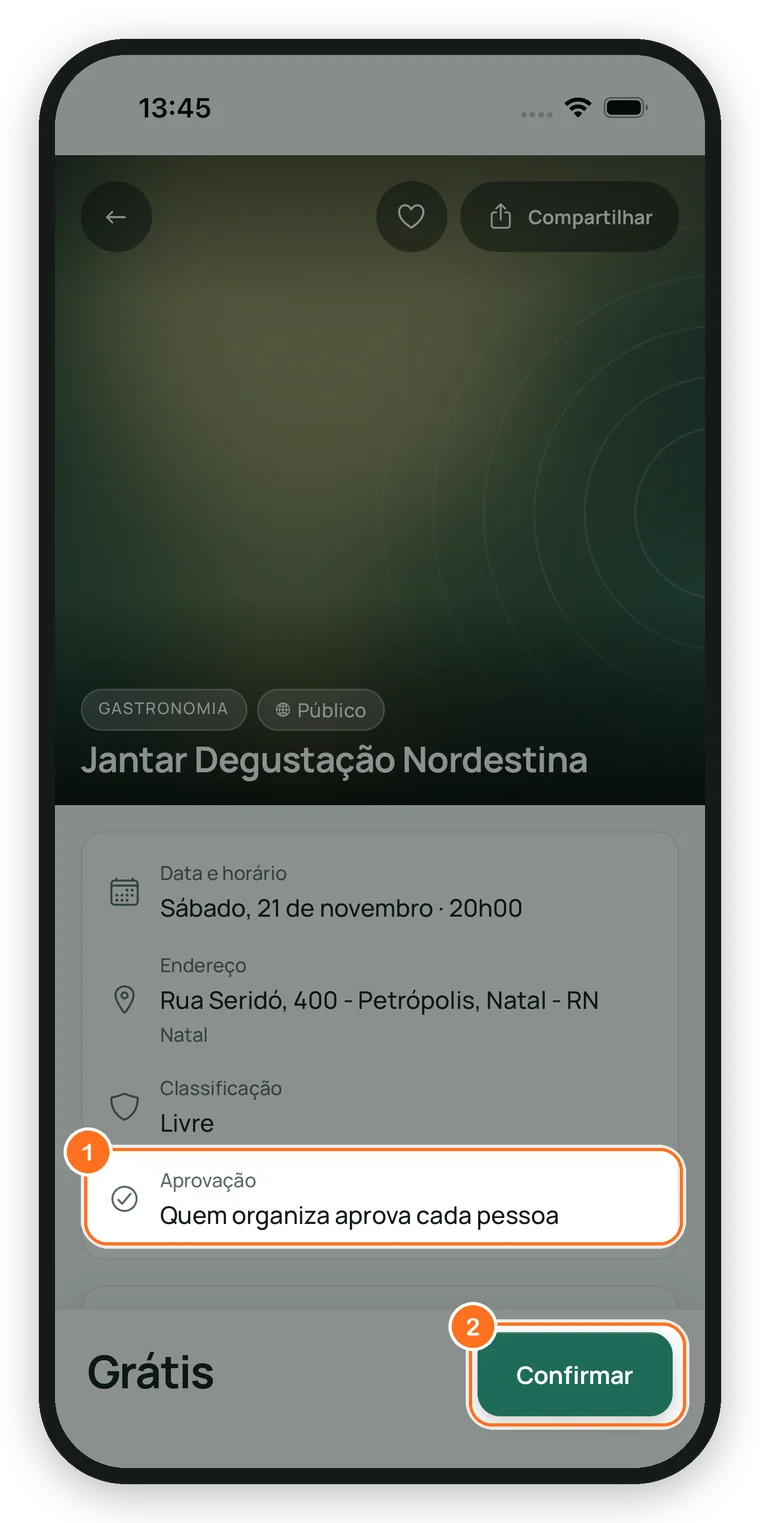
1
Passo 1
Veja se tem aprovação
No quadro de data e endereço, a linha Aprovação diz Quem organiza aprova cada pessoa.
Figura 2.5.1 · Um evento com aprovação
2
Passo 2
Mande o pedido
Toque em Confirmar na barra de baixo.
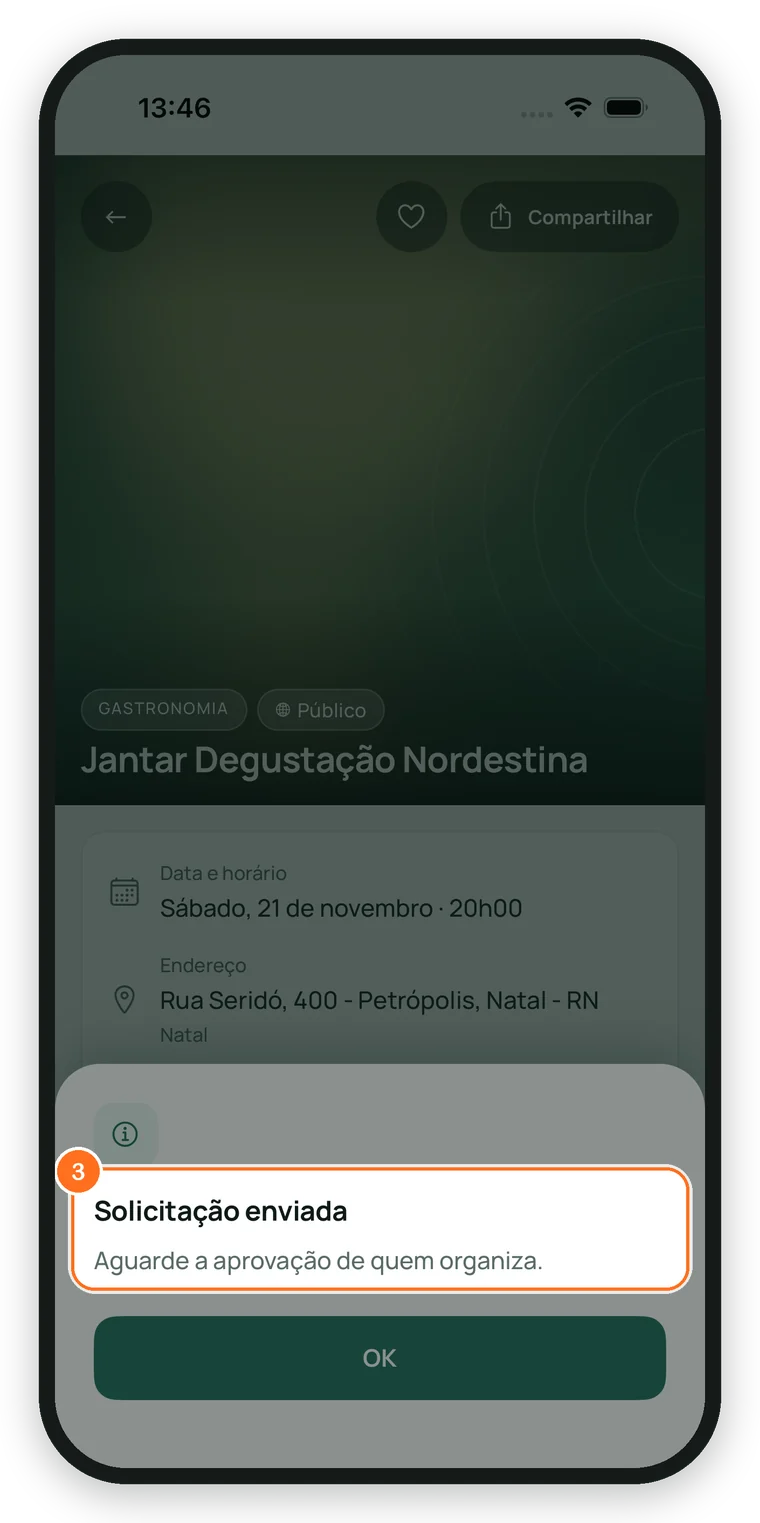
3
Passo 3
Pedido enviado
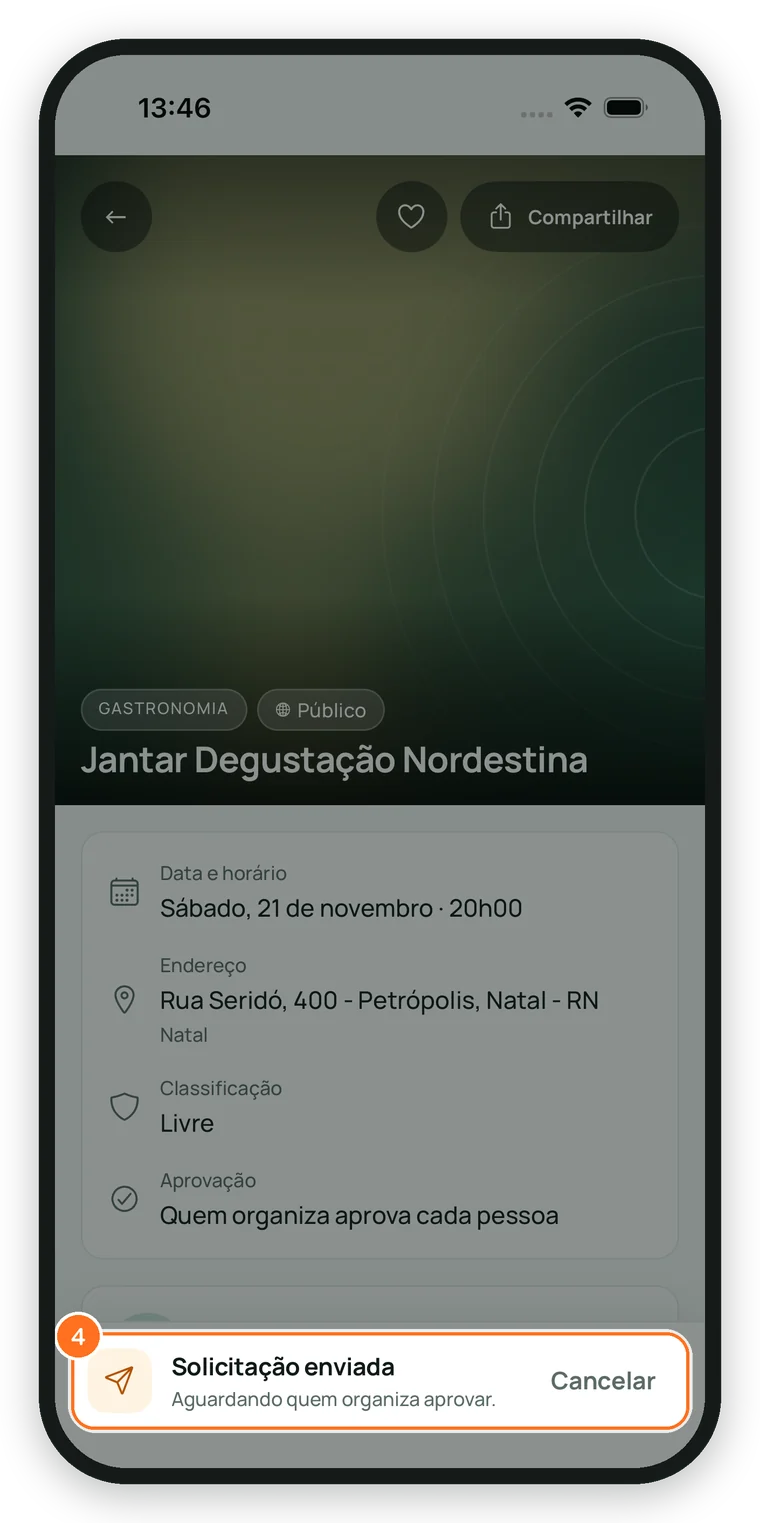
Aparece Solicitação enviada: Aguarde a aprovação de quem organiza. Toque em OK.
Figura 2.5.2 · A solicitação enviada
4
Passo 4
Acompanhe na barra
A barra passa a mostrar Solicitação enviada, Aguardando quem organiza aprovar.
Figura 2.5.3 · O pedido esperando a resposta
Resumo rápido
A sequência inteira, pra consultar de cabeça.
1Linha Aprovação no evento
2Confirmar
3Solicitação enviada e espere
4Aprovado: o ingresso aparece em Ingressos
Perguntas frequentes
Quanto tempo leva a aprovação?+
Depende de quem organiza. A Komune não marca prazo pra essa resposta.
2.6
Capítulo 2.6, Parte 2 · Pra quem vai a eventos
Confirmar presença num evento sem ingresso
Quando o evento não tem ingresso, é só confirmar presença: seu nome entra na lista.
O que você vai aprender
Confirmar presença
Desfazer a confirmação
Antes de começar
Uma conta na Komune
30 segundosApp, no iPhone ou no Android
1
Passo 1
Toque em Confirmar presença
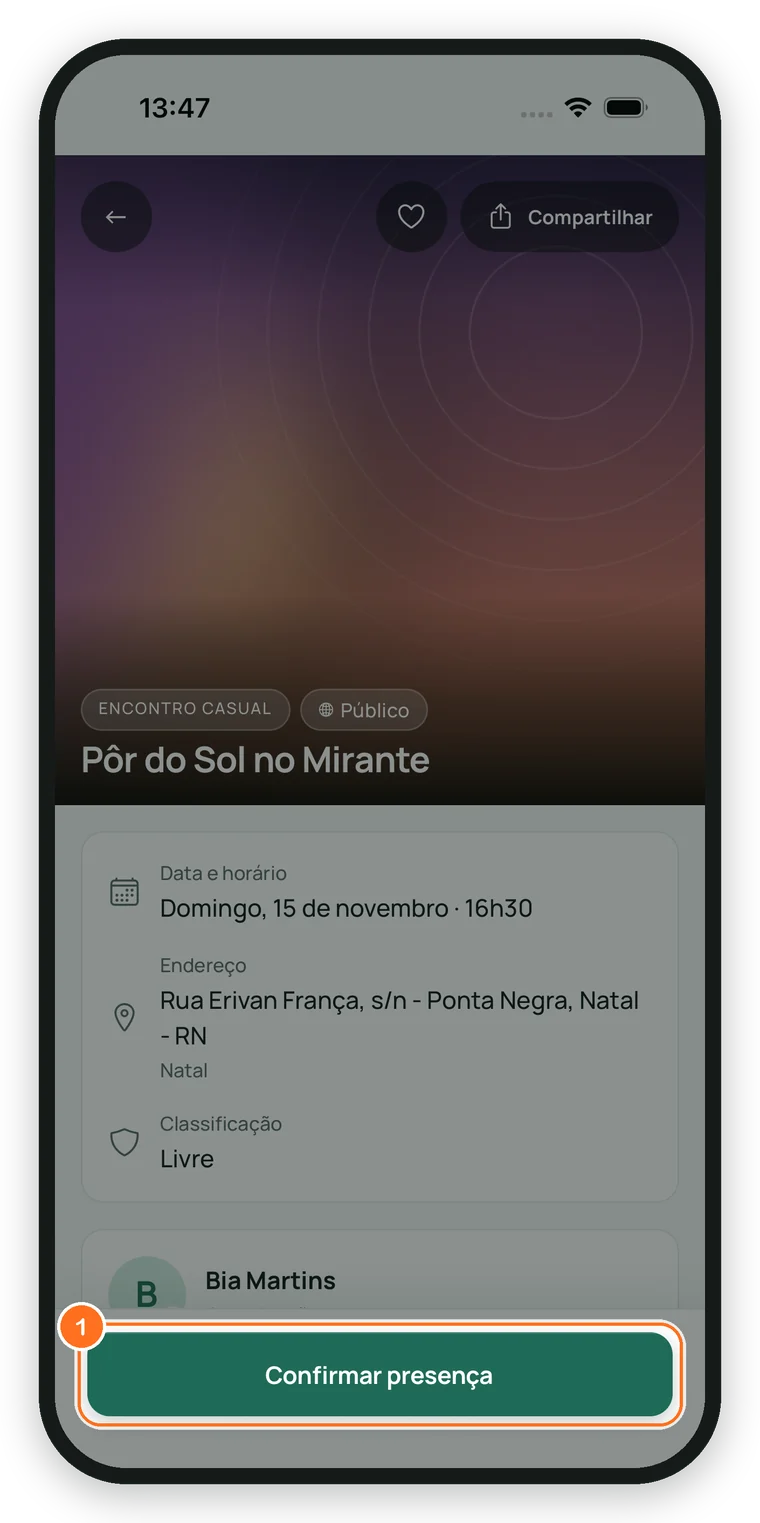
No evento sem ingresso, a barra de baixo tem um botão só: Confirmar presença.
Figura 2.6.1 · Um evento sem ingresso
2
Passo 2
Pronto
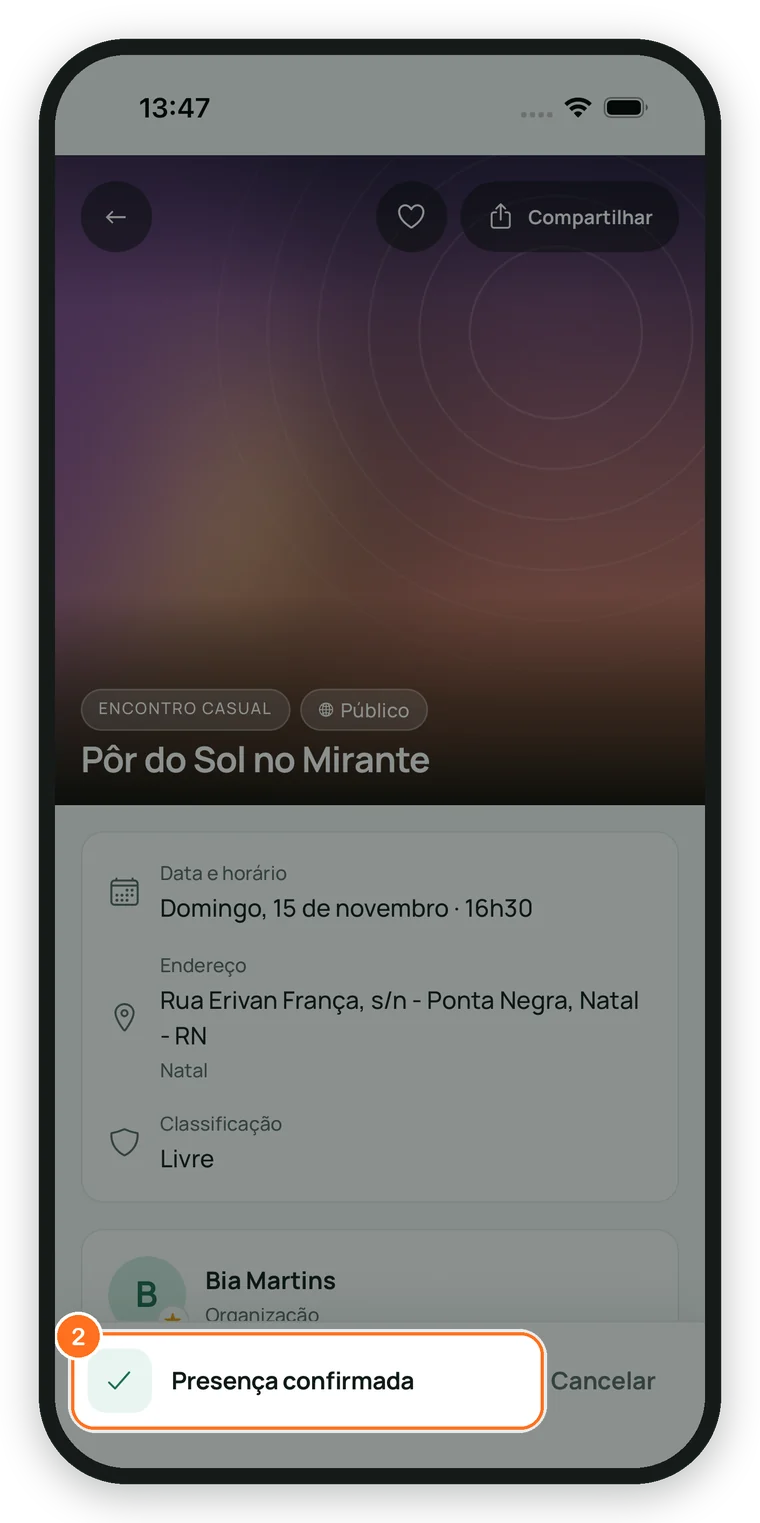
A barra muda pra Presença confirmada: seu nome entra na lista do evento.
Figura 2.6.2 · Presença confirmada
Resumo rápido
A sequência inteira, pra consultar de cabeça.
1Confirmar presença
2Presença confirmada
Perguntas frequentes
Preciso mostrar alguma coisa na entrada?+
Num evento sem ingresso, não tem QR. Quem organiza confere pelo nome na lista.
2.7
Capítulo 2.7, Parte 2 · Pra quem vai a eventos
Seus ingressos, o QR e o ingresso sem internet
Onde ficam os seus ingressos, como abrir o QR, baixar o PDF e ter o ingresso mesmo sem sinal.
O que você vai aprender
Abrir a lista de Ingressos
Ver o QR de cada ingresso
Baixar o PDF
Ter o ingresso sem internet
Antes de começar
Uma conta com pelo menos um ingresso
2 minutosApp, no iPhone ou no Android
Abrir seus ingressos
1
Passo 1
Abra o Perfil
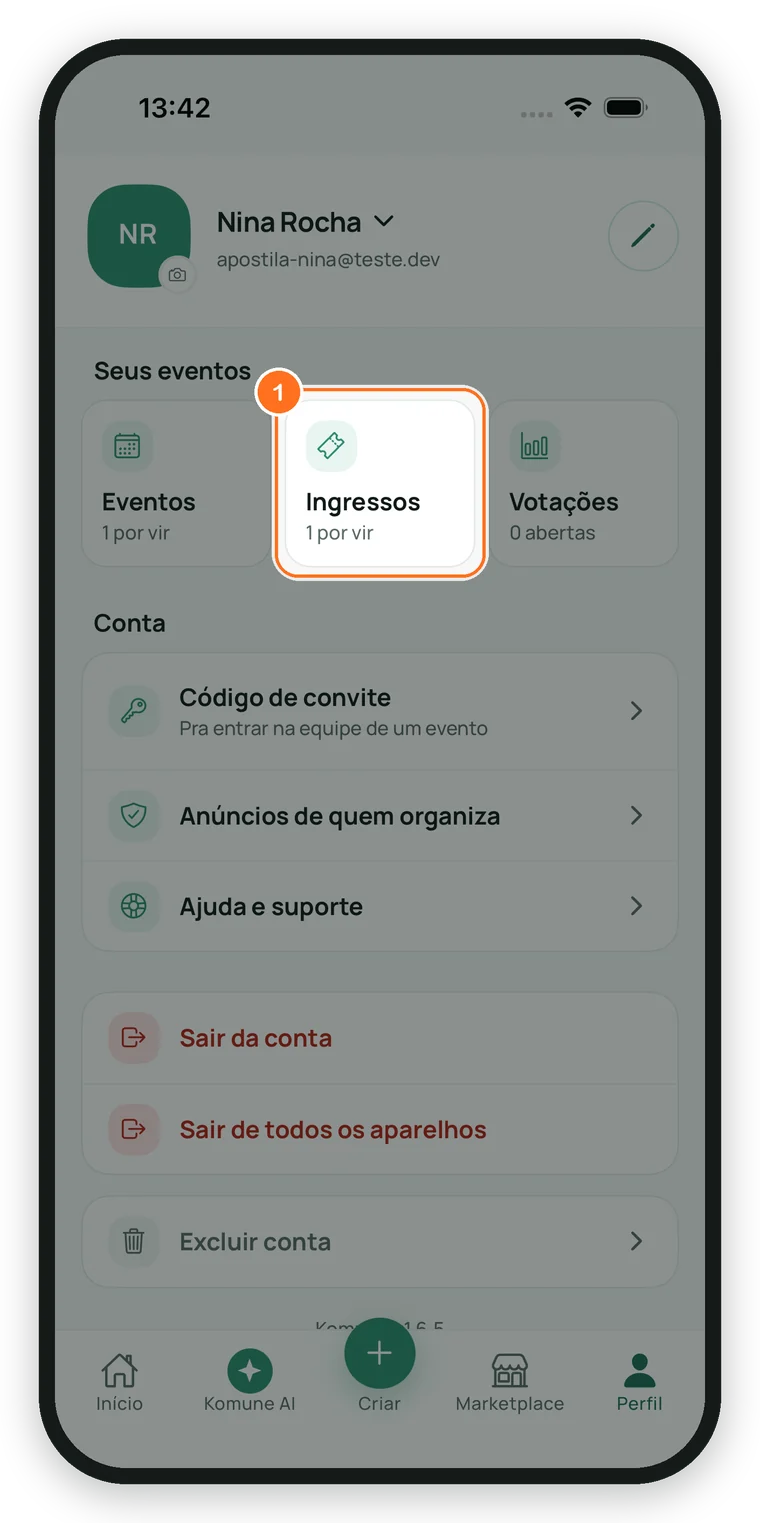
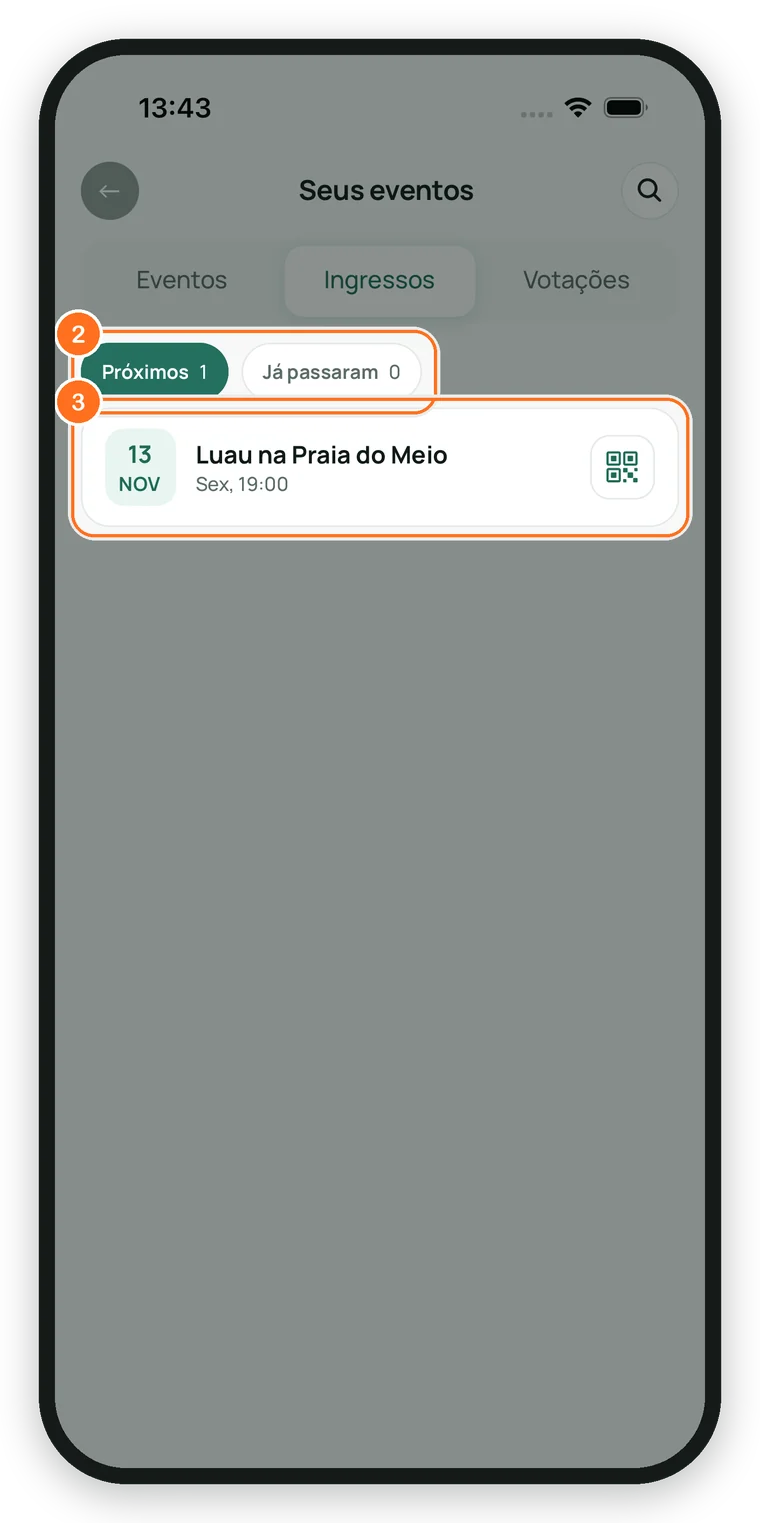
Na aba Perfil, em Seus eventos, toque em Ingressos. Embaixo do nome aparece quantos vêm por aí, como 1 por vir.
Figura 2.7.1 · O atalho Ingressos no Perfil
2
Passo 2
Escolha Próximos ou Já passaram
Em Seus eventos, na aba Ingressos, use Próximos e Já passaram.
Figura 2.7.2 · A lista de ingressos
3
Passo 3
Abra o ingresso
Toque no cartão do evento ou no ícone de QR do lado direito.
O QR e o PDF
1
Passo 1
Escolha o ingresso
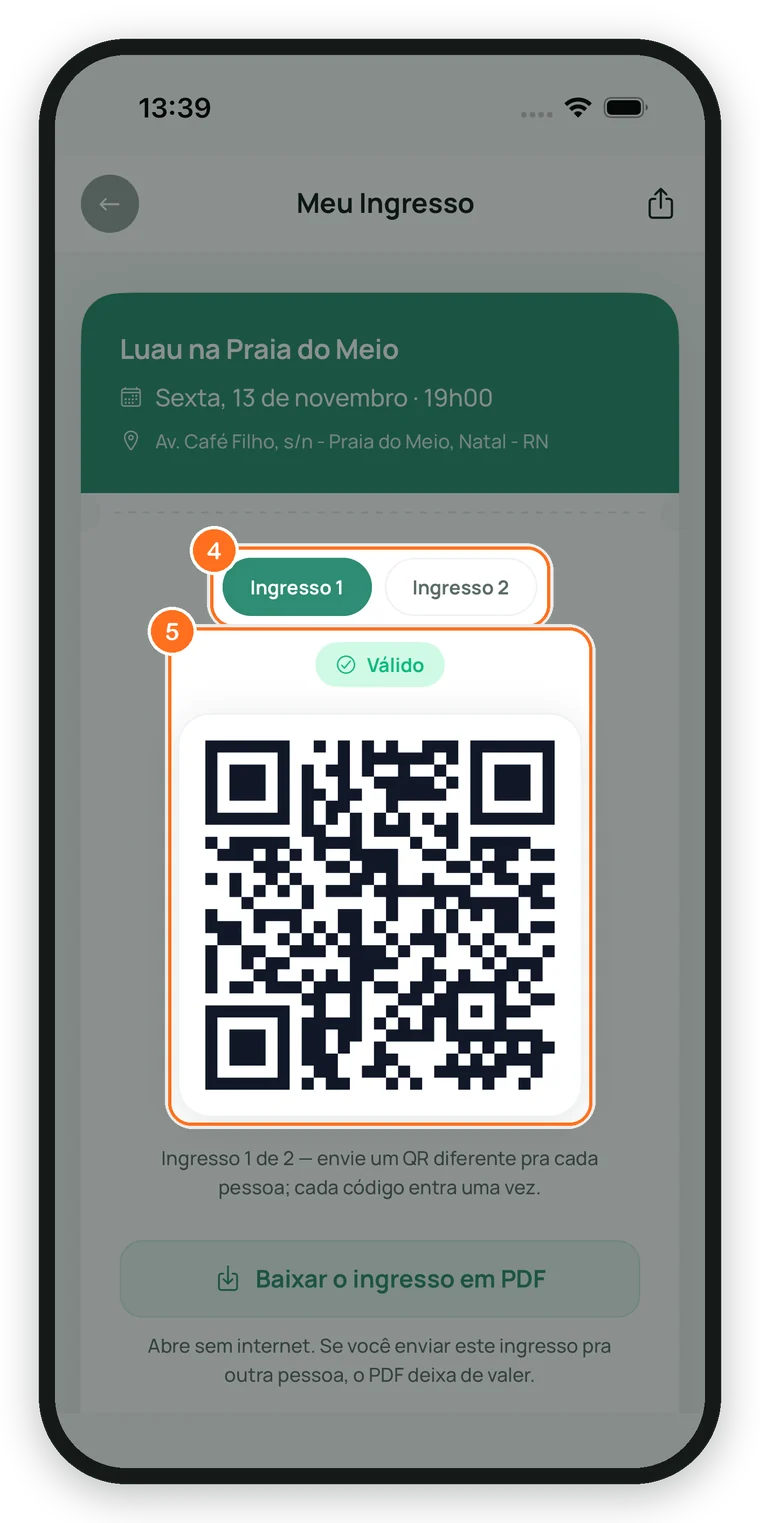
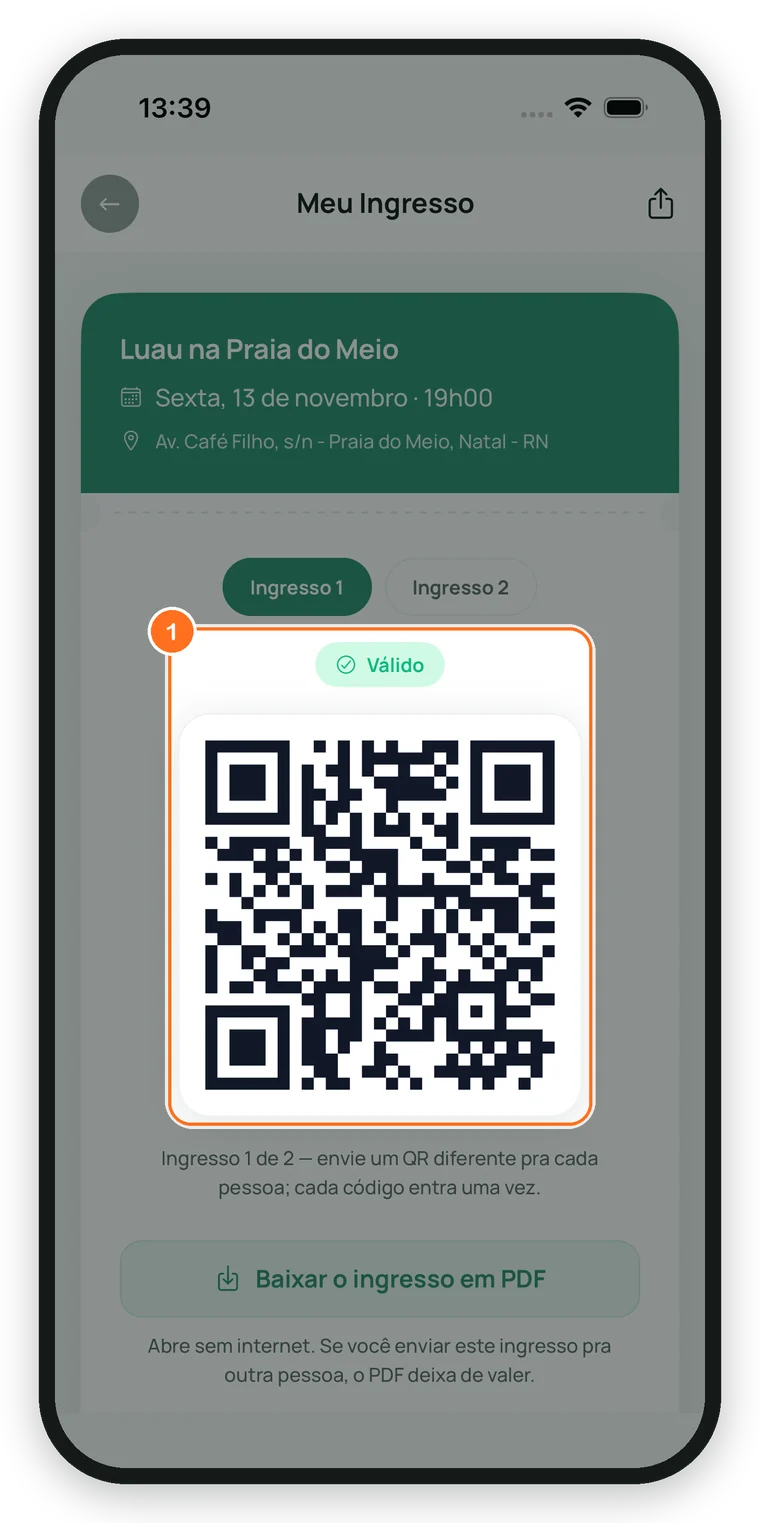
Em Meu Ingresso, com mais de um ingresso, toque em Ingresso 1, Ingresso 2 e assim por diante.
Figura 2.7.3 · A tela Meu Ingresso
2
Passo 2
Confira o QR
O selo Válido mostra que o ingresso pode entrar. Cada QR vale por uma pessoa e entra uma vez só.
3
Passo 3
Baixe o PDF
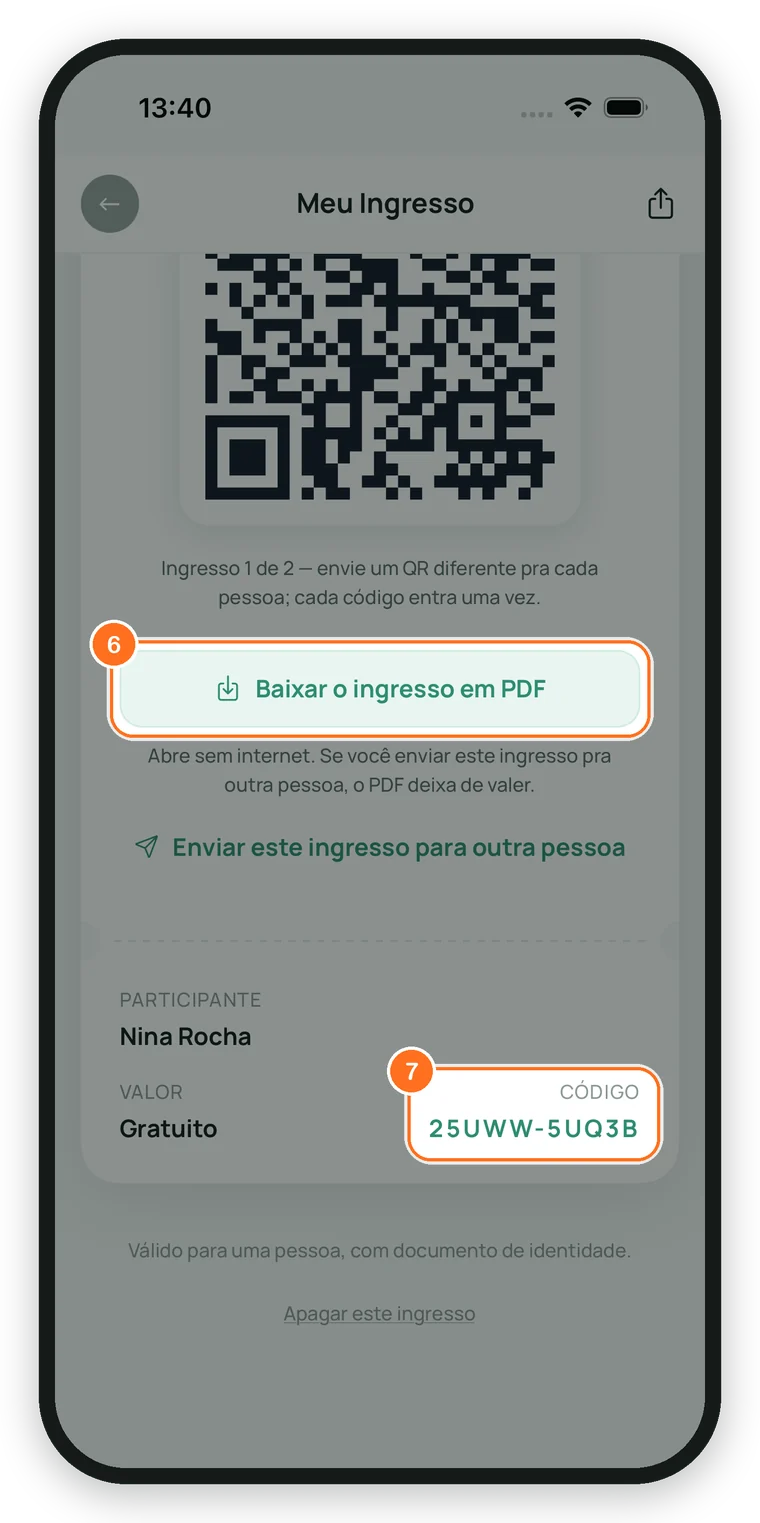
Desça a tela e toque em Baixar o ingresso em PDF. O PDF abre sem internet.
Figura 2.7.4 · O PDF e o código do ingresso
4
Passo 4
Guarde o código
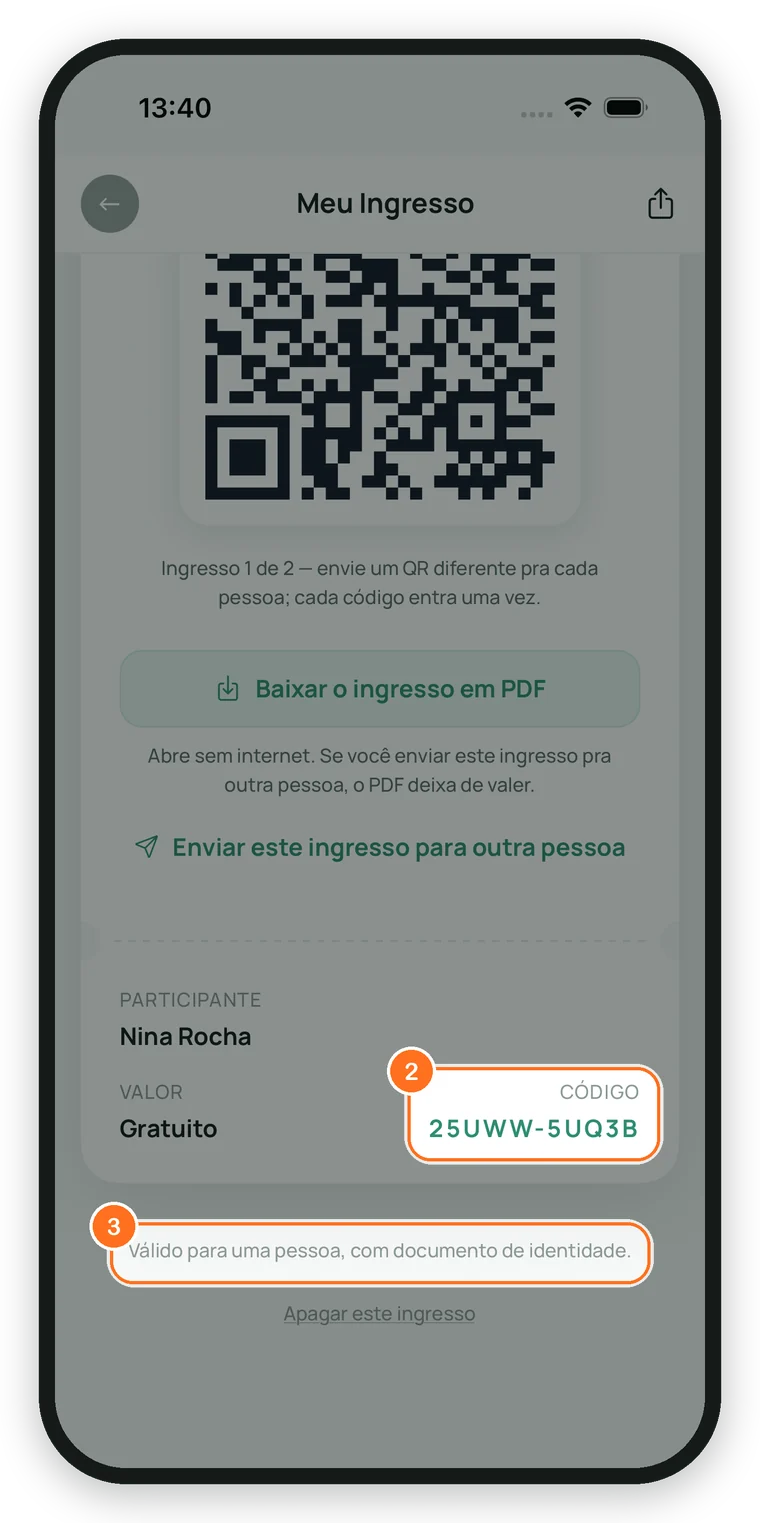
No fim do ingresso fica o CÓDIGO, como 25UWW-5UQ3B. Se o QR não ler, a portaria digita esse código.
O ingresso sem internet
Na fila da entrada o sinal costuma sumir. O app guarda uma cópia dos seus ingressos pra abrir mesmo assim.
1
Passo 1
Abra o app com internet antes
A Início guarda sozinha os ingressos dos eventos dos próximos 3 dias. Abra o app pelo menos uma vez com internet antes de sair de casa.
2
Passo 2
Sem sinal, toque em Abrir meu ingresso
Se o app abrir em Sem conexão no dia do evento, aparece o botão Abrir meu ingresso. Ele mostra o QR que ficou guardado no celular.
3
Passo 3
Ou use o PDF
O PDF que você baixou também abre sem internet.
Resumo rápido
A sequência inteira, pra consultar de cabeça.
1Perfil, depois Ingressos
2Toque no evento pra abrir Meu Ingresso
3Baixar o ingresso em PDF pra ter o arquivo
4Abra o app com internet nos 3 dias antes do evento
Perguntas frequentes
Perdi o PDF. E agora?+
Ele fica sempre no app: abra o ingresso de novo e toque em Baixar o ingresso em PDF.
Um print do QR serve?+
O QR é o mesmo, mas prefira o app ou o PDF: se o ingresso mudar de dono, o print velho para de valer.
2.8
Capítulo 2.8, Parte 2 · Pra quem vai a eventos
Enviar o ingresso pra outra pessoa
Pegou ingresso pra mais gente? Envie cada um pra quem vai usar. O ingresso muda de dono na hora.
O que você vai aprender
Enviar um ingresso
Conferir pra quem vai antes de mandar
Antes de começar
Um ingresso válido de um evento que ainda não aconteceu
Nome e e-mail de quem vai receber
1 minutoApp, no iPhone ou no Android
1
Passo 1
Abra o ingresso certo
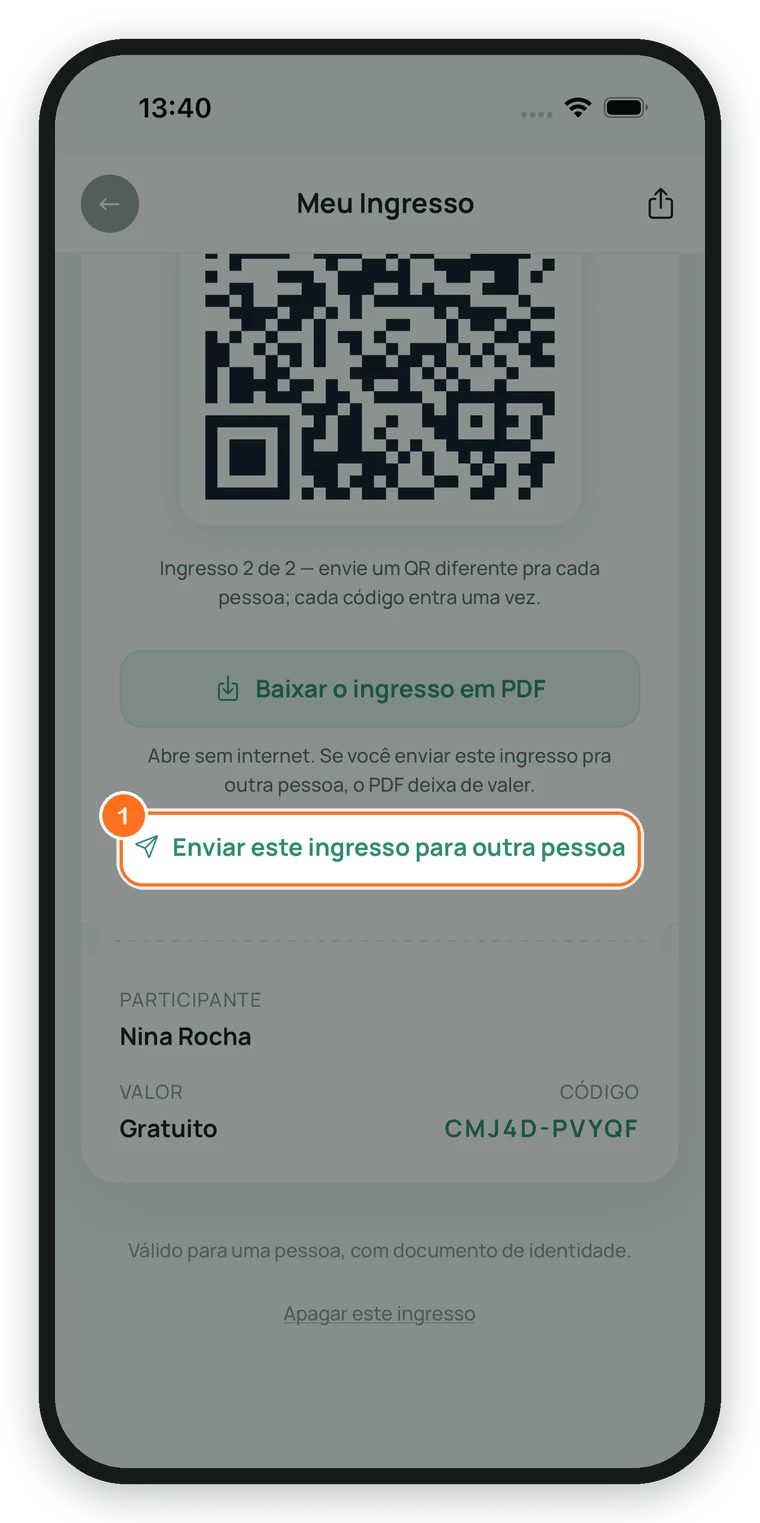
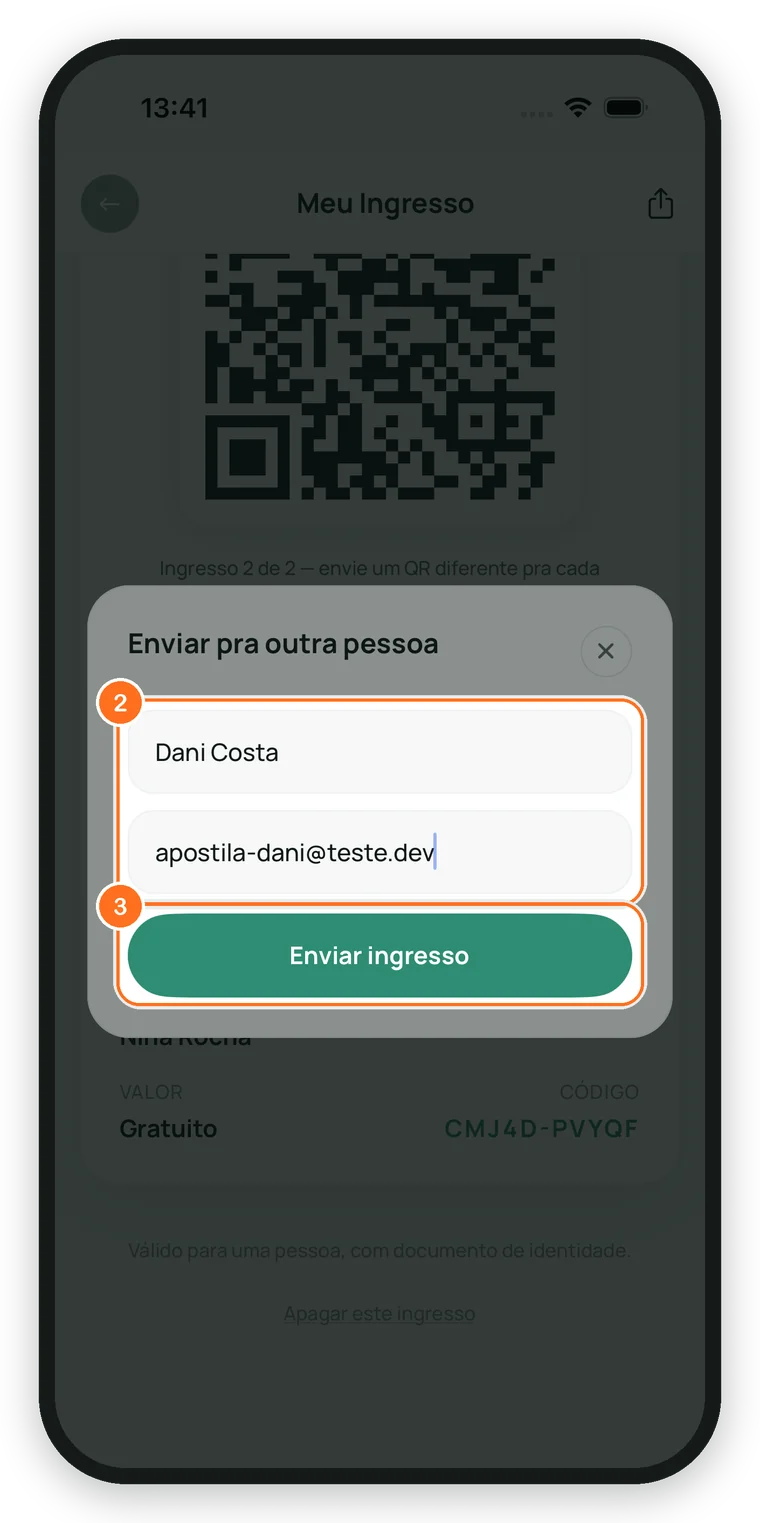
Em Meu Ingresso, escolha o ingresso que vai passar (como Ingresso 2). Desça e toque em Enviar este ingresso para outra pessoa.
Figura 2.8.1 · O link de enviar
2
Passo 2
Escreva nome e e-mail
Em Enviar pra outra pessoa, preencha Nome de quem vai receber e E-mail de quem vai receber.
Figura 2.8.2 · A janela Enviar pra outra pessoa
3
Passo 3
Toque em Enviar ingresso
Toque em Enviar ingresso. Ainda não vai nada: antes, o app pergunta.
4
Passo 4
Confira pra quem vai
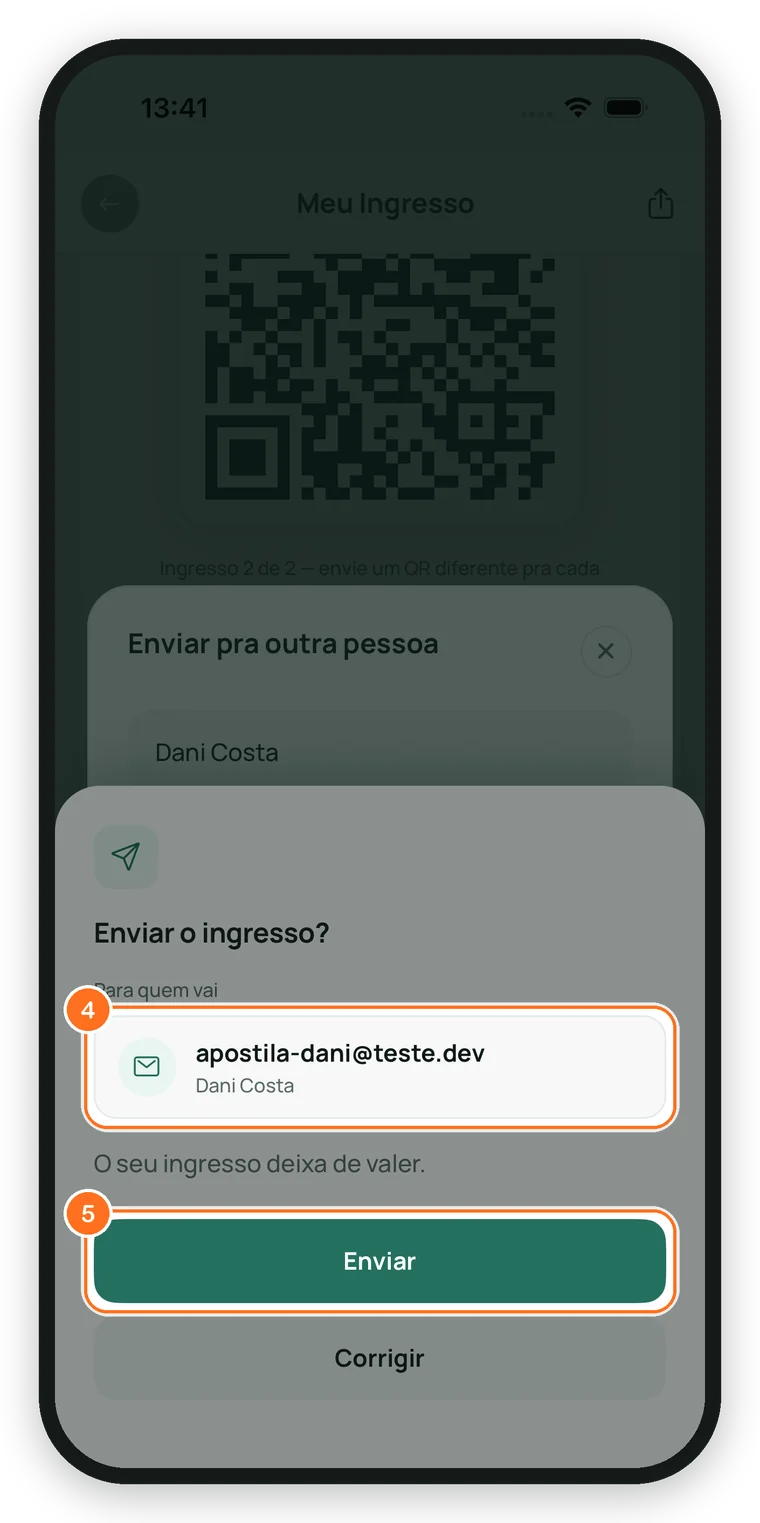
Aparece Enviar o ingresso? com o e-mail em Para quem vai. Confira letra por letra. Errou? Toque em Corrigir.
Figura 2.8.3 · A pergunta antes de enviar
5
Passo 5
Envie
Tudo certo? Toque em Enviar.
6
Passo 6
Pronto
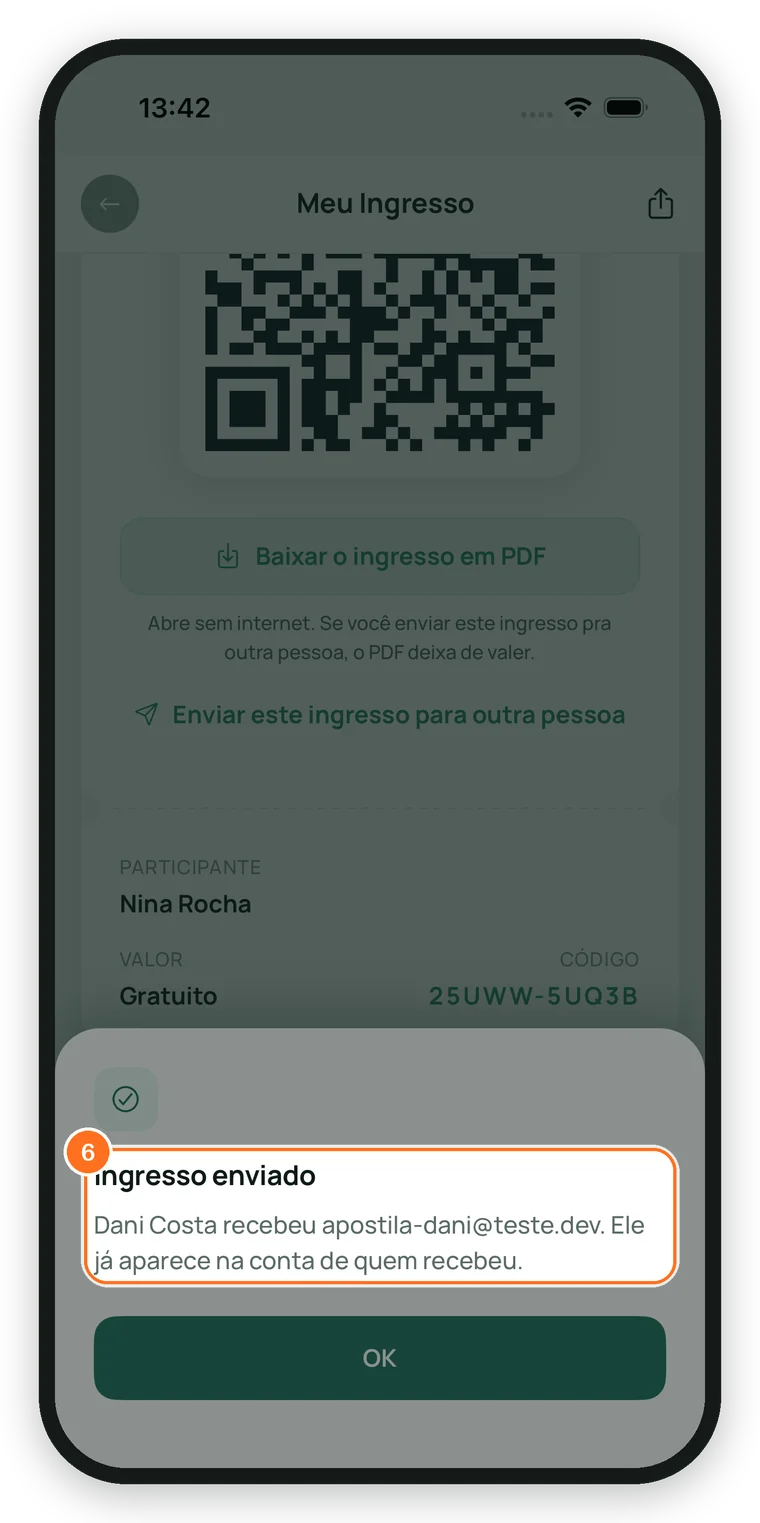
Aparece Ingresso enviado. Se a pessoa tem conta com aquele e-mail, o ingresso já aparece na conta da pessoa.
Figura 2.8.4 · Ingresso enviado
Resumo rápido
A sequência inteira, pra consultar de cabeça.
1Escolha o ingresso em Meu Ingresso
2Enviar este ingresso para outra pessoa
3Nome e e-mail, depois Enviar ingresso
4Confira o e-mail e toque em Enviar
Perguntas frequentes
Enviar custa alguma coisa?+
Não. Enviar o ingresso é de graça.
Posso vender meu ingresso?+
A Komune não tem revenda. Dá pra passar o ingresso de graça; dinheiro combinado por fora fica sem proteção.
2.9
Capítulo 2.9, Parte 2 · Pra quem vai a eventos
Na portaria: o que mostrar
Na entrada, mostre o QR do ingresso. Se ele não ler, tem o código. E leve um documento.
O que você vai aprender
O que mostrar na entrada
O que fazer se o QR não ler
Entrar mesmo sem sinal
Antes de começar
O ingresso no app ou o PDF
Um documento de identidade
1 minutoApp, no iPhone ou no Android
1
Passo 1
Abra o QR
Chegando, abra o ingresso (Perfil, Ingressos, toque no evento) e mostre o QR com o selo Válido pra quem está na portaria.
Deixe o brilho do celular alto: o QR lê mais rápido.
Figura 2.9.1 · O QR na tela Meu Ingresso
2
Passo 2
Se o QR não ler, mostre o código
Desça a tela: o CÓDIGO do ingresso (como 25UWW-5UQ3B) pode ser digitado pela portaria.
Figura 2.9.2 · O código e o aviso do documento
3
Passo 3
Leve um documento
O ingresso diz Válido para uma pessoa, com documento de identidade. Tenha um documento com foto à mão. Depois é só entrar. Boa festa!
Resumo rápido
A sequência inteira, pra consultar de cabeça.
1Mostre o QR com o selo Válido
2Não leu? Mostre o CÓDIGO
3Leve um documento com foto
Perguntas frequentes
Posso mostrar o PDF impresso?+
Pode. O PDF tem o QR e o código. Só lembre: se o ingresso for enviado pra outra pessoa, o PDF antigo para de valer.
Meu amigo vai comigo. Mostro dois QRs?+
Melhor enviar o ingresso dele pra ele (capítulo 2.8). Assim cada um entra com o seu, no próprio celular.
2.10
Capítulo 2.10, Parte 2 · Pra quem vai a eventos
Votar nas votações do evento
Quando quem organiza abre uma votação, você escolhe uma opção e pode mudar o voto até ela fechar.
O que você vai aprender
Achar as votações do evento
Votar
Mudar o voto
Antes de começar
Estar dentro do evento (ingresso ou presença confirmada)
Uma votação aberta
1 minutoApp, no iPhone ou no Android
1
Passo 1
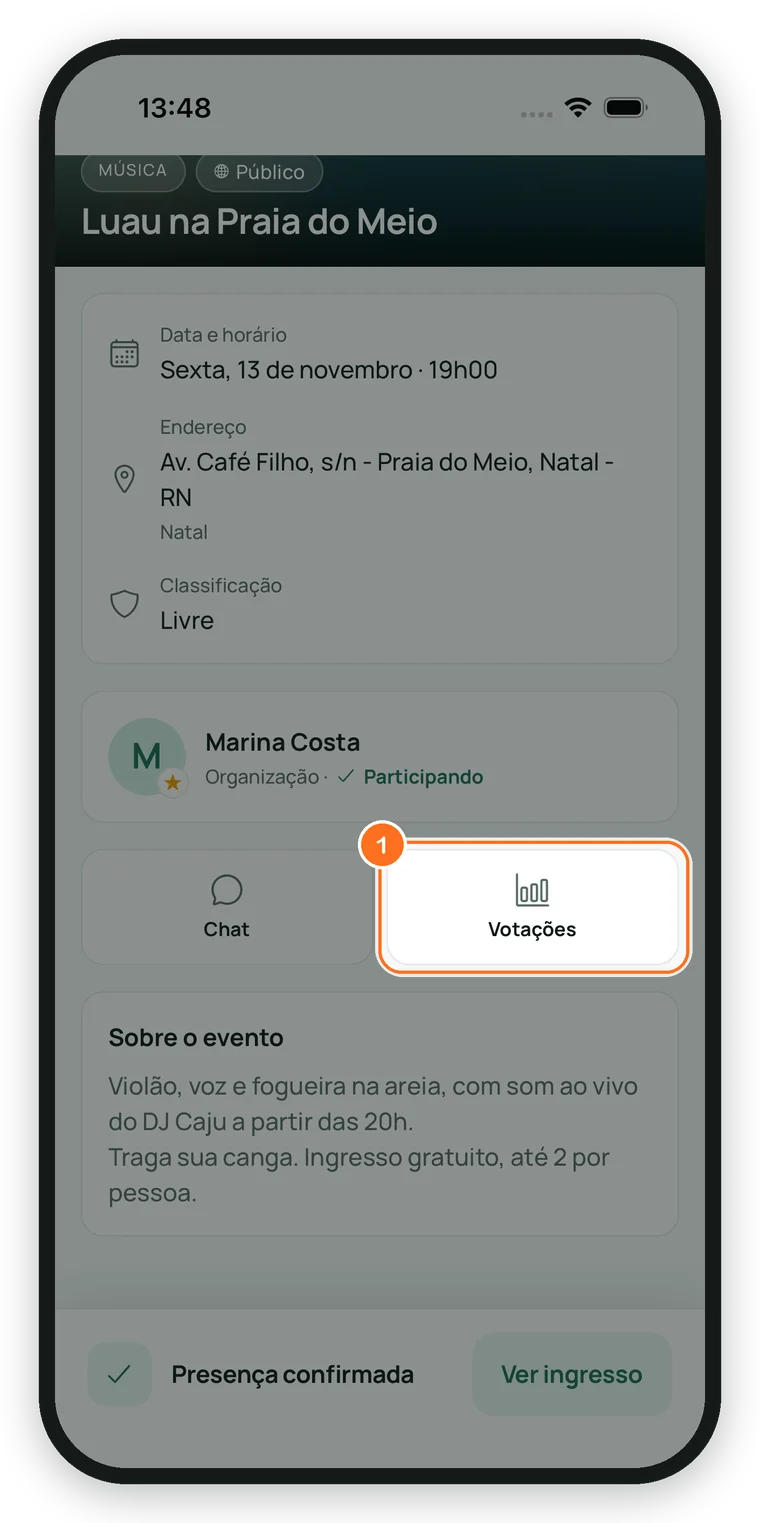
Toque em Votações
Na página do evento, toque em Votações. Ele aparece quando quem organiza deixa quem participa votar.
Figura 2.10.1 · O botão Votações na página do evento
2
Passo 2
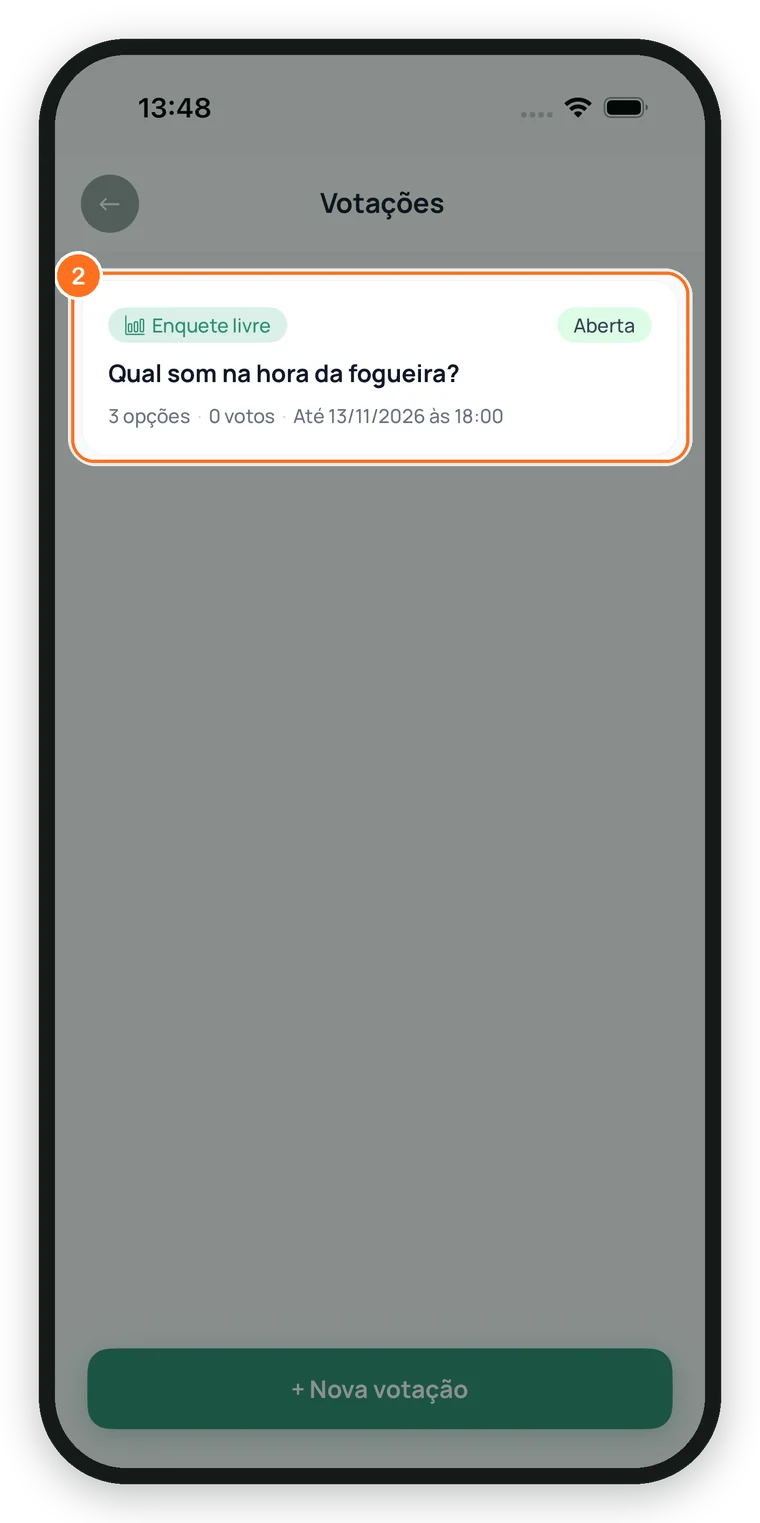
Abra a votação
A lista mostra cada votação com o tipo (como Enquete livre), se está Aberta, quantos votos tem e até quando vai. Toque na votação.
Figura 2.10.2 · A lista de votações
3
Passo 3
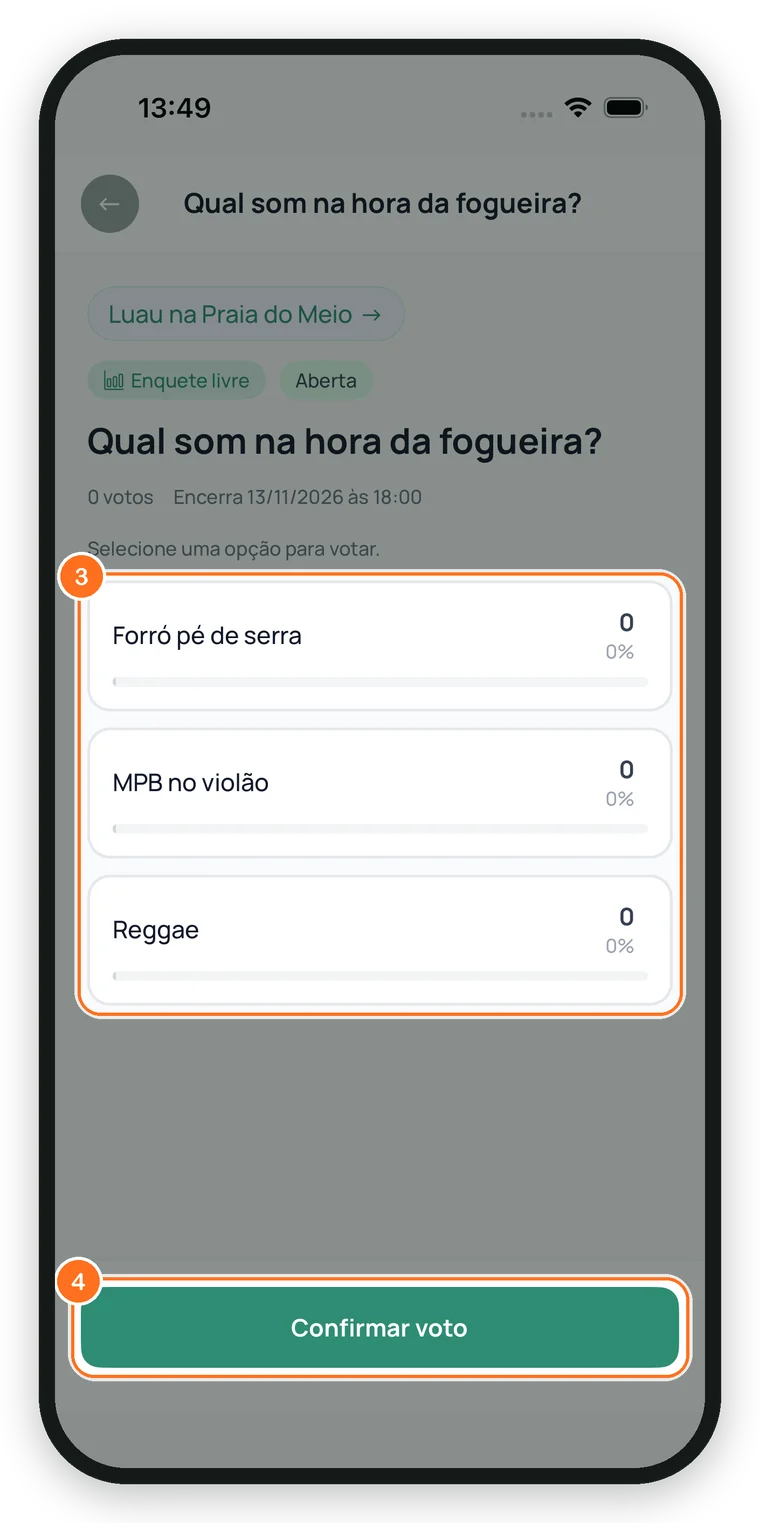
Escolha uma opção
Aparece Selecione uma opção para votar. Toque na opção que você quer.
Figura 2.10.3 · As opções da votação
4
Passo 4
Confirme
Toque em Confirmar voto.
5
Passo 5
Pronto
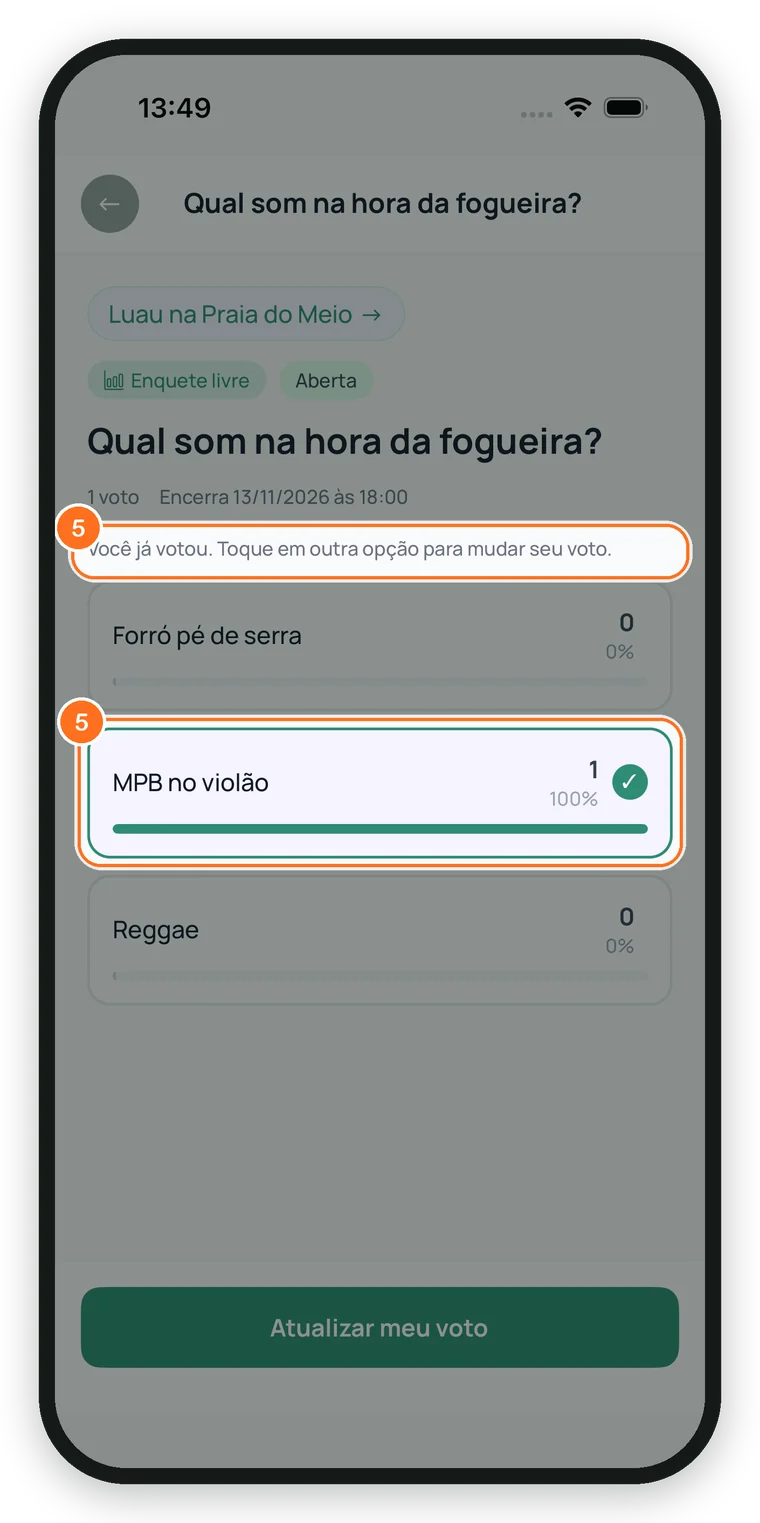
Sua escolha ganha o ✓ e a barra de quantos votaram. Aparece Você já votou. Toque em outra opção para mudar seu voto.
Figura 2.10.4 · O voto registrado
Resumo rápido
A sequência inteira, pra consultar de cabeça.
1Votações na página do evento
2Toque na votação
3Escolha a opção e Confirmar voto
Perguntas frequentes
Não vejo o botão Votações. Por quê?+
Ou quem organiza não abriu votação pra quem participa, ou você ainda não entrou no evento (ingresso ou presença confirmada).
Posso criar uma votação?+
Se quem organiza deixar, aparece + Nova votação na tela de votações.
2.11
Capítulo 2.11, Parte 2 · Pra quem vai a eventos
Ouvir o áudio ao vivo do evento
Em alguns eventos o DJ transmite o som ao vivo pelo app. Dá pra ouvir com fone, até com a tela bloqueada.
O que você vai aprender
Achar o cartão Ao vivo
Abrir o player e ouvir
Antes de começar
Um ingresso do evento
Um fone de ouvido (de preferência Bluetooth)
Internet no celular
1 minutoApp, no iPhone ou no Android
1
Passo 1
Ache o cartão Ao vivo
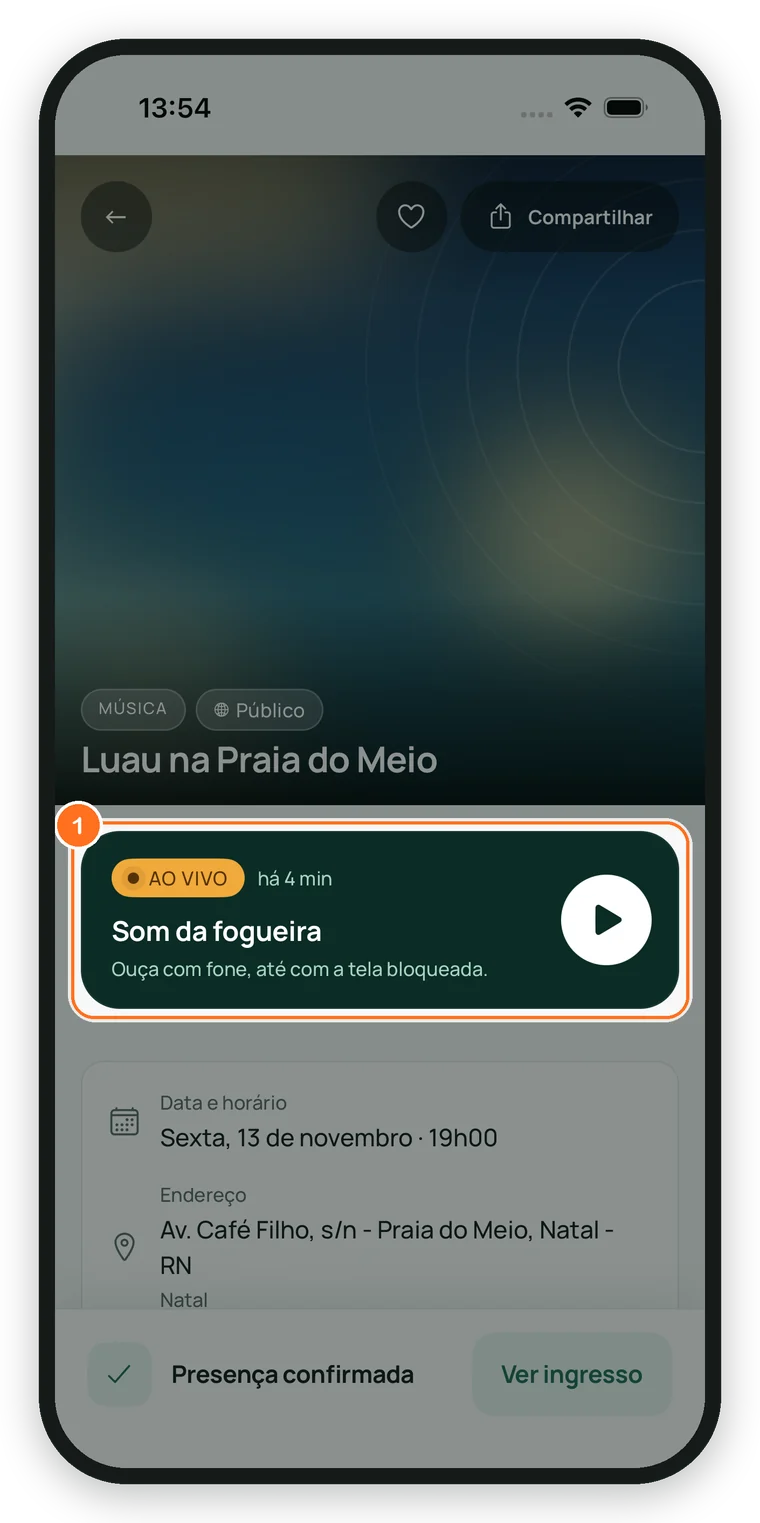
Quando a transmissão começa, aparece um cartão escuro no topo da página do evento, com o selo AO VIVO e o nome do som.
Antes de começar, o cartão diz Transmissão ao vivo e o horário. O botão de ouvir aparece quando o DJ entra.
Figura 2.11.1 · O cartão Ao vivo na página do evento
2
Passo 2
Abra o player
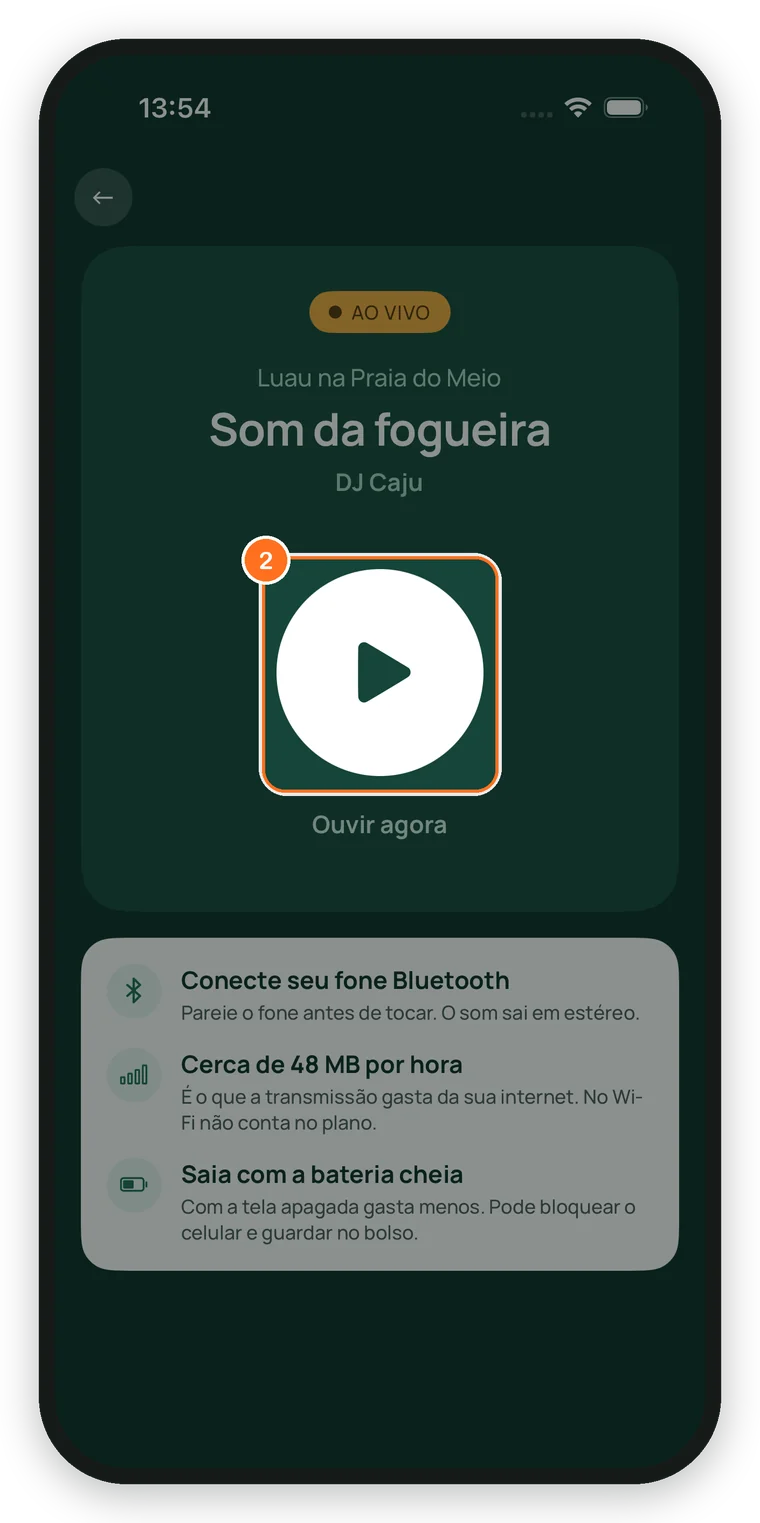
Toque no cartão. Abre o player, com o nome do evento, do som e do DJ.
Figura 2.11.2 · O player do áudio ao vivo
3
Passo 3
Toque em Ouvir agora
Conecte o fone e toque no botão redondo, em cima de Ouvir agora. O som continua tocando com a tela bloqueada.
4
Passo 4
Pare quando quiser
Tocando, o mesmo botão vira o parar.
Resumo rápido
A sequência inteira, pra consultar de cabeça.
1Cartão AO VIVO na página do evento
2Toque no cartão
3Fone conectado e o botão de Ouvir agora
Perguntas frequentes
O cartão não aparece. Por quê?+
O evento pode não ter transmissão, ou ela ainda não começou. Ele aparece perto do horário e vira Ao vivo quando o DJ entra.
Gasta muita bateria?+
Com a tela apagada gasta menos. Saia com a bateria cheia e pode guardar o celular no bolso.
2.12
Capítulo 2.12, Parte 2 · Pra quem vai a eventos
Chat do evento, notificações e Komune AI
Converse com quem vai no chat do evento, acompanhe os avisos no sino e tire dúvidas com a Komune AI.
O que você vai aprender
Usar o chat do evento
Ver as notificações
Conversar com a Komune AI
Antes de começar
Uma conta na Komune
Pro chat: estar dentro do evento
2 minutosApp, no iPhone ou no Android
O chat do evento
1
Passo 1
Toque em Chat
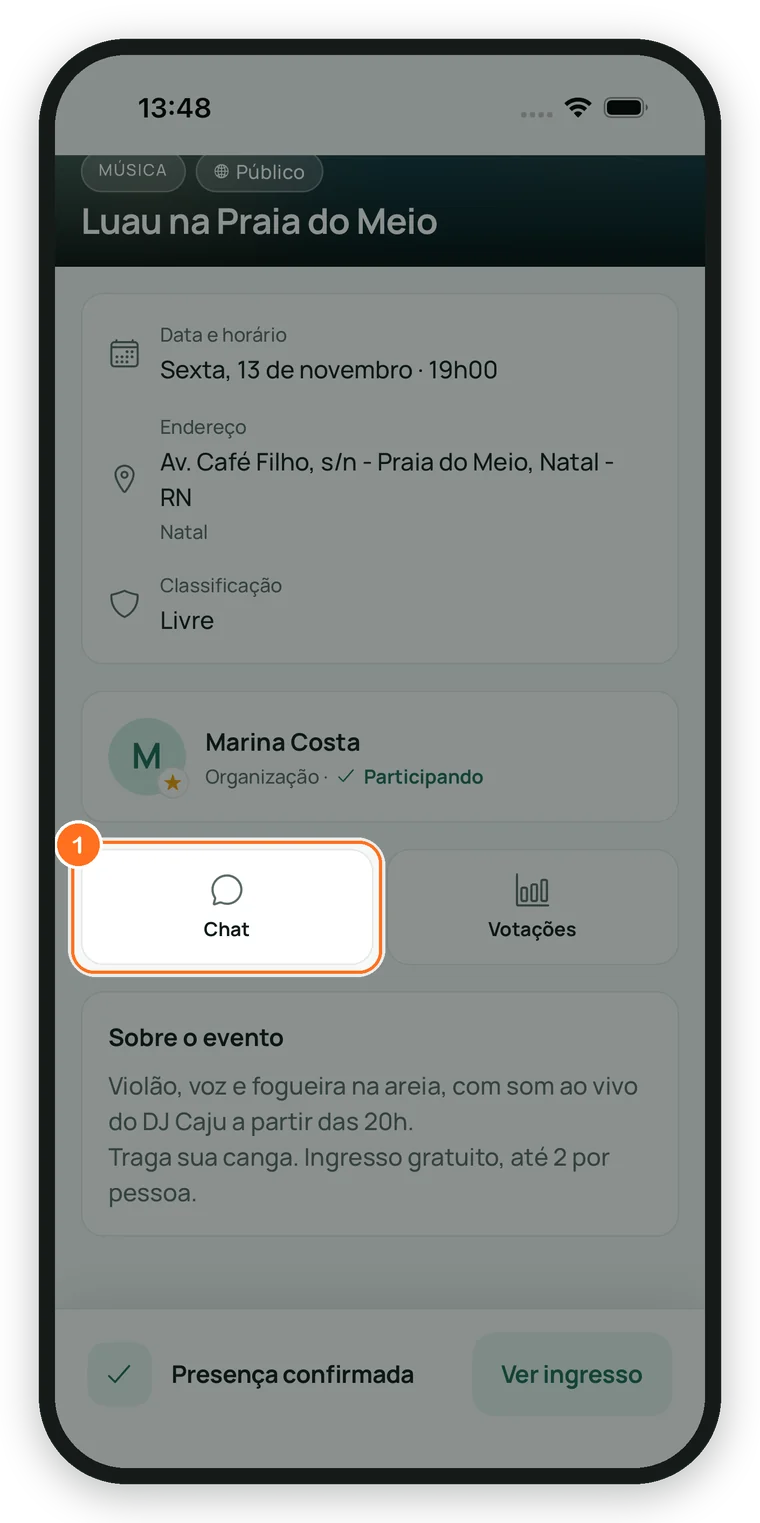
Na página do evento, toque em Chat. Ele aparece quando quem organiza liga o chat.
Figura 2.12.1 · O botão Chat na página do evento
2
Passo 2
Escreva pro grupo
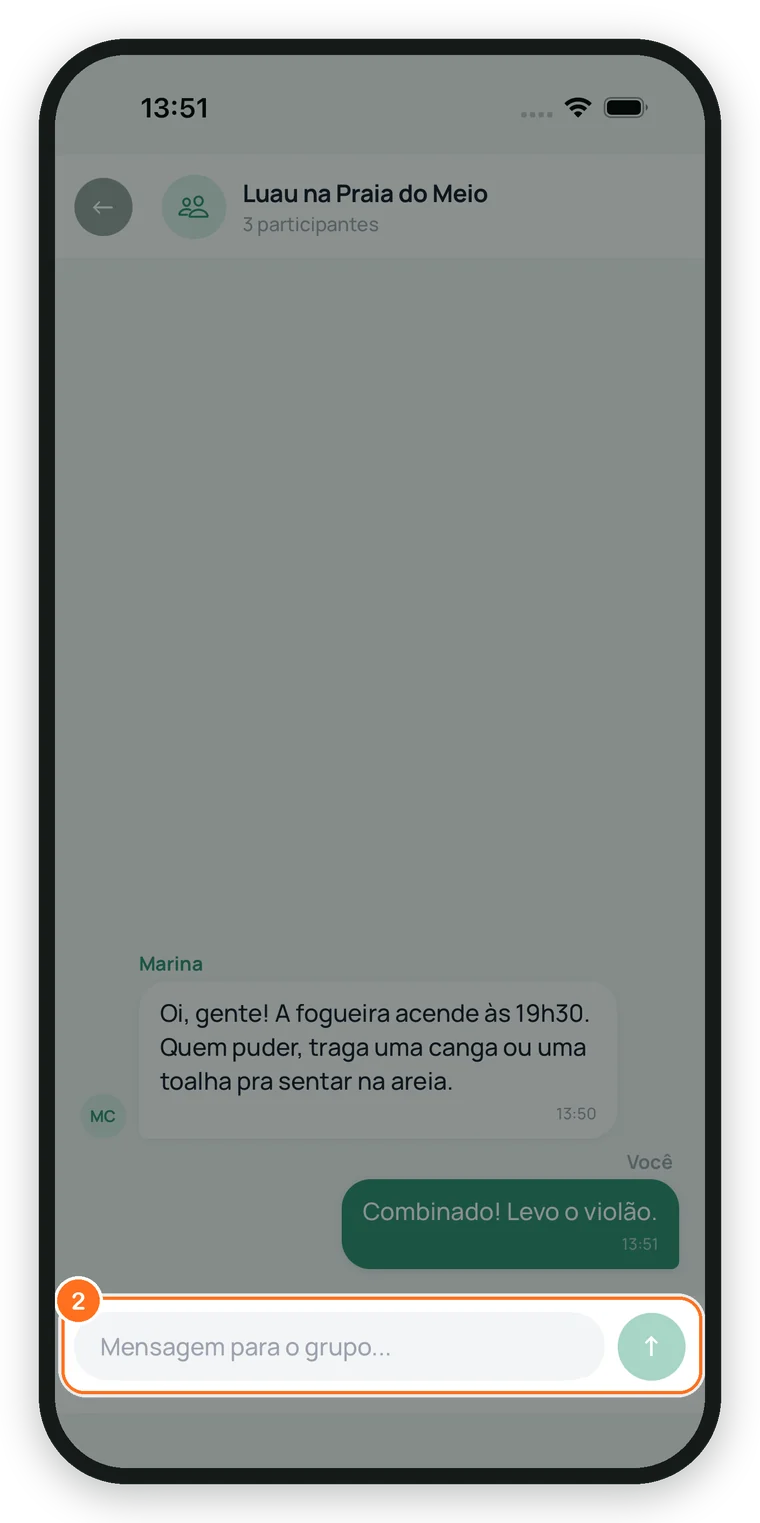
Escreva em Mensagem para o grupo... e toque na seta pra mandar. Todo mundo do evento lê.
Figura 2.12.2 · O chat do evento
As notificações
1
Passo 1
Toque no sino
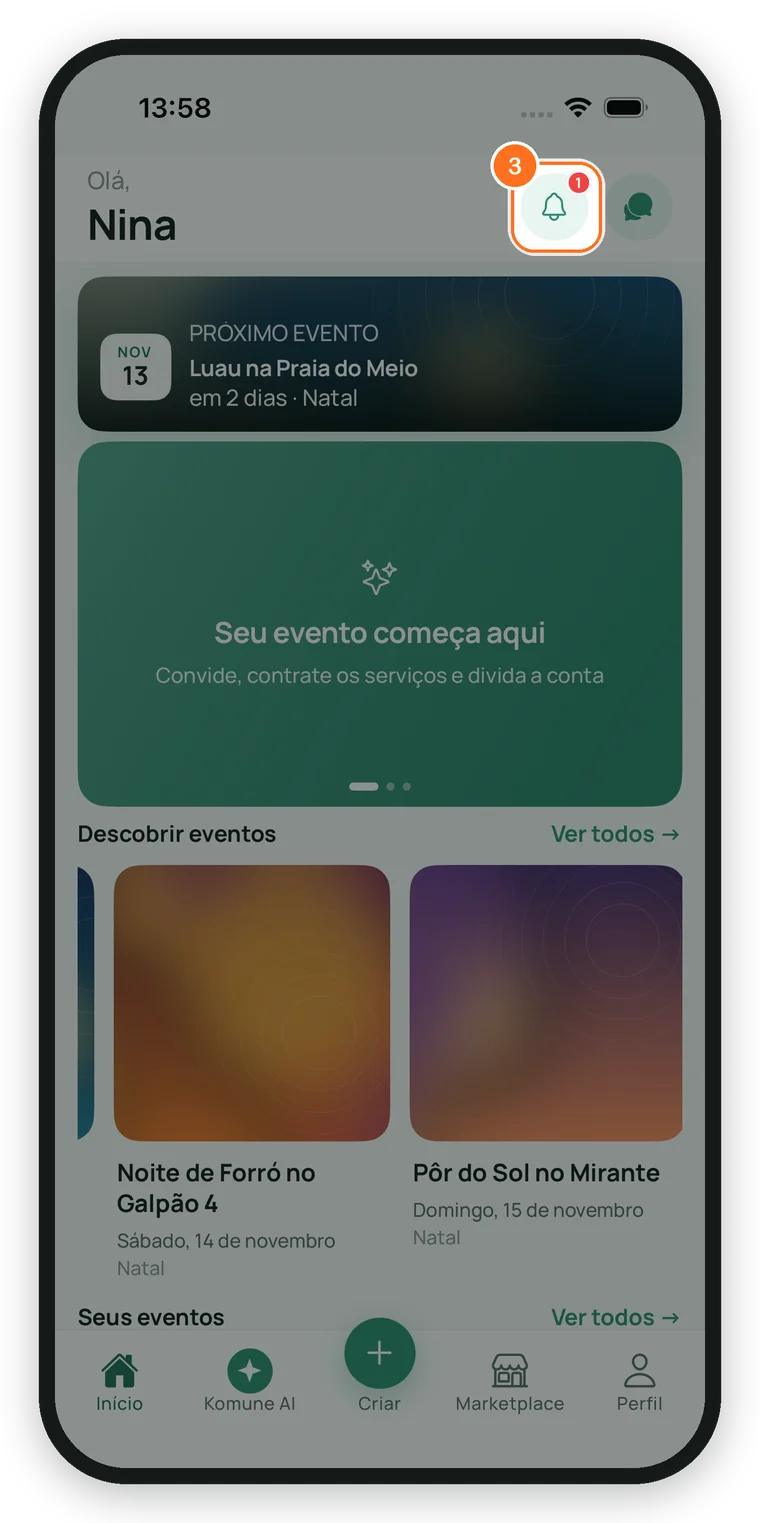
No canto de cima da Início, o sino mostra um número quando tem aviso novo.
Figura 2.12.3 · O sino na Início
2
Passo 2
Veja os avisos
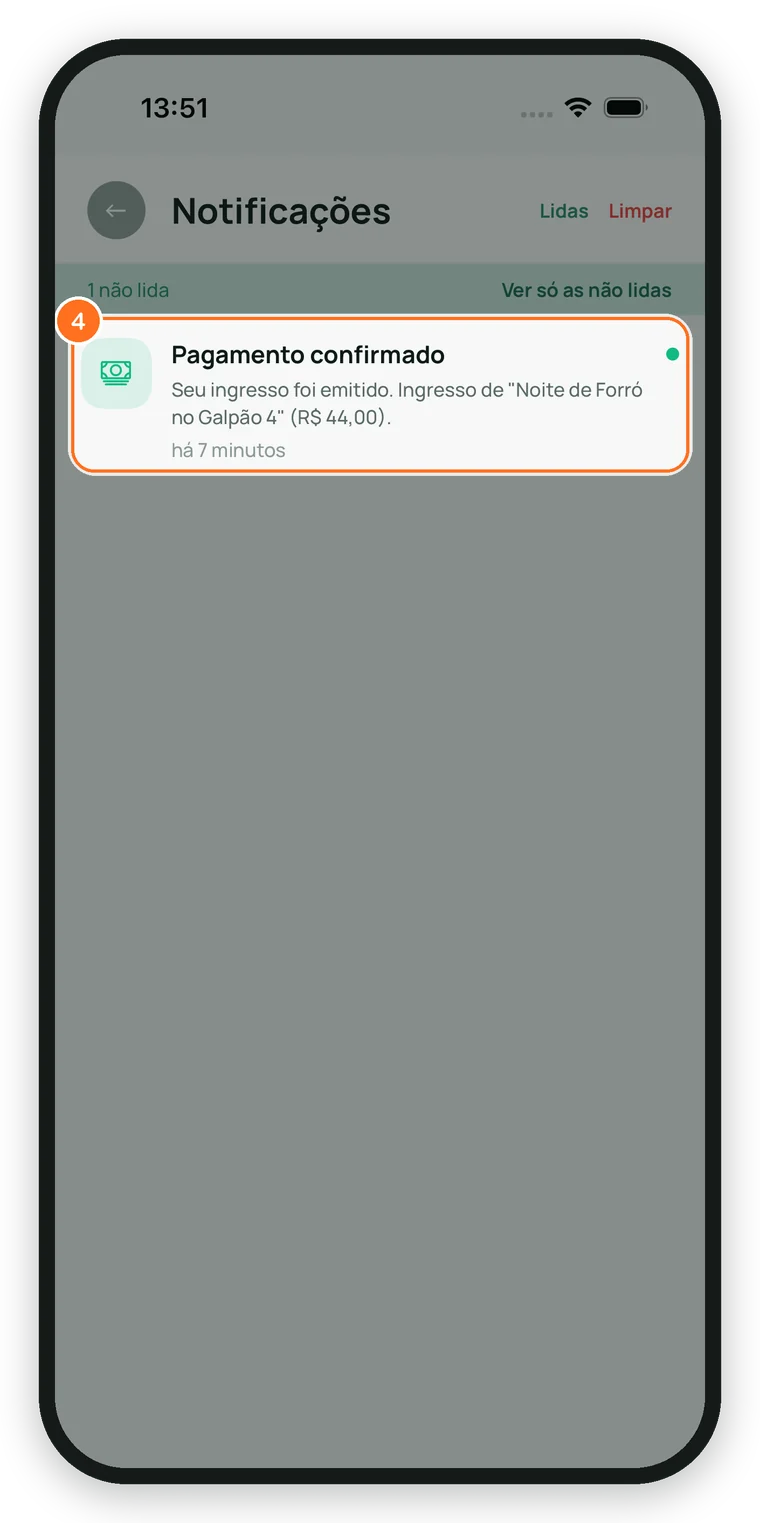
Toque num aviso pra abrir o que ele fala, como o ingresso depois de um Pagamento confirmado.
Figura 2.12.4 · A tela Notificações
A Komune AI
1
Passo 1
Abra a Komune AI
Toque no botão verde com a estrela, na barra de baixo. Na primeira vez, toque em Aceitar e começar (capítulo 1.4).
2
Passo 2
Pergunte
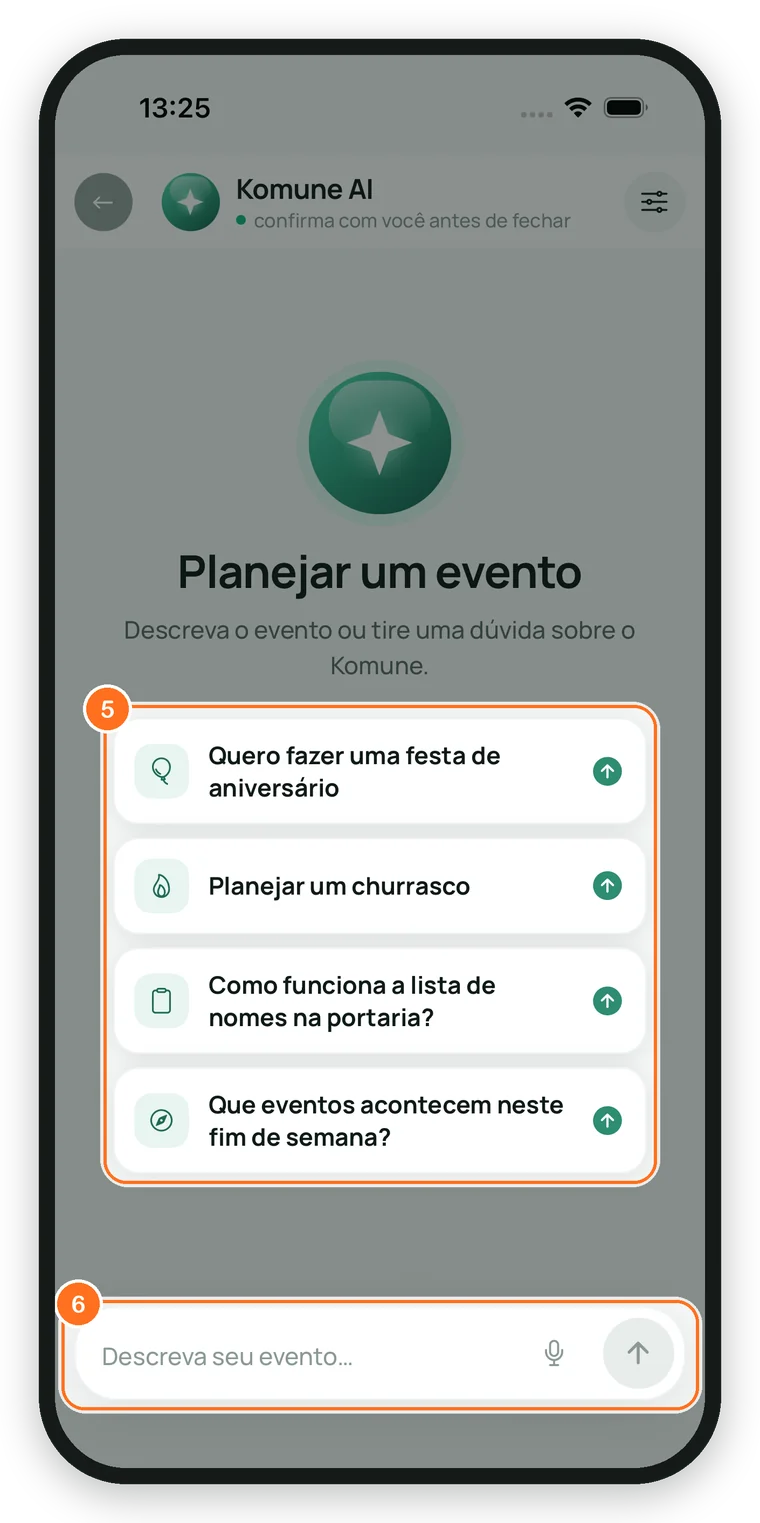
Toque numa sugestão, como Que eventos acontecem neste fim de semana?, ou escreva em Descreva seu evento... e mande.
O microfone do campo deixa você falar em vez de digitar.
Figura 2.12.5 · A Komune AI no app
Resumo rápido
A sequência inteira, pra consultar de cabeça.
1Chat: Chat na página do evento
2Avisos: o sino na Início
3Komune AI: o botão verde da estrela na barra
Perguntas frequentes
Não vejo o Chat no evento. Por quê?+
Quem organiza não ligou o chat, ou você ainda não entrou no evento.
A Komune AI vê meus pagamentos?+
Não. Pagamento e dados da conta ficam fora do alcance dela.
03
Parte 3 de 7
Usando o site
Quem compra pelo navegador
Garantir ingresso gratuito, pagar no Pix, pedir vaga e cuidar dos seus ingressos em komune.app.br, sem precisar do app.
Nesta parte
3.1Encontrar um evento
3.2A página do evento
3.3Criar sua conta e entrar
3.4Esqueci minha senha
3.5Garantir um ingresso gratuito
3.6Comprar ingresso pago no Pix
3.7Pedir vaga num evento com aprovação
3.8Confirmar presença
3.9Seus ingressos: ver, baixar e enviar
3.10Pedir reembolso de um ingresso pago
3.11Abrir um evento privado
3.12Configurações da conta
3.13Tirar dúvidas com a Komune AI
3.14Vender pela Komune ou criar seu evento
3.1
Capítulo 3.1, Parte 3 · Usando o site
Encontrar um evento
Use a busca, o estado, as categorias e as datas da página inicial pra achar o que fazer.
O que você vai aprender
Procurar um evento pelo nome, pelo lugar ou pela cidade
Filtrar por estado, categoria e período
Abrir a página do evento que você achou
Antes de começar
Nada: dá pra procurar sem conta
Abrir komune.app.br no navegador
1 minutoSite, no celular ou no computador
1
Passo 1
Escolha o estado
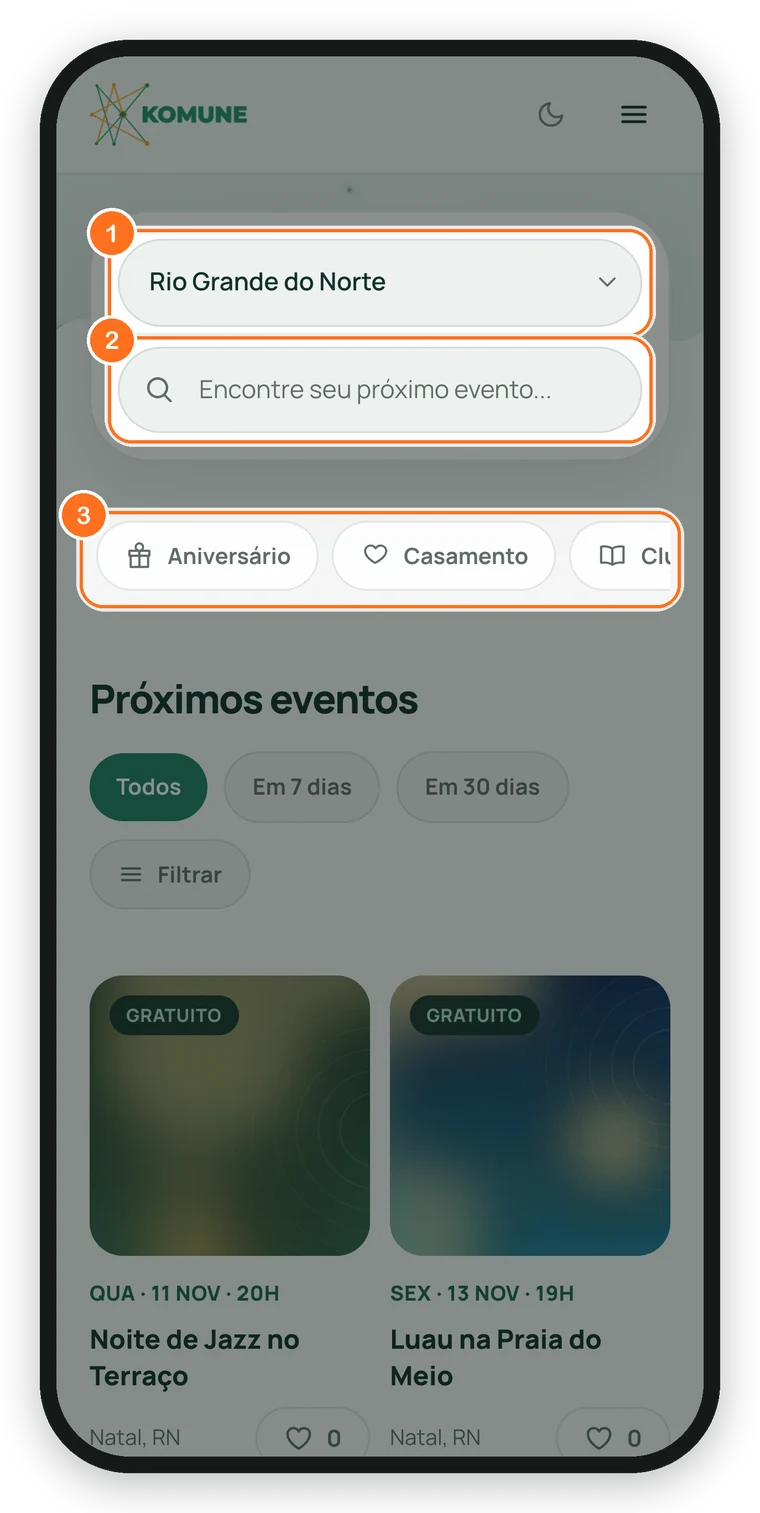
Na página inicial, desça até a busca. O estado já vem em Rio Grande do Norte: toque em Rio Grande do Norte pra trocar, ou escolha Todos os estados pra ver o Brasil inteiro.
Figura 3.1.1 · Estado, busca e categorias na página inicial
2
Passo 2
Busque pelo nome
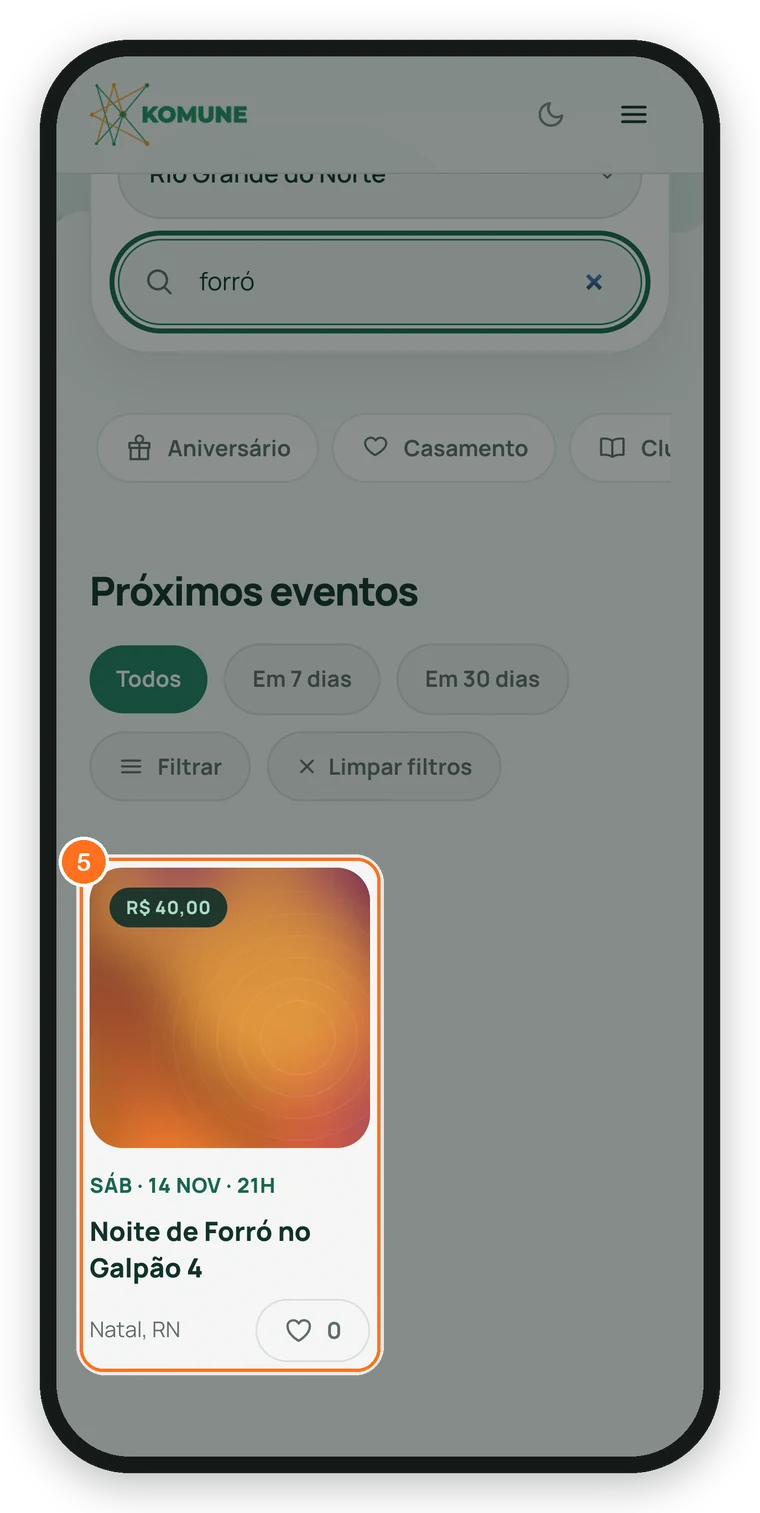
Escreva no campo Encontre seu próximo evento... o nome do evento, do lugar ou da cidade. A busca não liga pra acento nem pra letra maiúscula: forro acha Forró.
3
Passo 3
Filtre por categoria
Toque numa categoria, como Cultura ou Música, pra ver só aquele tipo de evento.
4
Passo 4
Escolha o período
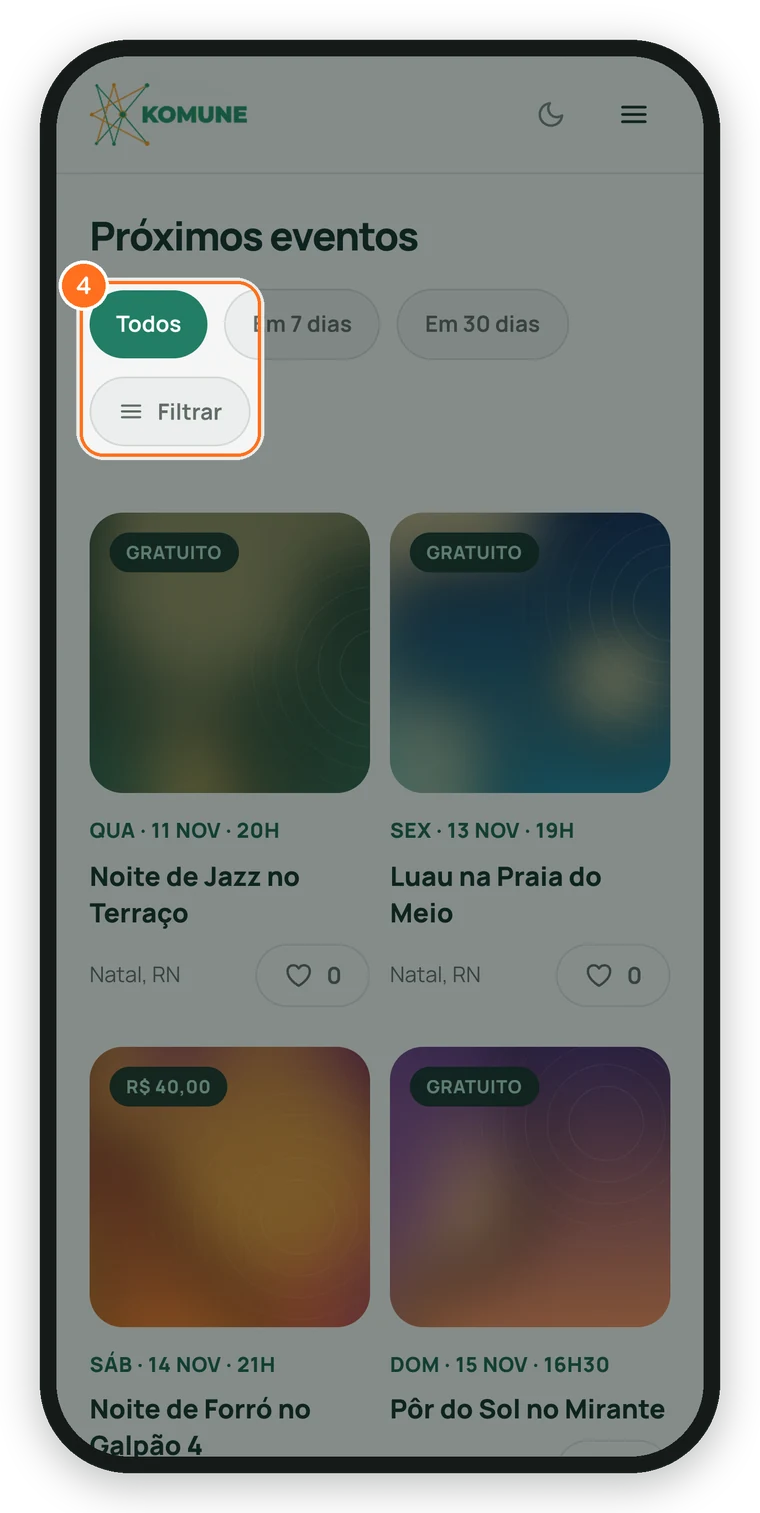
Use Em 7 dias ou Em 30 dias. Pra datas exatas, toque em Filtrar, escolha De e Até e toque em Pronto.
Figura 3.1.2 · Os botões de período
5
Passo 5
Abra o evento
Achou? Toque no cartão do evento pra abrir a página dele.
Figura 3.1.3 · Resultado da busca por forró
Resumo rápido
A sequência inteira, pra consultar de cabeça.
1Escolha o estado
2Escreva o nome em Encontre seu próximo evento...
3Se quiser, filtre por categoria ou período
4Toque no cartão do evento
Perguntas frequentes
Preciso de conta pra procurar eventos?+
Não. Procurar e ver os eventos é livre. A conta só é pedida na hora de garantir, comprar ou curtir.
Por que não acho um evento que me mandaram?+
Ele pode ser privado (só abre pelo link do convite, capítulo 3.11), estar em outro estado (troque o estado) ou ser um evento que só funciona pelo app.
3.2
Capítulo 3.2, Parte 3 · Usando o site
A página do evento
O que cada parte da página mostra: data, local, curtir, compartilhar e o quadro do ingresso.
O que você vai aprender
Achar data, local e endereço
Curtir e compartilhar o evento
Entender o quadro do ingresso
Antes de começar
A página de um evento aberta (capítulo 3.1)
1 minutoSite, no celular ou no computador
1
Passo 1
Veja quando e onde
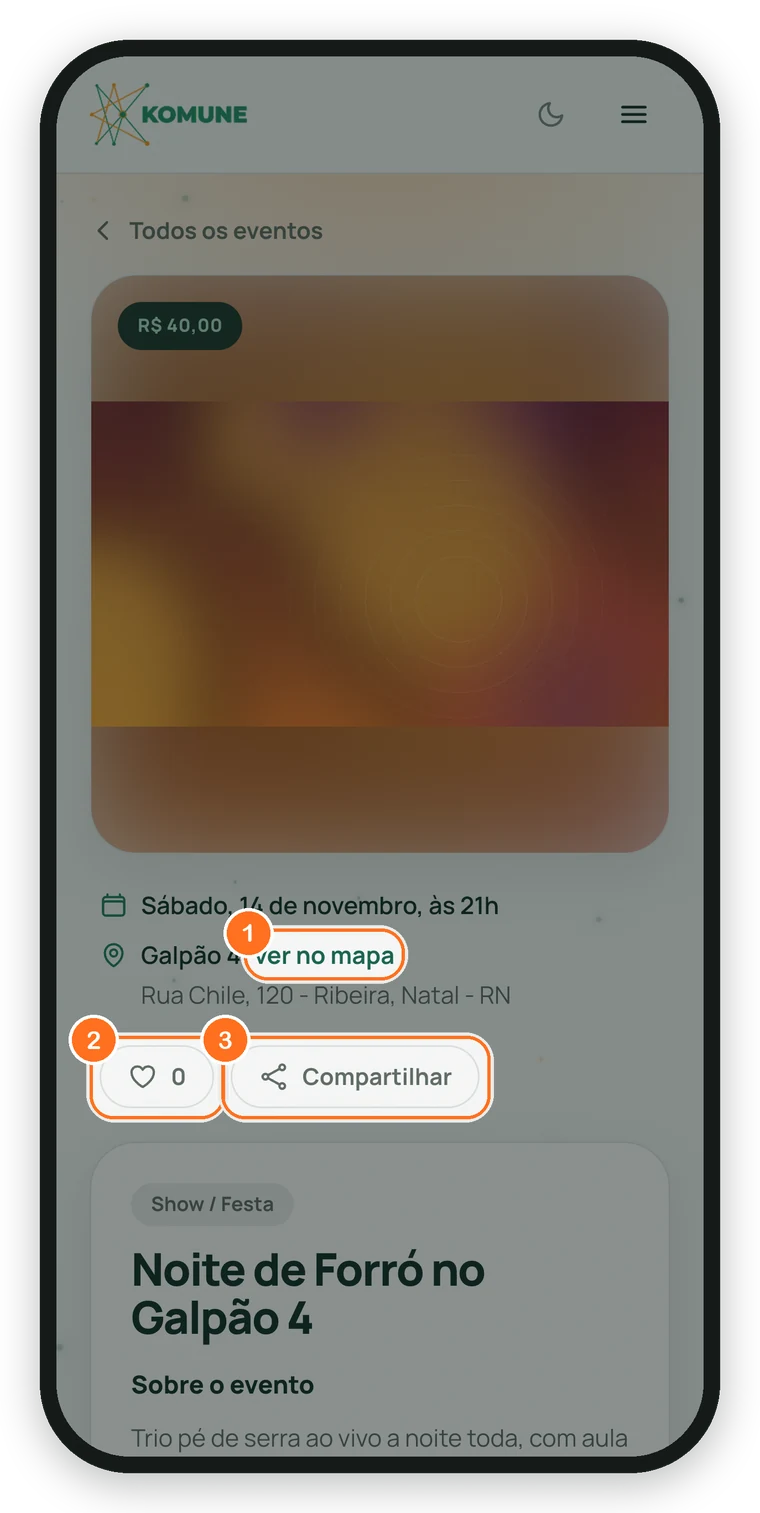
No topo ficam a capa, a data e o local com o endereço. Toque em ver no mapa pra abrir o endereço no Google Maps.
Figura 3.2.1 · O topo da página do evento
2
Passo 2
Curta o evento
O coração é o Curtir. Pra curtir, é preciso entrar na conta: sem conta, o site pede o login.
3
Passo 3
Compartilhe
Compartilhar abre o compartilhamento do celular (WhatsApp, Instagram e outros). No computador, ele copia o link e mostra Link copiado!.
4
Passo 4
Confira o quadro do ingresso
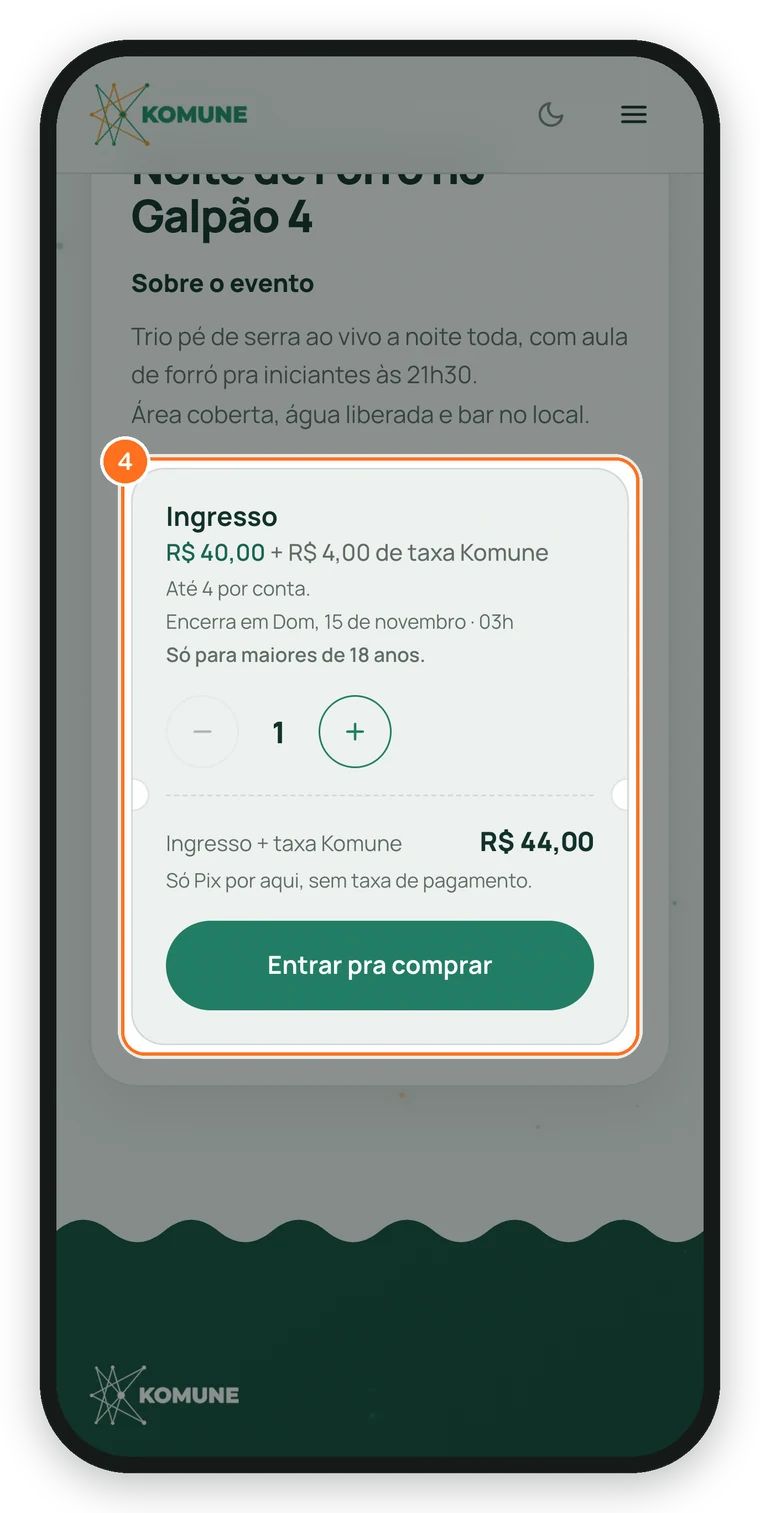
Mais abaixo vem o quadro com o preço, quantos ingressos cabem por conta, até quando dá pra garantir e o botão. É por ele que você garante, compra, pede vaga ou confirma presença.
Figura 3.2.2 · O quadro do ingresso de um evento pago
Resumo rápido
A sequência inteira, pra consultar de cabeça.
1Data e local no topo, com ver no mapa
2Curtir e Compartilhar logo abaixo
3O quadro do ingresso mais embaixo
Perguntas frequentes
O preço do quadro já inclui a taxa?+
O quadro mostra o preço mais a taxa Komune (ex.: R$ 40,00 + R$ 4,00 de taxa Komune) e o total logo embaixo. A taxa é de 10%, paga por quem compra.
Dá pra ver o evento sem conta?+
Dá. A página é aberta pra todo mundo. A conta só é pedida pra curtir, garantir ou comprar.
3.3
Capítulo 3.3, Parte 3 · Usando o site
Criar sua conta e entrar
A conta do site é a mesma do app: criou aqui, entra lá. Veja como criar, entrar e completar o cadastro.
O que você vai aprender
Criar sua conta em 3 passos
O que fazer se o CPF já tiver uma conta
Entrar numa conta que você já tem
Completar o cadastro quando o site pedir
Antes de começar
Um e-mail que você acesse (o código e os ingressos chegam nele)
Seu CPF, data de nascimento e celular com DDD
3 minutosSite, no celular ou no computador
Criar uma conta nova
A conta do site é a mesma do app: criou aqui, entra lá.
1
Passo 1
Abra o menu
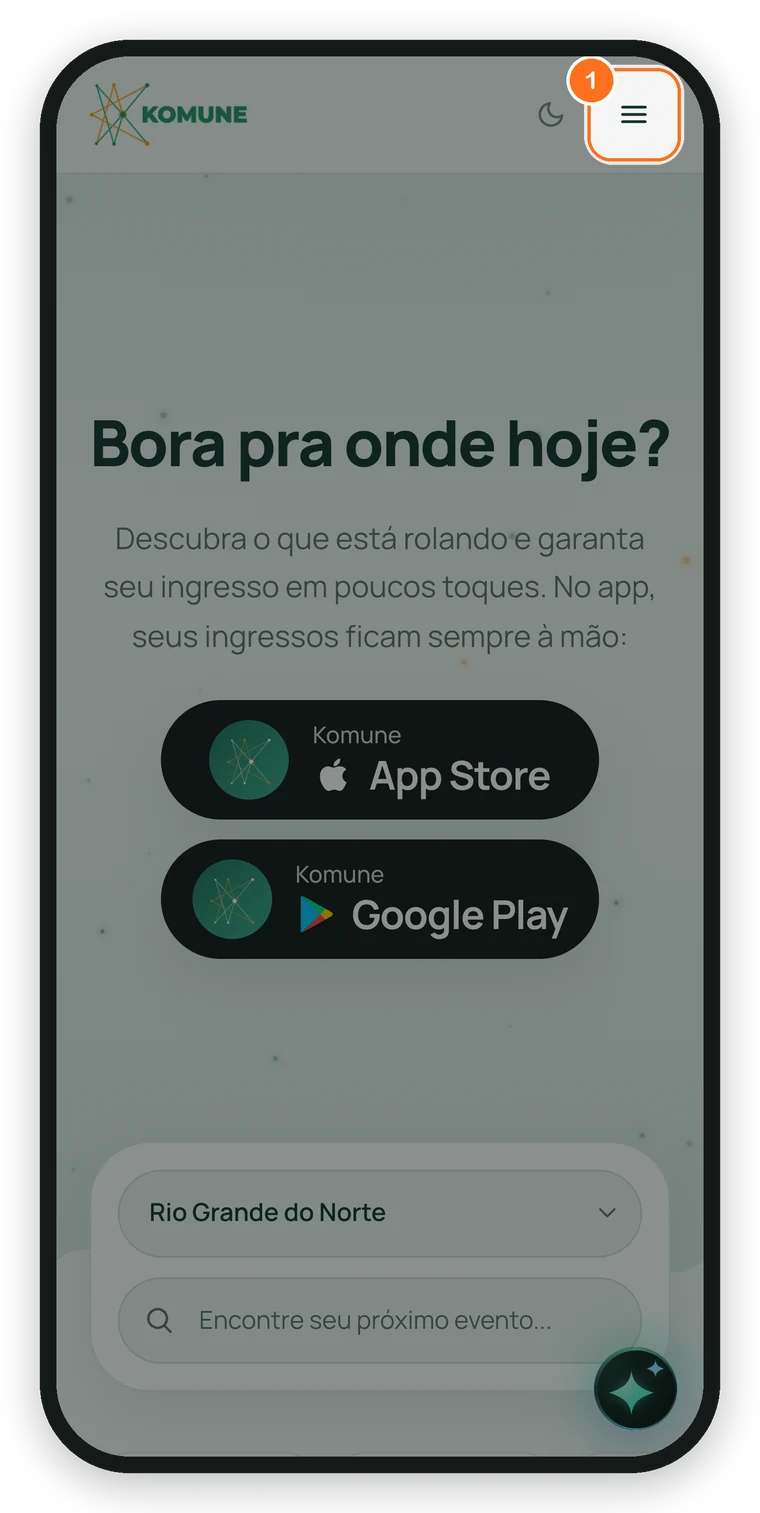
Toque no menu, o ícone de três linhas no canto de cima da tela.
No computador, o botão Entrar ou criar conta já aparece no topo.
Figura 3.3.1 · O botão do menu no celular
2
Passo 2
Toque em Entrar ou criar conta
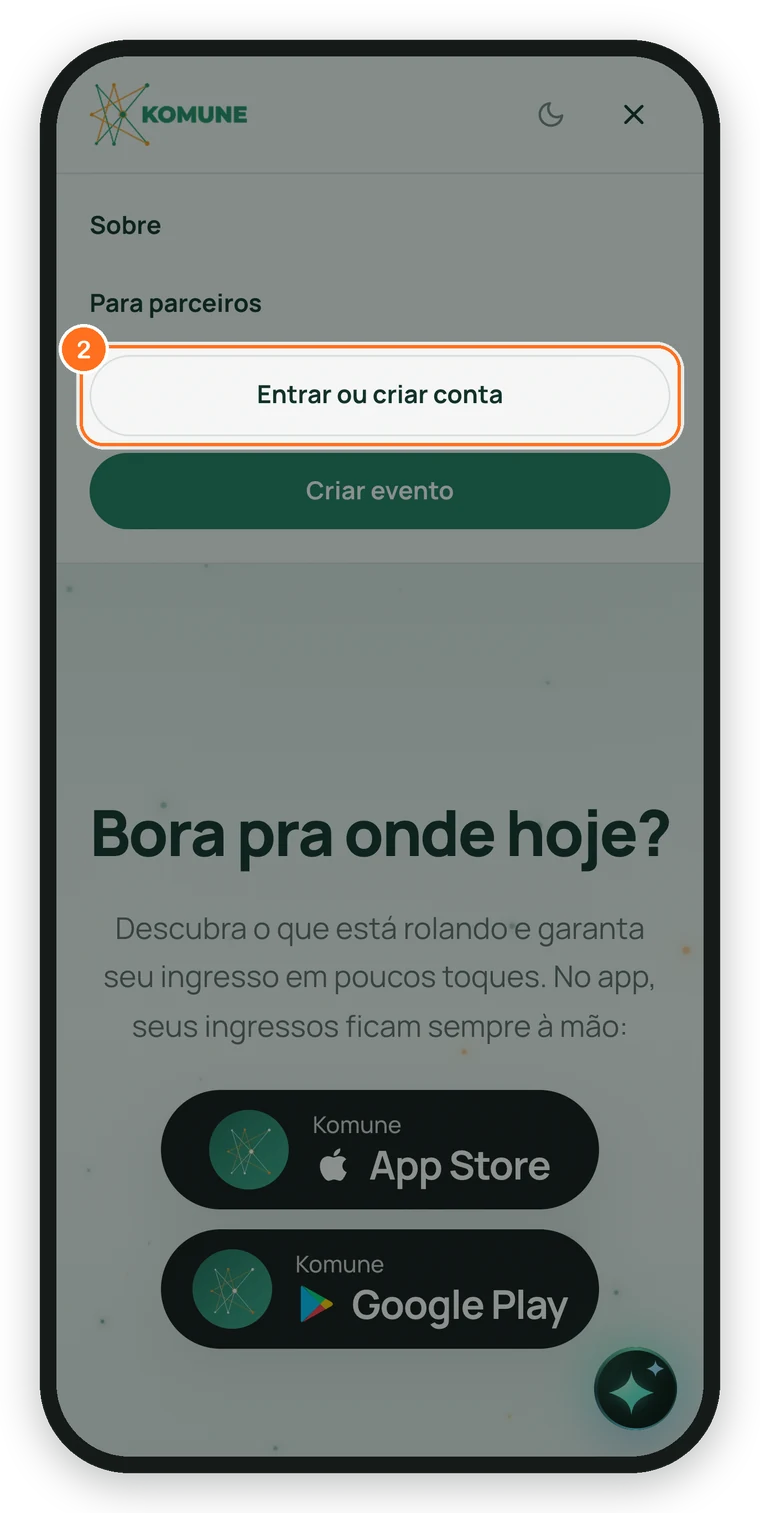
No menu aberto, toque em Entrar ou criar conta.
Figura 3.3.2 · O menu aberto
3
Passo 3
Escolha Criar conta
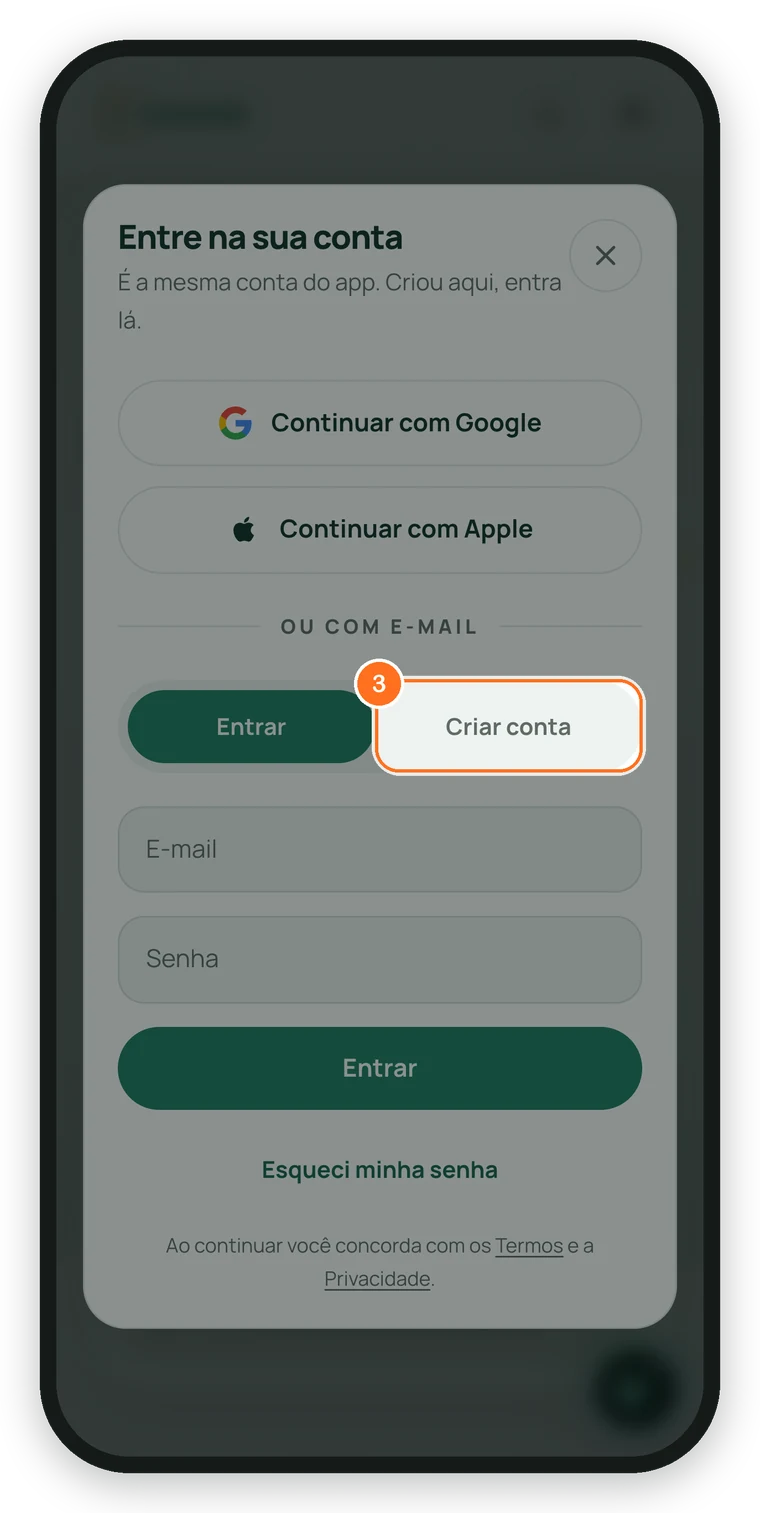
Na janela Entre na sua conta, toque em Criar conta. Se preferir, use Continuar com Google ou Continuar com Apple.
Figura 3.3.3 · A janela de entrar
4
Passo 4
Preencha nome, e-mail e senha
Escreva Nome e sobrenome e E-mail. Em Confirme o e-mail, digite o e-mail de novo: colar não entra. Depois, Senha e Confirmar senha, com pelo menos 6 caracteres.
Se os dois e-mails não baterem, aparece Os e-mails não são iguais. E se o e-mail parecer escrito errado, como gmial no lugar de gmail, aparece Você quis dizer com a correção embaixo: toque nela pra trocar.
Figura 3.3.4 · O passo 1 do cadastro, com o e-mail duas vezes
5
Passo 5
Toque em Continuar
Toque em Continuar pra ir pro passo 2.
6
Passo 6
Informe CPF, nascimento e celular
No Passo 2 de 3, preencha CPF ou CNPJ, Data de nascimento (DD/MM/AAAA) e Celular com DDD. São os mesmos dados que o app pede.
Figura 3.3.5 · O passo 2 do cadastro
7
Passo 7
Crie a conta
Toque em Criar minha conta. Antes de criar, o site confere se o CPF já está em outra conta.
Apareceu Esse CPF já tem uma conta? Veja a seção Se o CPF já tiver uma conta, logo abaixo.
8
Passo 8
Confirme o e-mail com o código
Chega um código de 6 dígitos no seu e-mail. Digite em Código de verificação e toque em Confirmar.
Não chegou? Olhe no spam. Depois de 60 segundos, dá pra tocar em Reenviar código.
Figura 3.3.6 · A janela Confirme seu e-mail
9
Passo 9
Escolha do que você curte
No Passo 3 de 3, escolha pelo menos 3 interesses e toque em Concluir. Dá pra pular com Pular por agora.
Figura 3.3.7 · O passo 3, de interesses
Se o CPF já tiver uma conta
Cada CPF fica em uma conta só. Se o CPF digitado já estiver em outra conta, aparece Esse CPF já tem uma conta, com o e-mail dela escondido em parte (como a•••@gmail.com), e Criar minha conta fica cinza.
1
Passo 1
Entre na conta que já existe
Toque em Entrar com essa conta: a janela muda pra Entrar. Use o e-mail e a senha daquela conta. Se ela foi criada com a Apple, o botão é Entrar com a Apple.
Figura 3.3.8 · O aviso Esse CPF já tem uma conta
2
Passo 2
Não reconhece a conta?
Toque em Não é minha conta pra falar com a equipe da Komune pelo WhatsApp.
3
Passo 3
Digitou errado?
Corrija o número no CPF ou CNPJ: o aviso some e Criar minha conta volta a funcionar.
Já tem conta? Entre
1
Passo 1
Entre com e-mail e senha
Toque no menu e em Entrar ou criar conta. Escreva E-mail e Senha e toque em Entrar.
2
Passo 2
Ou entre com Google ou Apple
Quem criou a conta pelo Google ou pela Apple usa o mesmo botão de antes: Continuar com Google ou Continuar com Apple.
Se o site pedir algum dado
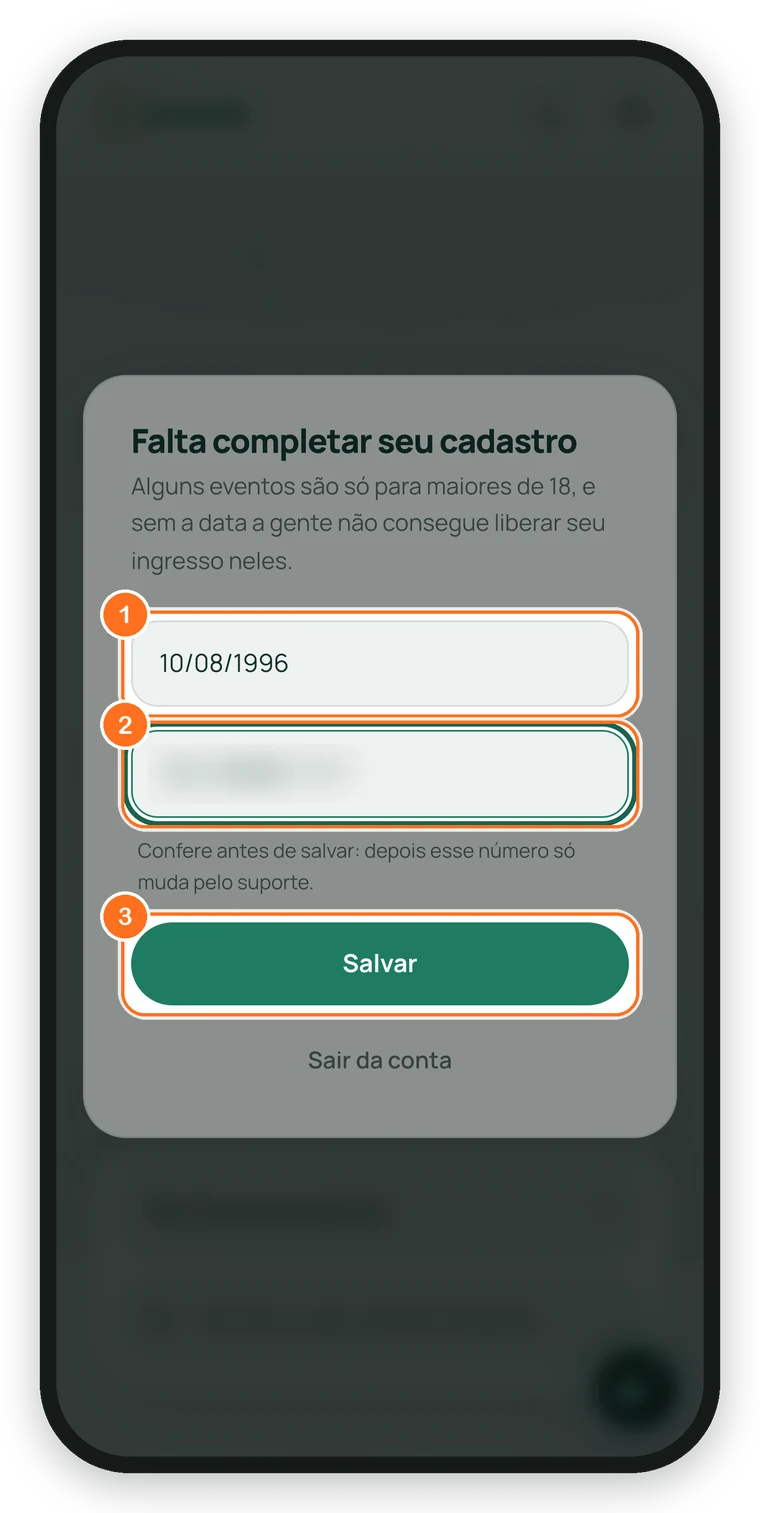
Quem entra pelo Google ou pela Apple, ou criou a conta há mais tempo, pode ver o aviso Falta completar seu cadastro. Ele não some até os dados serem salvos.
1
Passo 1
Preencha a data de nascimento
Use o formato DD/MM/AAAA. Se faltar o CPF, o aviso pede ele também.
Figura 3.3.9 · O aviso Falta completar seu cadastro
2
Passo 2
Preencha o celular
Celular com DDD, como (84) 99999-0000.
3
Passo 3
Salve
Toque em Salvar.
Resumo rápido
A sequência inteira, pra consultar de cabeça.
1Menu, depois Entrar ou criar conta e Criar conta
2Nome, e-mail duas vezes e senha, depois Continuar
3CPF, nascimento e celular, depois Criar minha conta
4Código do e-mail, depois Confirmar
53 interesses, depois Concluir
Perguntas frequentes
A conta do site serve no app?+
Sim. É a mesma conta: mesmo e-mail e mesma senha no site e no app.
Por que o e-mail é digitado duas vezes?+
Pra pegar erro de digitação: é pra esse e-mail que vão seus ingressos. Por isso o segundo campo não aceita colar.
Por que o site pede CPF e data de nascimento?+
O Pix precisa do CPF (ou CNPJ) de quem paga, e a data de nascimento libera os eventos só pra maiores de 18 anos.
3.4
Capítulo 3.4, Parte 3 · Usando o site
Esqueci minha senha
Peça o link, abra o e-mail da Komune e crie uma senha nova. O link abre em qualquer aparelho, e a senha vale no site e no app.
O que você vai aprender
Pedir o link de senha nova
Criar a senha nova
Pedir outro link se o primeiro não valer mais
Antes de começar
Acesso ao e-mail da sua conta
2 minutosSite, no celular ou no computador
Pedir o link e criar a senha
1
Passo 1
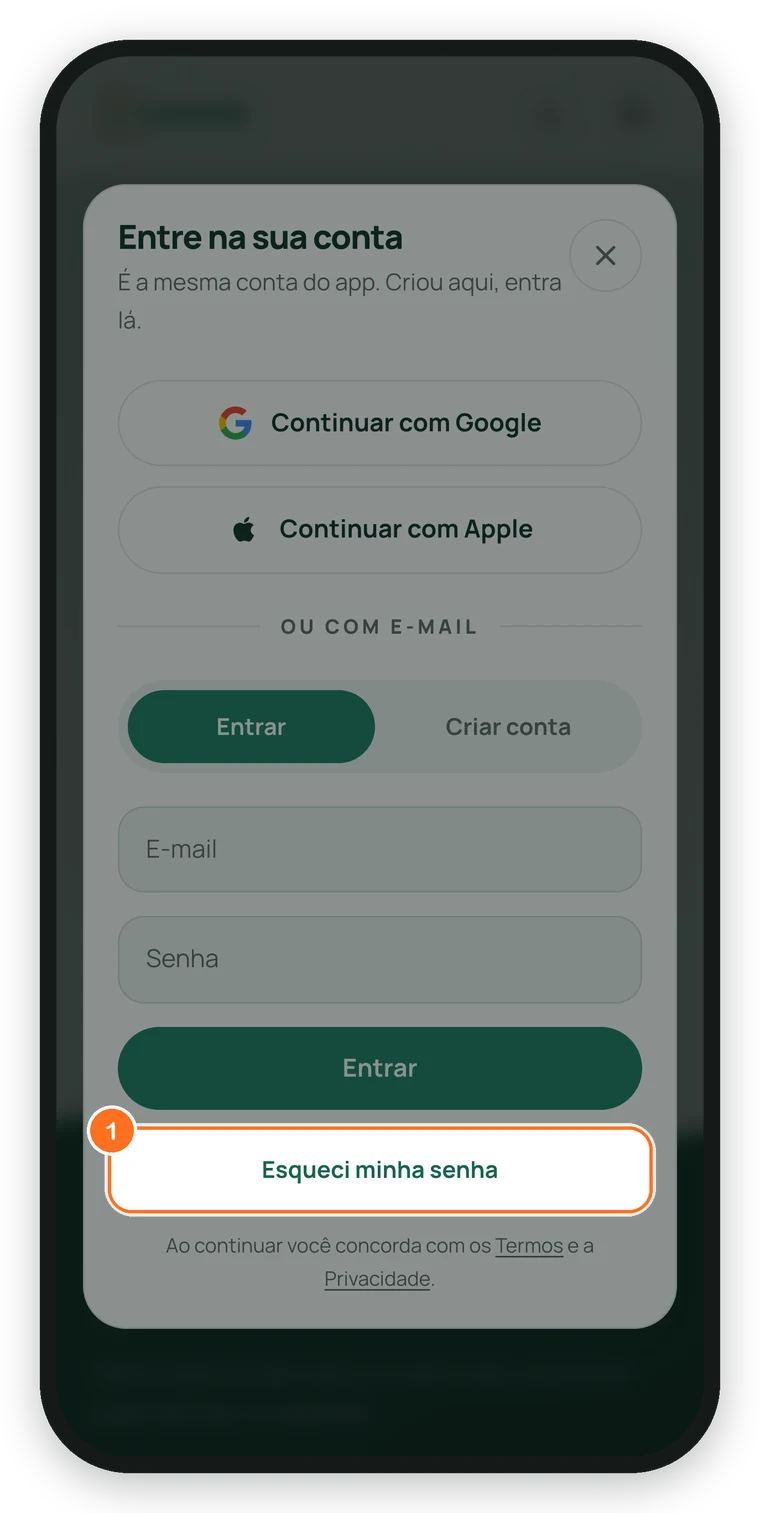
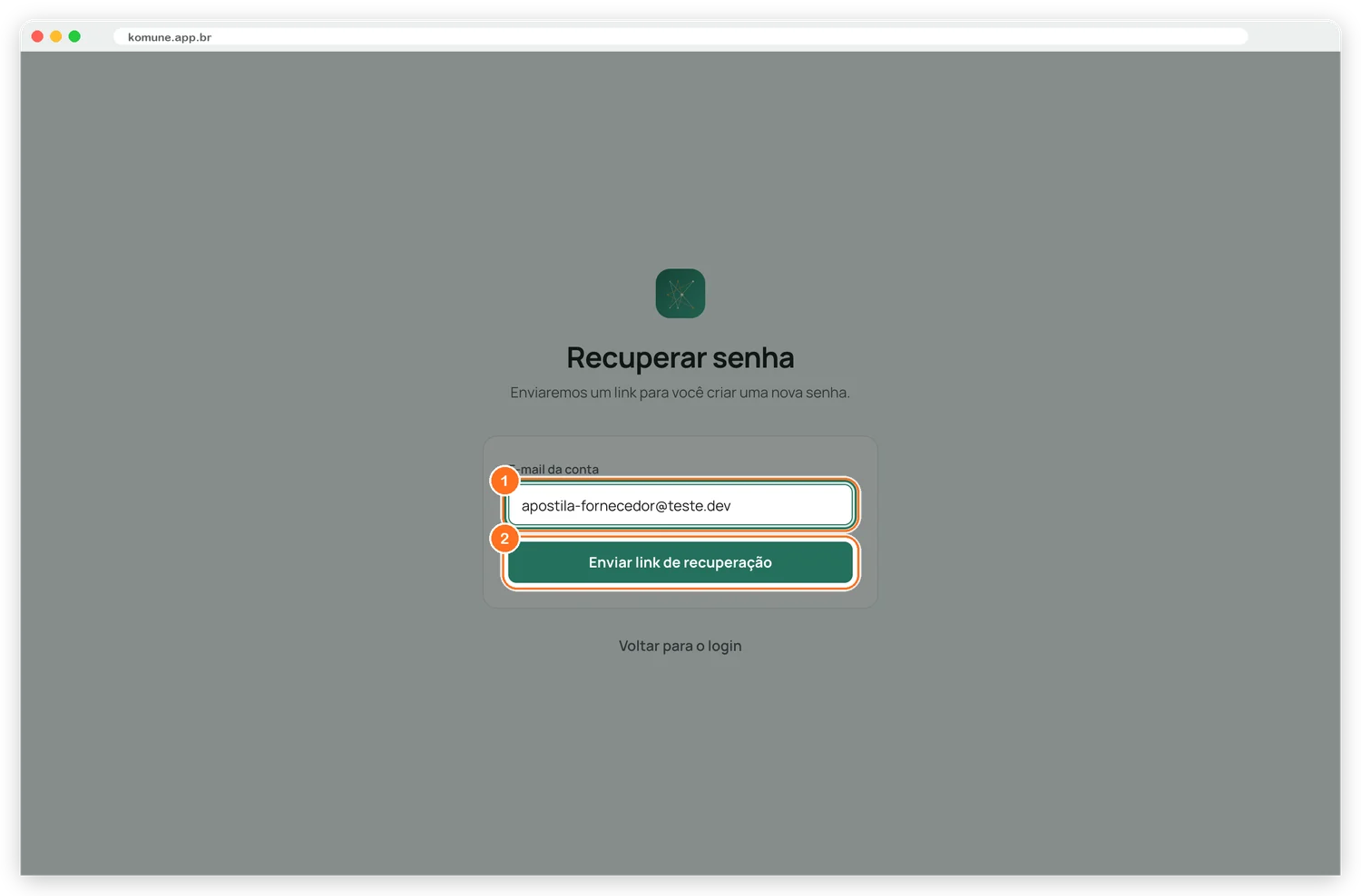
Abra o Esqueci minha senha
Toque em Entrar ou criar conta e, na janela, em Esqueci minha senha.
Figura 3.4.1 · A janela de entrar
2
Passo 2
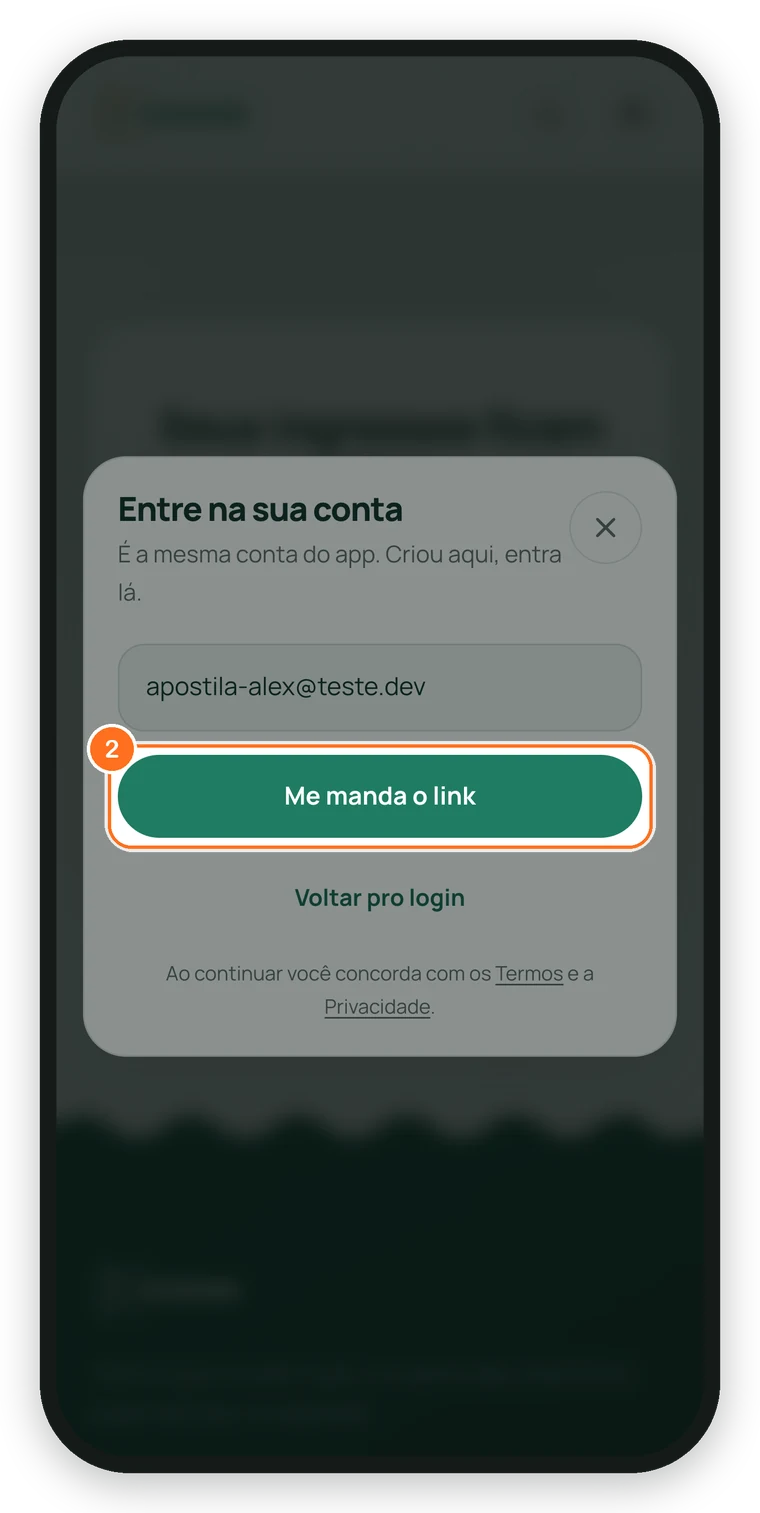
Peça o link
Escreva o E-mail da sua conta e toque em Me manda o link.
Figura 3.4.2 · Pedindo o link
3
Passo 3
Confira o e-mail
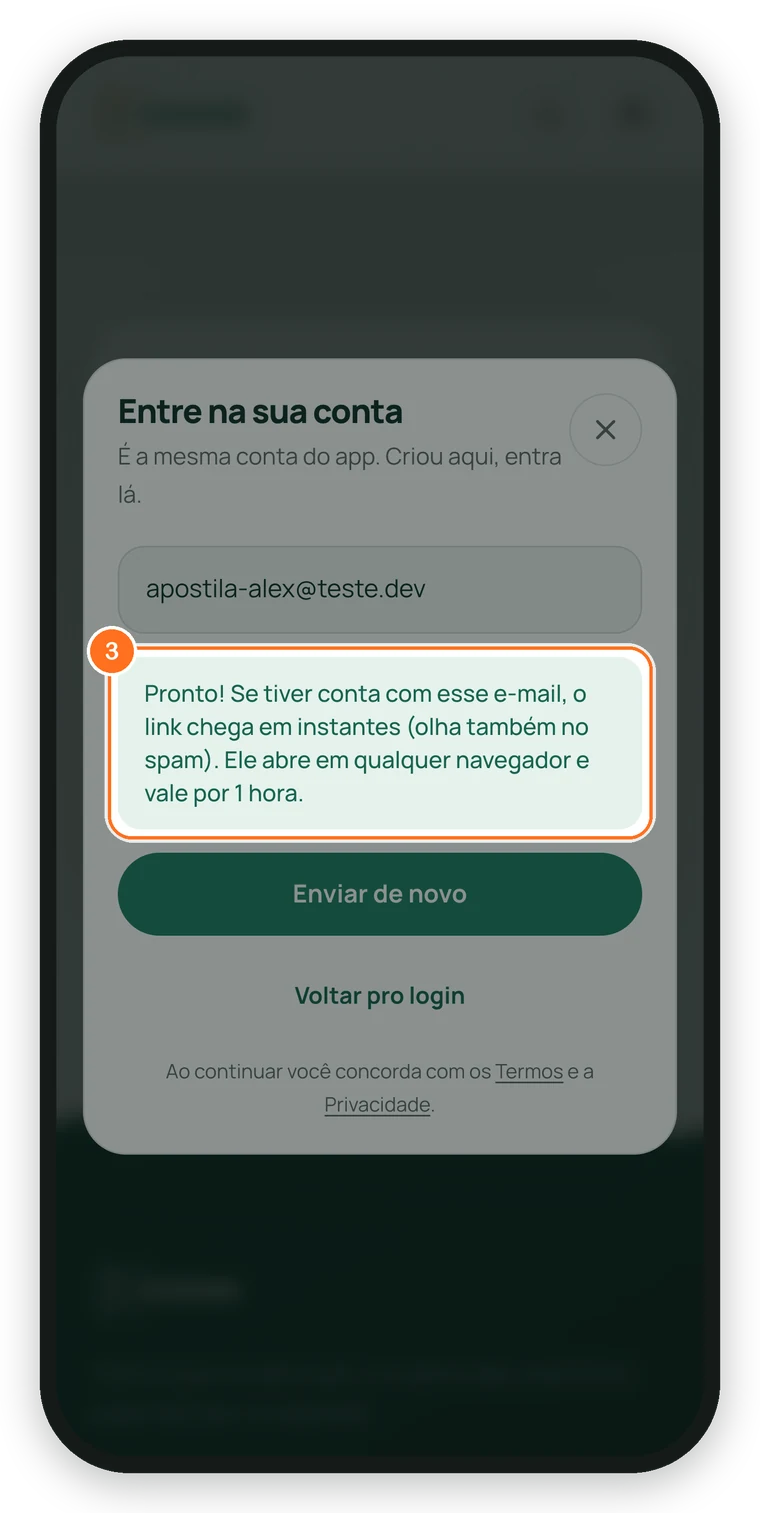
Aparece Pronto! Se tiver conta com esse e-mail, o link chega em instantes. Ele vem no e-mail da Komune. Não achou? Olhe no spam.
Não chegou nada? Toque em Enviar de novo.
Figura 3.4.3 · O aviso de link enviado
4
Passo 4
Escreva a senha nova
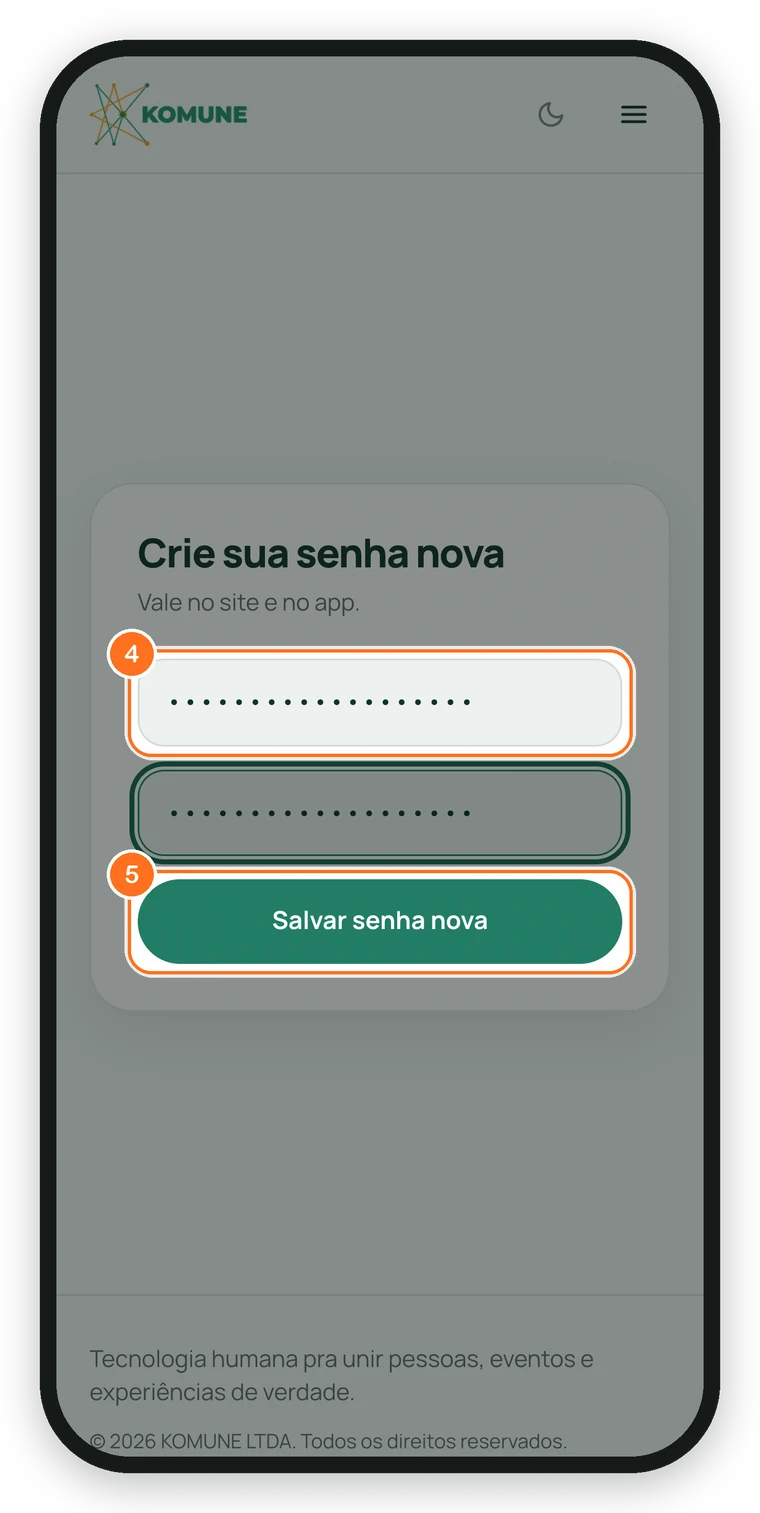
O link abre a página Crie sua senha nova em qualquer aparelho: dá pra pedir no computador e abrir no celular. Escreva a senha em Senha nova e repita em Repita a senha nova, com pelo menos 6 caracteres.
Figura 3.4.4 · A página Crie sua senha nova
5
Passo 5
Salve
Toque em Salvar senha nova.
6
Passo 6
Pronto
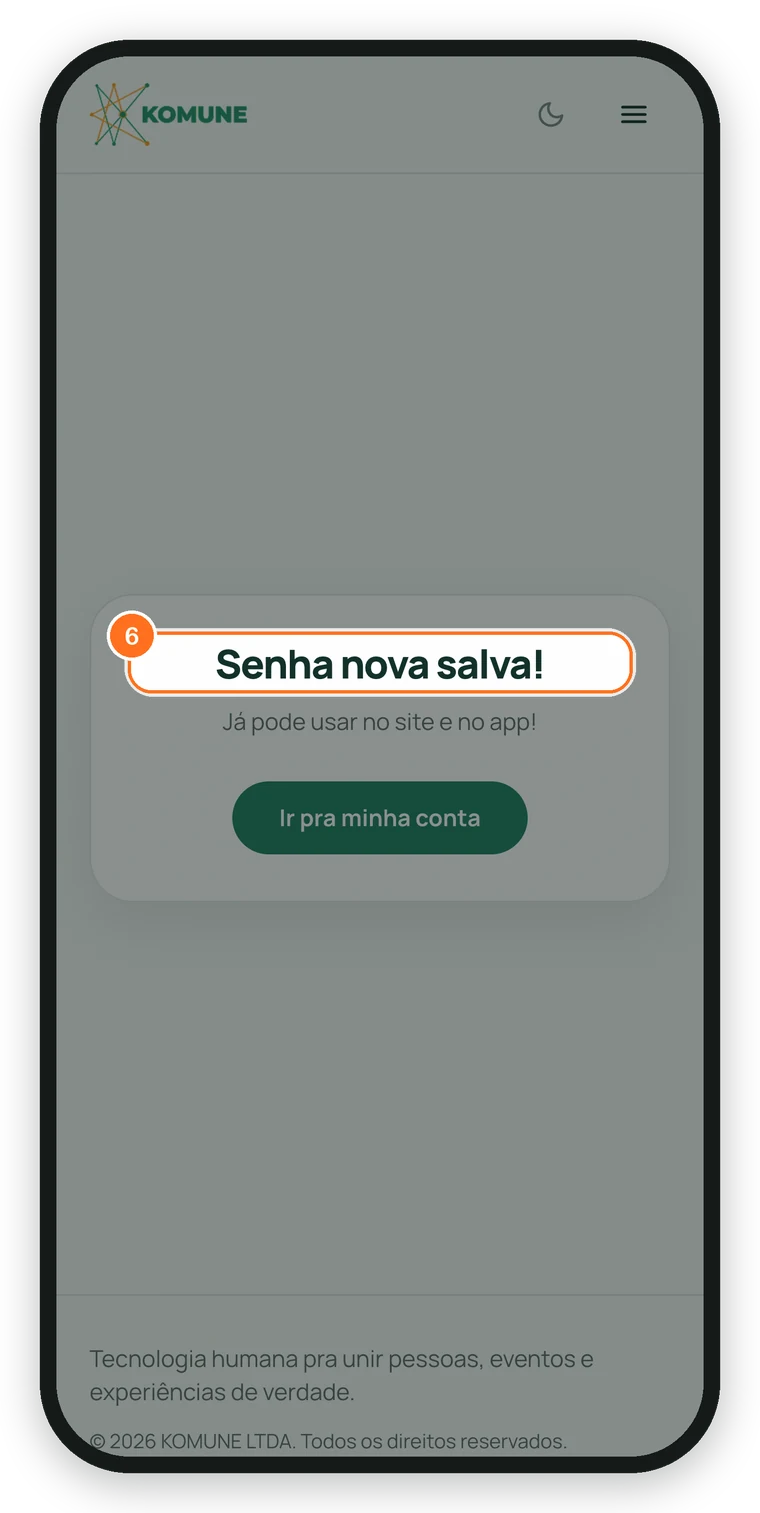
Aparece Senha nova salva!. Ela já vale no site e no app.
Figura 3.4.5 · Senha nova salva
Se o link não valer mais
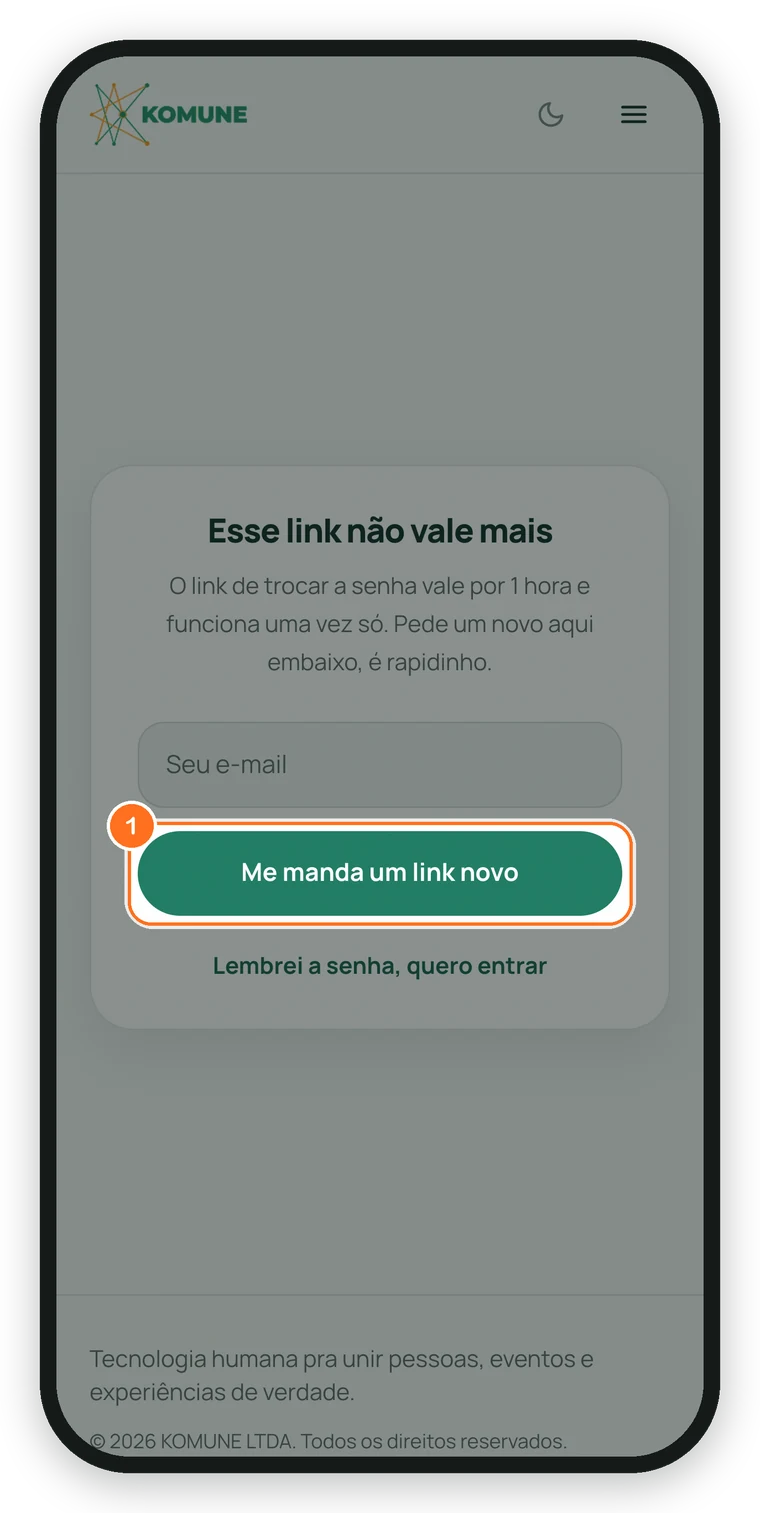
O link vale por 1 hora e funciona uma vez só. Se ele já venceu ou já foi usado, aparece Esse link não vale mais quando você toca em Salvar senha nova.
1
Passo 1
Peça outro ali mesmo
Escreva seu e-mail em Seu e-mail e toque em Me manda um link novo. Um link novo chega no seu e-mail.
Figura 3.4.6 · A página Esse link não vale mais
2
Passo 2
Lembrou a senha?
Toque em Lembrei a senha, quero entrar e entre normalmente.
Resumo rápido
A sequência inteira, pra consultar de cabeça.
1Esqueci minha senha na janela de entrar
2E-mail da conta, depois Me manda o link
3Abra o link do e-mail da Komune, em qualquer aparelho
4Senha nova duas vezes, depois Salvar senha nova
Perguntas frequentes
Mudei a senha no site. Muda no app também?+
Sim. A conta é a mesma, então a senha nova vale nos dois.
Pedi o link no computador. Posso abrir no celular?+
Pode. O link do e-mail abre em qualquer aparelho e em qualquer navegador.
Estou dentro da conta. Preciso do link pra trocar a senha?+
Não. Com a conta aberta no computador, troque em Configurações da conta (capítulo 3.12).
3.5
Capítulo 3.5, Parte 3 · Usando o site
Garantir um ingresso gratuito
Escolha a quantidade e garanta. O ingresso fica na sua conta, em PDF, com o QR de entrada.
O que você vai aprender
Escolher quantos ingressos quer
Garantir o ingresso
Achar o ingresso depois
Antes de começar
Uma conta na Komune (capítulo 3.3)
Um evento gratuito com retirada aberta
1 minutoSite, no celular ou no computador
1
Passo 1
Escolha a quantidade
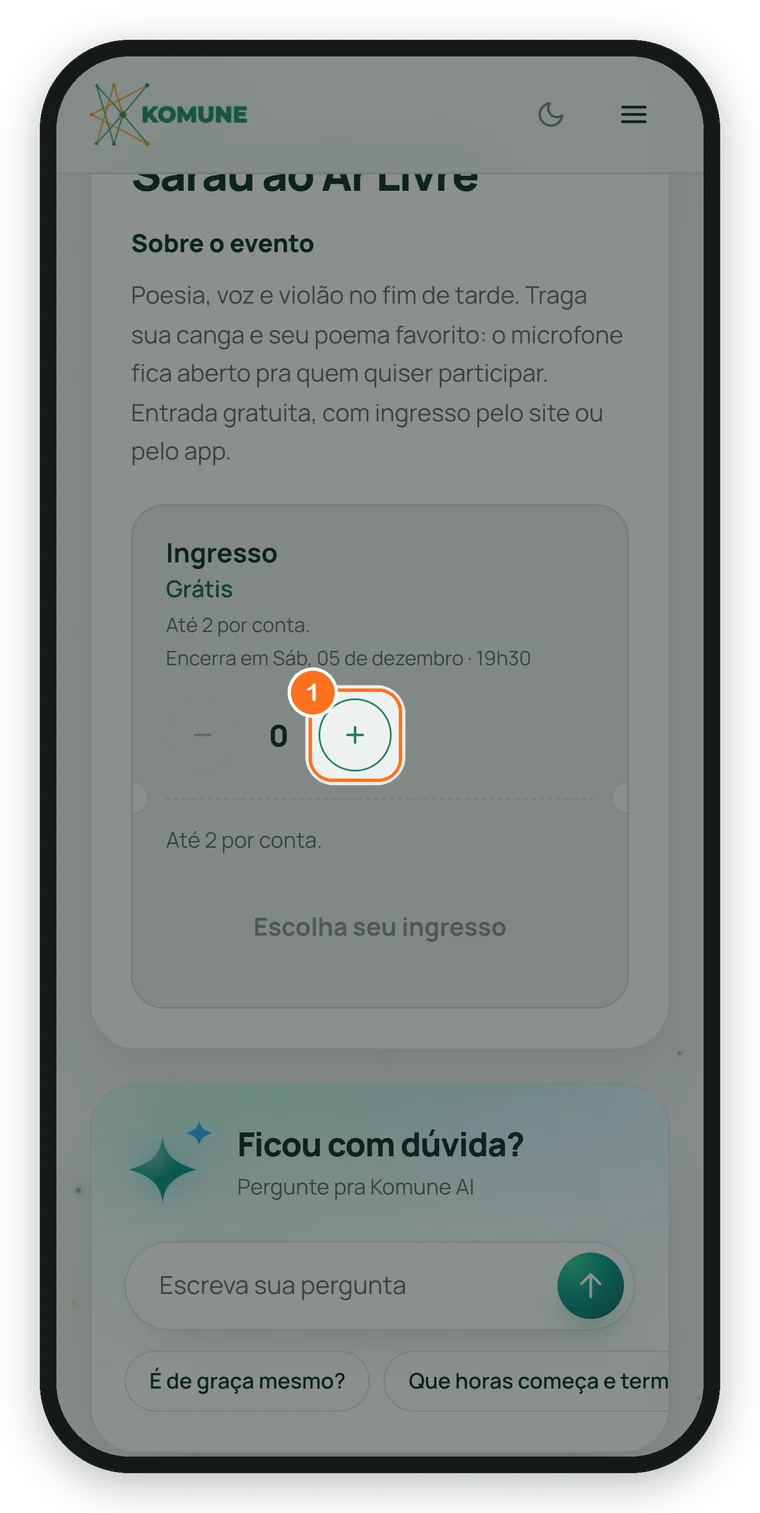
No quadro do ingresso, toque no +. O limite aparece embaixo, como Até 2 por conta.
Figura 3.5.1 · O quadro de um ingresso gratuito
2
Passo 2
Garanta
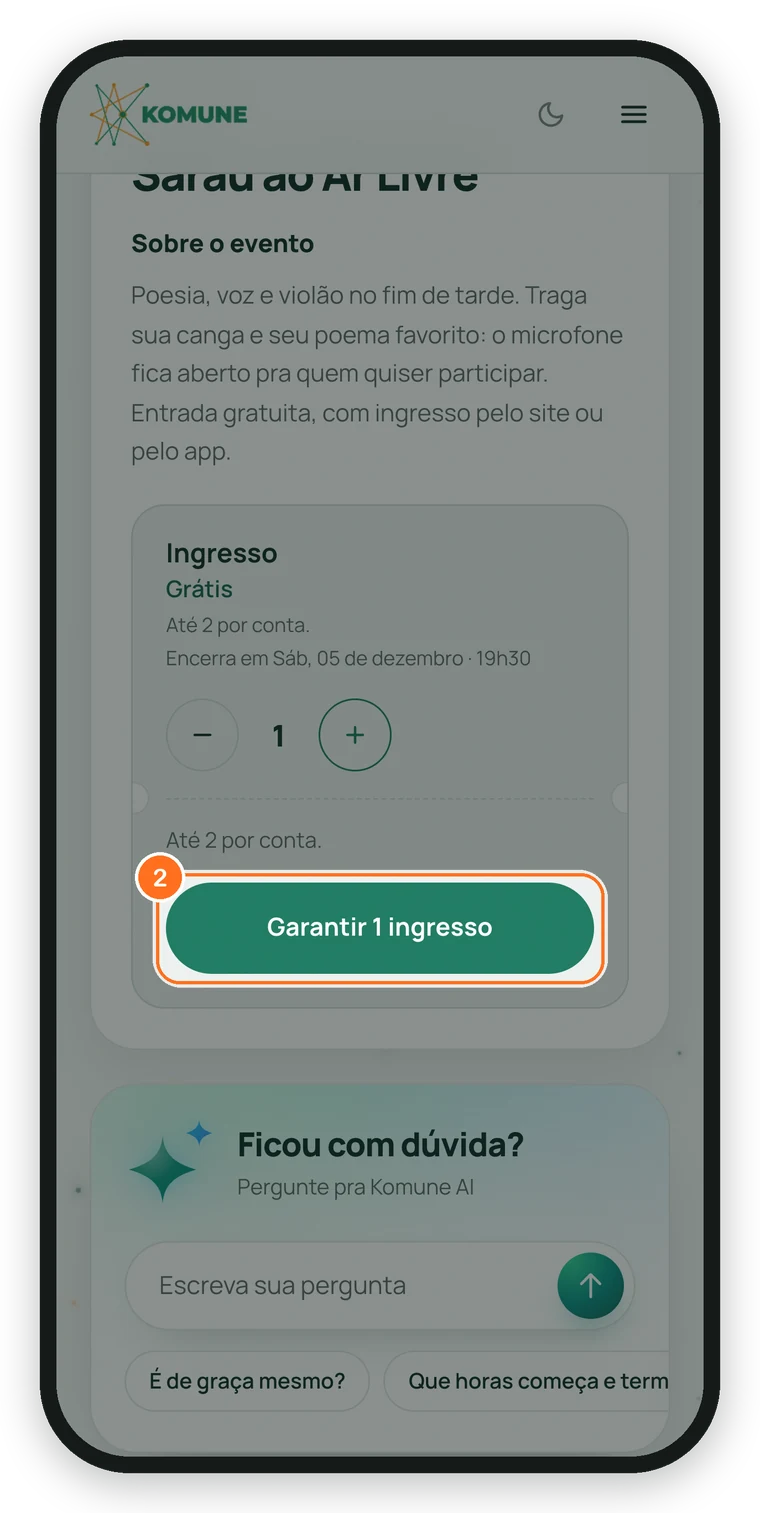
Toque em Garantir 1 ingresso (ou Garantir 2 ingressos, conforme a quantidade).
Ainda não entrou na conta? O site pede o login e garante o ingresso logo depois, sem você ter que voltar.
Figura 3.5.2 · O botão de garantir
3
Passo 3
Ingresso garantido
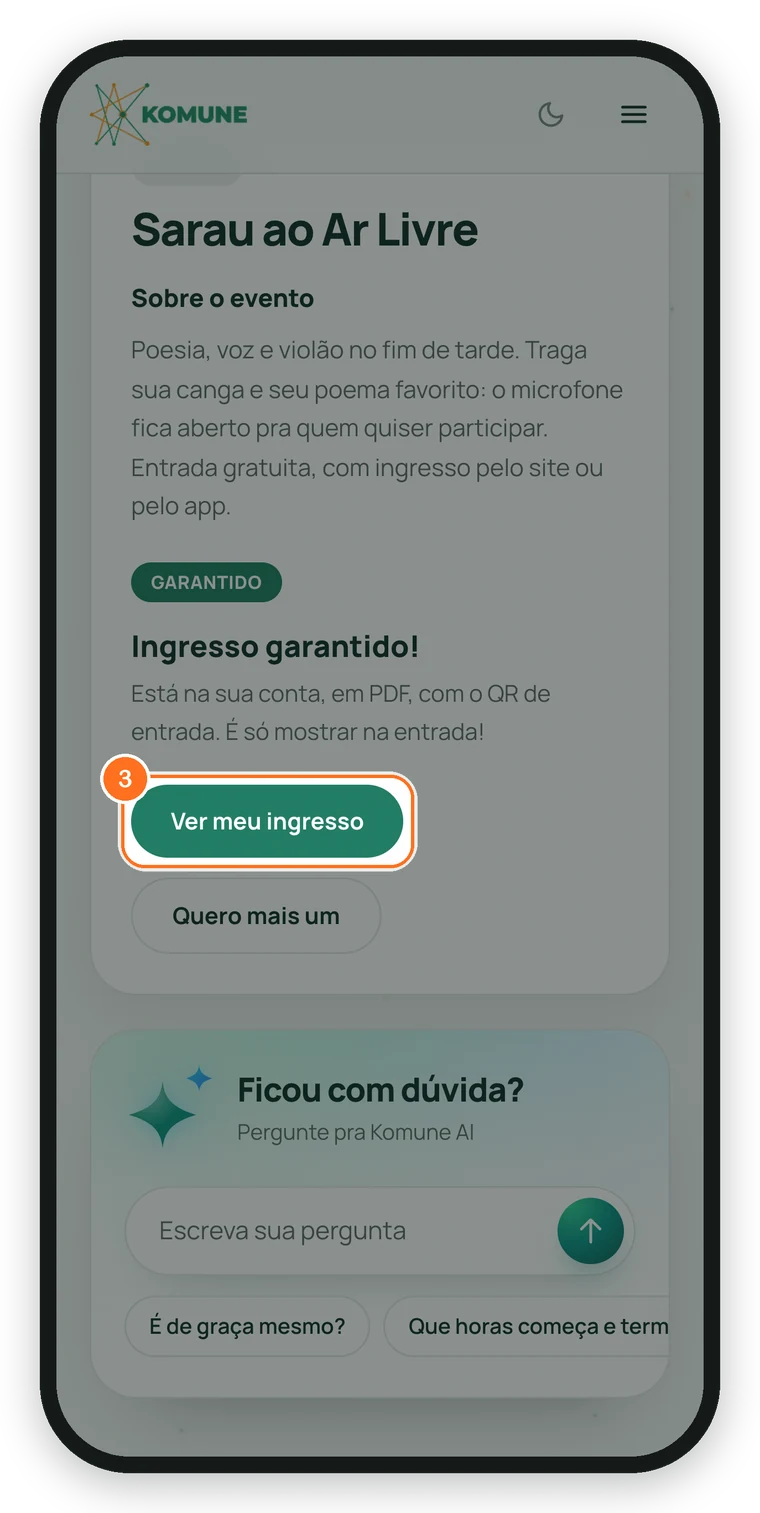
Aparece Ingresso garantido!. Ele fica na sua conta, em PDF, com o QR de entrada. Toque em Ver meu ingresso.
Figura 3.5.3 · Ingresso garantido
Resumo rápido
A sequência inteira, pra consultar de cabeça.
1+ pra escolher a quantidade
2Garantir 1 ingresso
3Ver meu ingresso
Perguntas frequentes
Ingresso gratuito tem taxa?+
Não. A taxa Komune só existe no ingresso pago.
Posso garantir pra um amigo?+
Garanta na sua conta e depois use Enviar pra um amigo (capítulo 3.9). Cada pessoa precisa do próprio ingresso pra entrar.
3.6
Capítulo 3.6, Parte 3 · Usando o site
Comprar ingresso pago no Pix
No site, o pagamento é só no Pix. Veja como gerar o Pix, pagar e receber o ingresso.
O que você vai aprender
Pagar o ingresso no Pix
Usar o QR Code ou o copia e cola
Retomar um Pix que ficou aberto
Antes de começar
Uma conta com CPF no cadastro (o site pede se faltar)
O app do seu banco, com Pix
3 minutosSite, no celular ou no computador
No site, o ingresso pago é só no Pix. Cartão de crédito, só pelo app.
1
Passo 1
Escolha a quantidade
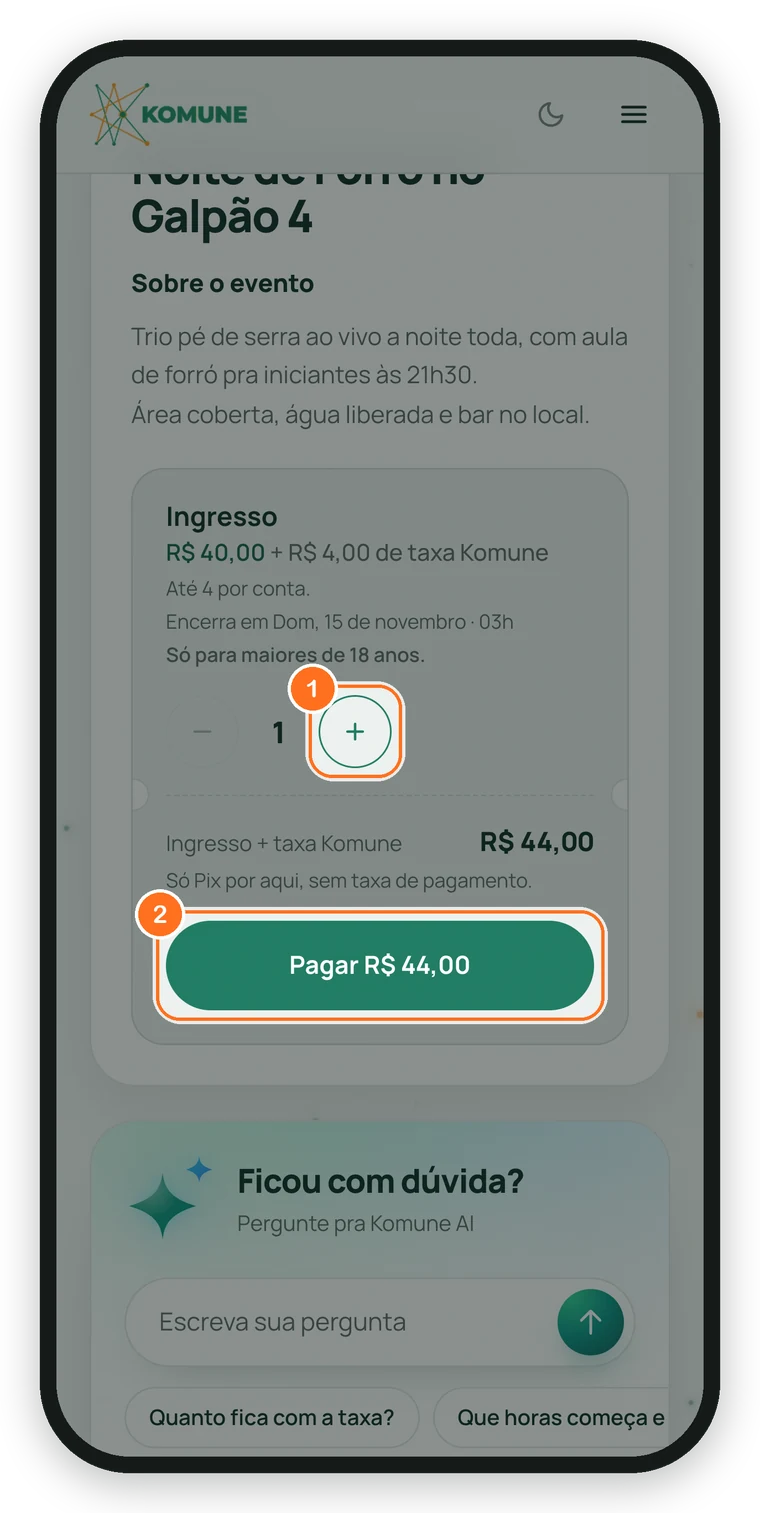
No quadro do ingresso, ajuste no +. O total já vem com a taxa Komune, de 10%, como em Ingresso + taxa Komune R$ 44,00.
Figura 3.6.1 · O quadro de um ingresso pago
2
Passo 2
Toque em Pagar
Toque em Pagar R$ 44,00. O valor muda conforme o evento e a quantidade.
3
Passo 3
Se pedir, informe o CPF
Faltando o CPF no cadastro, o site mostra Falta um dado do seu cadastro. Preencha Seu CPF ou CNPJ e toque em Salvar e continuar. É só uma vez.
Se o CPF já estiver em outra conta, aparece Esse CPF já tem uma conta e nada é cobrado. Veja o que fazer no capítulo 3.3.
4
Passo 4
Leia o QR Code
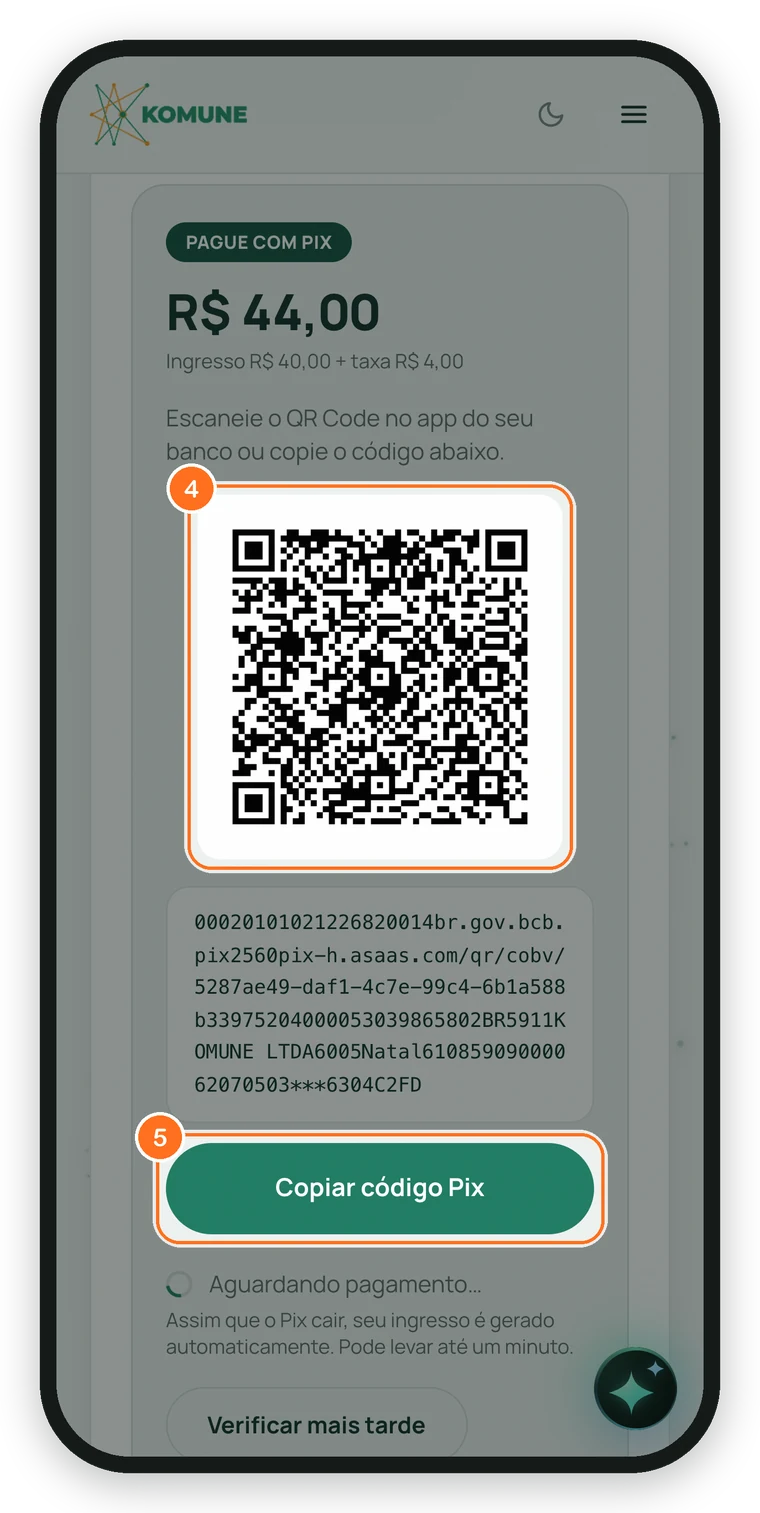
Aparece Gerando seu Pix… e depois a tela PAGUE COM PIX. Abra o app do seu banco e leia o QR Code.
Figura 3.6.2 · A tela Pague com Pix
5
Passo 5
Ou copie o código
Prefere o copia e cola? Toque em Copiar código Pix e cole no Pix do seu banco.
6
Passo 6
Espere a confirmação
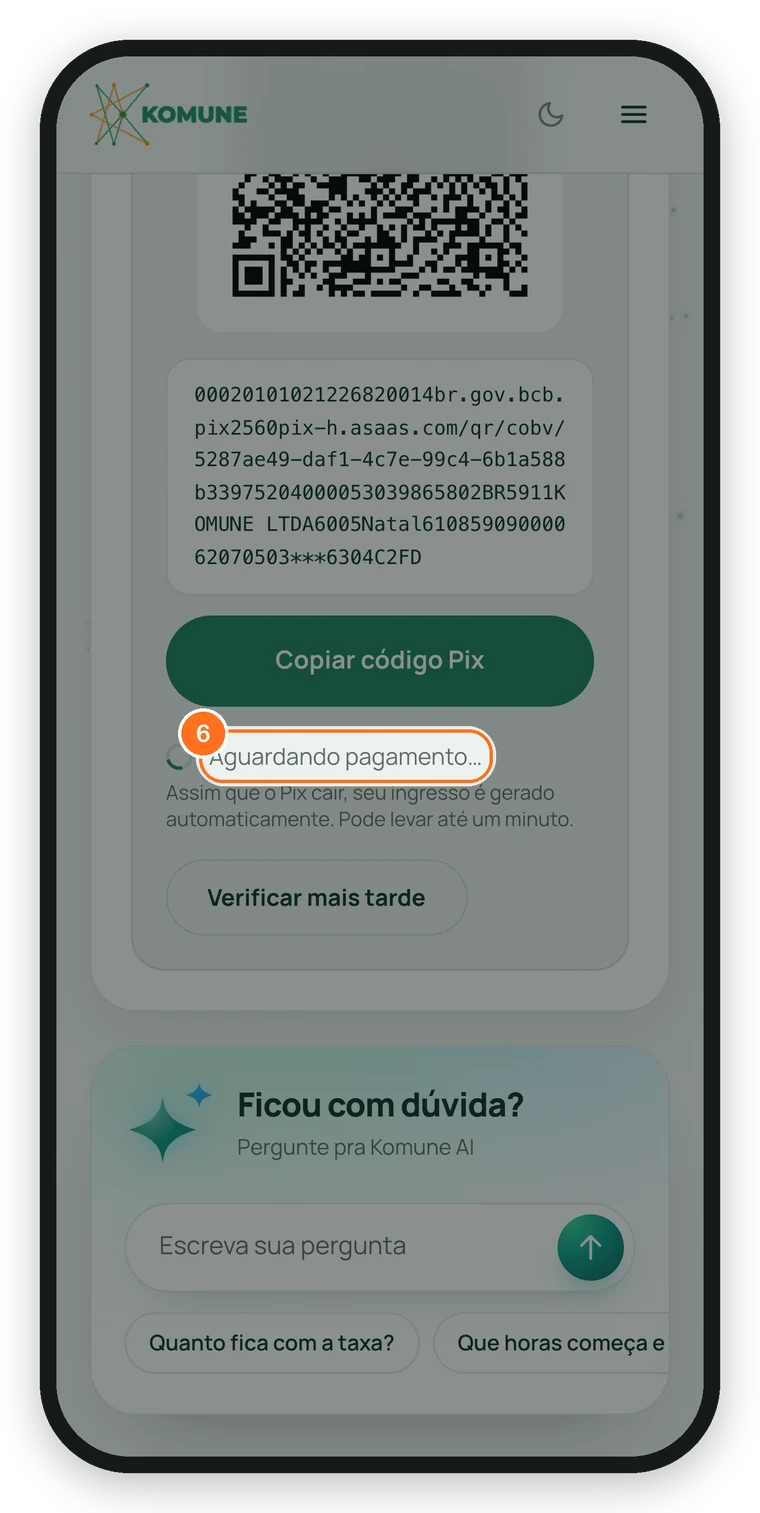
Depois de pagar, deixe a página aberta. Aparece Aguardando pagamento… e, assim que o Pix cai, o ingresso é emitido sozinho. Pode levar até um minuto.
Figura 3.6.3 · Aguardando o pagamento
7
Passo 7
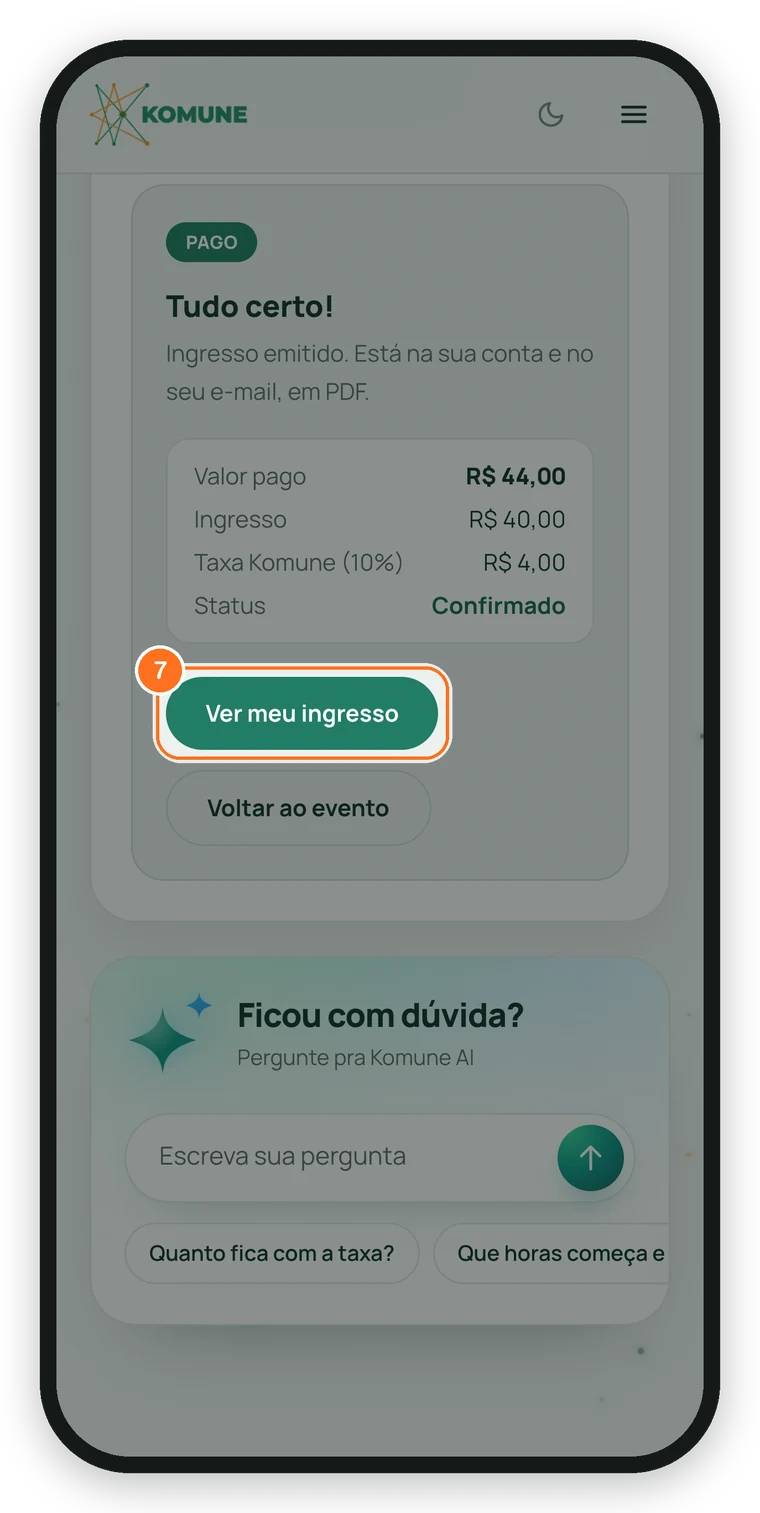
Pronto: Tudo certo!
A tela mostra o valor pago, o ingresso, a taxa e o status Confirmado. O ingresso está na sua conta e no seu e-mail, em PDF. Toque em Ver meu ingresso.
Figura 3.6.4 · Pagamento confirmado
Resumo rápido
A sequência inteira, pra consultar de cabeça.
1+ pra escolher a quantidade
2Pagar R$ 44,00
3QR Code no app do banco, ou Copiar código Pix
4Página aberta até aparecer Tudo certo!
5Ver meu ingresso
Perguntas frequentes
Dá pra pagar no cartão pelo site?+
Não. No site é só Pix. O cartão de crédito fica no app da Komune.
Qual é a taxa?+
A taxa Komune é de 10% sobre o preço do ingresso, paga por quem compra. O site mostra o total antes de você pagar.
Paguei e o ingresso não apareceu. E agora?+
Não pague de novo. Volte à página do evento: com o pagamento confirmado, aparece o botão Pegar meu ingresso. Se não resolver, fale com a equipe pelo e-mail contato@komune.app.br.
3.7
Capítulo 3.7, Parte 3 · Usando o site
Pedir vaga num evento com aprovação
Em alguns eventos, quem organiza aprova cada pedido. Veja como pedir, acompanhar e cancelar.
O que você vai aprender
Pedir vaga num evento com aprovação
Acompanhar o pedido
Cancelar o pedido
Antes de começar
Uma conta na Komune
1 minutoSite, no celular ou no computador
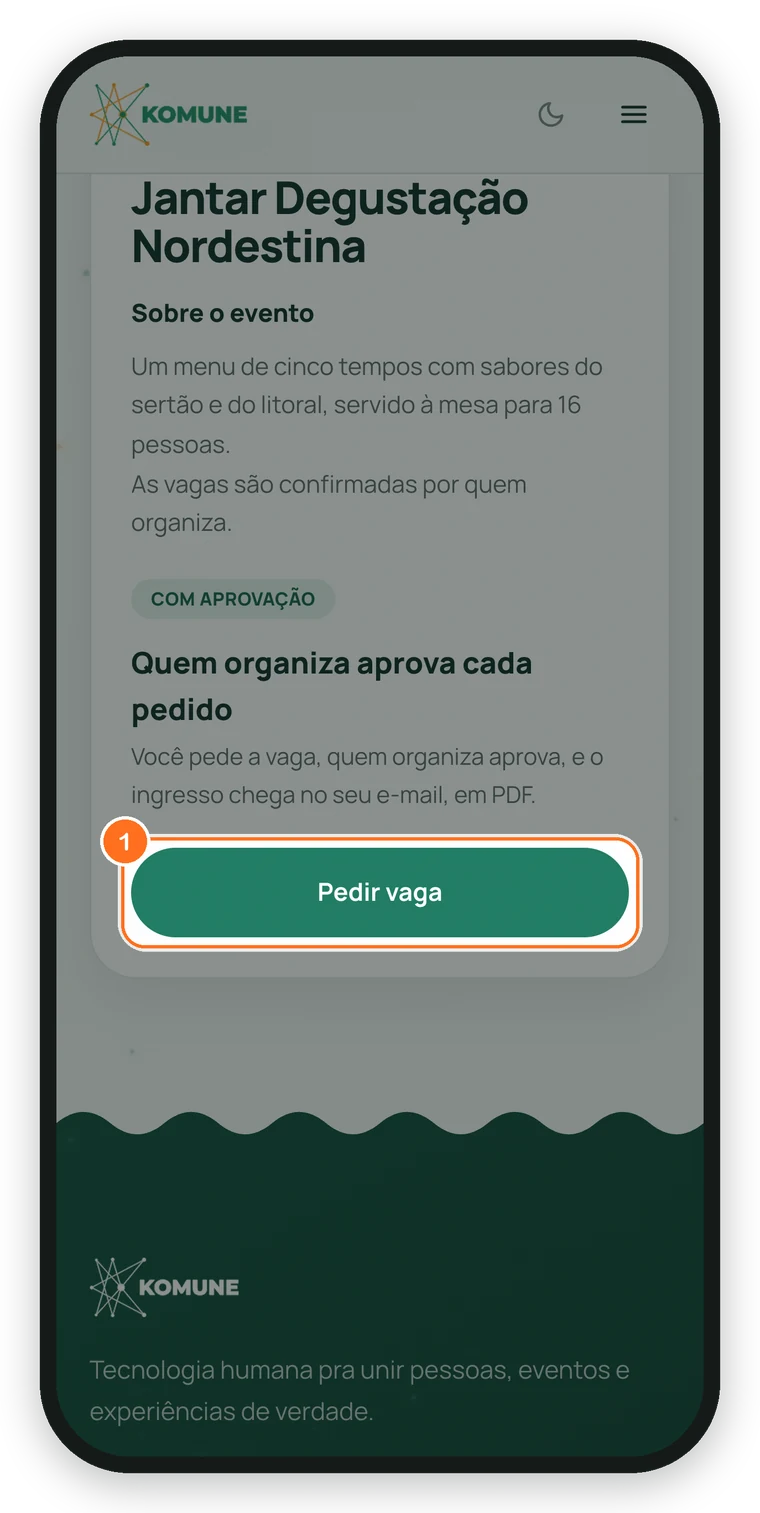
Quando quem organiza aprova cada pedido, o quadro mostra COM APROVAÇÃO: Quem organiza aprova cada pedido.
1
Passo 1
Peça a vaga
Toque em Pedir vaga. Se houver mais de um tipo de ingresso, escolha antes em Qual ingresso você quer?.
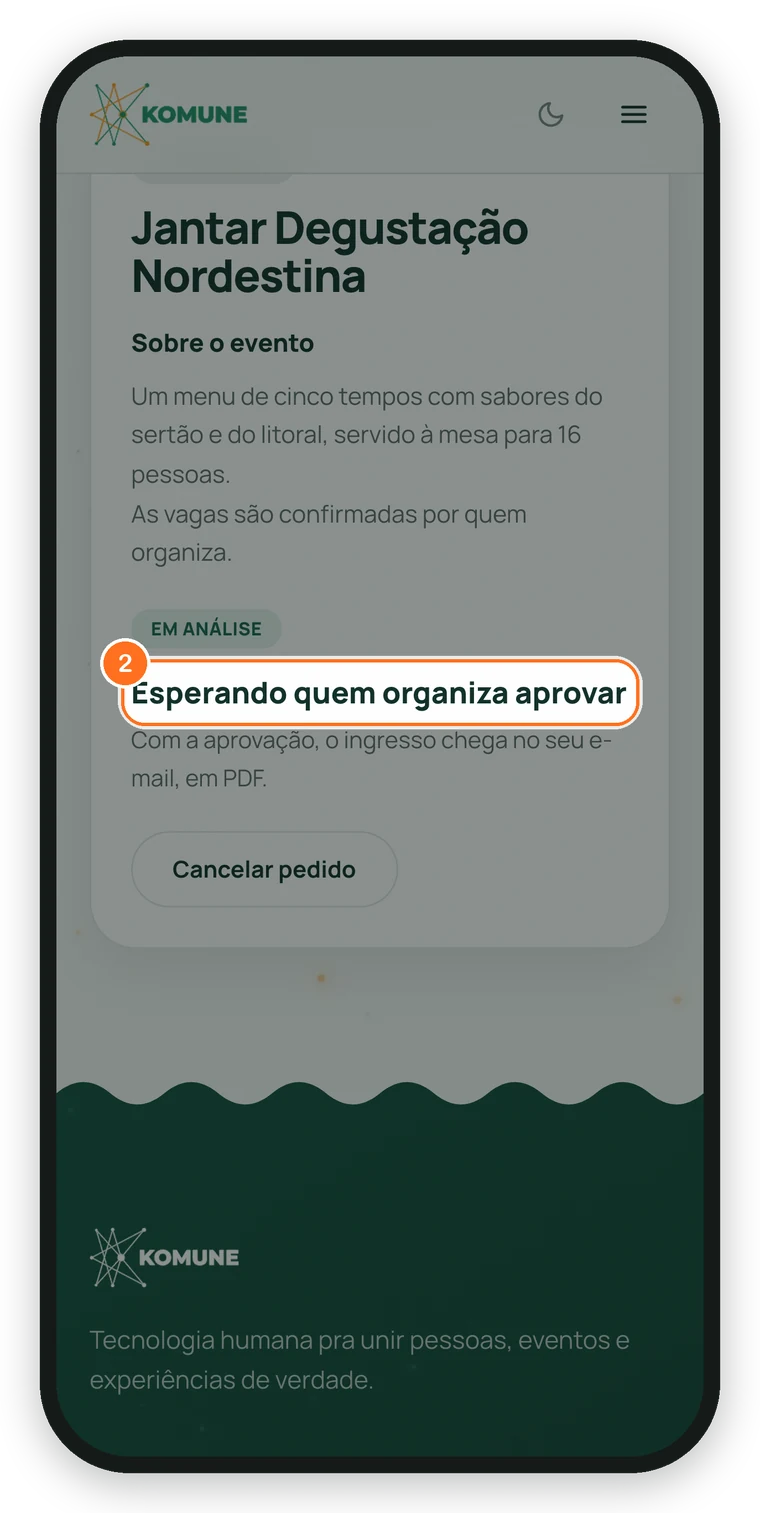
Figura 3.7.1 · Um evento com aprovação
2
Passo 2
Espere a resposta
O quadro muda pra EM ANÁLISE: Esperando quem organiza aprovar. Com a aprovação, o ingresso chega no seu e-mail, em PDF.
Figura 3.7.2 · O pedido em análise
Resumo rápido
A sequência inteira, pra consultar de cabeça.
1Pedir vaga
2Espere o EM ANÁLISE virar aprovação
3O ingresso chega no e-mail, em PDF
Perguntas frequentes
Quanto tempo leva a aprovação?+
Depende de quem organiza: a Komune não marca prazo pra essa resposta.
3.8
Capítulo 3.8, Parte 3 · Usando o site
Confirmar presença
Em evento sem ingresso, é só confirmar presença: seu nome entra na lista.
O que você vai aprender
Confirmar presença num evento sem ingresso
Antes de começar
Uma conta na Komune
30 segundosSite, no celular ou no computador
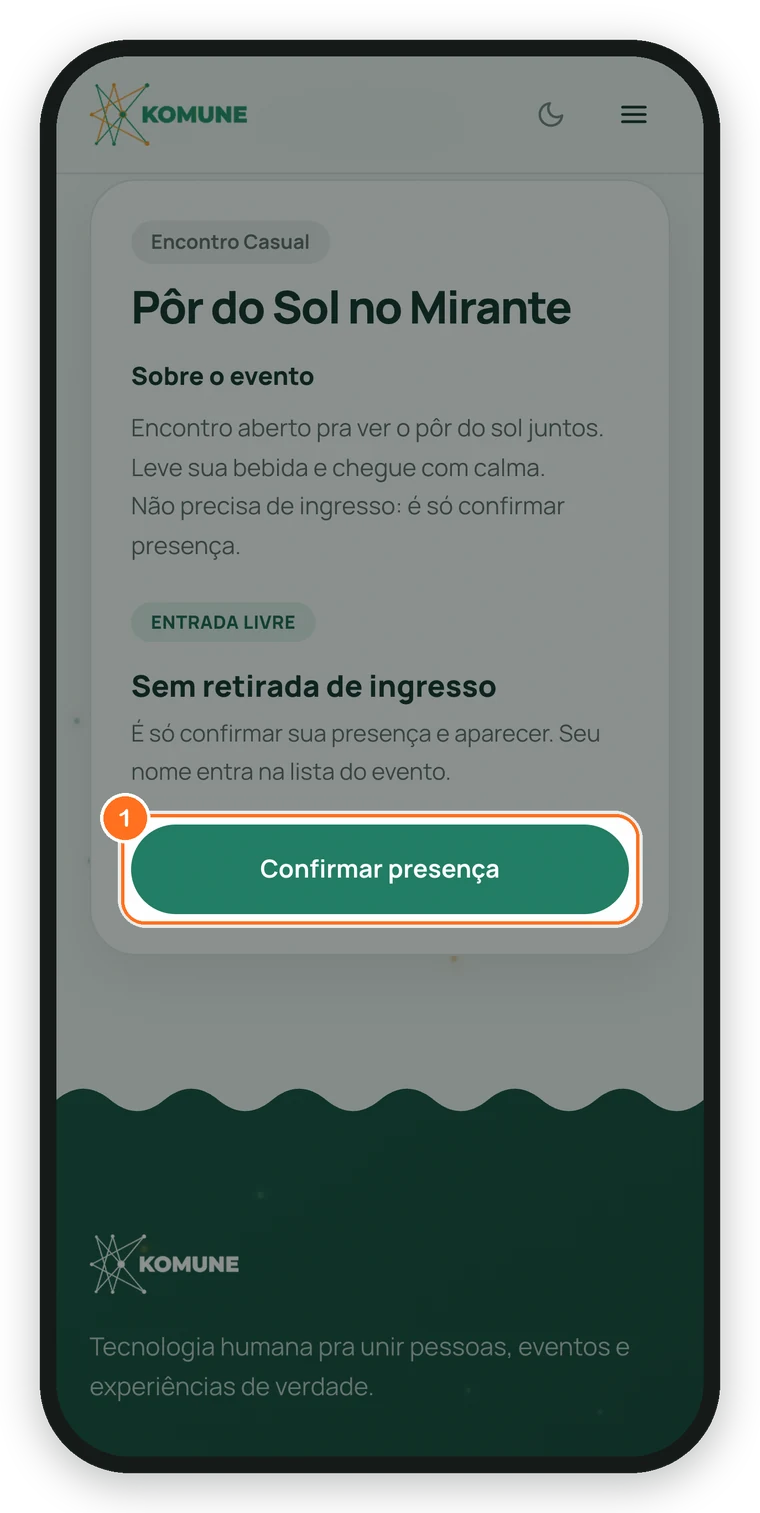
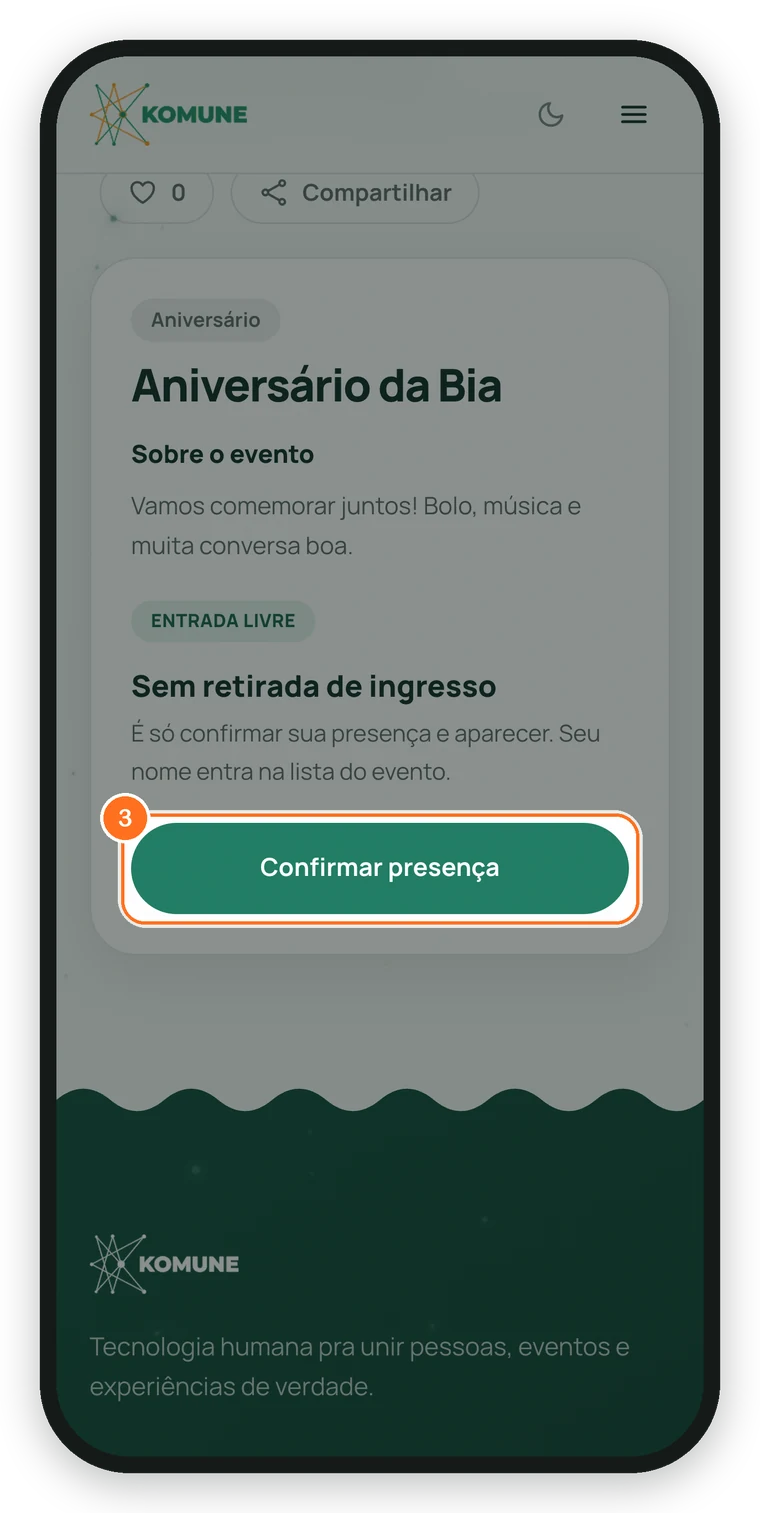
Quando o evento não tem ingresso, o quadro mostra ENTRADA LIVRE: Sem retirada de ingresso.
1
Passo 1
Confirme
Toque em Confirmar presença.
Figura 3.8.1 · Um evento com entrada livre
2
Passo 2
Pronto
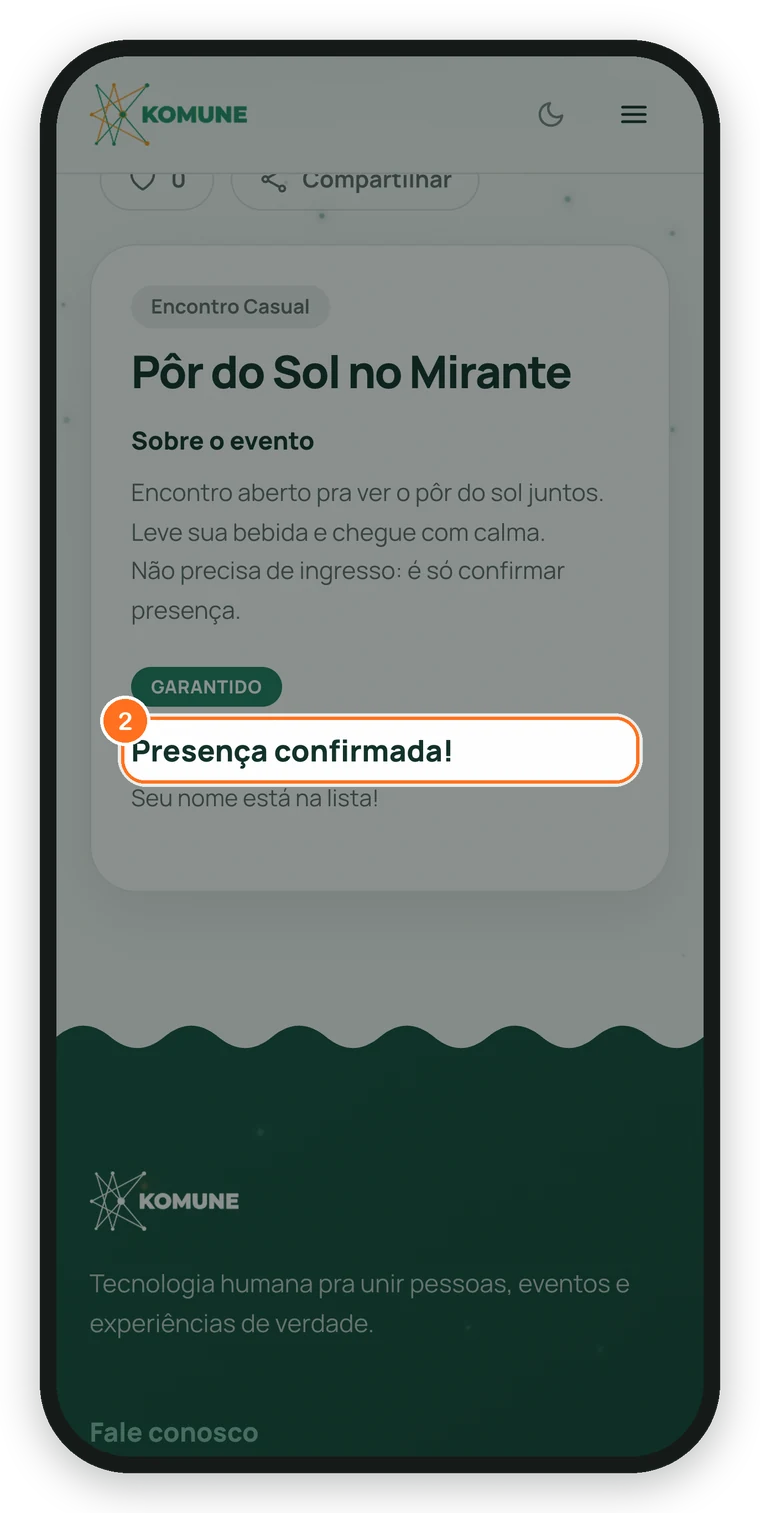
Aparece Presença confirmada!: seu nome entra na lista do evento.
Figura 3.8.2 · Presença confirmada
Resumo rápido
A sequência inteira, pra consultar de cabeça.
1Confirmar presença
2Presença confirmada!
Perguntas frequentes
Preciso de ingresso pra entrar?+
Não. Em evento com ENTRADA LIVRE, a presença confirmada já põe seu nome na lista.
3.9
Capítulo 3.9, Parte 3 · Usando o site
Seus ingressos: ver, baixar e enviar
Em Meus ingressos você vê o QR, baixa o PDF e passa o ingresso pra outra pessoa.
O que você vai aprender
Abrir Meus ingressos
Ver o QR de entrada
Baixar o PDF
Enviar o ingresso pra outra pessoa
Antes de começar
Uma conta com pelo menos um ingresso
2 minutosSite, no celular ou no computador
Abrir Meus ingressos
1
Passo 1
Abra a sua conta
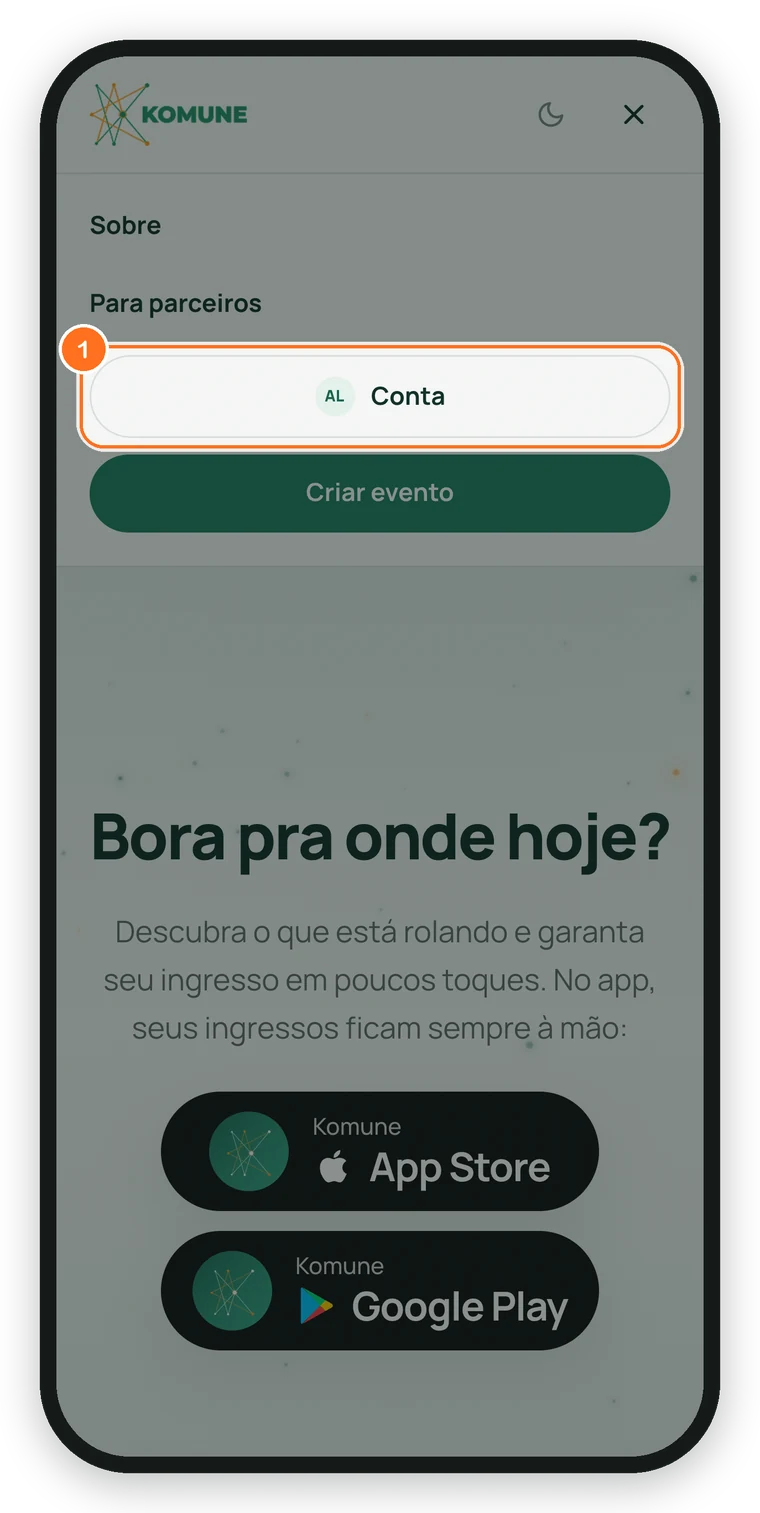
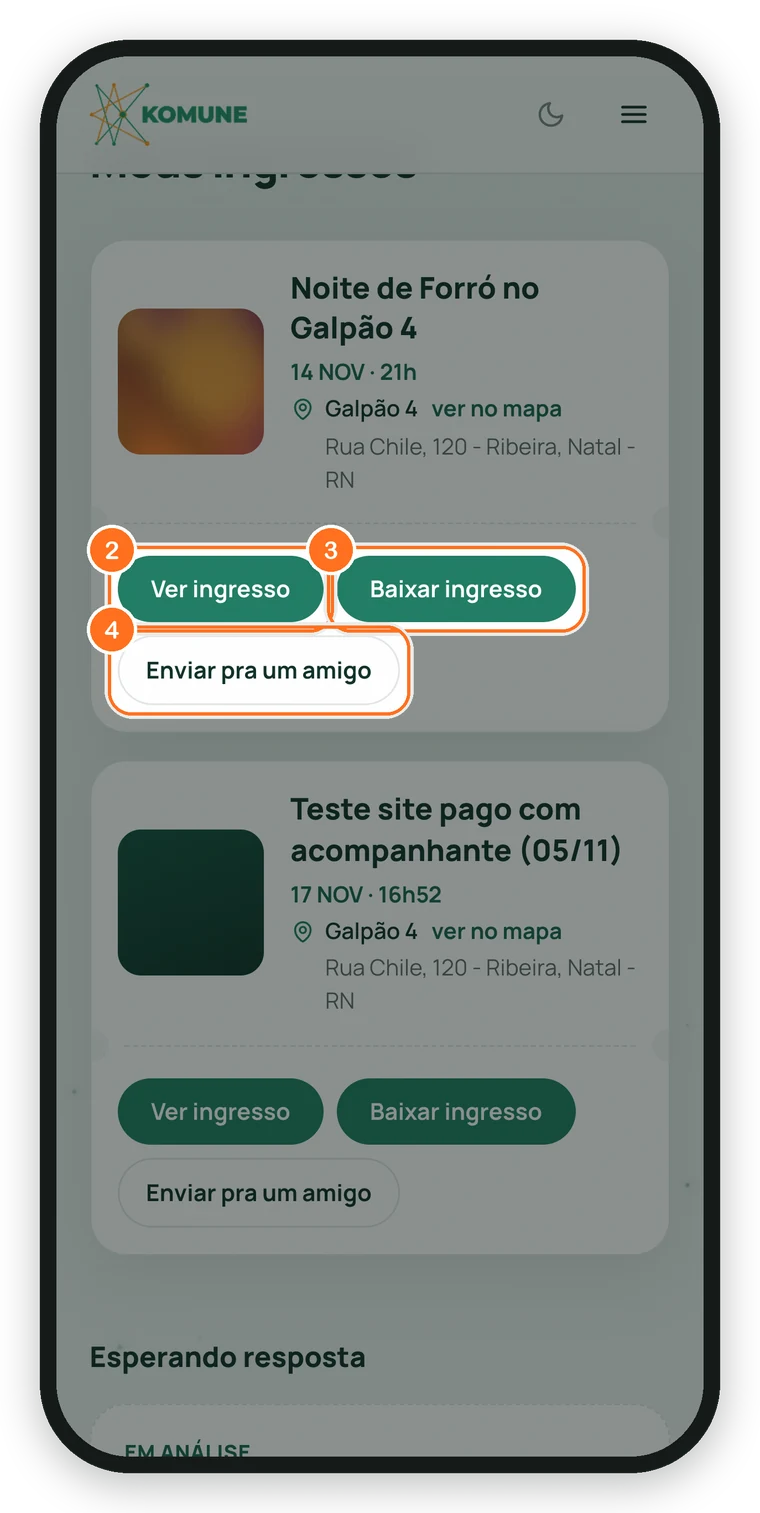
No celular, toque no menu e em Conta. No computador, toque em Conta no topo e depois em Meus ingressos.
Figura 3.9.1 · O menu com o atalho da conta
2
Passo 2
Ver o QR
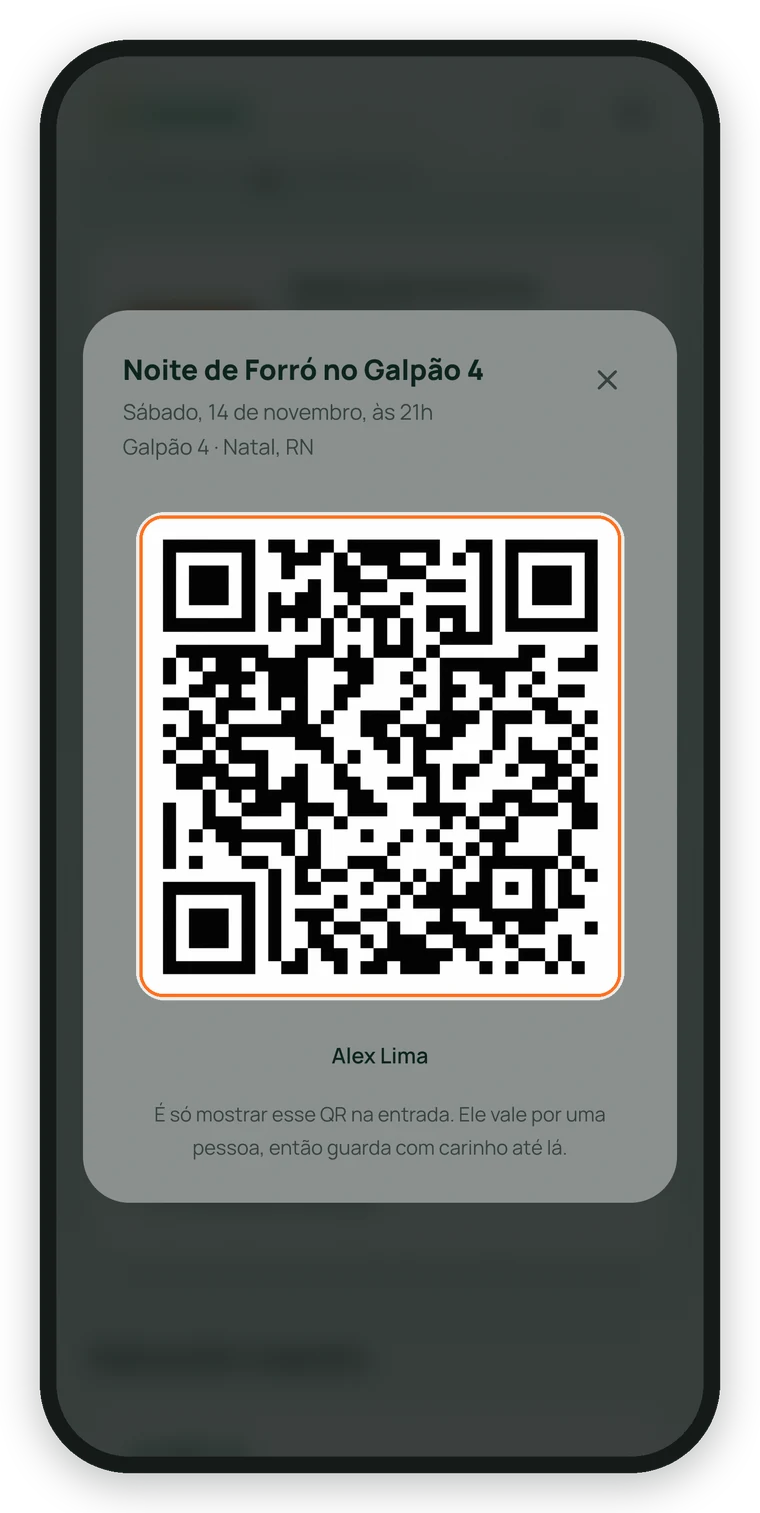
No cartão do evento, Ver ingresso abre o QR de entrada.
Figura 3.9.2 · O cartão do ingresso
3
Passo 3
Baixar o PDF
Baixar ingresso baixa o PDF, com o QR dentro do arquivo.
4
Passo 4
Enviar pra alguém
Enviar pra um amigo passa o ingresso pra outra pessoa (veja a seção abaixo).
O QR de entrada
1
Passo 1
Mostre o QR na entrada
Cada QR vale por uma pessoa. Guarde com carinho até o dia.
Figura 3.9.3 · A janela Seu ingresso
2
Passo 2
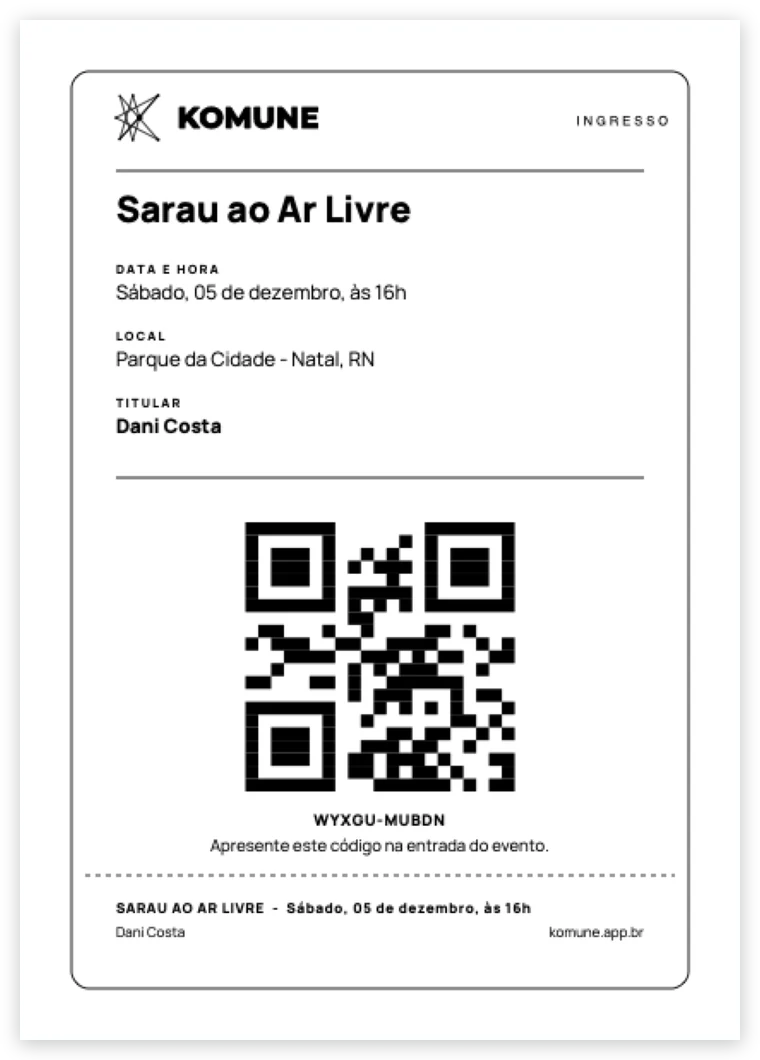
O PDF tem o QR e um código
Com vários ingressos, vem um PDF por pessoa, cada um com o próprio QR. Embaixo do QR fica o código do ingresso, como o WYXGU-MUBDN da figura: se o QR não ler, a portaria digita esse código.
Figura 3.9.4 · O PDF do ingresso, com o código embaixo do QR
Enviar pra um amigo
1
Passo 1
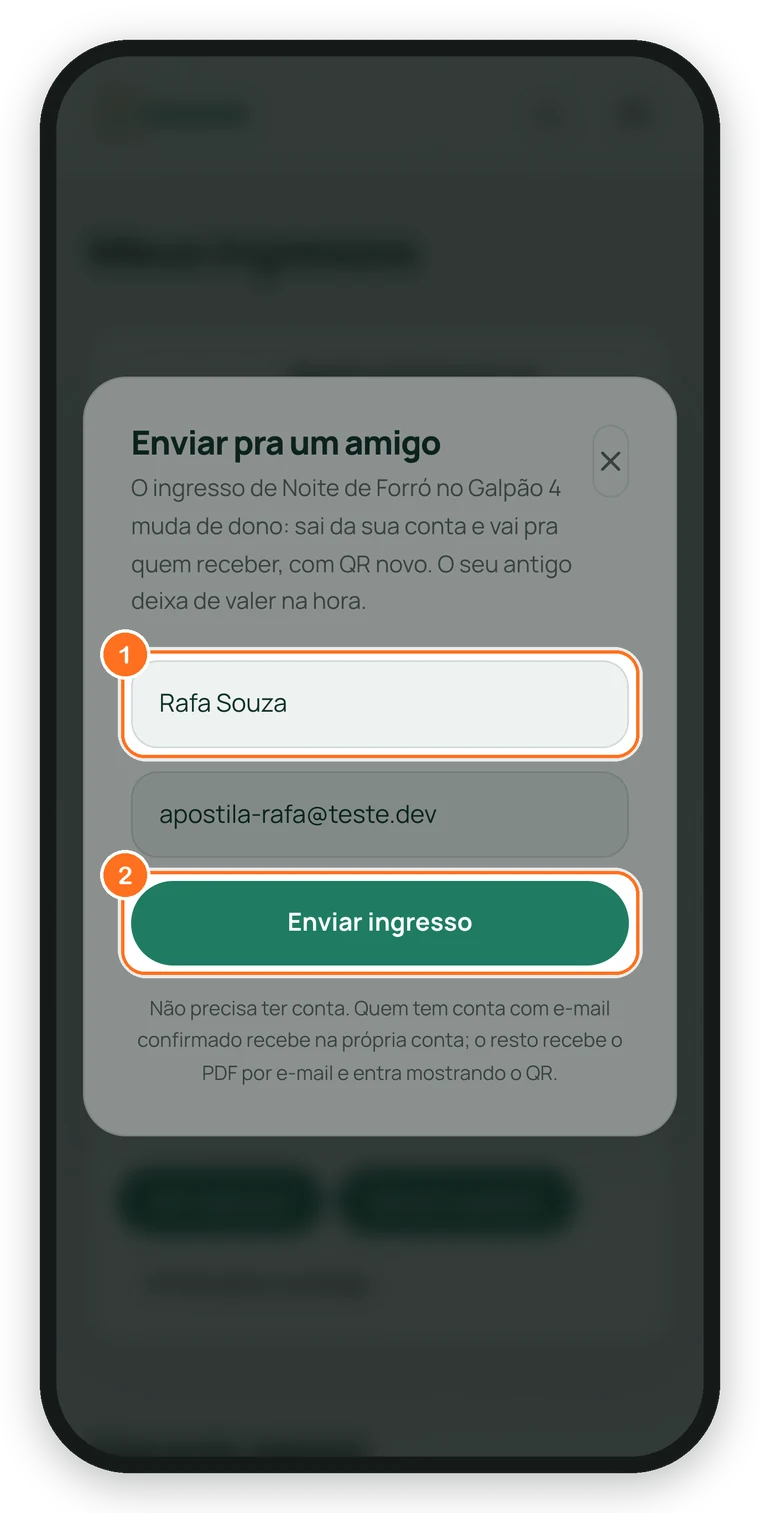
Escreva quem vai receber
Toque em Enviar pra um amigo e preencha Nome de quem vai receber o ingresso e E-mail de quem vai receber o ingresso.
Se o e-mail parecer escrito errado, aparece Você quis dizer com a correção embaixo: toque nela pra trocar.
Figura 3.9.5 · A janela Enviar pra um amigo
2
Passo 2
Toque em Enviar ingresso
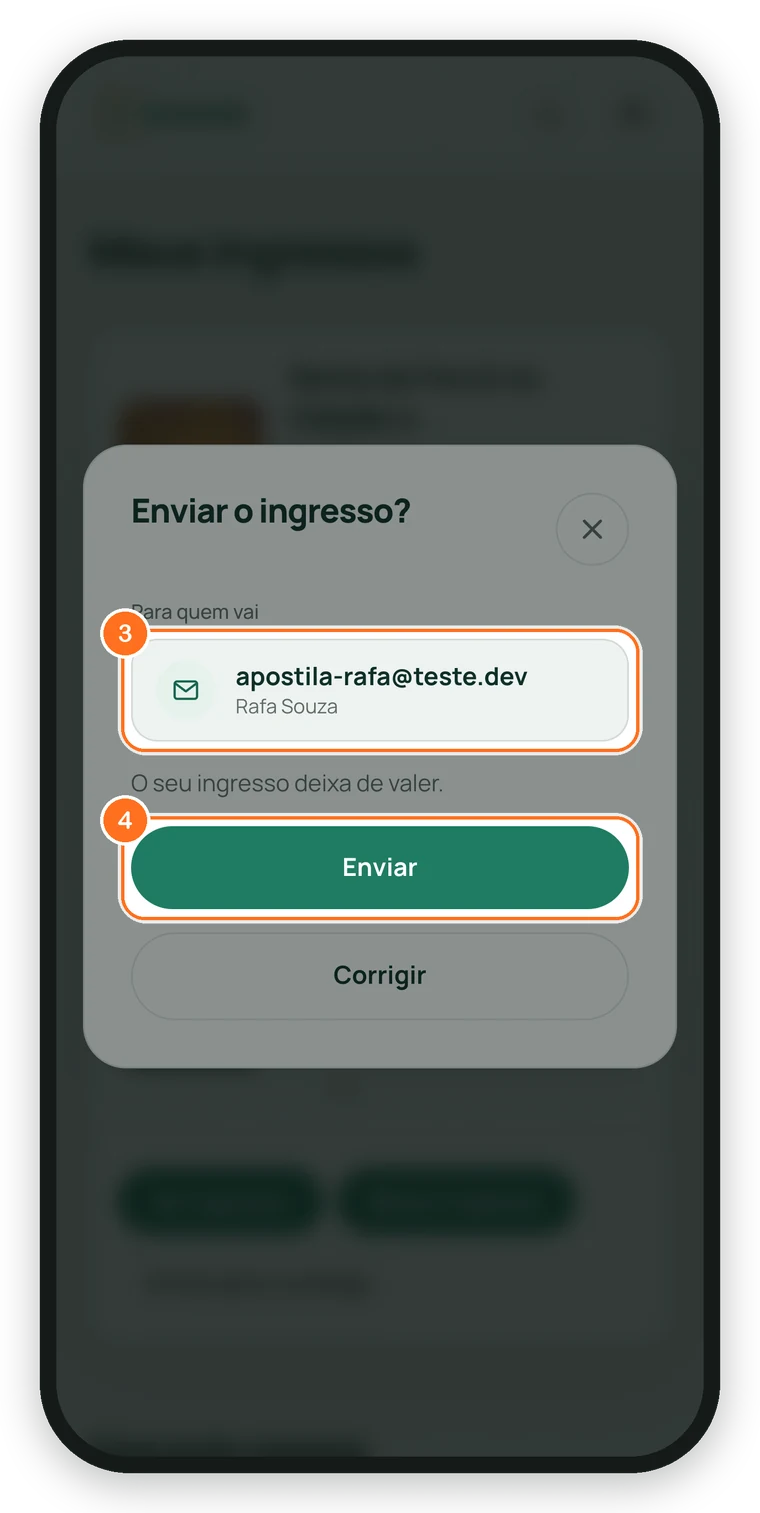
Toque em Enviar ingresso. Ainda não vai nada: antes, o site pergunta.
3
Passo 3
Confira pra quem vai
Aparece Enviar o ingresso? com o e-mail em Para quem vai. Confira letra por letra. Errou? Toque em Corrigir pra voltar ao formulário, já preenchido.
Figura 3.9.6 · A pergunta antes de enviar
4
Passo 4
Envie
Tudo certo? Toque em Enviar. Enviar é de graça.
Resumo rápido
A sequência inteira, pra consultar de cabeça.
1Menu, depois Conta
2Ver ingresso pro QR
3Baixar ingresso pro PDF
4Enviar pra um amigo, confira o e-mail e toque em Enviar
Perguntas frequentes
Perdi o e-mail com o ingresso. E agora?+
Ele também fica em Meus ingressos: toque em Baixar ingresso de novo.
Posso vender meu ingresso?+
A Komune não tem revenda. Dá pra passar o ingresso de graça com Enviar pra um amigo; dinheiro combinado por fora fica sem proteção.
Por que não aparece Enviar pra um amigo?+
Ele só aparece em ingresso válido de evento que ainda não aconteceu.
3.10
Capítulo 3.10, Parte 3 · Usando o site
Pedir reembolso de um ingresso pago
Não vai mais ao evento? Peça o dinheiro de volta pela página do evento ou pela sua conta e acompanhe o pedido.
O que você vai aprender
Achar o Pedir reembolso
Entender a regra que vale pro seu caso
Escolher o motivo e enviar o pedido
Acompanhar o pedido pelo protocolo
Antes de começar
Um ingresso pago na sua conta (capítulo 3.6)
Estar na conta que comprou
2 minutosSite, no celular ou no computador
Fazer o pedido
1
Passo 1
Abra o Pedir reembolso
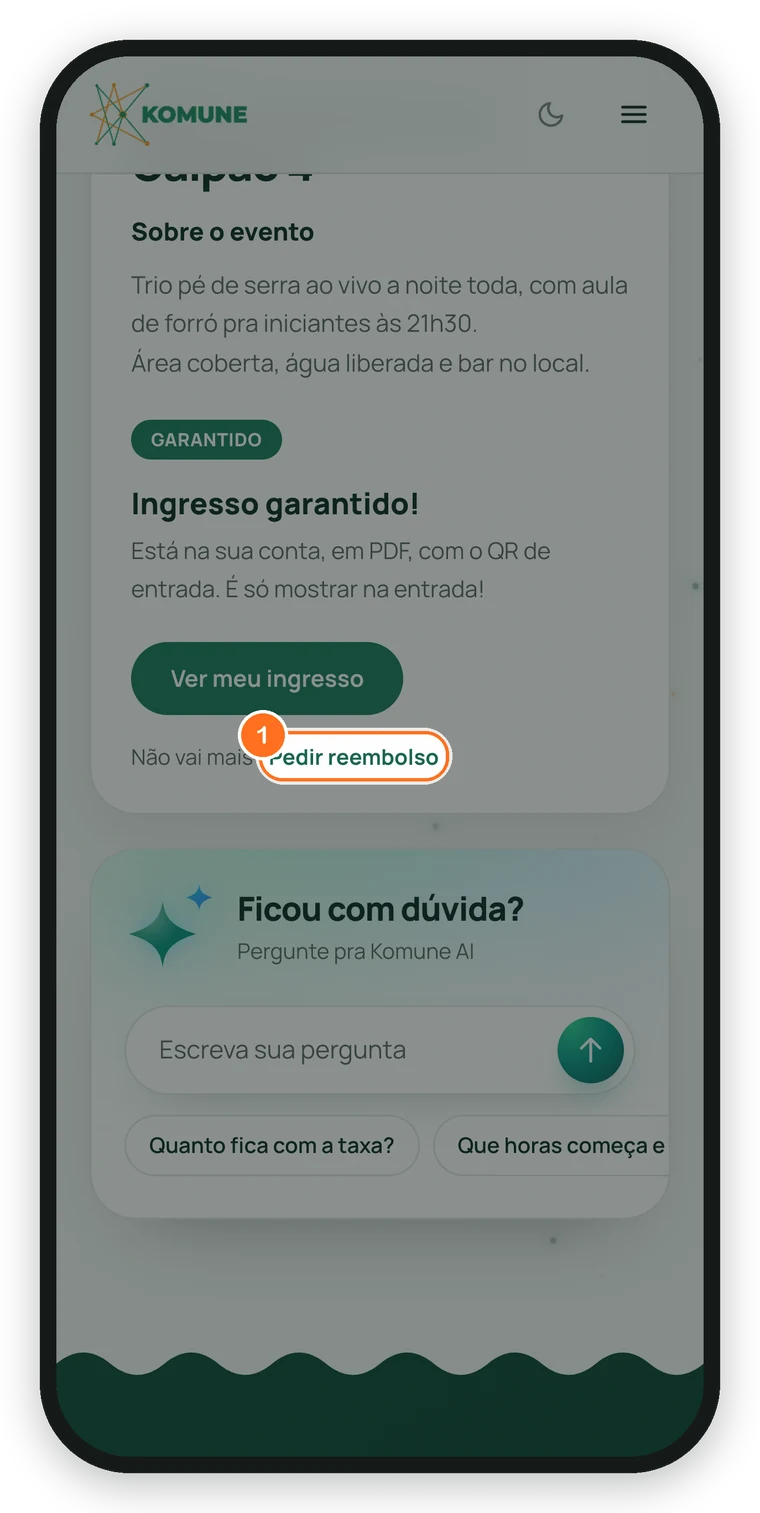
Na página do evento, embaixo de Ingresso garantido!, toque em Pedir reembolso, ao lado de Não vai mais?.
Também dá pra começar pela sua conta: em Suas compras, cada compra paga tem o botão Pedir reembolso.
Figura 3.10.1 · O Pedir reembolso na página do evento
2
Passo 2
Veja a regra do seu caso
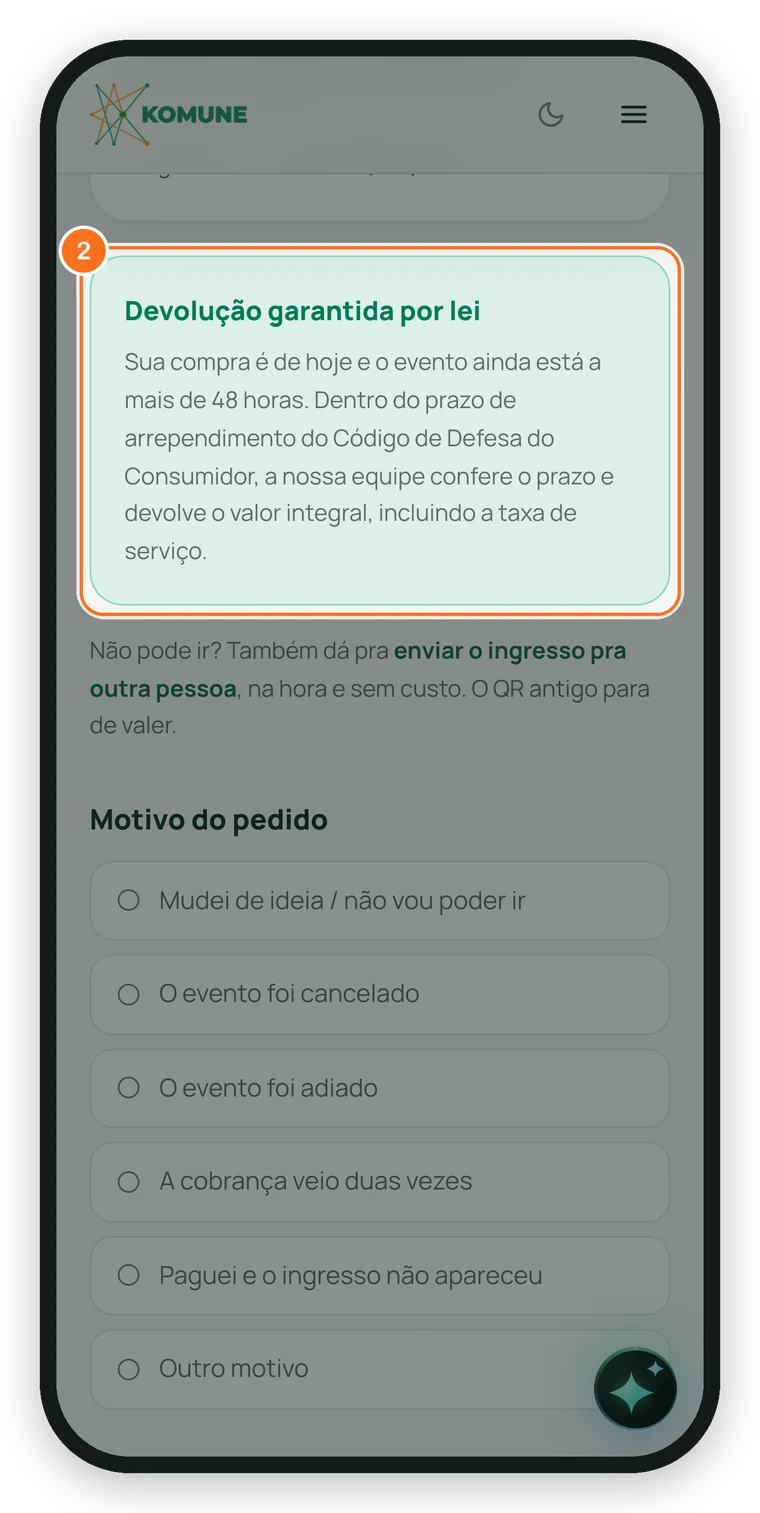
O quadro colorido diz o que vale pra sua compra. Compra de até 7 dias, com o evento ainda por começar, mostra Dentro do prazo de arrependimento: a devolução é do valor integral, com a taxa de serviço.
Passou dos 7 dias, ou o evento já começou? Aparece Fora do prazo de arrependimento. O pedido continua valendo: ele é analisado caso a caso, com resposta em até 7 dias úteis. Se não for aceito, dá pra enviar o ingresso pra outra pessoa, sem custo (capítulo 3.9).
Figura 3.10.2 · A regra que vale pra esta compra
3
Passo 3
Escolha o motivo
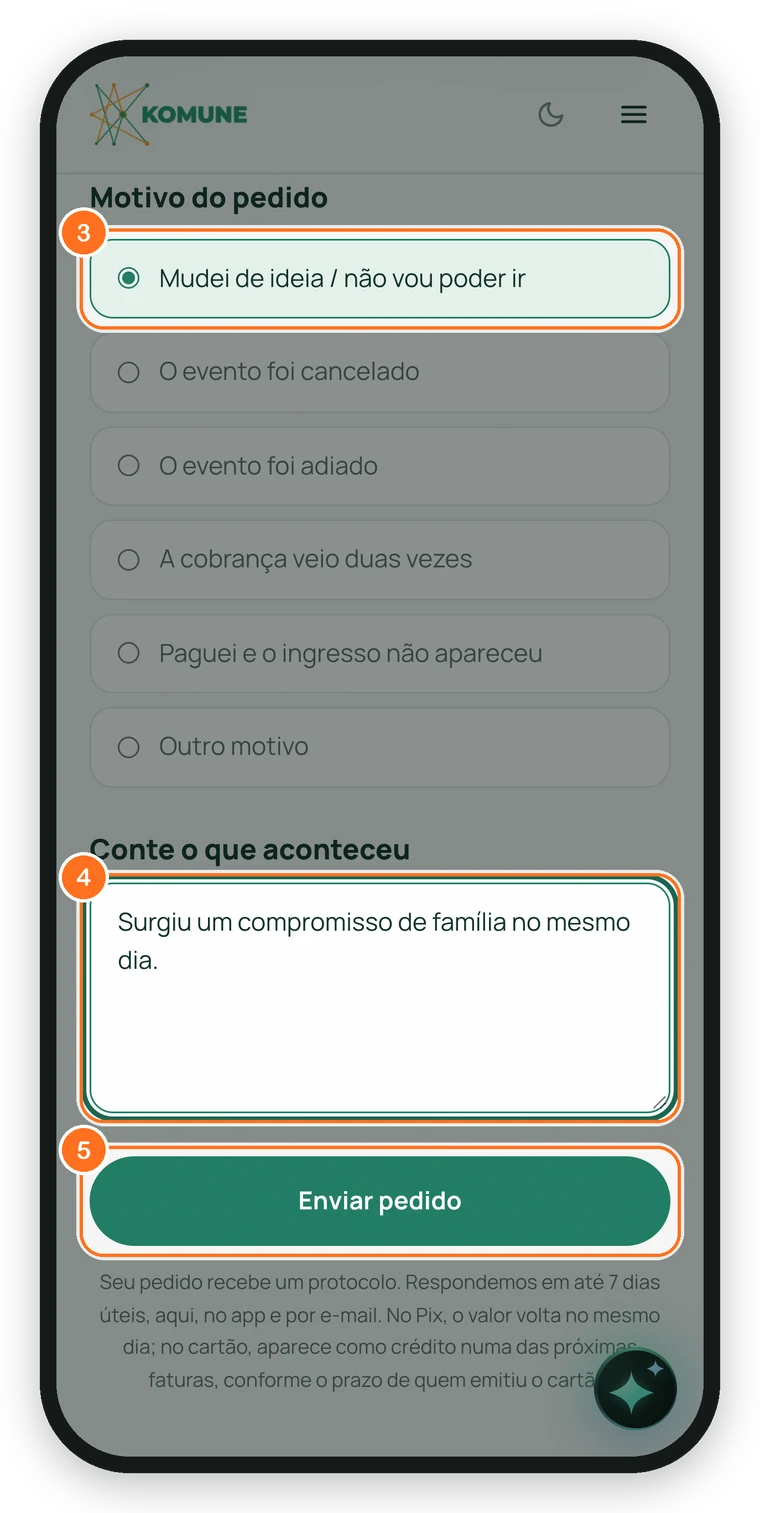
Em Motivo do pedido, toque no que aconteceu, como Mudei de ideia / não vou poder ir. O motivo é obrigatório: é ele que define a regra.
Figura 3.10.3 · Motivo, texto e o botão de enviar
4
Passo 4
Conte o que aconteceu
Escreva em Conte o que aconteceu. Se tiver comprovante, cite ali.
5
Passo 5
Envie
Toque em Enviar pedido.
6
Passo 6
Guarde o protocolo
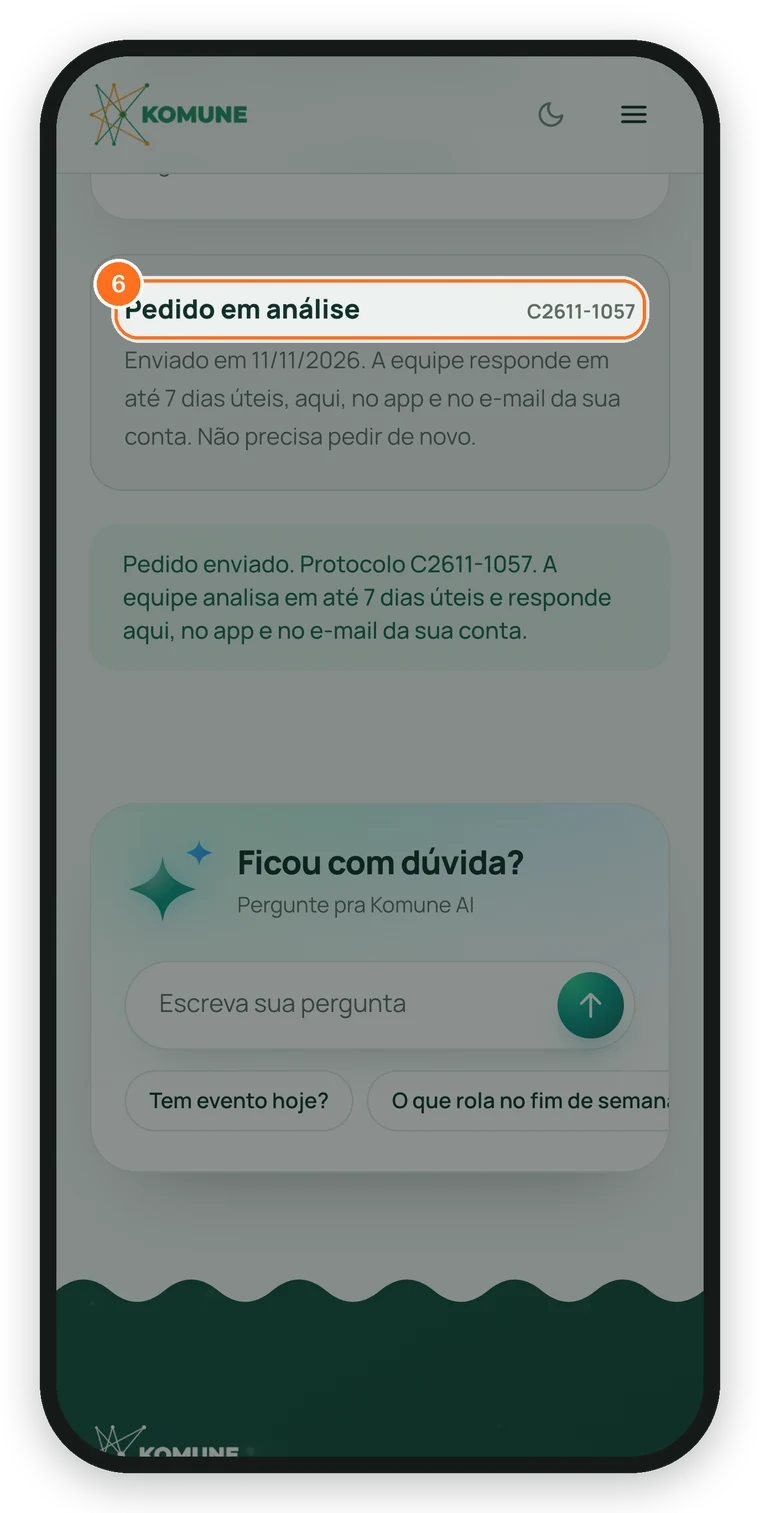
A página mostra Pedido em análise e o número do protocolo, como C2611-1056. A resposta chega em até 7 dias úteis, ali mesmo, no app e no e-mail da sua conta. Não precisa pedir de novo.
Figura 3.10.4 · O pedido em análise, com o protocolo
Acompanhar o pedido
1
Passo 1
Veja em Suas compras
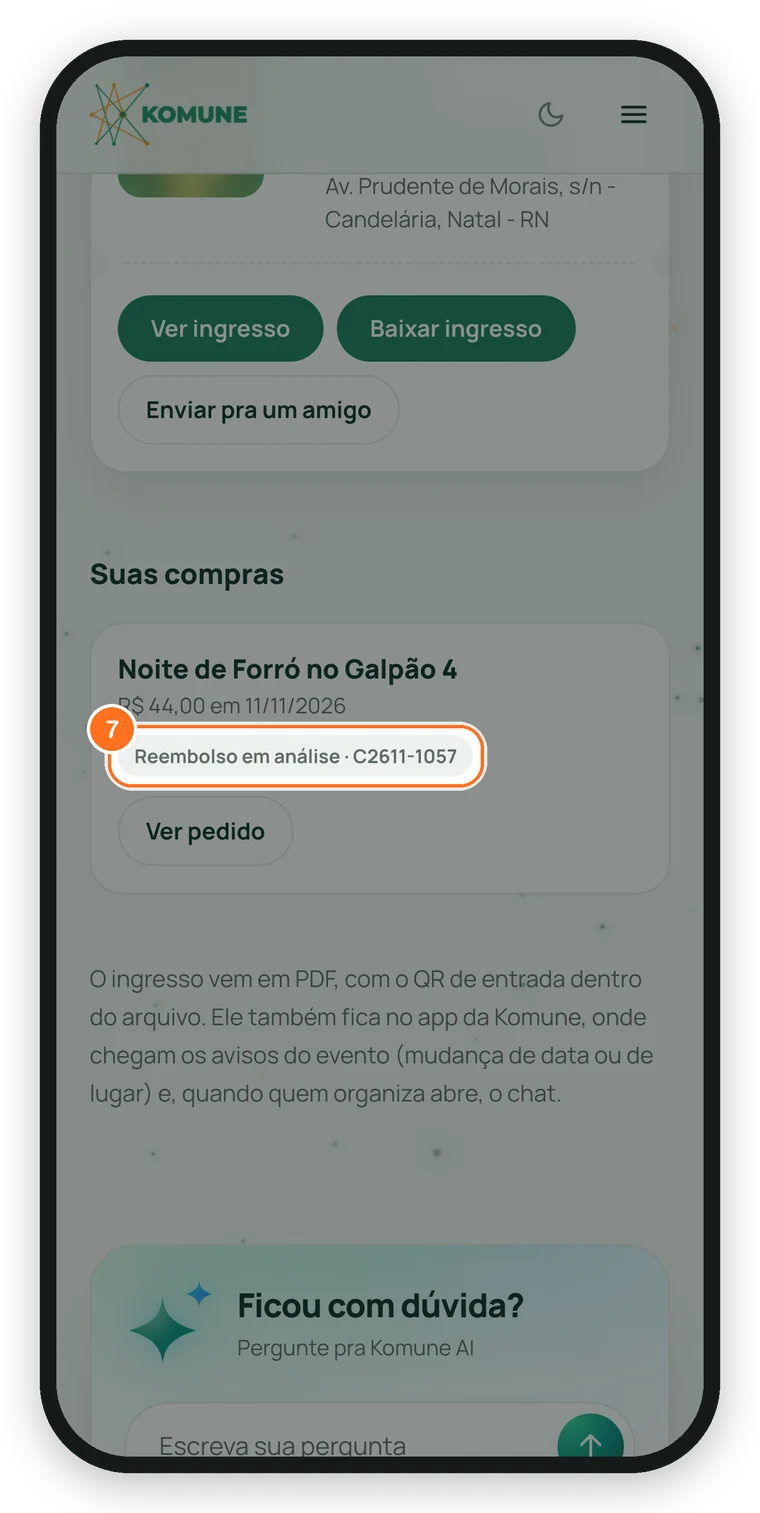
Na sua conta, em Suas compras, a compra mostra Reembolso em análise com o protocolo. Toque em Ver pedido pra abrir.
Figura 3.10.5 · O pedido em Suas compras
Resumo rápido
A sequência inteira, pra consultar de cabeça.
1Página do evento: Pedir reembolso
2Leia a regra do seu caso
3Escolha o motivo e conte o que aconteceu
4Enviar pedido e guarde o protocolo
Perguntas frequentes
O evento foi cancelado. Preciso pedir?+
Não. Evento cancelado devolve o valor integral sozinho. Se a devolução ainda não apareceu, peça com o motivo O evento foi cancelado.
E se o evento mudou de data?+
Você pode ficar com o ingresso pra data nova ou pedir a devolução integral, com o motivo O evento foi adiado, sem depender do prazo de 7 dias.
Paguei e o ingresso não apareceu. O que faço?+
Peça com o motivo Paguei e o ingresso não apareceu. A devolução é do valor integral, sem depender do prazo.
3.11
Capítulo 3.11, Parte 3 · Usando o site
Abrir um evento privado
Evento privado não aparece na vitrine: o convite é o link que quem organiza manda.
O que você vai aprender
Abrir um evento privado pelo link
Entrar e participar
Antes de começar
O link do convite, que quem organiza manda
Uma conta na Komune
1 minutoSite, no celular ou no computador
Evento privado não aparece na vitrine: o convite é o link.
1
Passo 1
Abra o link
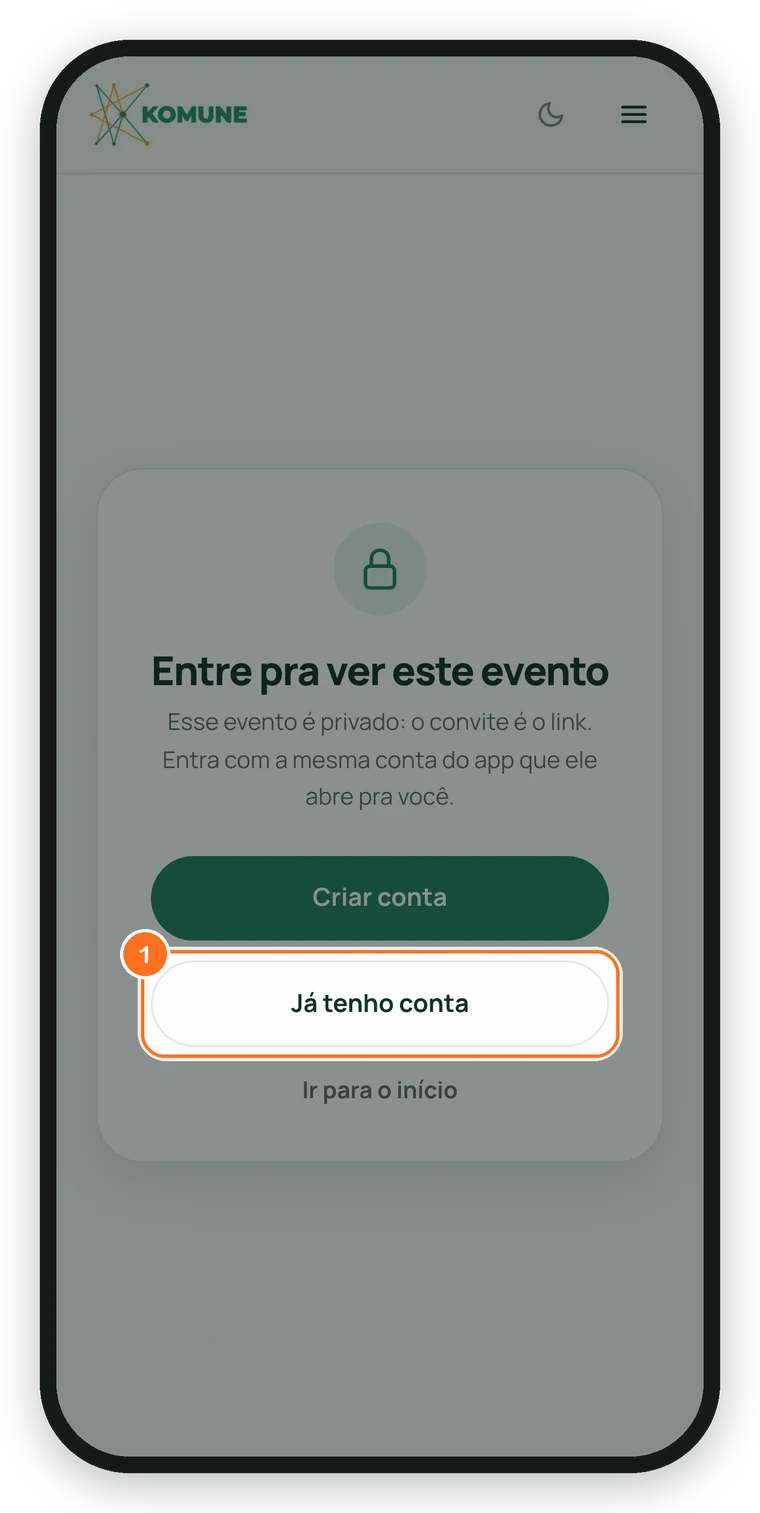
Sem estar na conta, aparece Entre pra ver este evento. Toque em Já tenho conta ou em Criar conta.
Figura 3.11.1 · O convite antes de entrar na conta
2
Passo 2
Veja o evento
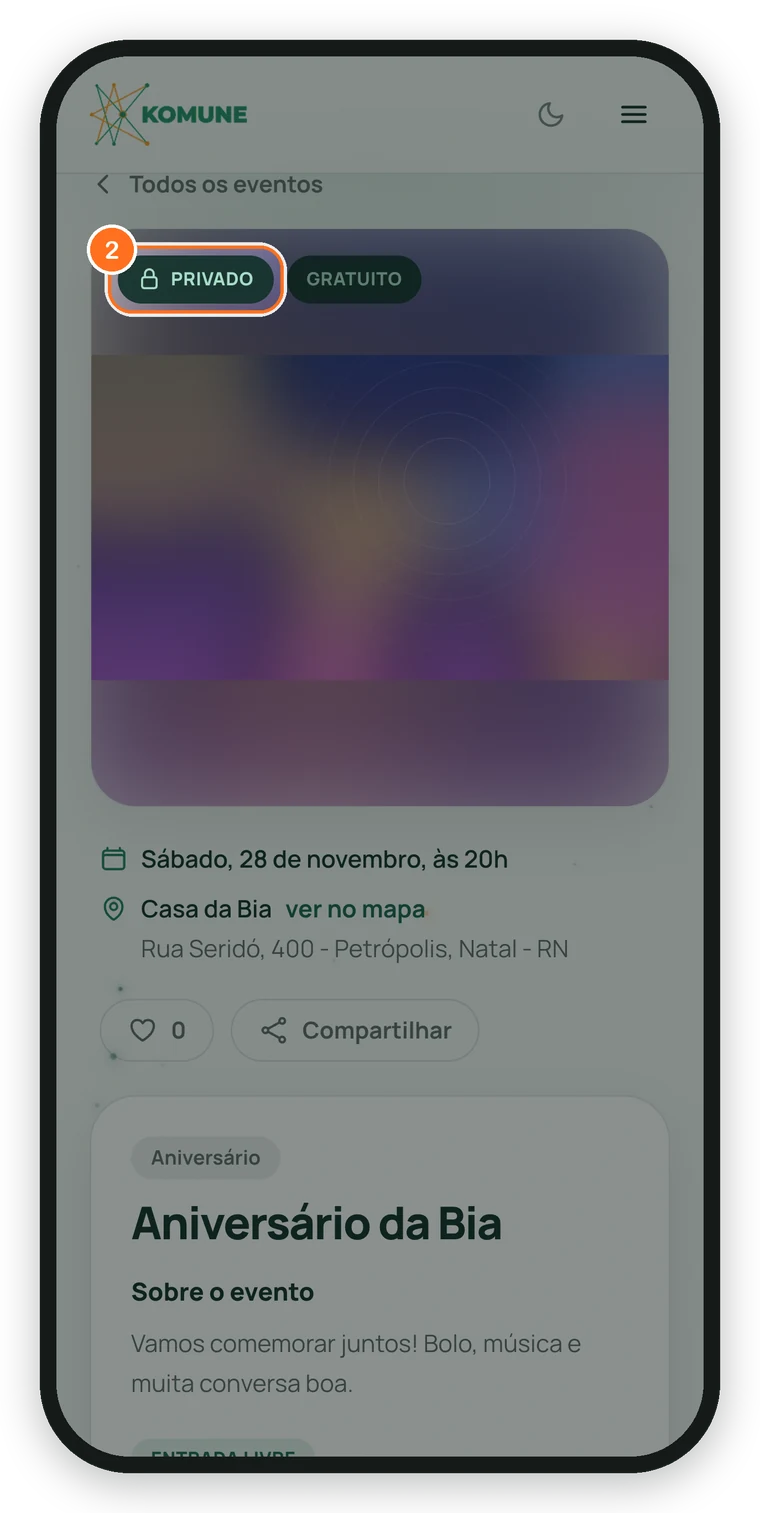
Na conta, a página abre com o selo PRIVADO.
Figura 3.11.2 · Um evento privado
3
Passo 3
Participe
Daí é igual a um evento comum: garanta o ingresso, peça a vaga ou confirme presença no quadro.
Figura 3.11.3 · O quadro do evento privado
Resumo rápido
A sequência inteira, pra consultar de cabeça.
1Abra o link do convite
2Já tenho conta ou Criar conta
3Participe pelo quadro do evento
Perguntas frequentes
Por que não acho o evento na busca?+
Evento privado não entra na vitrine. Ele só abre pelo link que quem organiza manda.
3.12
Capítulo 3.12, Parte 3 · Usando o site
Configurações da conta
Mude foto, nome, bio e cidade, crie ou troque a senha e veja como excluir a conta.
O que você vai aprender
Mudar foto, nome, bio e cidade
Criar ou trocar a senha
Saber como excluir a conta
Antes de começar
Uma conta na Komune
O site aberto no computador
2 minutosSite, no computador
Mudar seus dados
1
Passo 1
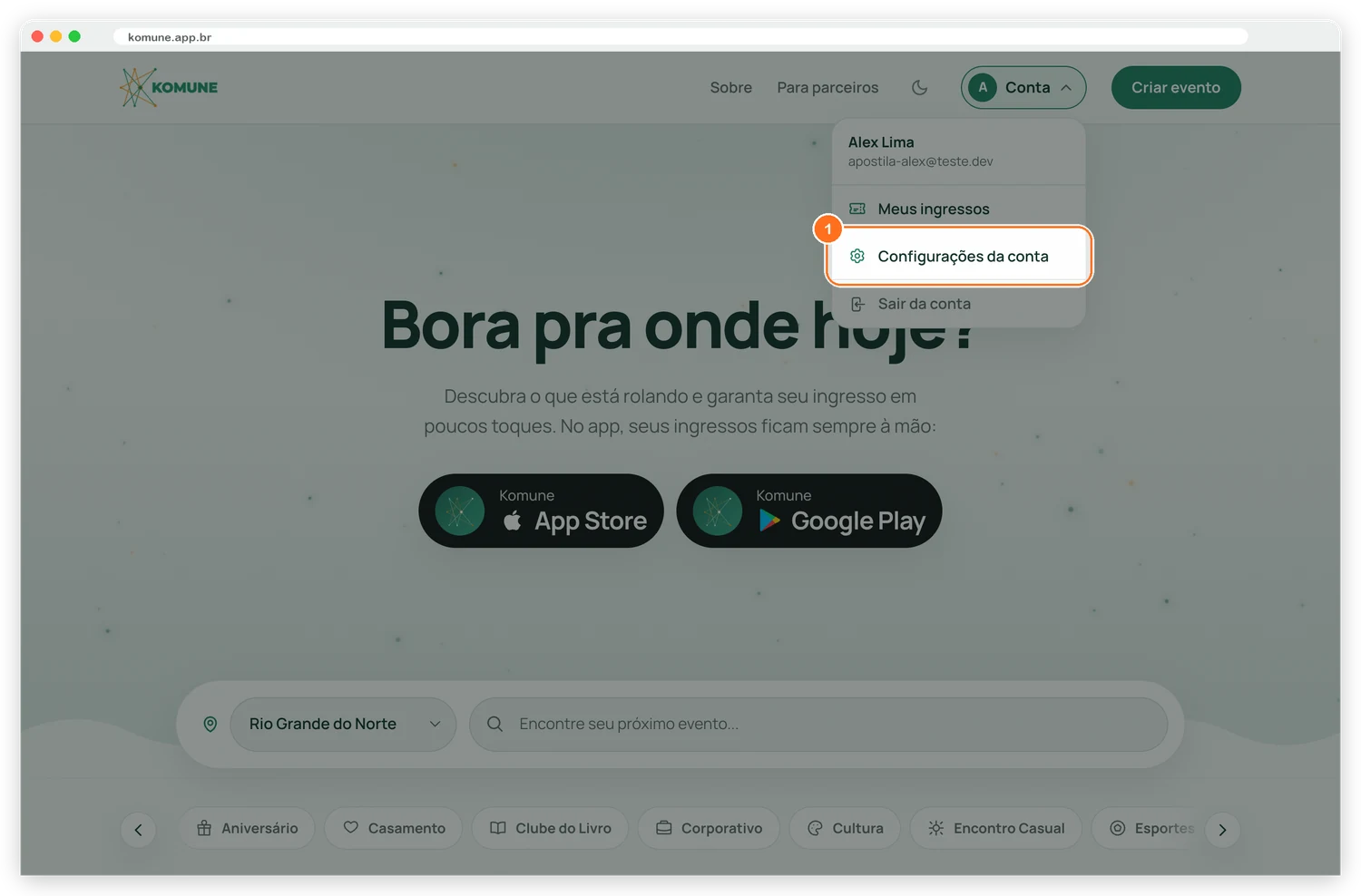
Abra as configurações
Toque em Conta no topo e em Configurações da conta.
Figura 3.12.1 · O menu da conta no computador
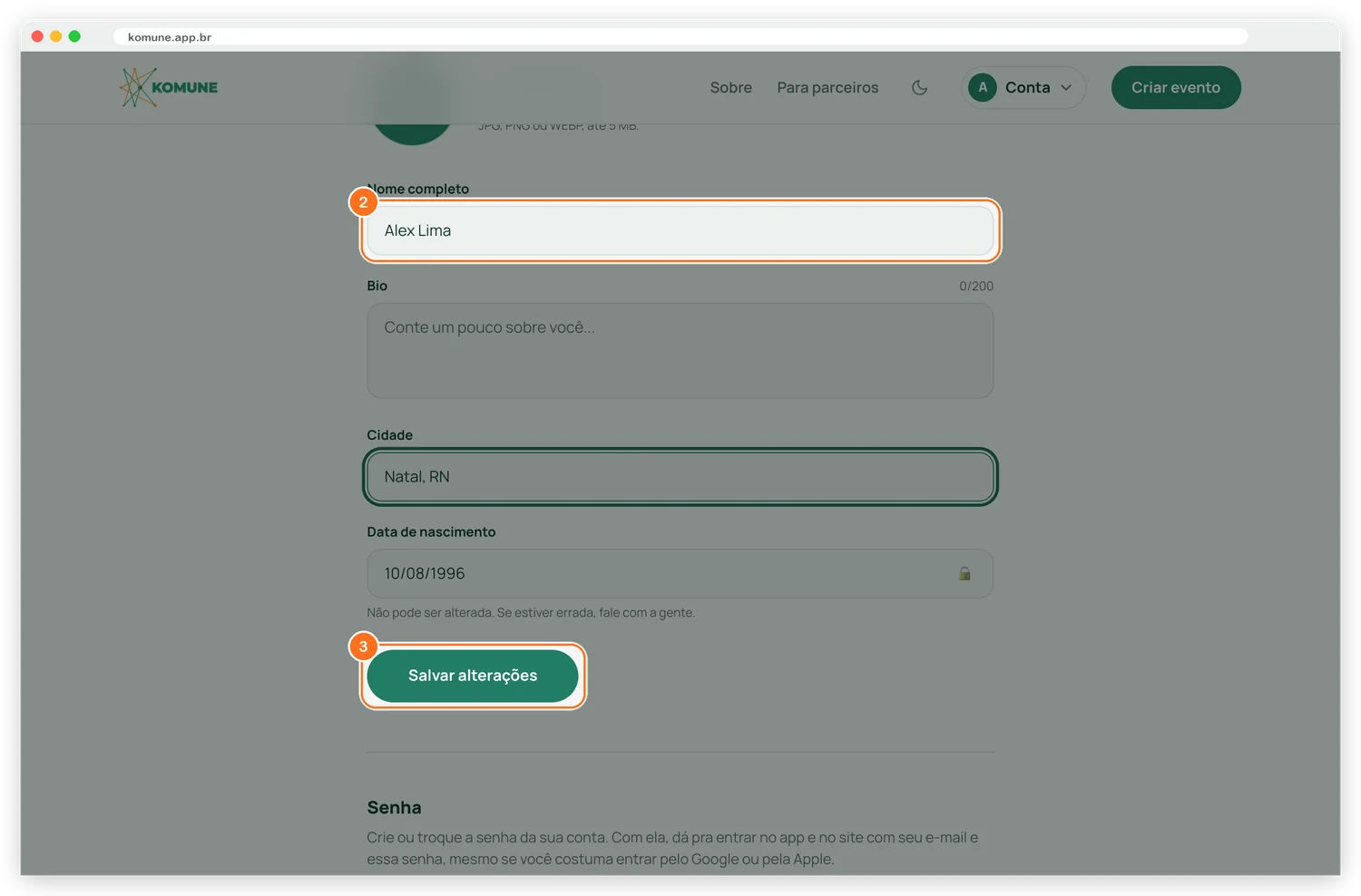
2
Passo 2
Mude o que quiser
Troque a foto (Escolher foto), o Nome completo, a Bio e a Cidade.
Figura 3.12.2 · A página Configurações da conta
3
Passo 3
Salve
Toque em Salvar alterações. Aparece Pronto, salvo!.
Criar ou trocar a senha
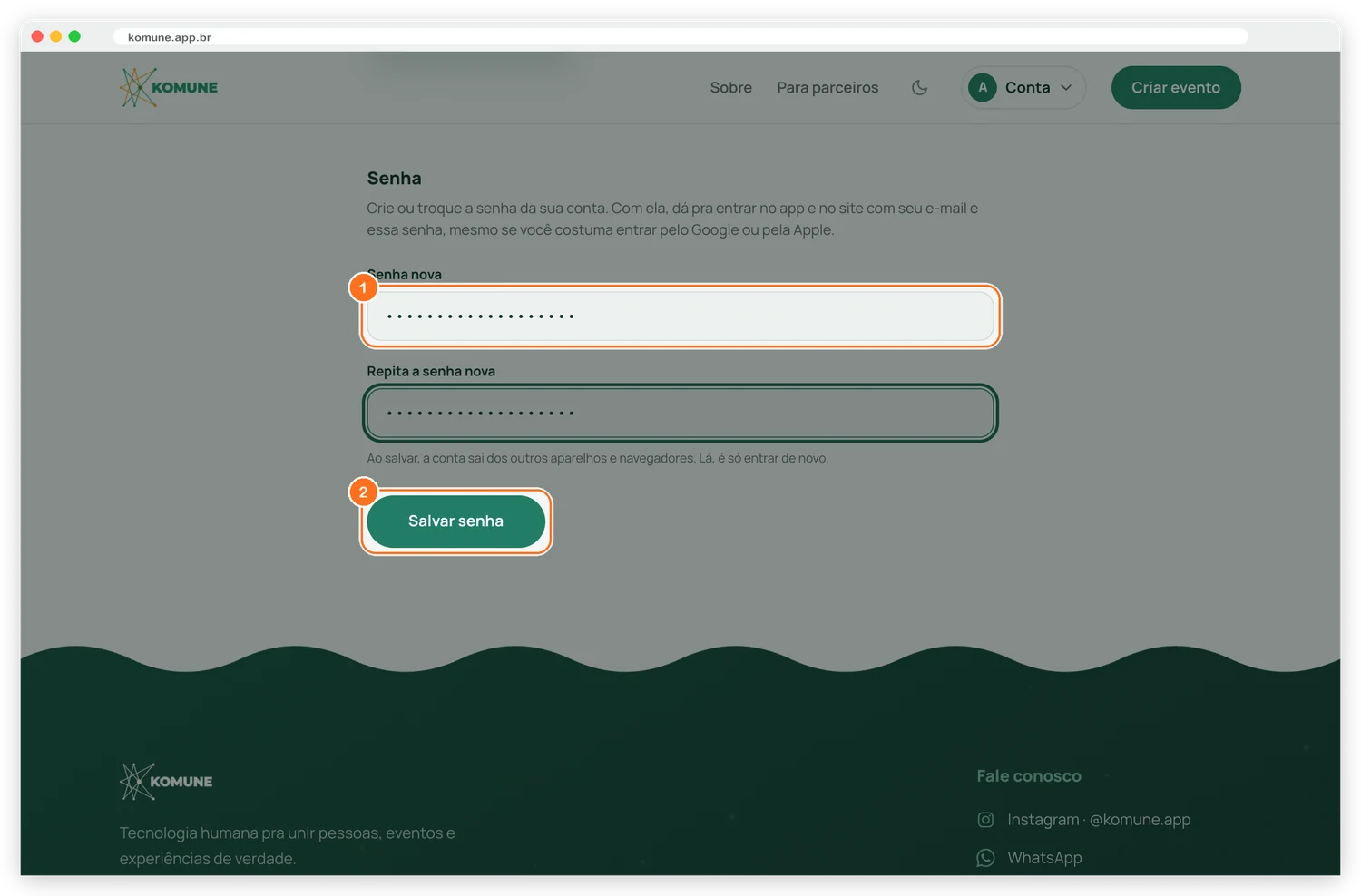
Na mesma página, desça até Senha. Dá pra criar uma senha (pra quem entra pelo Google ou pela Apple) ou trocar a que você já tem. Com ela, você entra no site e no app com seu e-mail e essa senha.
1
Passo 1
Escreva a senha nova
Preencha Senha nova e repita em Repita a senha nova. As regras são as do cadastro: pelo menos 6 caracteres, e as duas iguais.
Figura 3.12.3 · A seção Senha
2
Passo 2
Salve
Toque em Salvar senha.
Se o site pedir, digite também a Senha atual ou o Código do e-mail que chega na hora. Esqueceu a senha atual? Toque em Esqueci a senha atual e crie a nova pelo link do e-mail.
3
Passo 3
Pronto
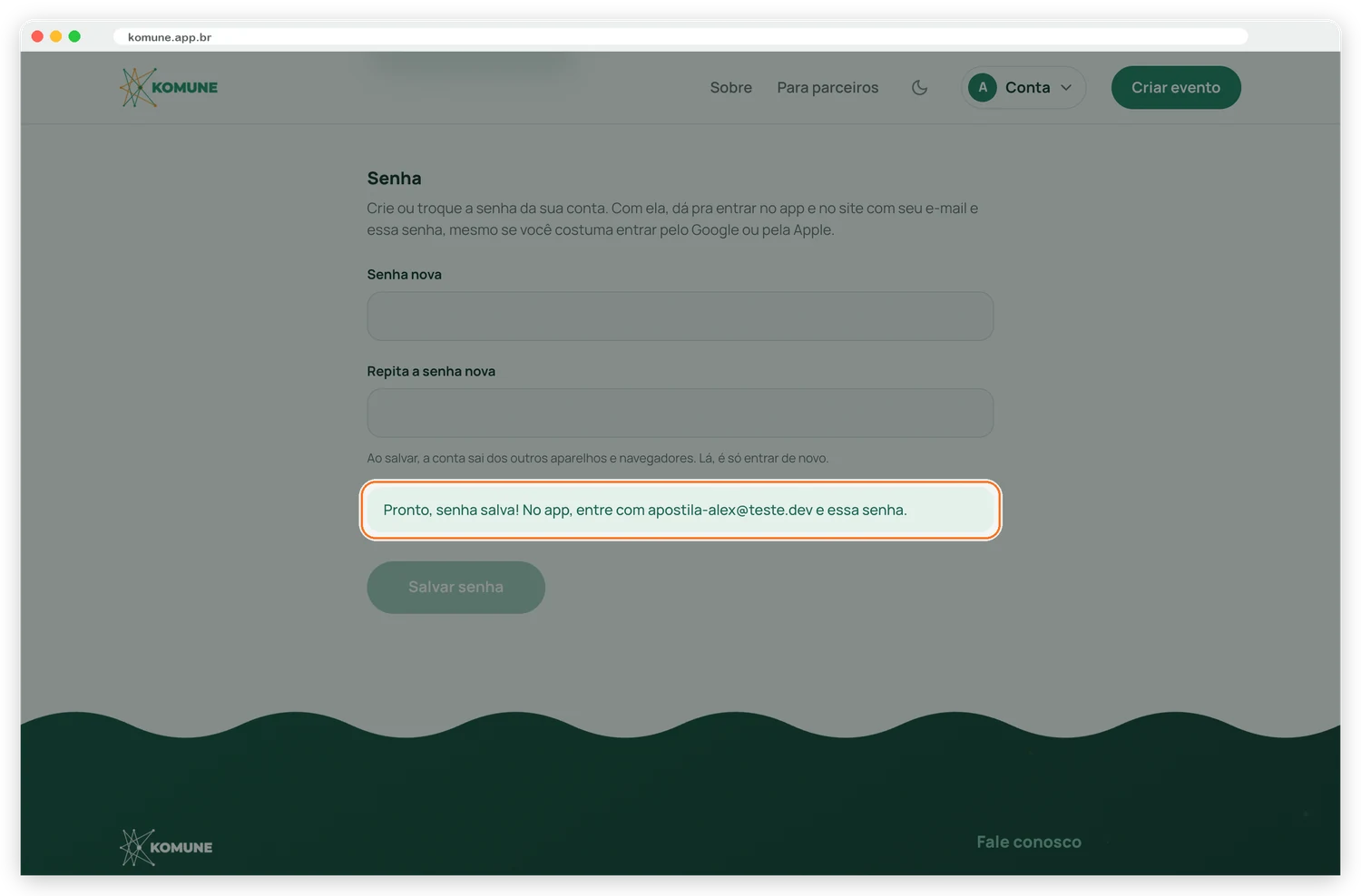
Aparece Pronto, senha salva!. No app, entre com seu e-mail e essa senha.
Figura 3.12.4 · Senha salva
Resumo rápido
A sequência inteira, pra consultar de cabeça.
1Conta no topo, depois Configurações da conta
2Mude foto, nome, bio ou cidade e toque em Salvar alterações
3Senha: Senha nova duas vezes, depois Salvar senha
Perguntas frequentes
O que eu mudo aqui aparece no app?+
Sim. A conta é a mesma: nome, foto e bio salvos no site aparecem no app.
Entro pelo Google. Posso ter uma senha?+
Pode. Em Senha, crie uma: depois dá pra entrar no site e no app com seu e-mail e essa senha, além do Google.
3.13
Capítulo 3.13, Parte 3 · Usando o site
Tirar dúvidas com a Komune AI
A assistente da Komune responde na hora, no celular e no computador.
O que você vai aprender
Abrir a Komune AI no celular e no computador
Fazer perguntas e usar os botões que ela manda
Antes de começar
Nada: funciona sem conta
Ter 18 anos ou mais
1 minutoSite, no celular ou no computador
1
Passo 1
No celular, ache o quadro
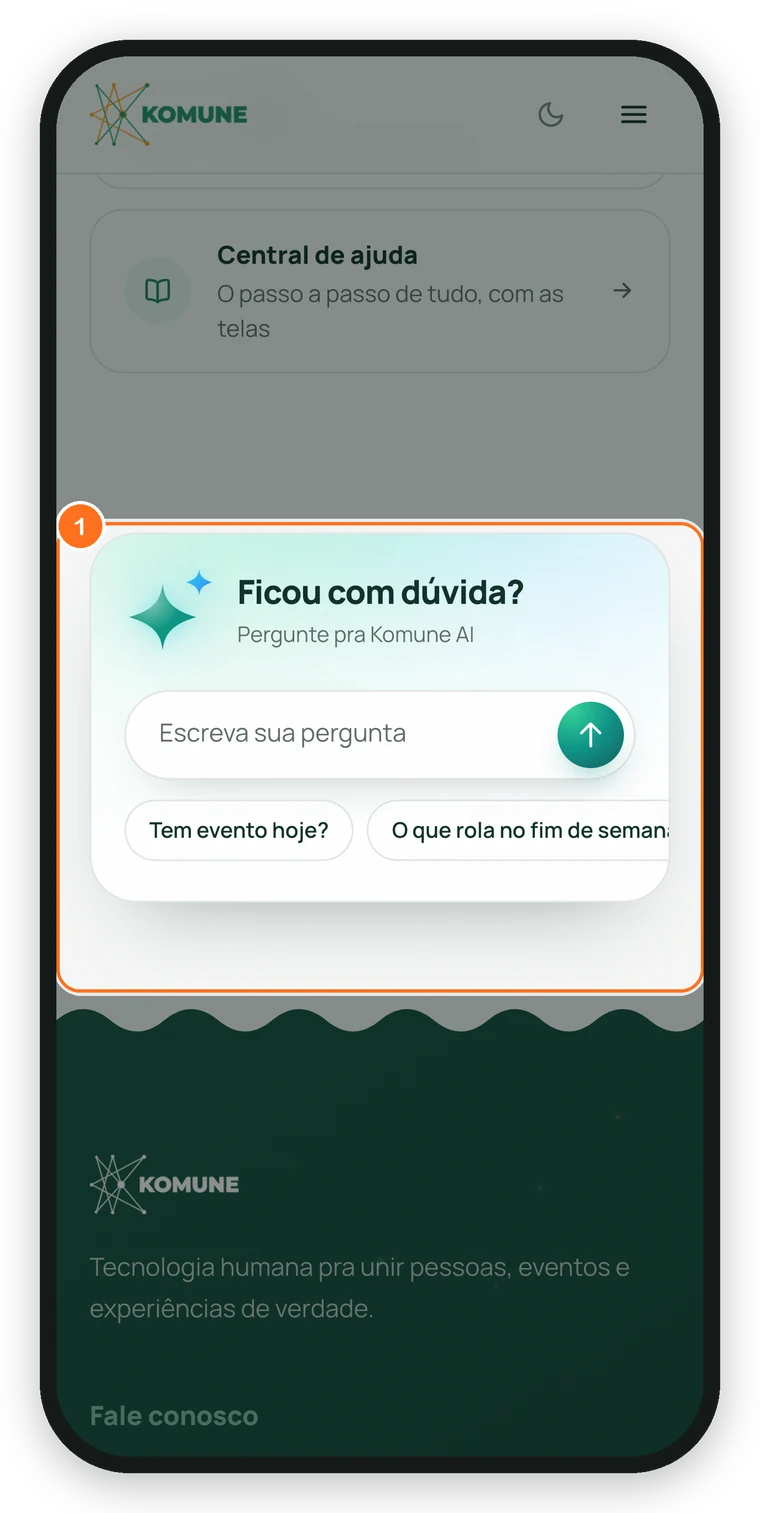
Desça até o fim da página: o quadro Ficou com dúvida? é a Komune AI. Toque numa sugestão ou em Escreva sua pergunta.
Figura 3.13.1 · O quadro da Komune AI no celular
2
Passo 2
Converse
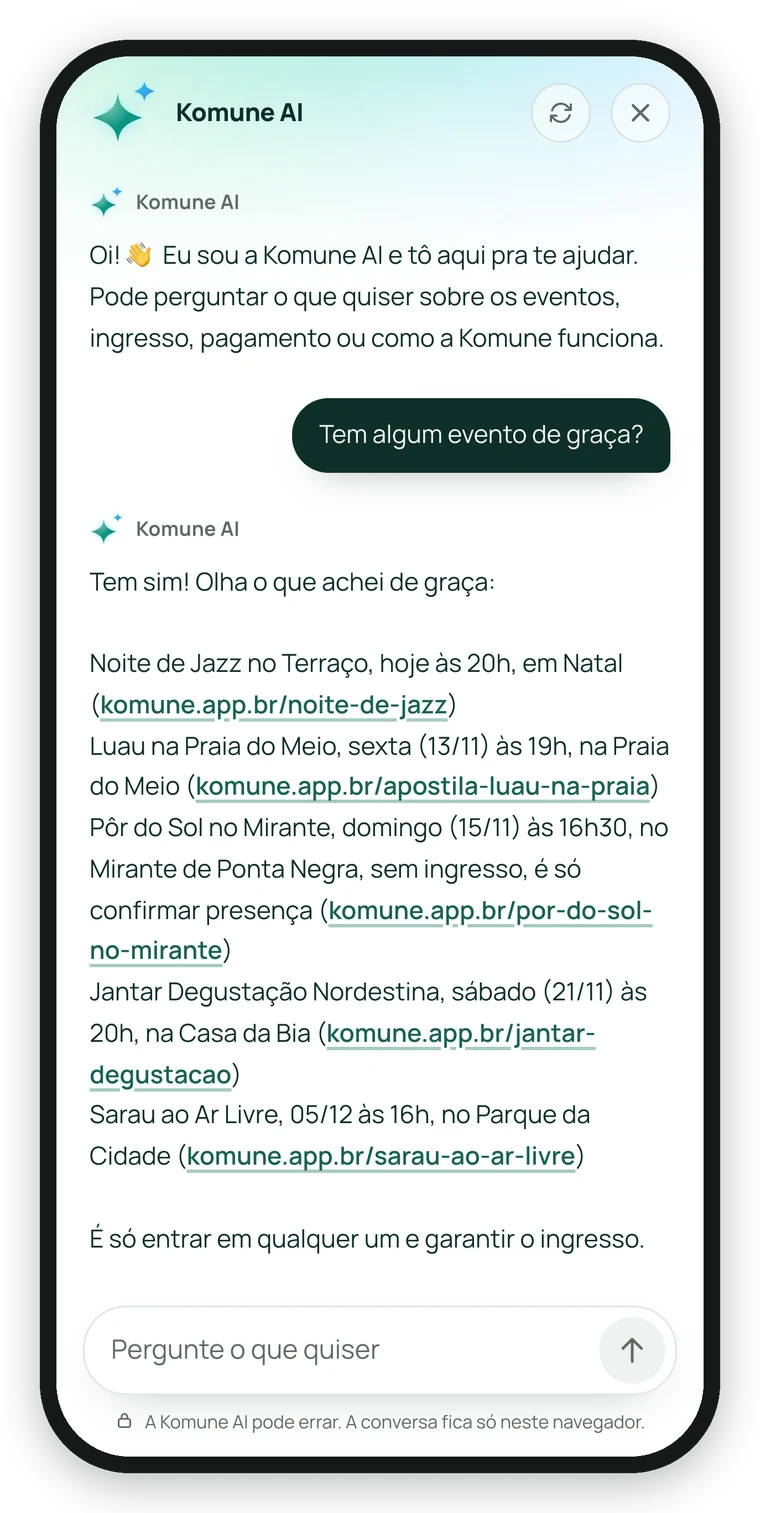
A conversa abre na tela inteira. Escreva e envie: a resposta chega em segundos.
Figura 3.13.2 · Uma conversa com a Komune AI
3
Passo 3
No computador, use o botão
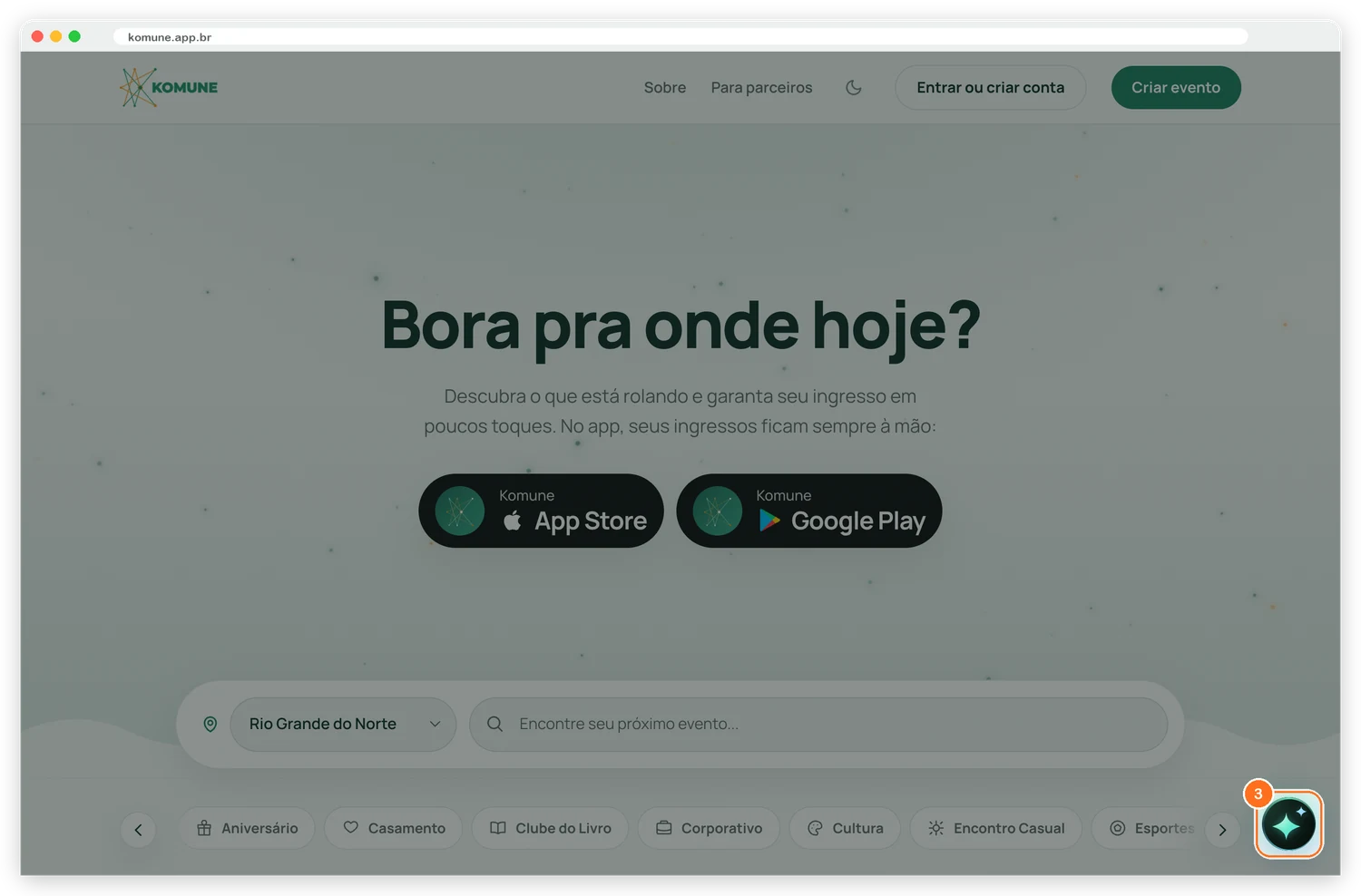
Ela fica no botão redondo com a estrela, no canto de baixo da tela, à direita. Clique nele pra abrir a conversa.
Figura 3.13.3 · O botão da Komune AI no computador
Resumo rápido
A sequência inteira, pra consultar de cabeça.
1No celular: quadro Ficou com dúvida?, no fim da página
2No computador: o botão redondo com a estrela, no canto de baixo
Perguntas frequentes
A Komune AI vê meus pagamentos?+
Não. Ela vê os eventos abertos e, se você entrou na conta, seus eventos e ingressos. Pagamento e dados da conta ela não vê.
3.14
Capítulo 3.14, Parte 3 · Usando o site
Vender pela Komune ou criar seu evento
Por onde começa quem quer vender serviços, produzir eventos ou criar a própria festa.
O que você vai aprender
Começar a vender serviços ou produzir eventos
Criar o seu evento pelo app
Antes de começar
Pra vender: um e-mail diferente do que você usa como cliente da Komune
1 minutoSite, no celular ou no computador
1
Passo 1
Cadastre seu negócio
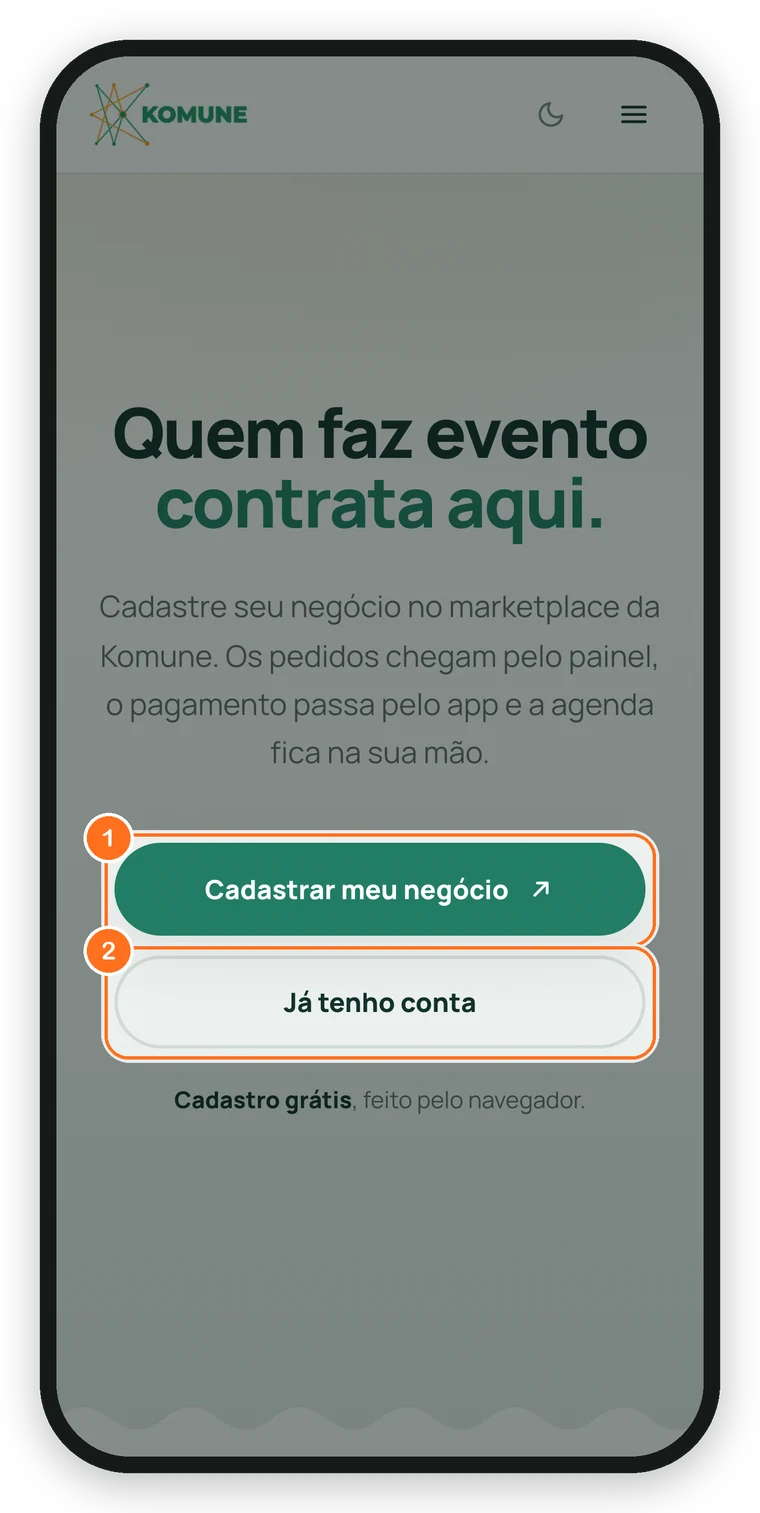
Em komune.app.br/parceiros, toque em Cadastrar meu negócio. O cadastro é feito no painel do parceiro, que abre em outra aba.
Figura 3.14.1 · A página de parceiros
2
Passo 2
Já tem cadastro?
Toque em Já tenho conta pra entrar no painel.
3
Passo 3
Quer criar seu evento?
Criar evento é pelo app. Em komune.app.br/criar-evento, aponte a câmera do celular pro QR Code pra baixar a Komune.
Figura 3.14.2 · A página Criar evento no computador
Resumo rápido
A sequência inteira, pra consultar de cabeça.
1komune.app.br/parceiros: Cadastrar meu negócio
2komune.app.br/criar-evento: QR Code pra baixar o app
04
Parte 4 de 7
Pra quem organiza
Quem dá festa e quem cria eventos
Criar o evento, vender ingresso, cuidar da lista e da portaria, juntar o dinheiro e contratar serviços.
Nesta parte
4.1Criar um evento
4.2Editar o evento
4.3Ingressos e lotes/categorias
4.4Aprovar pedidos e cuidar de quem vai
4.5Montar a equipe do evento
4.6A portaria: fazer o check-in
4.7A portaria sem internet
4.8Enviar ingressos por e-mail
4.9Divulgar o evento
4.10Carteira: receber e sacar
4.11Cofrinho do evento
4.12Contratar serviços pro evento
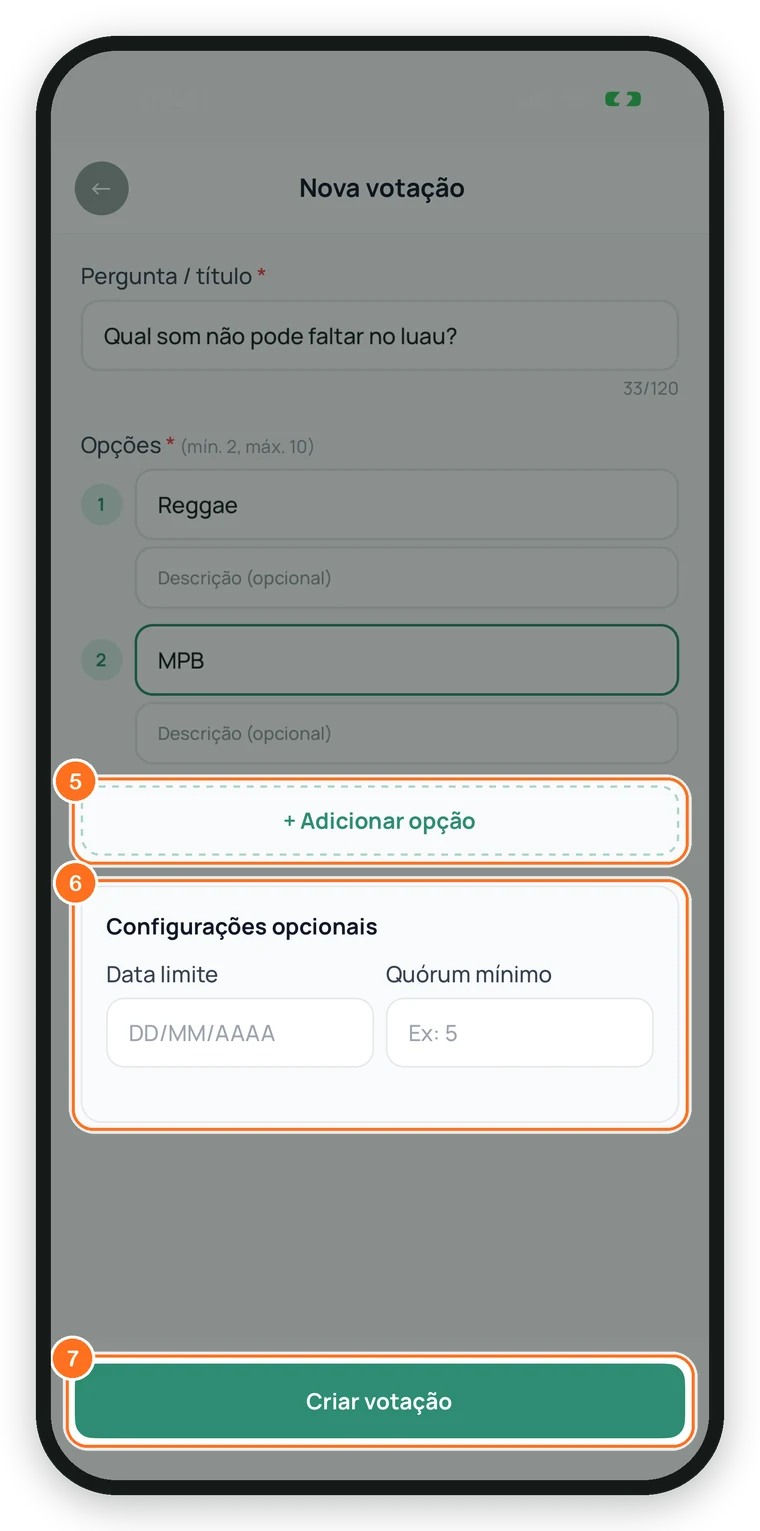
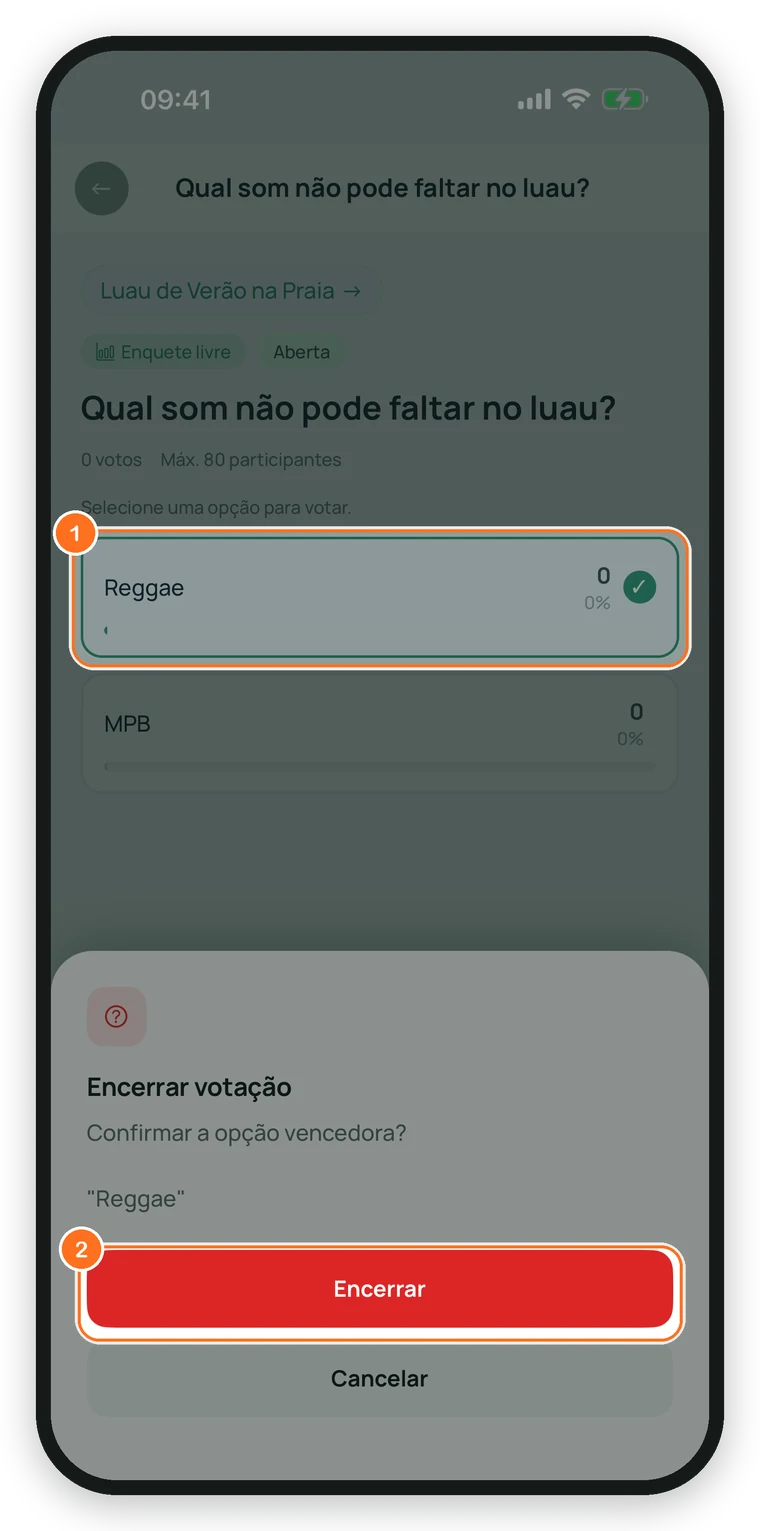
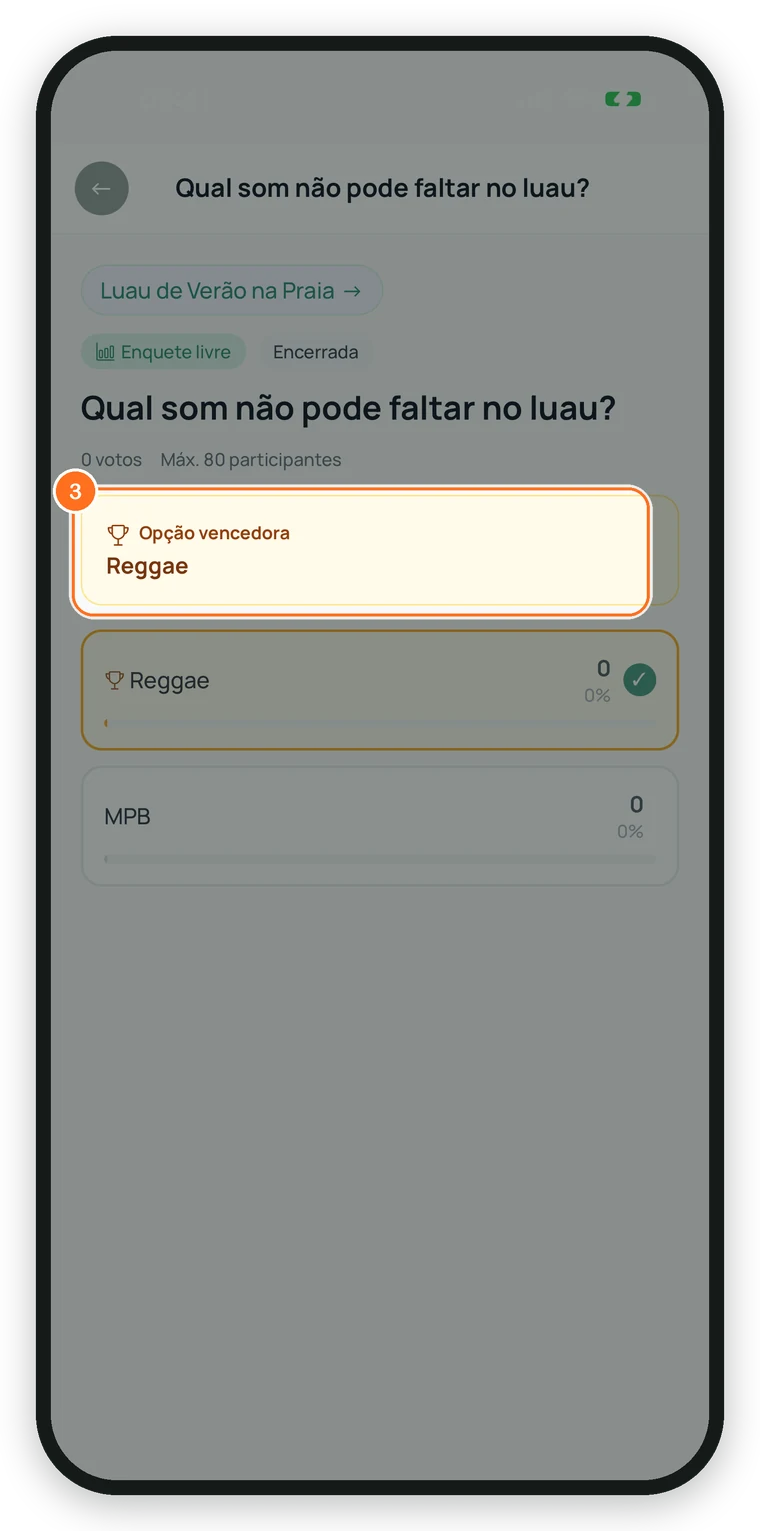
4.13Votação no evento
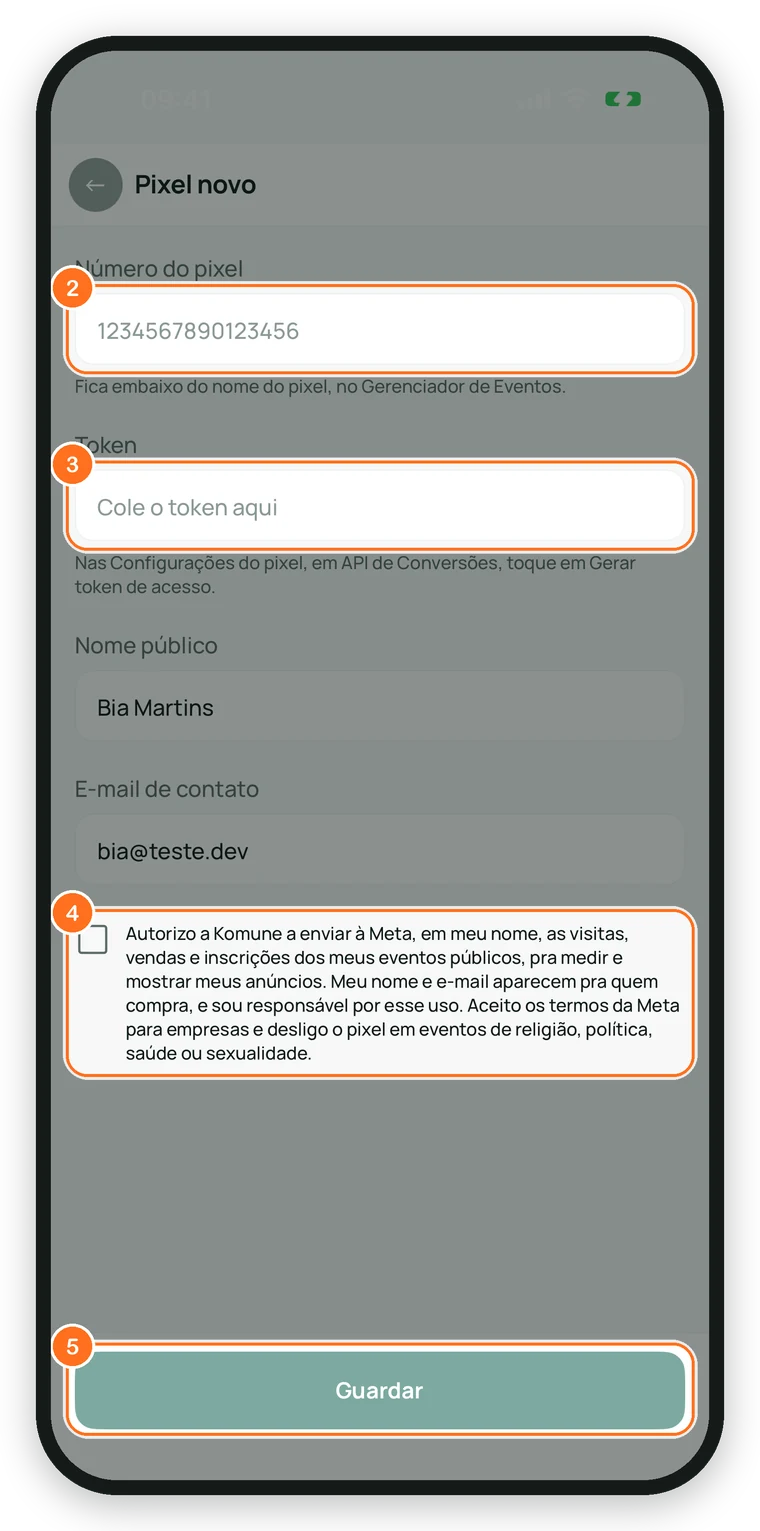
4.14Pixel da Meta
4.15Áudio ao vivo: a transmissão do DJ
4.1
Capítulo 4.1, Parte 4 · Pra quem organiza
Criar um evento
Nome, data, local e quem pode entrar. O ingresso e o resto você acerta na revisão, antes de publicar.
O que você vai aprender
Criar o evento nos 4 passos do app
Escolher o ingresso: Sem ingresso, Gratuito ou Pago
Publicar e chegar na página do evento
Antes de começar
O app da Komune com a sua conta
Pra ingresso pago: a carteira verificada (capítulo 4.10)
5 minutosApp
Os três primeiros passos
1
Passo 1
Abra o Criar
Toque em Criar, o botão verde no meio da barra de baixo. Na primeira vez aparece Seu evento em 4 passos: passe as telas ou toque em Pular.
Figura 4.1.1 · A apresentação do Criar
2
Passo 2
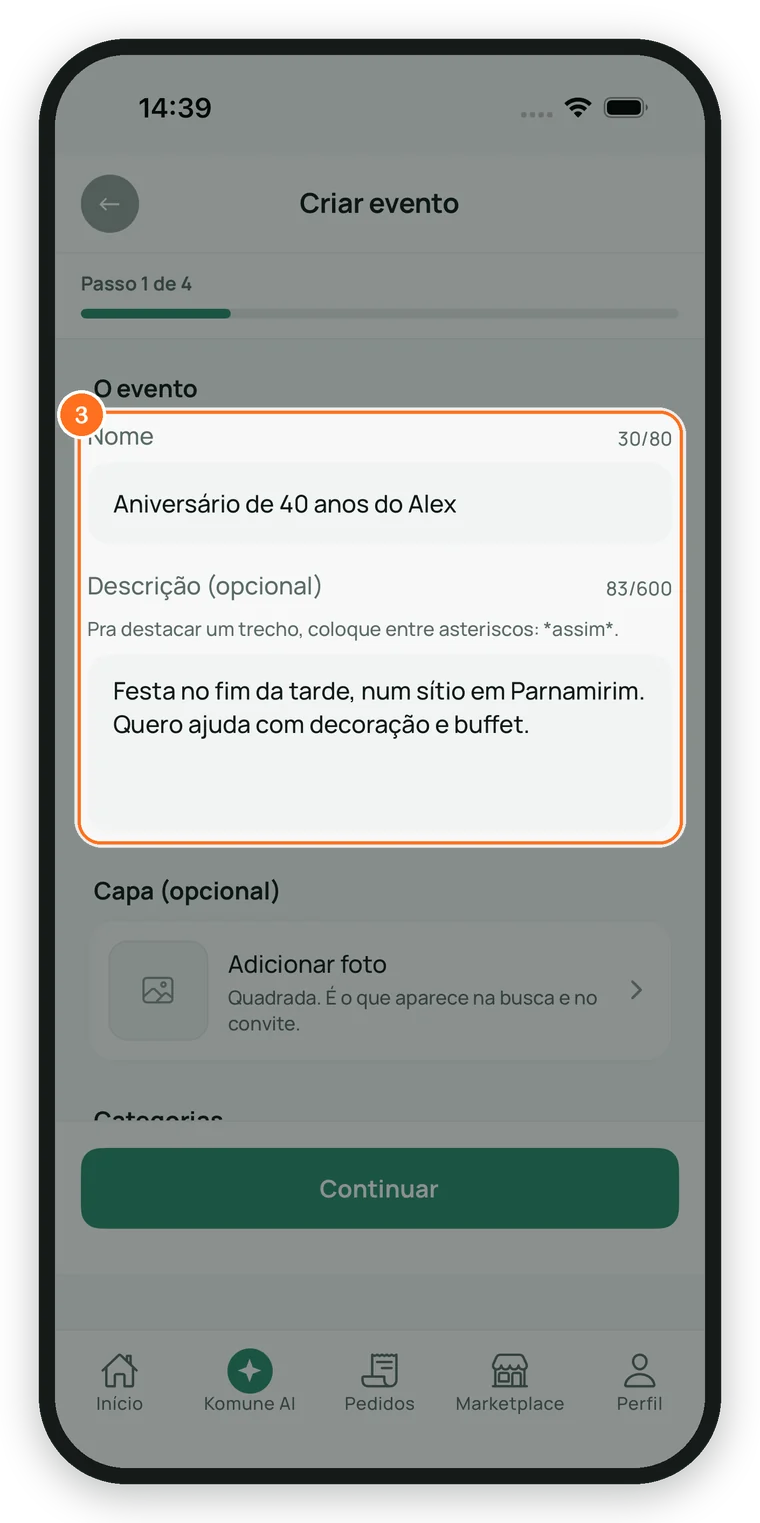
Dê um nome
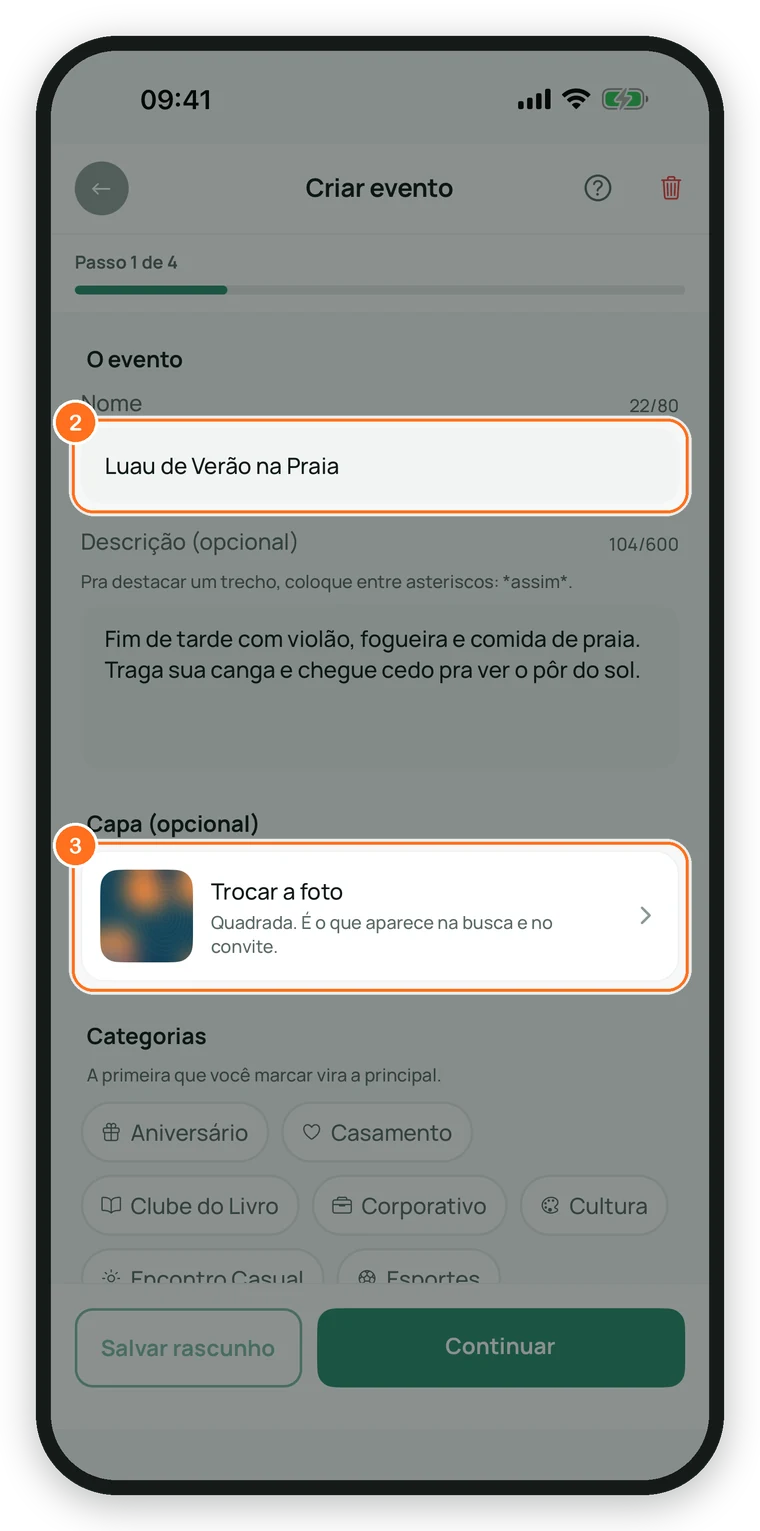
No Passo 1 de 4, escreva o Nome do evento. A Descrição (opcional) conta o que vai rolar, o que levar e o que esperar.
Figura 4.1.2 · O passo 1, O evento
3
Passo 3
Escolha a capa
Toque em Adicionar foto e escolha uma imagem da galeria. Ela é quadrada e aparece na busca e no convite.
4
Passo 4
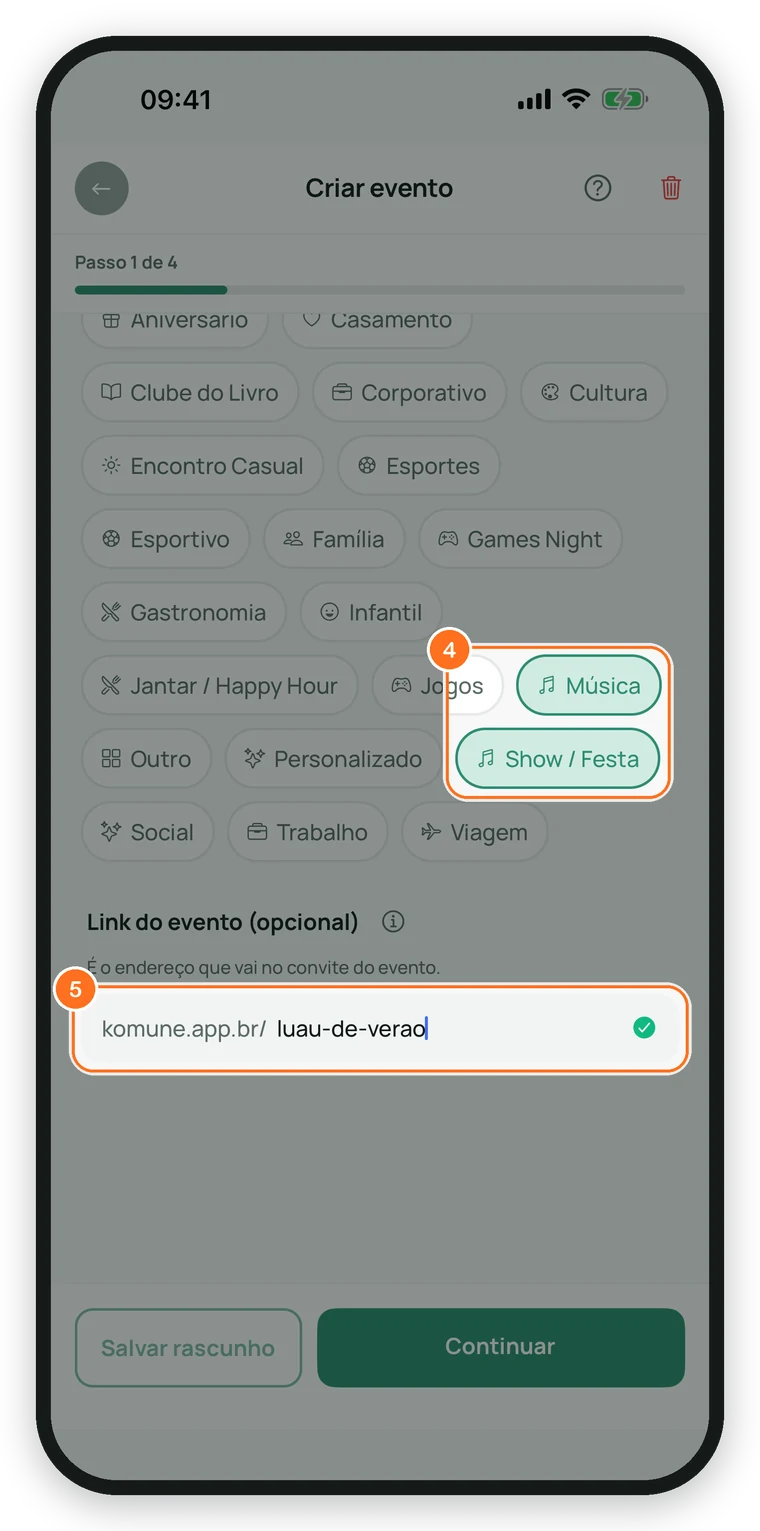
Marque as categorias
Desça e toque nas categorias que combinam, como Música. A primeira que você marcar vira a principal.
Figura 4.1.3 · Categorias e link do evento
5
Passo 5
Escolha o link, se quiser
Em Link do evento (opcional), escreva o fim do endereço, como luau-de-verao. O sinal verde mostra que ele está livre. Depois toque em Continuar.
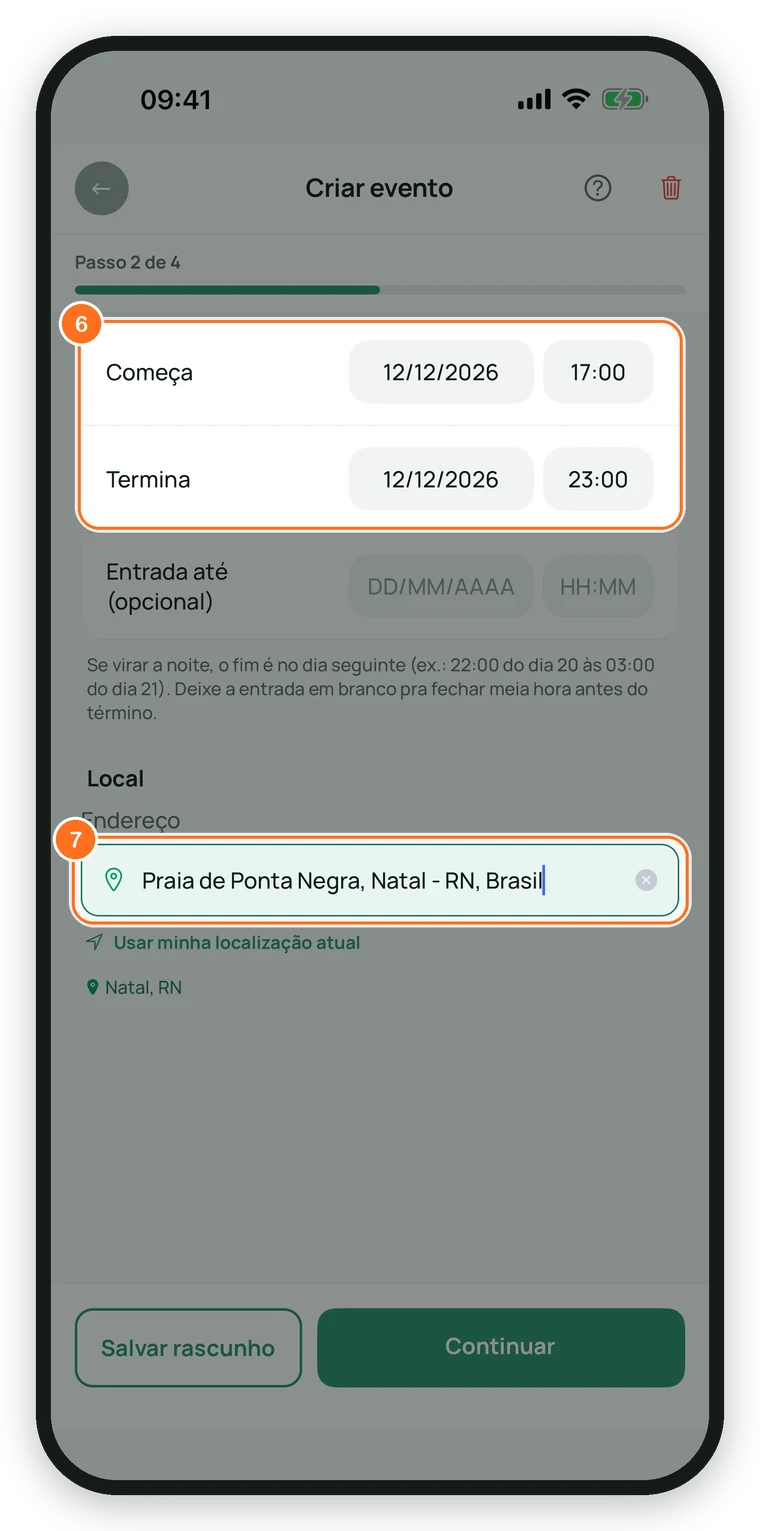
6
Passo 6
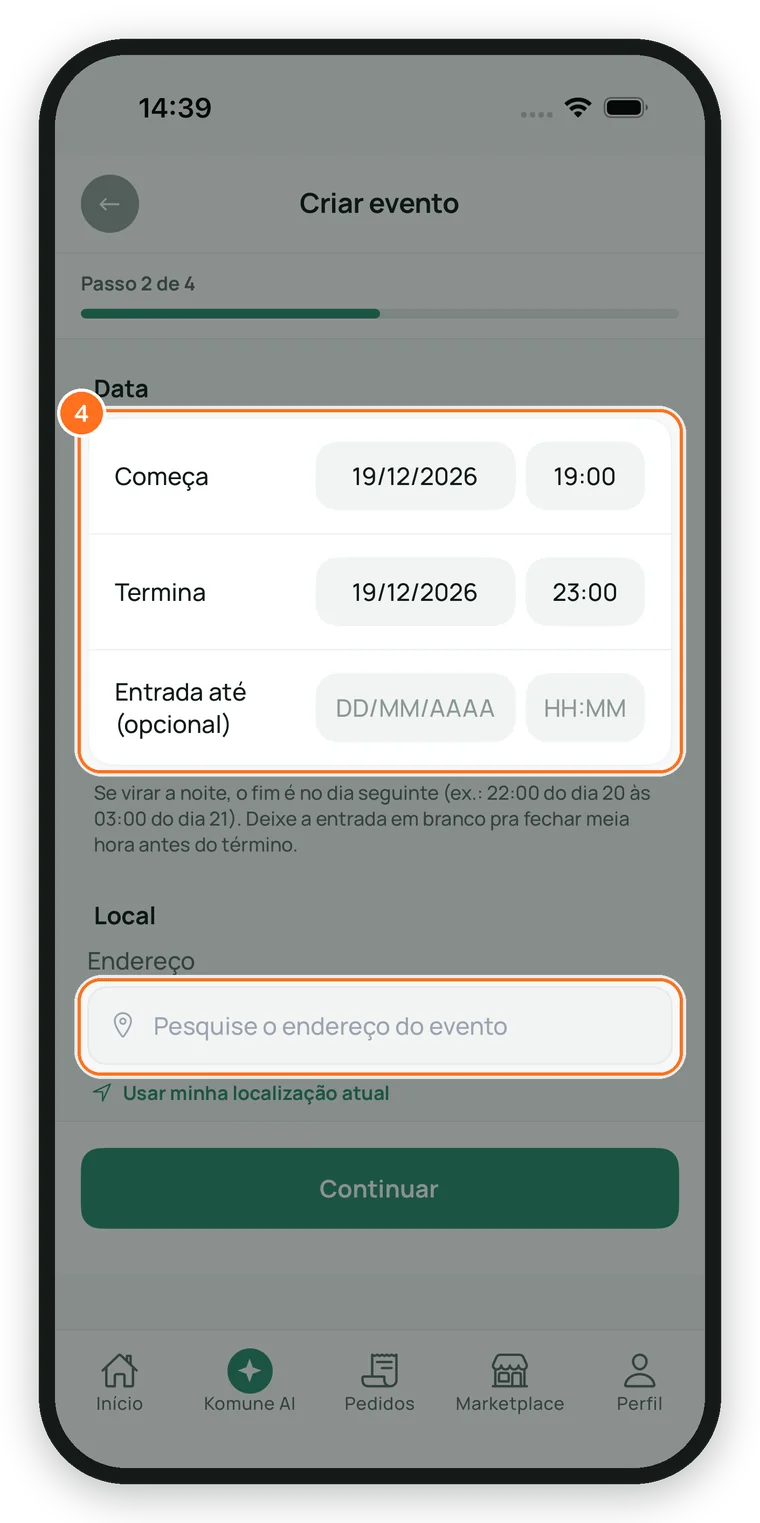
Marque a data
No Passo 2 de 4, preencha Começa e Termina com o dia e a hora. Se a festa virar a noite, o fim é no dia seguinte.
Entrada até (opcional) é até quando dá pra entrar. Em branco, a entrada fecha meia hora antes do término.
Figura 4.1.4 · O passo 2, Data e local
7
Passo 7
Ache o endereço
Em Endereço, escreva o lugar e toque no resultado certo da lista. Depois, Continuar.
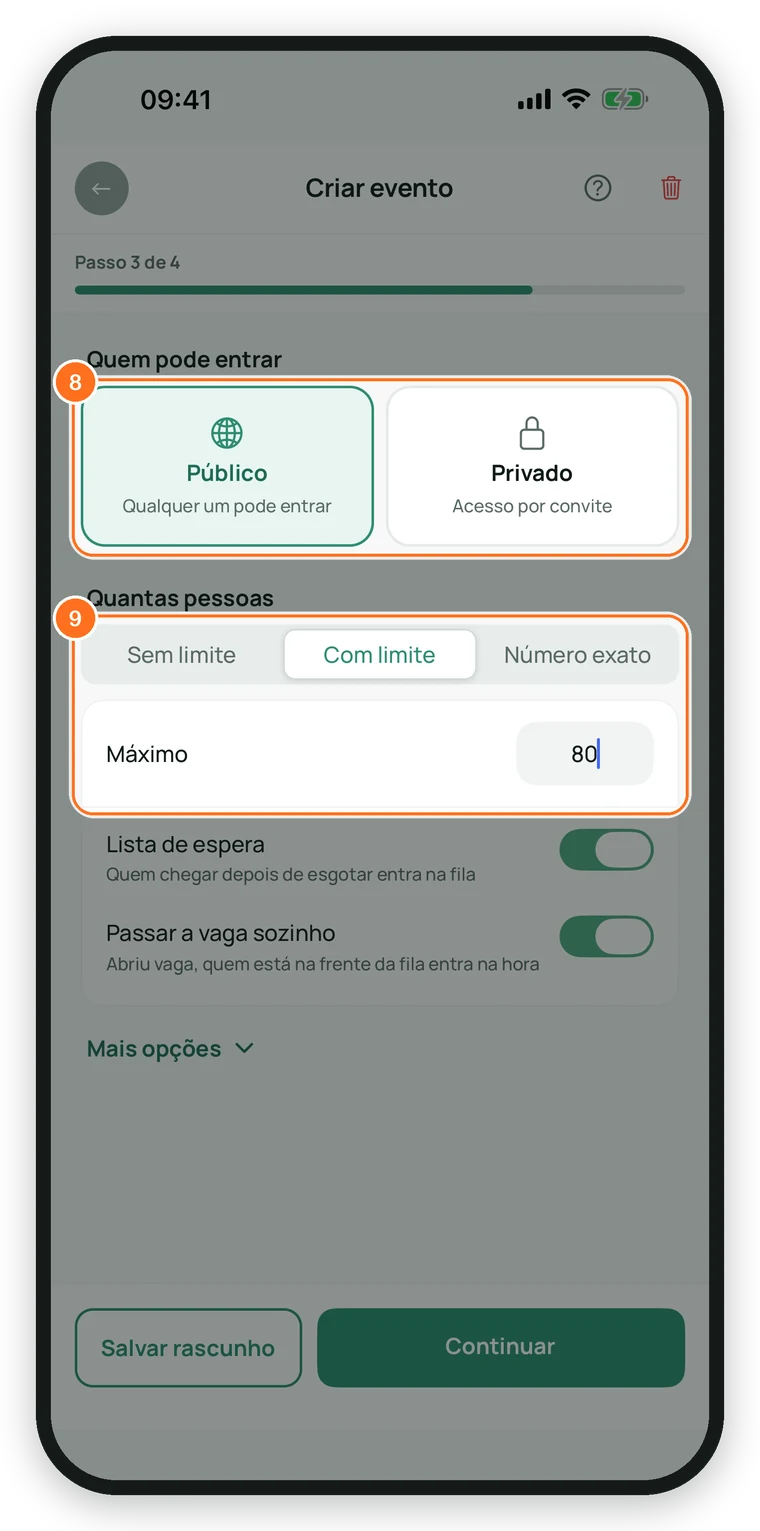
8
Passo 8
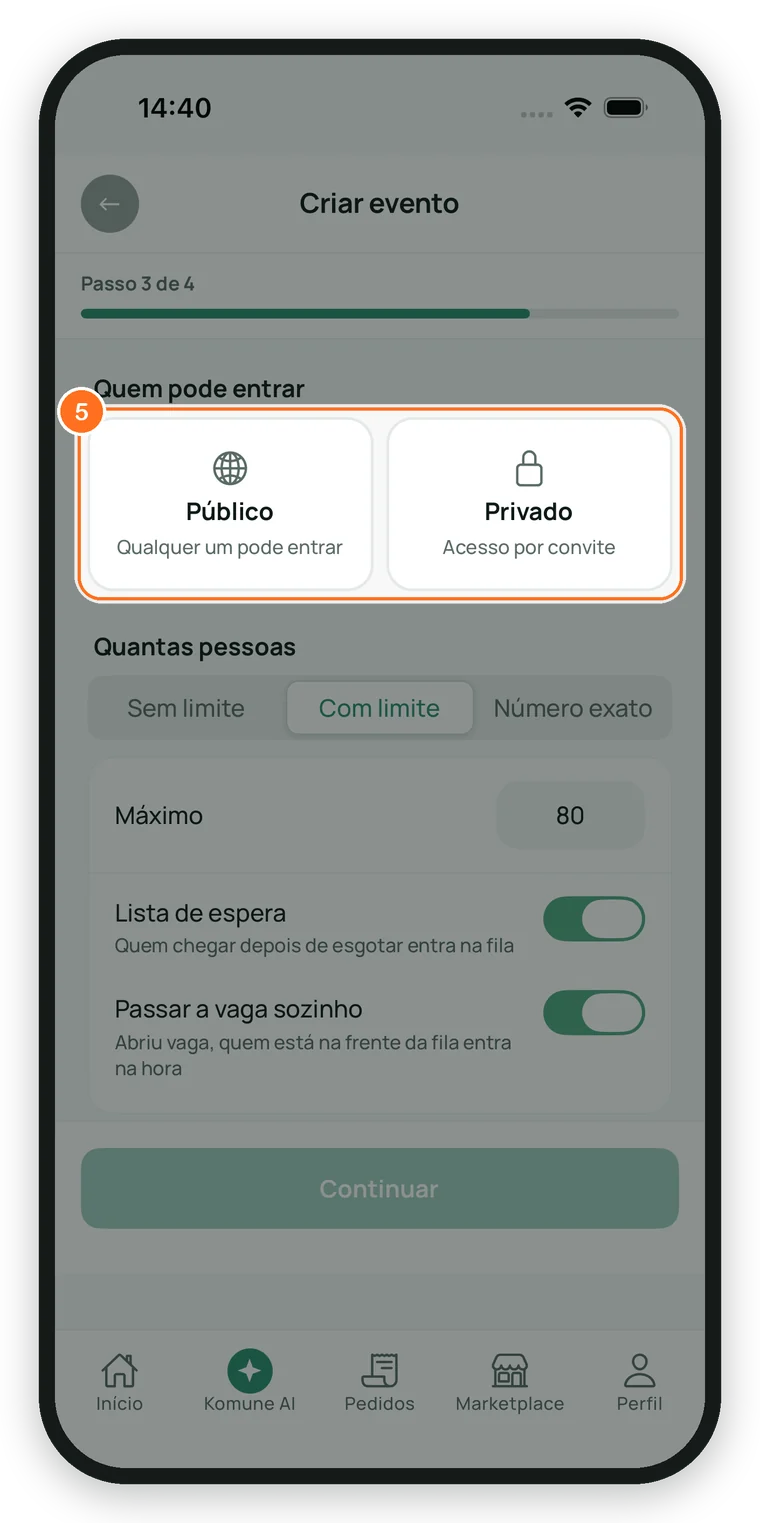
Diga quem pode entrar
No Passo 3 de 4, toque em Público (qualquer um pode entrar) ou Privado (acesso por convite). Evento privado não aparece na vitrine.
Figura 4.1.5 · O passo 3, Quem pode entrar
9
Passo 9
Diga quantas pessoas
Em Quantas pessoas, escolha Sem limite, Com limite ou Número exato. Com limite, escreva o Máximo: aparecem a Lista de espera e o Passar a vaga sozinho, já ligados.
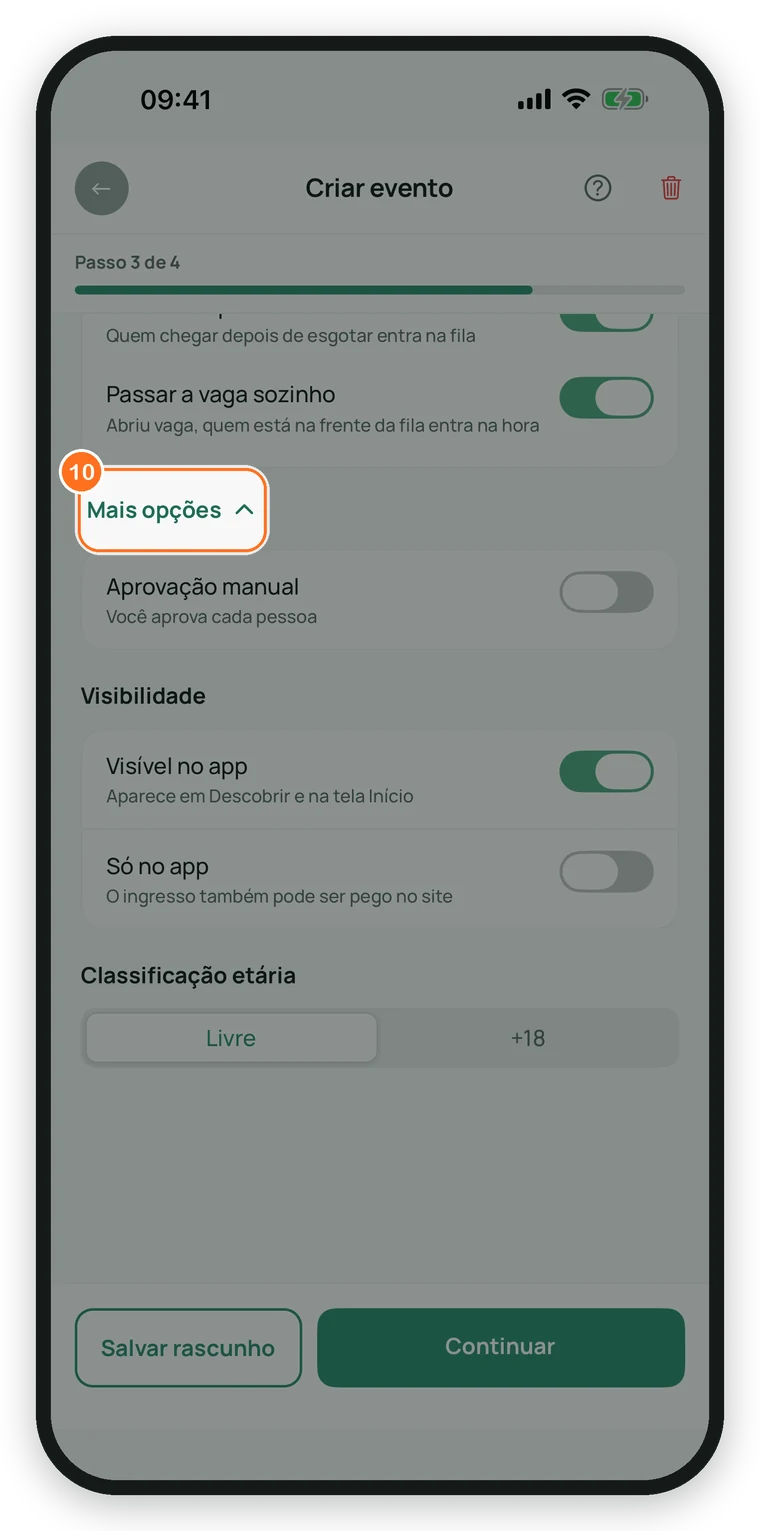
10
Passo 10
Veja as outras opções
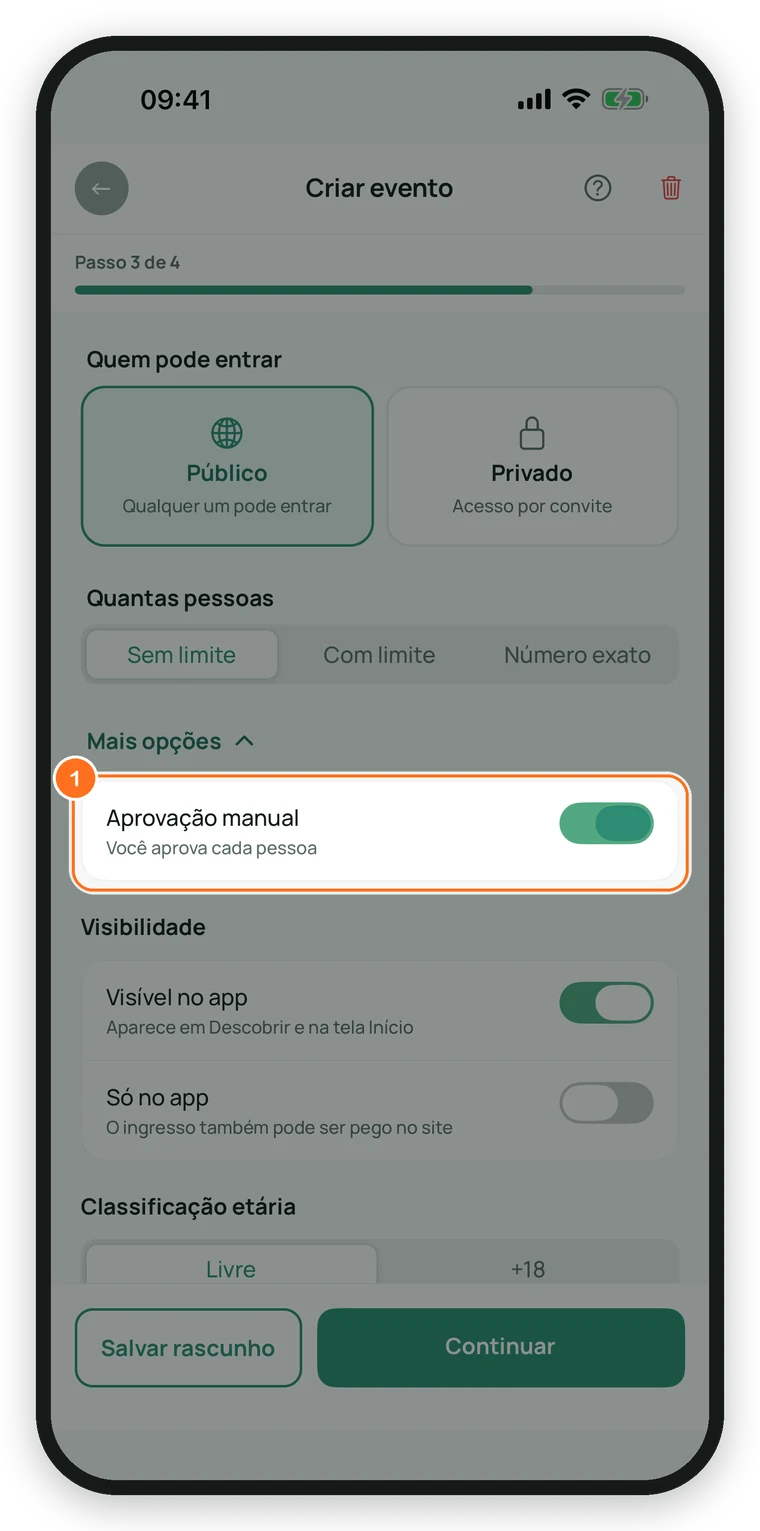
Mais opções abre Aprovação manual (você aprova cada pessoa), Visível no app, Só no app e a Classificação etária (Livre ou +18). Depois, Continuar.
Figura 4.1.6 · As outras opções do passo 3
O ingresso e a publicação
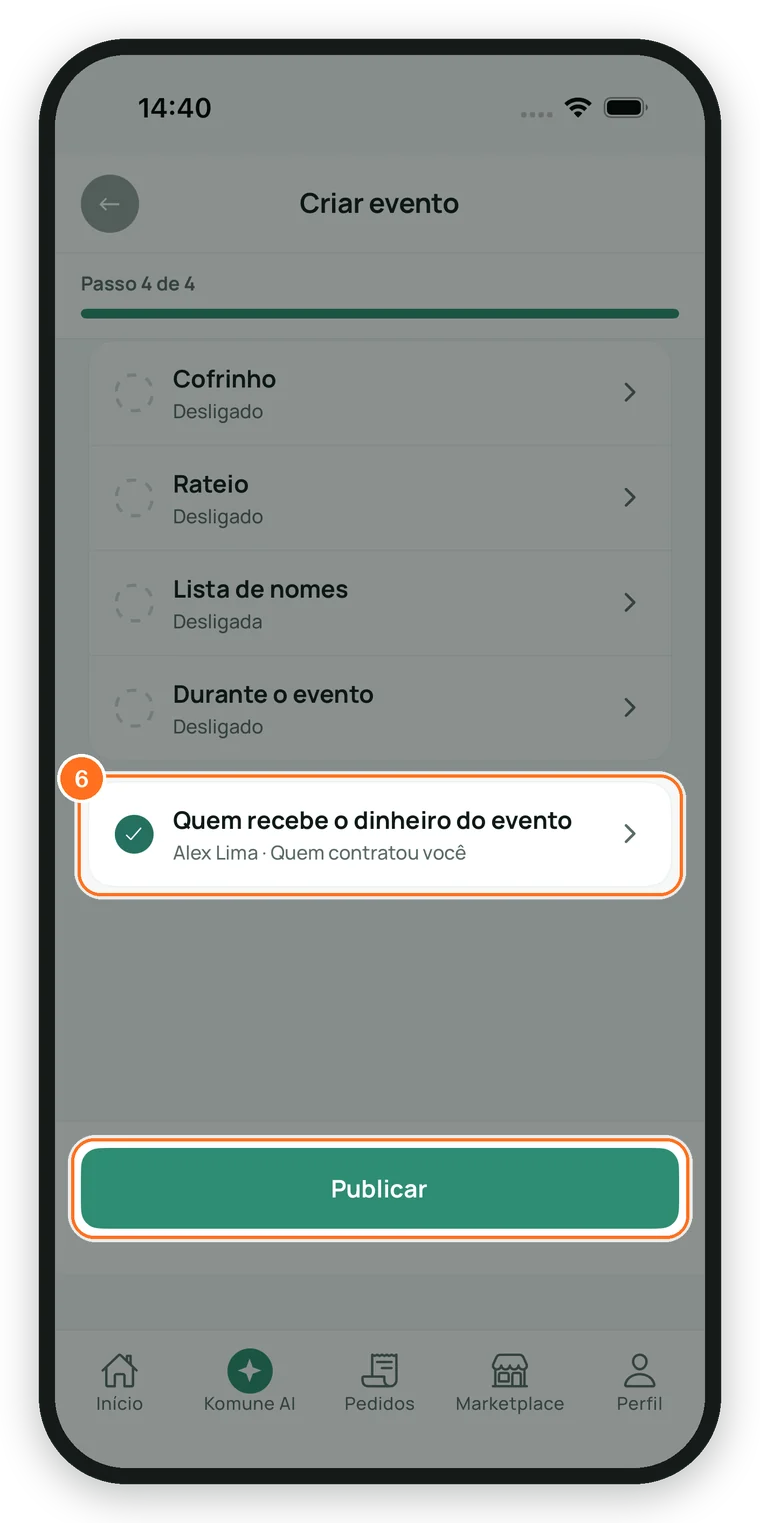
O Passo 4 de 4 é a Revisão: tudo o que você escolheu, numa lista. Toque num item pra mudar.
1
Passo 1
Abra o Ingresso
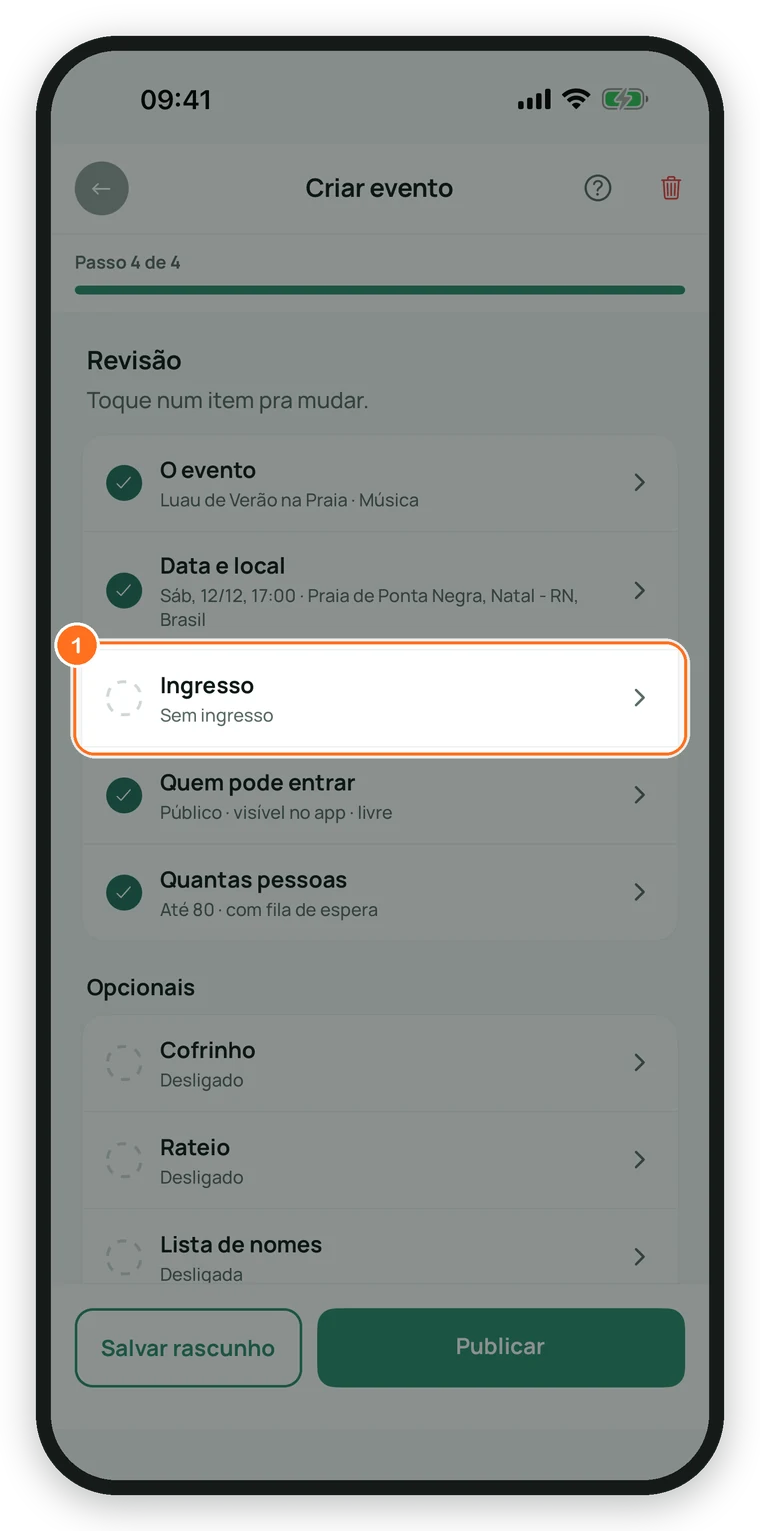
Na Revisão, toque em Ingresso. Ele começa em Sem ingresso.
Figura 4.1.7 · A Revisão, com o item Ingresso
2
Passo 2
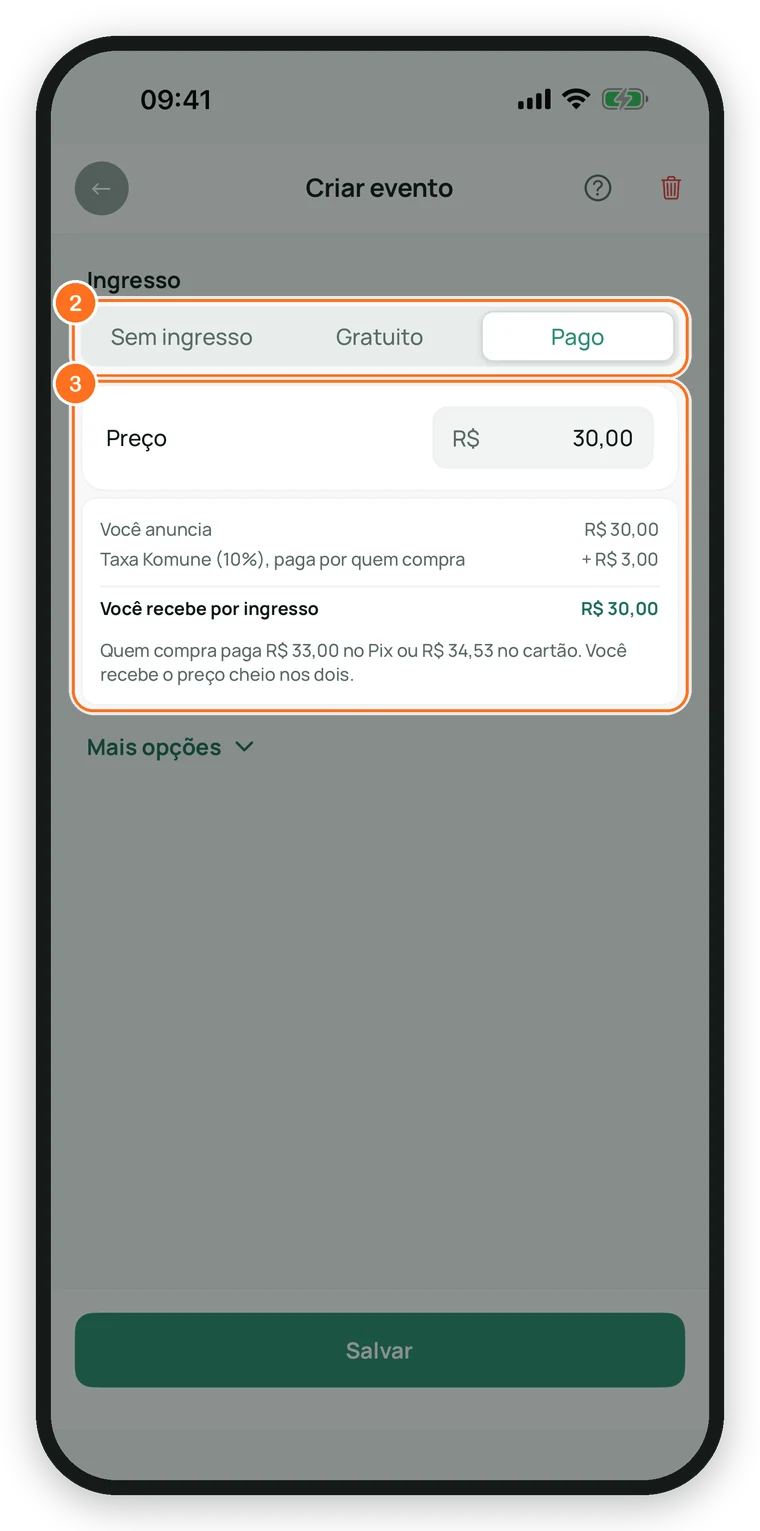
Escolha o tipo
Sem ingresso: as pessoas só confirmam presença. Gratuito: cada uma pega o ingresso com QR. Pago: cada uma compra o ingresso.
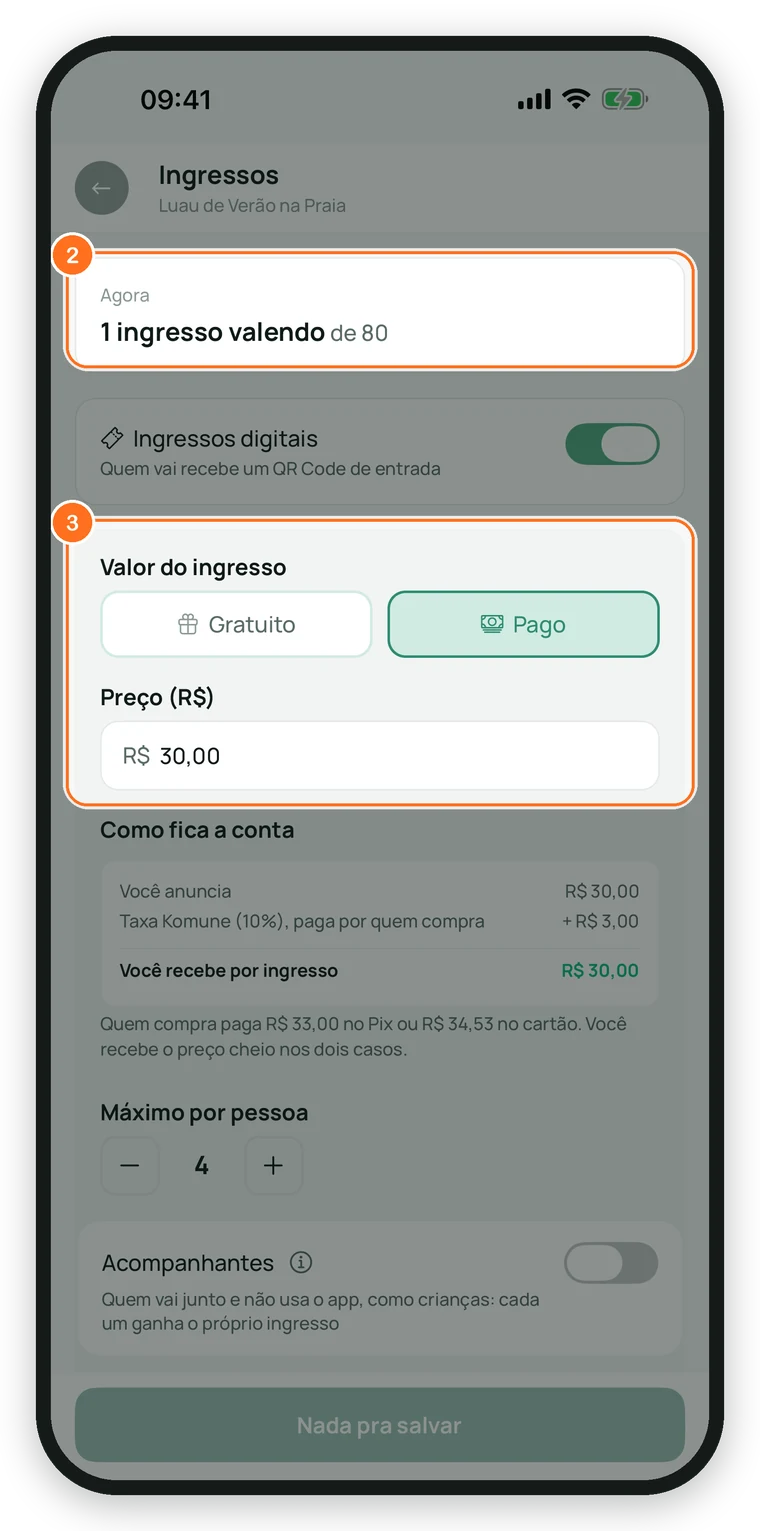
Figura 4.1.8 · O ingresso pago, com a conta do que você recebe
3
Passo 3
Ponha o preço
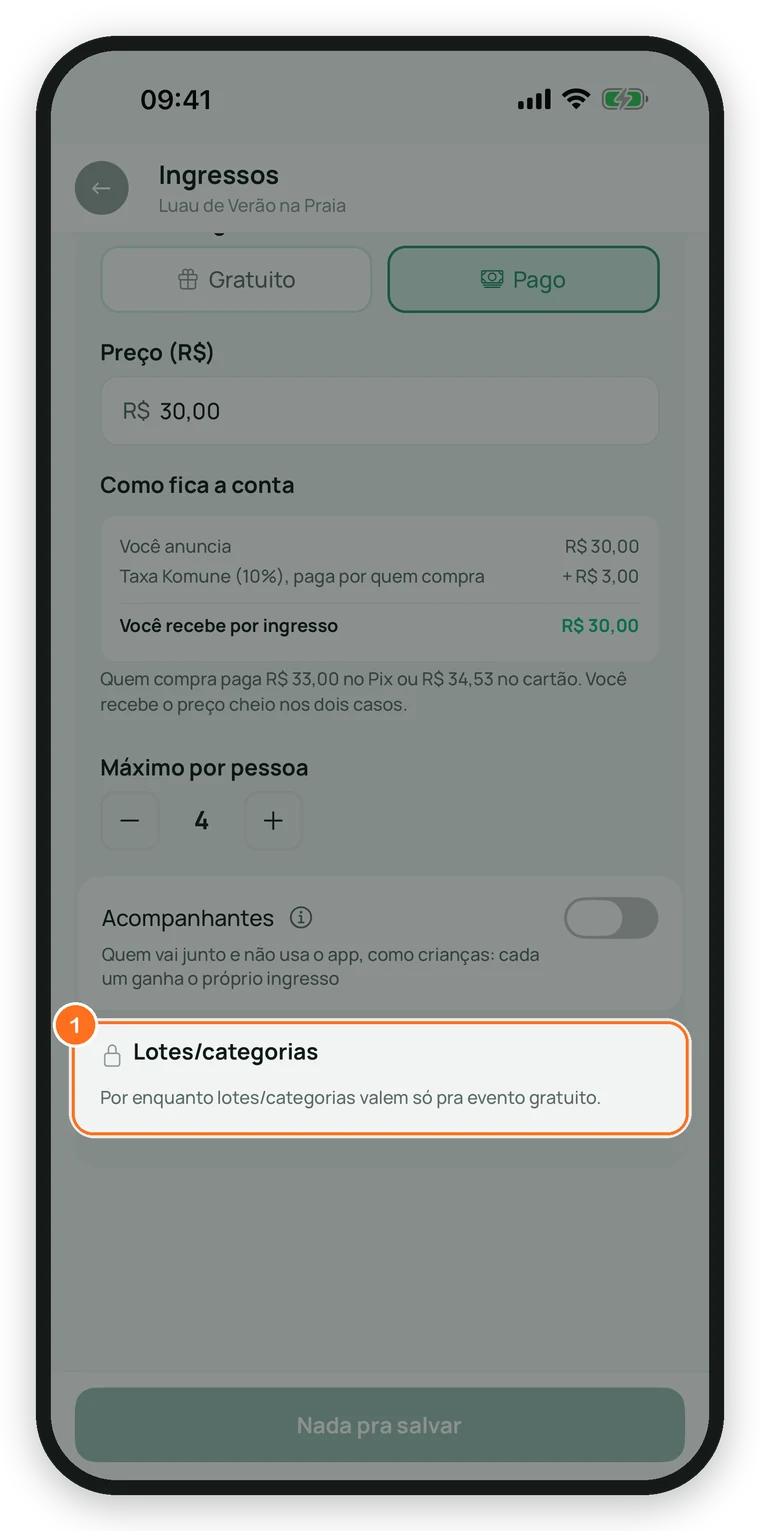
No pago, escreva o Preço. Embaixo aparece a conta: a taxa Komune, de 10%, é paga por quem compra, e você recebe o preço cheio, no Pix ou no cartão.
4
Passo 4
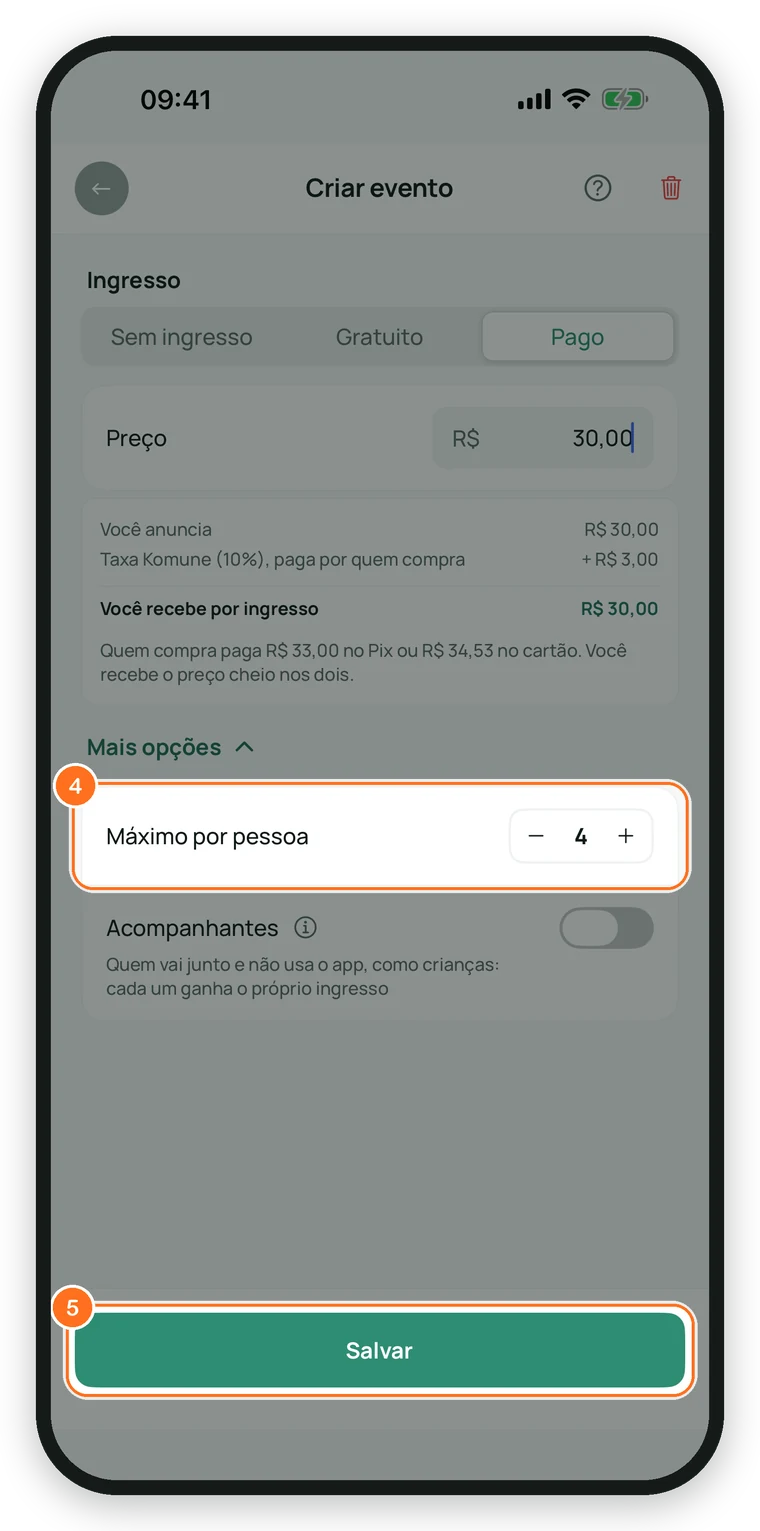
Limite por pessoa
Em Mais opções, o Máximo por pessoa diz quantos ingressos cada conta pode pegar. Use o - e o +.
Acompanhantes é pra quem vai junto e não usa o app, como crianças: cada um ganha o próprio ingresso.
Figura 4.1.9 · Máximo por pessoa e acompanhantes
5
Passo 5
Salve
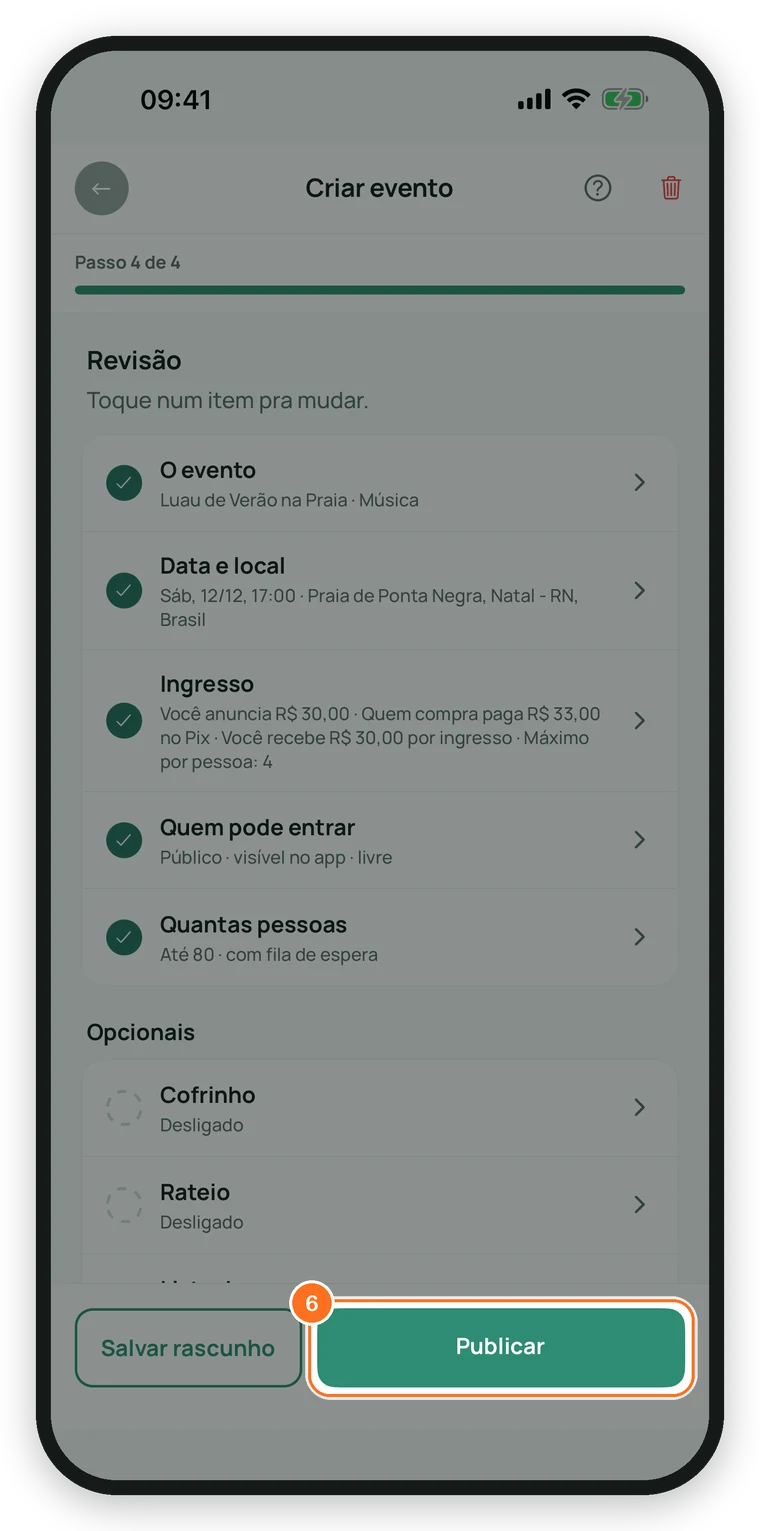
Toque em Salvar pra voltar à Revisão.
6
Passo 6
Publique
Confira a lista e toque em Publicar.
Figura 4.1.10 · A Revisão, antes de publicar
7
Passo 7
Pronto: a página do evento
O app abre a página do evento, já no ar! É aqui que você cuida de tudo daqui pra frente.
Figura 4.1.11 · O evento publicado
A página do seu evento
1
Passo 1
Use o cartão Organização
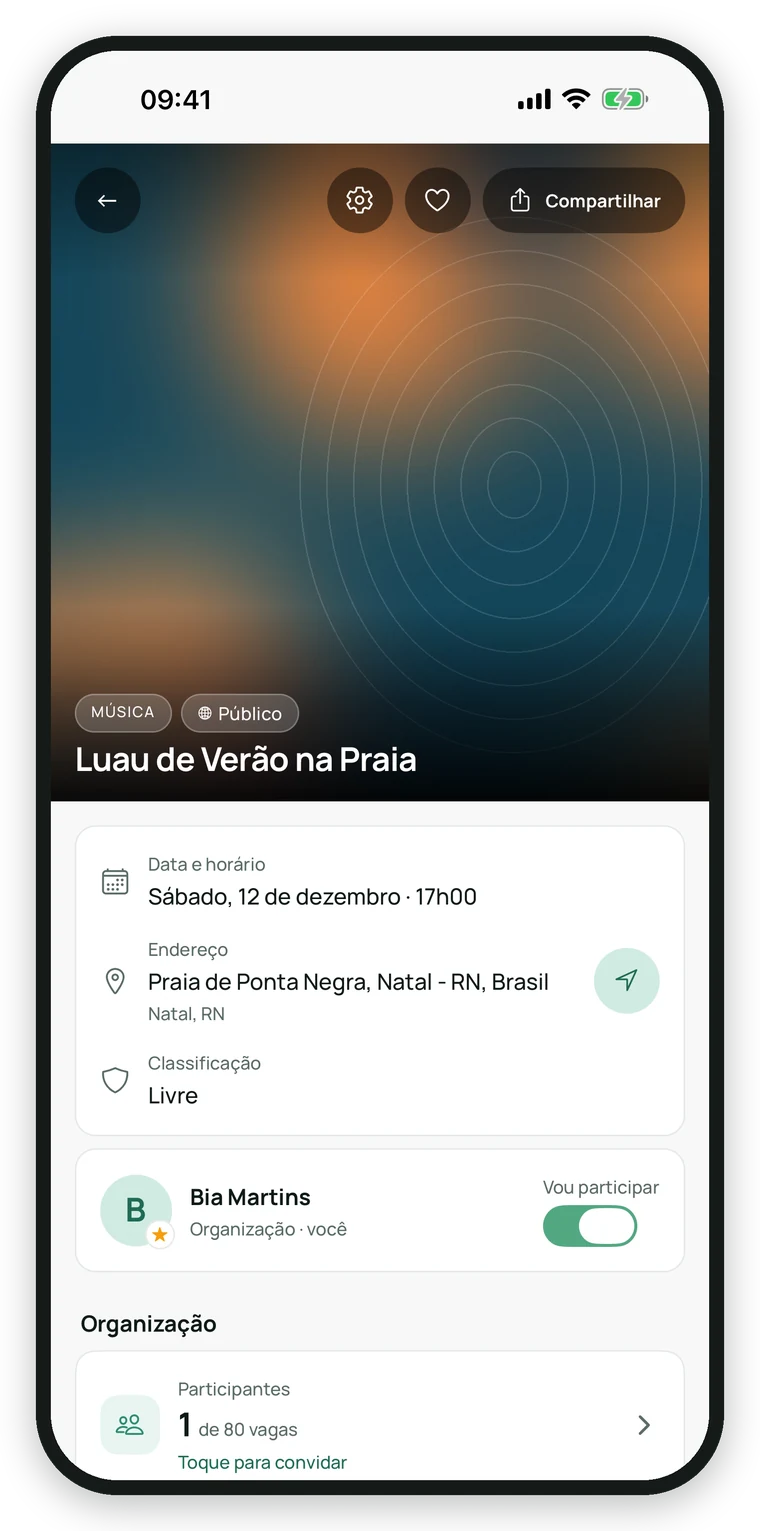
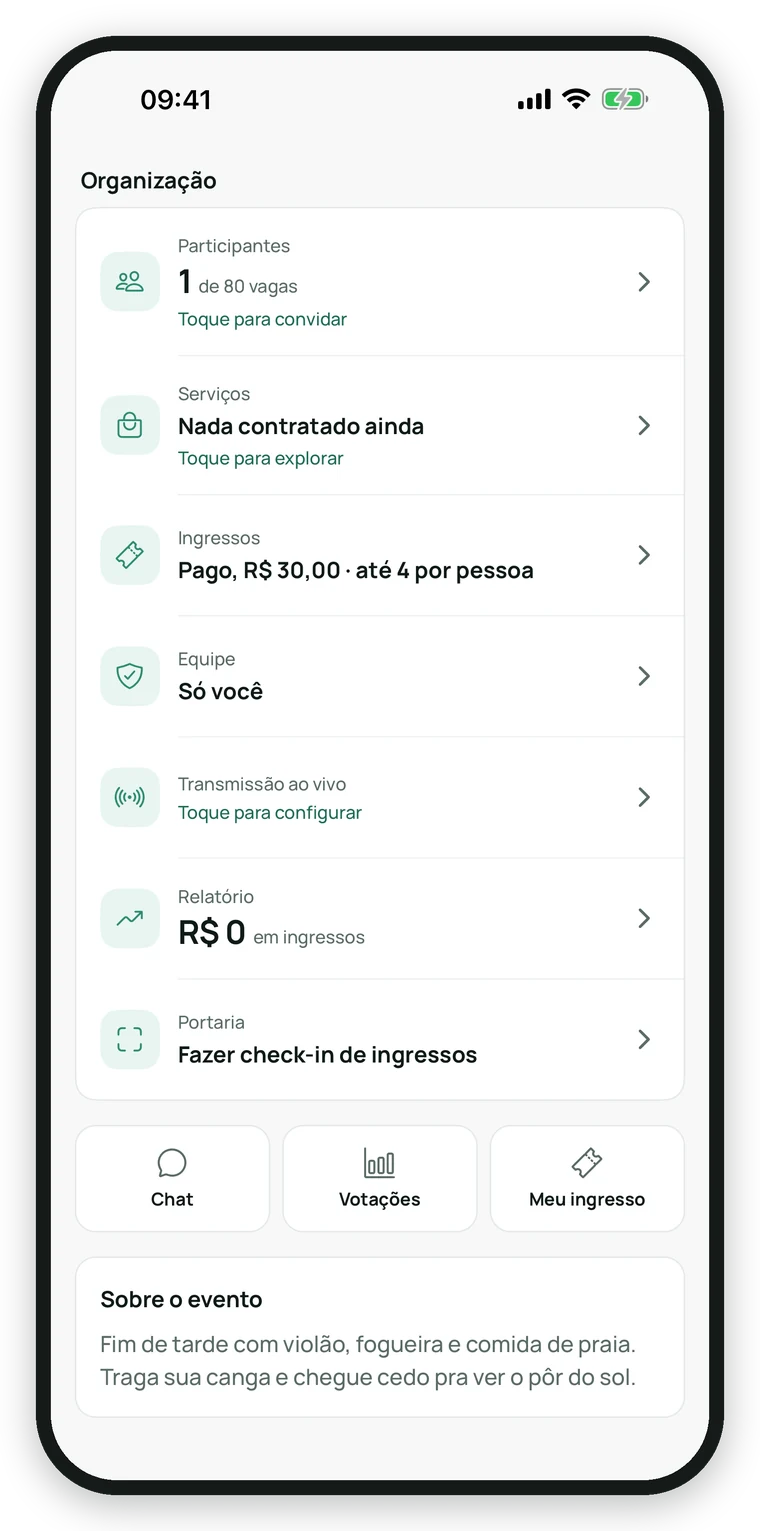
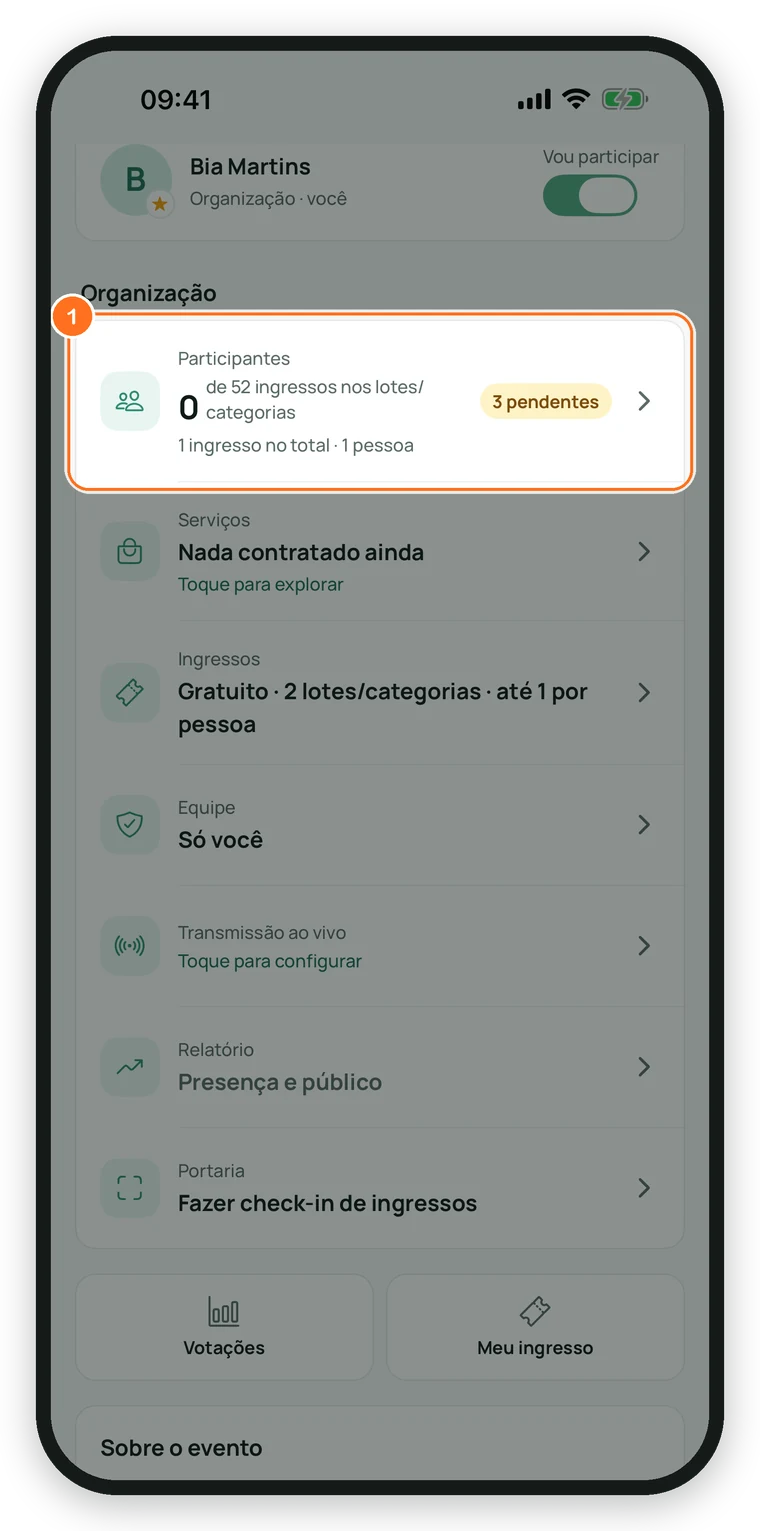
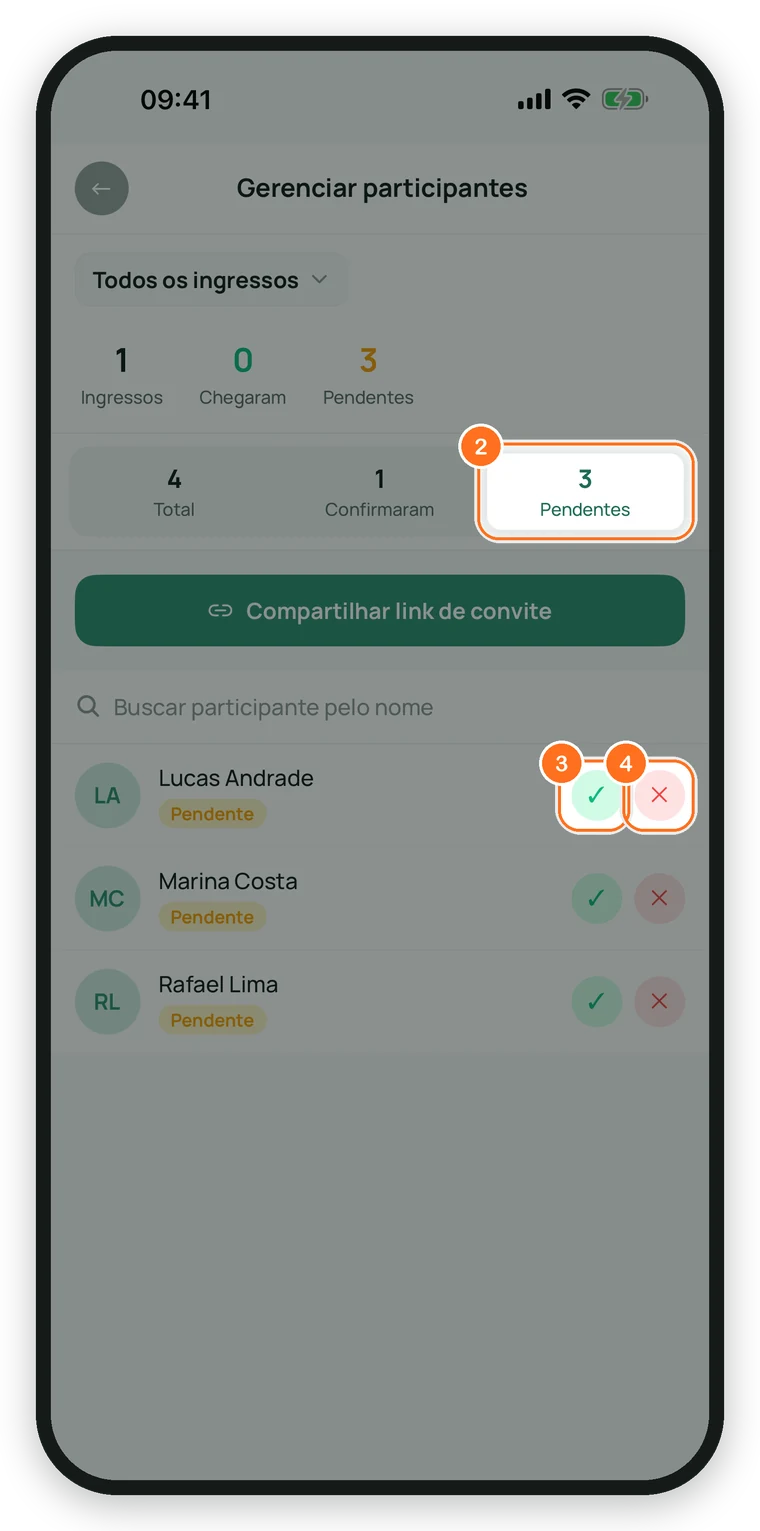
Desça a página: o cartão Organização só aparece pra você e pra sua equipe. Cada linha abre uma parte do evento: Participantes, Serviços, Ingressos, Equipe, Transmissão ao vivo, Relatório e Portaria.
Figura 4.1.12 · O cartão Organização
Resumo rápido
A sequência inteira, pra consultar de cabeça.
1Criar na barra de baixo
2Passo 1: nome, capa e categorias
3Passo 2: data, hora e endereço
4Passo 3: Público ou Privado e quantas pessoas
5Revisão: Ingresso e Publicar
Perguntas frequentes
Quanto custa criar um evento?+
Criar é de graça. No ingresso pago, a taxa Komune de 10% é paga por quem compra, e você recebe o preço que anunciou.
Posso mudar alguma coisa depois de publicar?+
Pode. Toque na engrenagem no topo da página do evento (capítulo 4.2).
Dá pra criar evento pelo site?+
Não. Criar e cuidar do evento é pelo app.
4.2
Capítulo 4.2, Parte 4 · Pra quem organiza
Editar o evento
Mude nome, capa, data, entrada, quem pode entrar e o resto depois de publicar, assunto por assunto.
O que você vai aprender
Abrir a edição do evento
Mudar a data de término e o prazo de entrada
Trocar capa, público ou privado e os outros assuntos
Antes de começar
Um evento criado por você (ou em que você está na coorganização)
2 minutosApp
1
Passo 1
Toque na engrenagem
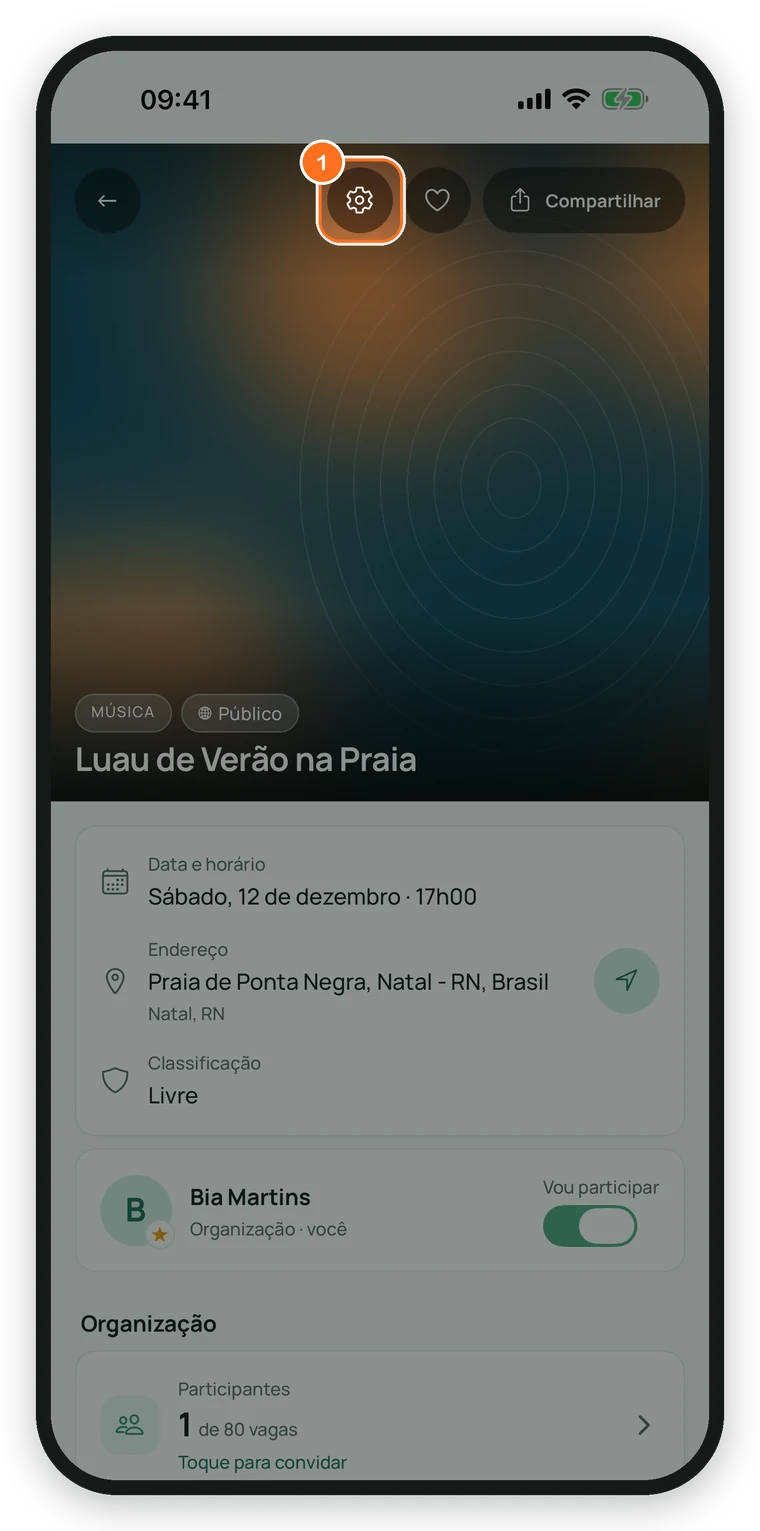
Na página do evento, toque na engrenagem, no topo.
Figura 4.2.1 · A engrenagem no topo da página
2
Passo 2
Escolha Editar evento
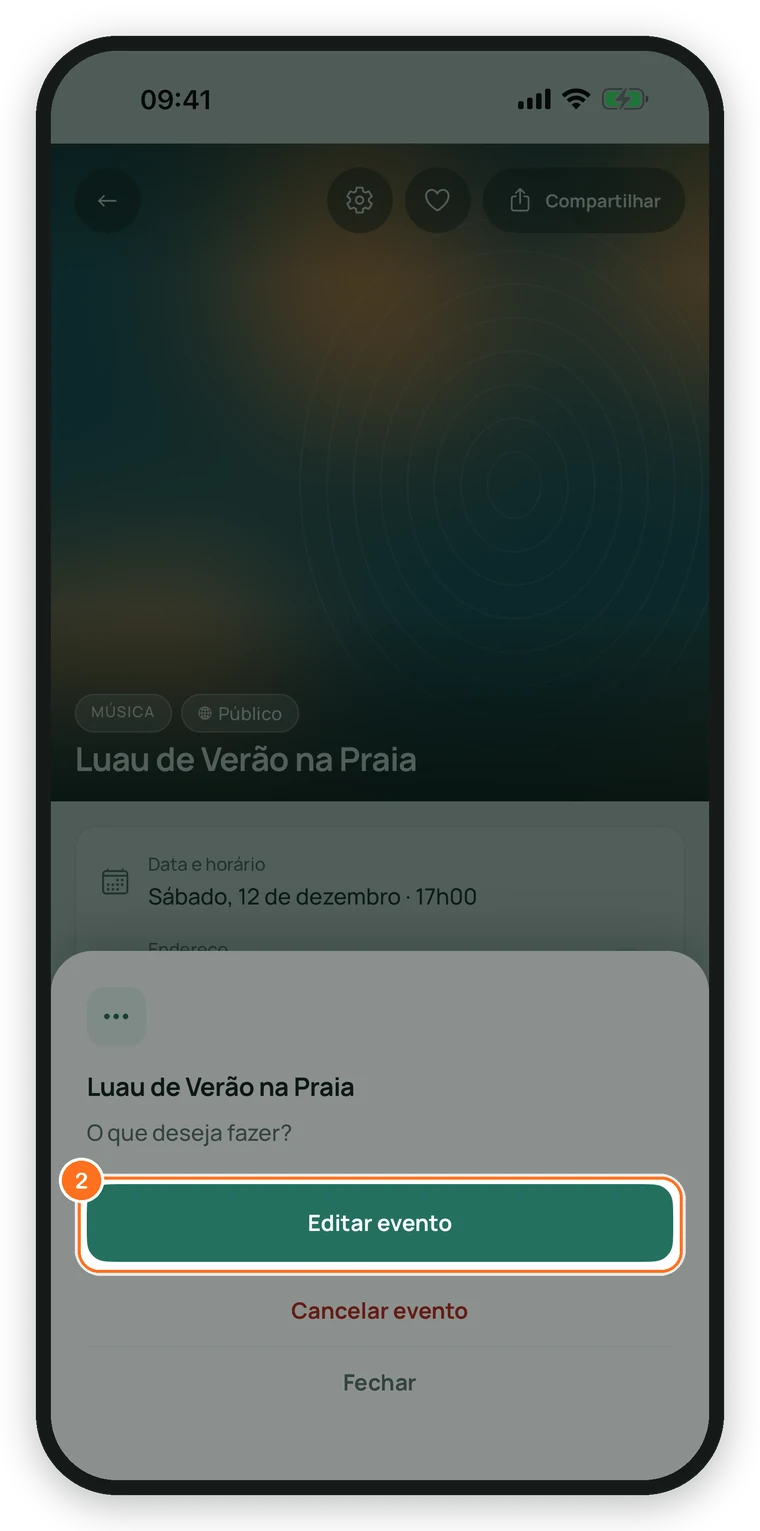
Na janela O que deseja fazer?, toque em Editar evento.
Figura 4.2.2 · A janela da engrenagem
3
Passo 3
Toque no assunto
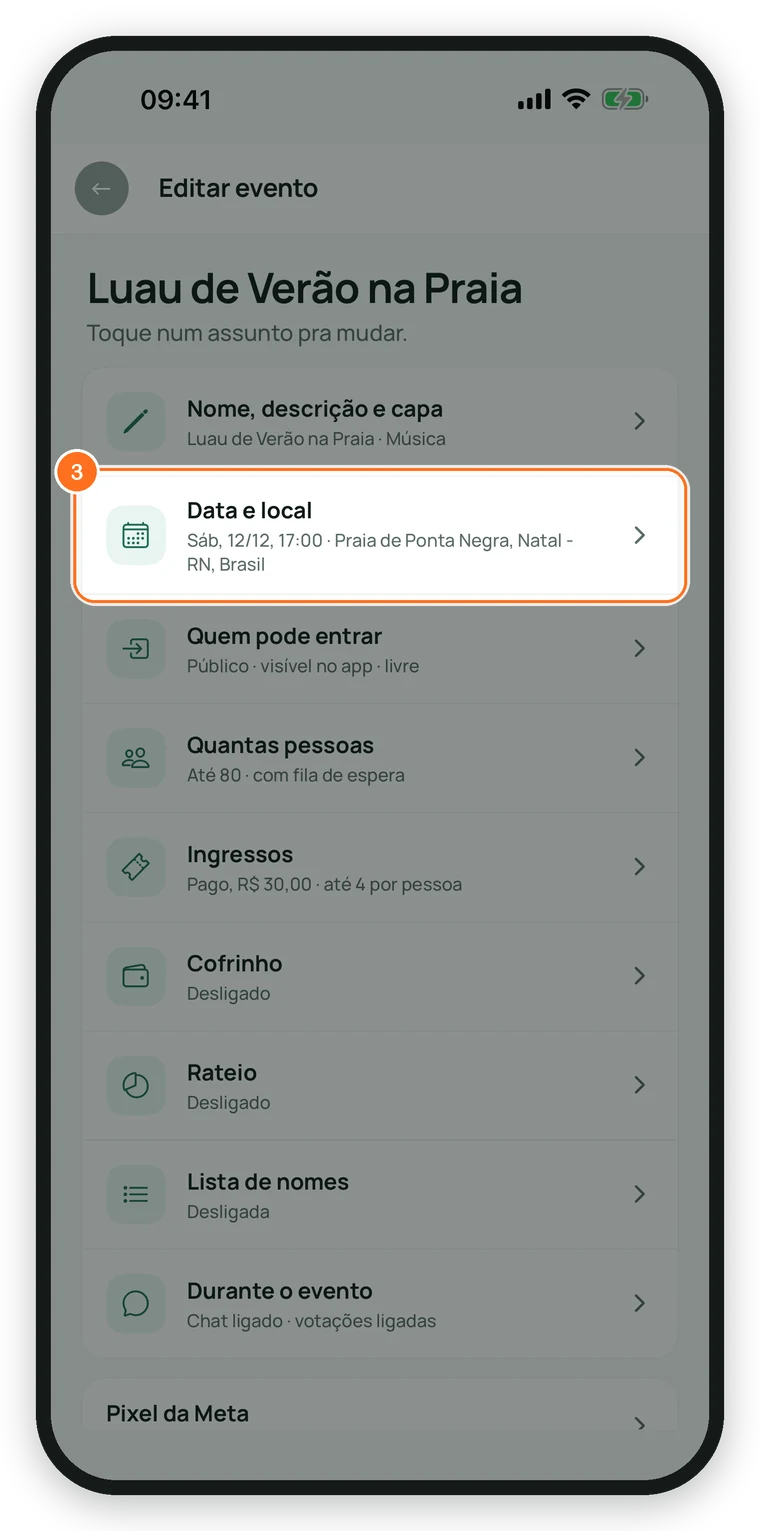
A tela Editar evento mostra tudo numa lista. Toque no que quer mudar: Nome, descrição e capa, Data e local, Quem pode entrar, Quantas pessoas, Ingressos e os outros.
Figura 4.2.3 · A tela Editar evento
4
Passo 4
Mude o que precisa
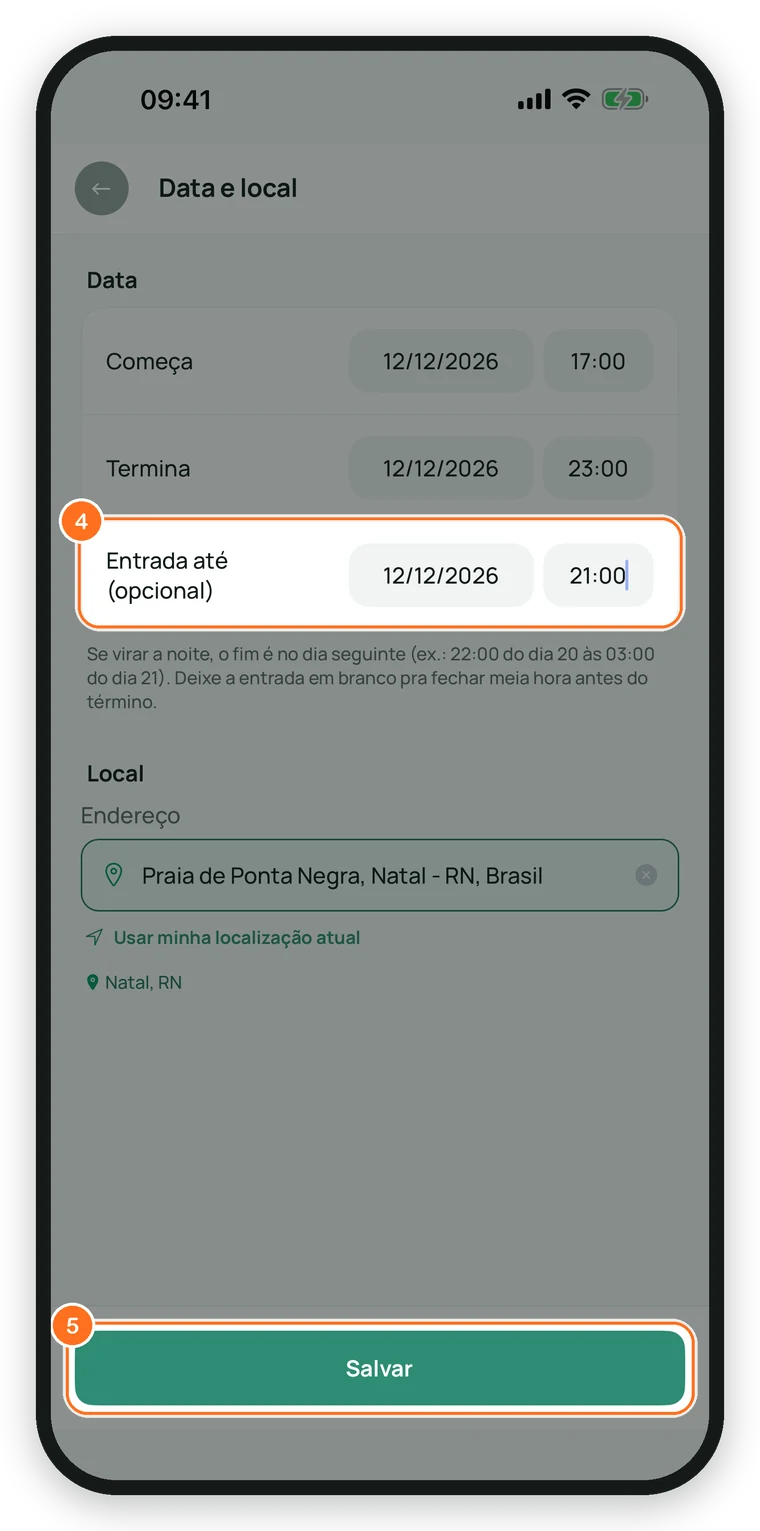
Em Data e local, por exemplo, troque Começa, Termina ou preencha Entrada até (opcional), que é até quando dá pra entrar.
Figura 4.2.4 · Mudando a data e o prazo de entrada
5
Passo 5
Salve
Toque em Salvar.
6
Passo 6
Pronto
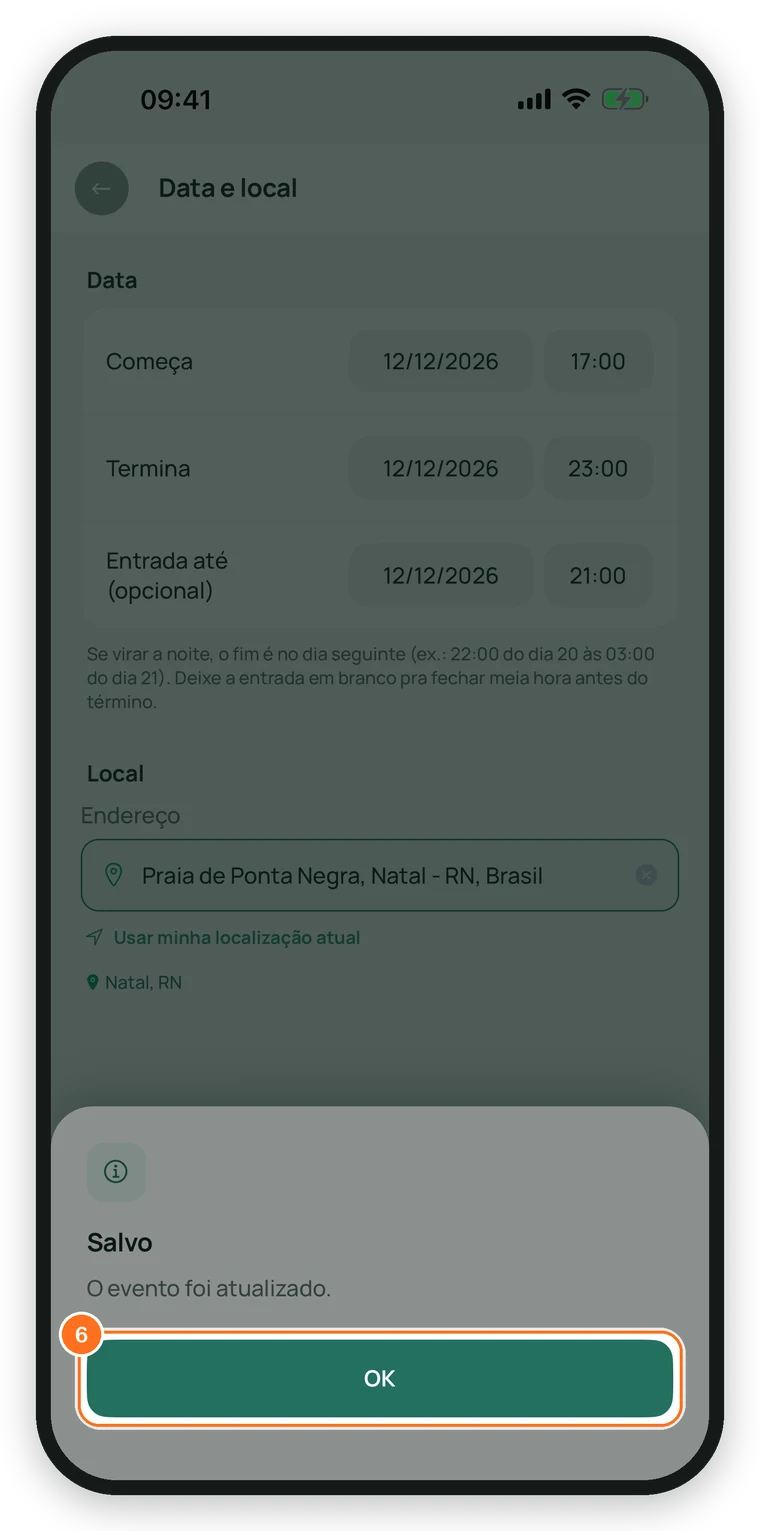
Aparece Salvo: O evento foi atualizado. Toque em OK. A lista já mostra o que mudou.
Figura 4.2.5 · O aviso de salvo
Resumo rápido
A sequência inteira, pra consultar de cabeça.
1Engrenagem no topo da página
2Editar evento
3Toque no assunto e mude
4Salvar e OK
Perguntas frequentes
Deixei a Entrada até em branco. Quando a entrada fecha?+
Meia hora antes do término. Se quiser outro horário, preencha Entrada até (opcional).
A festa vai até de madrugada. Como marco o término?+
Ponha o dia seguinte em Termina, como 22:00 do dia 20 às 03:00 do dia 21.
4.3
Capítulo 4.3, Parte 4 · Pra quem organiza
Ingressos e lotes/categorias
A aba Ingressos mostra quantos ingressos valem e deixa mudar preço, limite e os lotes/categorias do evento.
O que você vai aprender
Ver quantos ingressos já valem
Mudar preço e máximo por pessoa
Criar lotes/categorias, como Pista e Mesa
Antes de começar
Um evento com ingresso (gratuito ou pago)
Pra lotes/categorias: evento gratuito
3 minutosApp
A aba Ingressos
1
Passo 1
Abra a aba
Na página do evento, no cartão Organização, toque em Ingressos.
2
Passo 2
Veja quantos valem
O quadro Agora mostra quantos ingressos valem e o total que cabe, como 1 ingresso valendo de 80.
Figura 4.3.1 · A aba Ingressos de um evento pago
3
Passo 3
Mude o que precisa
Em Valor do ingresso, escolha Gratuito ou Pago e ajuste o Preço (R$). Mais embaixo ficam o Máximo por pessoa e os Acompanhantes.
4
Passo 4
Salve
O botão de baixo diz Nada pra salvar até você mudar algo. Mudou? Ele vira Salvar ingressos: toque nele.
Lotes/categorias
Cada lote/categoria é um tipo de ingresso, como Pista, Lote 2 ou Camarote, com a própria capacidade.
1
Passo 1
Confira se o evento é gratuito
No evento pago, a seção aparece trancada: Por enquanto lotes/categorias valem só pra evento gratuito.
Figura 4.3.2 · Lotes/categorias trancados num evento pago
2
Passo 2
Crie o primeiro
No gratuito, desça até Lotes/categorias e toque em Adicionar lote/categoria. Escreva o Nome e a Capacidade (ingressos).
Figura 4.3.3 · O primeiro lote/categoria
3
Passo 3
Ajuste os detalhes
Mais opções abre o Limite por pessoa, o Início das vendas, o Final das vendas e a Descrição do ingresso. Tudo opcional.
4
Passo 4
Crie os outros
Toque em Adicionar outro pra cada tipo a mais, como Mesa.
Com um lote/categoria só, ninguém precisa escolher nada: funciona igual a não ter lote/categoria.
Figura 4.3.4 · Dois lotes/categorias
5
Passo 5
Salve
Toque em Salvar ingressos. Aparece Os ingressos do evento foram atualizados.: toque em OK.
6
Passo 6
Acompanhe cada um
No quadro Agora, cada lote/categoria ganha a própria linha, com quantos já saíram e se está À venda.
Figura 4.3.5 · O quadro Agora com os lotes/categorias
Resumo rápido
A sequência inteira, pra consultar de cabeça.
1Organização, depois Ingressos
2Mude preço ou limite e toque em Salvar ingressos
3No gratuito: Adicionar lote/categoria, nome e capacidade
4Adicionar outro pra cada tipo e Salvar ingressos
Perguntas frequentes
Dá pra ter lote/categoria em evento pago?+
Ainda não. Por enquanto lotes/categorias valem só pra evento gratuito.
Quem pega o ingresso escolhe o lote/categoria?+
Sim. Com dois ou mais, a pessoa escolhe na hora de pegar. Com um só, não aparece escolha nenhuma.
4.4
Capítulo 4.4, Parte 4 · Pra quem organiza
Aprovar pedidos e cuidar de quem vai
No evento com aprovação, cada pessoa pede a vaga e você decide. A lista de participantes mostra quem pediu, quem entrou e quem já chegou.
O que você vai aprender
Ligar a Aprovação manual
Aprovar e recusar pedidos
Usar a lista de participantes
Antes de começar
Um evento seu com Aprovação manual ligada
2 minutosApp
Ligar a aprovação
1
Passo 1
Ligue a Aprovação manual
Ao criar (ou editar) o evento, em Quem pode entrar, abra Mais opções e ligue Aprovação manual: você aprova cada pessoa. Na página do evento aparece Quem organiza aprova cada pessoa.
Figura 4.4.1 · A Aprovação manual no passo 3
Responder os pedidos
1
Passo 1
Veja os pendentes
Quando alguém pede vaga, você recebe um aviso e a linha Participantes do cartão Organização ganha o selo 3 pendentes (com o número do dia). Toque nela.
Figura 4.4.2 · O selo de pedidos pendentes
2
Passo 2
Abra os Pendentes
Em Gerenciar participantes, toque em Pendentes: cada pedido aparece com o nome da pessoa.
Figura 4.4.3 · Os pedidos pendentes
3
Passo 3
Aprove
Toque no ✓ verde ao lado do nome. A pessoa passa pra Confirmou e o ingresso dela sai na hora.
4
Passo 4
Ou recuse
Toque no ✕ vermelho. O app pergunta antes.
5
Passo 5
Confirme a recusa
Na janela Recusar, toque em Recusar. Mudou de ideia? Cancelar.
Figura 4.4.4 · A pergunta antes de recusar
6
Passo 6
Pronto
Sem pedidos, aparece Nenhum pedido pendente. Quem você recusou fica em Recusaram, logo embaixo.
Figura 4.4.5 · Todos os pedidos respondidos
A lista de participantes
No topo de Gerenciar participantes ficam os números: Ingressos, Chegaram (quem já passou na portaria) e Pendentes. As abas separam Total, Confirmaram e Pendentes.
1
Passo 1
Veja quem vai
Em Total está todo mundo. Toque no nome pra ver os dados da pessoa, e nos três pontinhos pra mais opções, como dar um cargo na equipe ou Excluir do evento.
Figura 4.4.6 · A lista com todo mundo que vai
Resumo rápido
A sequência inteira, pra consultar de cabeça.
1Liga Aprovação manual em Mais opções
2Participantes, depois Pendentes
3✓ aprova, ✕ recusa (e confirma em Recusar)
Perguntas frequentes
A pessoa fica sabendo que foi aprovada?+
Sim. O ingresso aparece na conta da pessoa e chega no e-mail, em PDF.
Onde vejo quem eu recusei?+
Em Recusaram, embaixo da lista de pendentes, na mesma tela.
4.5
Capítulo 4.5, Parte 4 · Pra quem organiza
Montar a equipe do evento
Chame gente pra ajudar: coorganização, admin ou staff da portaria. Por e-mail, com código, ou promovendo quem já vai.
O que você vai aprender
Convidar alguém por e-mail
Escolher o cargo: Coorganização, Admin ou Staff
Promover quem já confirmou presença
Antes de começar
Um evento seu
O e-mail da pessoa, ou ela já confirmada no evento
2 minutosApp
Convidar pra equipe
1
Passo 1
Abra a Equipe
Na página do evento, no cartão Organização, toque em Equipe.
Figura 4.5.1 · A linha Equipe do cartão Organização
2
Passo 2
Adicione alguém
Toque em Adicionar pessoa na equipe.
Figura 4.5.2 · A tela Equipe, só com você
3
Passo 3
Quem já vai? Escolha da lista
Em Adicionar pessoa, a lista mostra quem confirmou presença. Toque no nome, ou procure em Buscar entre quem confirmou presença.
Figura 4.5.3 · A janela Adicionar pessoa
4
Passo 4
Ou convide por e-mail
Em Convidar por e-mail, escreva o e-mail da pessoa. Quem não tem conta recebe um link: cria a conta com esse e-mail e confirma o convite.
5
Passo 5
Envie
Toque em Enviar convite.
6
Passo 6
Escolha o cargo
Em Qual cargo essa pessoa assume?, toque em Coorganização, Admin ou Staff. Pra quem só vai cuidar da portaria, escolha Staff.
Figura 4.5.4 · A escolha do cargo
7
Passo 7
Convite enviado
Aparece Convite enviado: o link chegou no e-mail da pessoa, e o código vale por 24 horas. Toque em OK.
Figura 4.5.5 · O aviso de convite enviado
8
Passo 8
Espere a confirmação
O convite fica em Convites pendentes, com esperando confirmar no app. A setinha em círculo reenvia o código; o ✕ cancela o convite.
Figura 4.5.6 · Um convite esperando confirmação
9
Passo 9
Pronto
Quando a pessoa confirma, ela aparece na Equipe com o cargo dela, como Staff.
Figura 4.5.7 · A equipe com uma pessoa no Staff
Promover quem já vai
Quem já confirmou presença também pode virar equipe direto pela lista de participantes.
1
Passo 1
Dê o cargo pela lista
Em Participantes, toque nos três pontinhos ao lado do nome e escolha Promover a Staff (check-in), Promover a Admin ou Promover à coorganização.
Figura 4.5.8 · O menu de uma pessoa da lista
Resumo rápido
A sequência inteira, pra consultar de cabeça.
1Organização, depois Equipe
2Adicionar pessoa na equipe
3Escolha da lista ou escreva o e-mail e toque em Enviar convite
4Escolha o cargo, como Staff
Perguntas frequentes
O código venceu. E agora?+
Toque na setinha em círculo do convite em Convites pendentes pra reenviar. O código novo vale por mais 24 horas.
A pessoa da portaria precisa ter ingresso?+
Não. Quem entra pela Equipe não conta como participante e já consegue fazer o check-in.
4.6
Capítulo 4.6, Parte 4 · Pra quem organiza
A portaria: fazer o check-in
Na entrada, bipe o QR do ingresso, digite o código quando o QR não ler ou marque a pessoa pela lista.
O que você vai aprender
Abrir a portaria do evento
Fazer o check-in pelo QR ou pelo código
Achar a pessoa na Lista e marcar a entrada
Antes de começar
Ser quem organiza ou estar na equipe do evento (capítulo 4.5)
Um evento com ingresso
1 minuto por pessoaApp
Pelo QR ou pelo código
1
Passo 1
Abra a portaria
Na página do evento, no cartão Organização, toque em Portaria: Fazer check-in de ingressos. No dia, a partir de 3 horas antes do início, o mesmo botão aparece fixo no pé da página.
2
Passo 2
Aponte pro QR
A aba Scanner abre a câmera. Aponte pro QR Code do ingresso, no celular da pessoa ou no PDF impresso.
Figura 4.6.1 · A aba Scanner da portaria
3
Passo 3
QR não leu? Digite o código
Toque em Digitar código. O código fica embaixo do QR, no ingresso, no app ou no papel.
4
Passo 4
Escreva o código
Em Digitar código do ingresso, escreva as 10 letras e números, como 6PJVF-MYRUD.
Figura 4.6.2 · Digitando o código do ingresso
5
Passo 5
Valide
Toque em Validar.
6
Passo 6
Entrada liberada
Aparece Check-in realizado com sucesso! com o nome da pessoa e o lote/categoria. Toque em Próximo ingresso pra seguir.
Figura 4.6.3 · Check-in feito
7
Passo 7
Ingresso repetido não passa
Cada ingresso entra uma vez só. Se o mesmo ingresso aparecer de novo, a portaria mostra Ingresso já utilizado e a hora da entrada. Toque em Tentar novamente pra seguir.
Figura 4.6.4 · Um ingresso que já entrou
Pela lista
Sem o QR na mão? Ache a pessoa pelo nome.
1
Passo 1
Abra a Lista
Toque na aba Lista. O número ao lado, como Lista (1/3), é quantos já entraram de quantos.
Figura 4.6.5 · A aba Lista, com a busca
2
Passo 2
Procure
Escreva em Nome, CPF ou código: o nome, o CPF ou o código do ingresso.
3
Passo 3
Marque
Toque em Marcar ao lado da pessoa.
4
Passo 4
Confirme
Em Marcar presença, toque em Marcar.
Figura 4.6.6 · A pergunta antes de marcar
5
Passo 5
Acompanhe a entrada
No topo ficam Check-ins, Aguardando, Total e a Presença em porcentagem. Quem já entrou aparece com Check-in e a hora.
Figura 4.6.7 · A lista com duas entradas
Resumo rápido
A sequência inteira, pra consultar de cabeça.
1Organização, depois Portaria
2Scanner: aponte pro QR, ou Digitar código e Validar
3Lista: procure o nome e toque em Marcar
Perguntas frequentes
Quem da equipe pode fazer check-in?+
Quem organiza, a coorganização, o Admin e o Staff. O Staff vê o botão da portaria fixo no pé da página do evento.
A portaria funciona sem internet?+
Funciona, com a lista baixada no celular. Veja o capítulo 4.7.
4.7
Capítulo 4.7, Parte 4 · Pra quem organiza
A portaria sem internet
Baixe a lista do evento no celular e siga bipando mesmo se a internet cair. As entradas sobem sozinhas quando a rede volta.
O que você vai aprender
Baixar a lista do evento pro celular
Bipar sem internet
Entender a fila de entradas e o aviso de entrada em dois aparelhos
Antes de começar
Acesso à portaria do evento (capítulo 4.6)
Internet na hora de baixar a lista
1 minuto pra prepararApp
Antes: baixar a lista
Faça isso com internet, de preferência antes de abrir a porta.
1
Passo 1
Abra a portaria
Ao abrir a Portaria, o celular já baixa a lista sozinho. Pronta, aparece embaixo das abas: Pronto para bipar sem internet, com a hora da lista e quantos ingressos ela tem.
Figura 4.7.1 · A lista baixada pra bipar sem internet
2
Passo 2
Confira a hora da lista
Depois, fica só a linha Lista das 13:56 · 3 ingressos. A bolinha verde mostra que ela está em dia.
Figura 4.7.2 · A linha da lista, embaixo das abas
3
Passo 3
Baixe de novo antes de abrir
Toque na linha: abre Lista para bipar sem internet. Toque em Baixar agora pra trazer quem pegou ingresso por último.
Figura 4.7.3 · Baixar a lista de novo
Quando a internet cai
1
Passo 1
Siga bipando
Com a lista no celular, a portaria continua lendo o QR e o código. A linha embaixo das abas passa a mostrar Sem internet e quantas entradas estão na fila, como Sem internet · 12 na fila.
2
Passo 2
Volte pra portaria por qualquer tela
Saiu da portaria? A faixa Sem conexão no pé do app ganha a pílula Check-in: toque nela pra voltar direto. Com dois eventos ou mais no dia, ela abre Fazer check-in de ingressos, com um cartão por evento.
3
Passo 3
A rede voltou? As entradas sobem sozinhas
Aparece Enviando 12 entradas e, no fim, Tudo enviado. Não precisa fazer nada.
Resumo rápido
A sequência inteira, pra consultar de cabeça.
1Com internet, abra a Portaria e espere Pronto para bipar sem internet
2Perto da hora, toque na linha e em Baixar agora
3Sem internet, siga bipando: as entradas ficam na fila
4A rede voltou: tudo sobe sozinho
Perguntas frequentes
Preciso fazer alguma coisa quando a internet volta?+
Não. A fila sobe sozinha e a linha mostra Enviando e depois Tudo enviado.
Posso usar vários celulares na portaria?+
Pode. Cada celular baixa a própria lista. Se a mesma pessoa entrar em dois, o app avisa quando as entradas sobem.
4.8
Capítulo 4.8, Parte 4 · Pra quem organiza
Enviar ingressos por e-mail
Mande ingressos direto pra uma lista de pessoas: cada uma recebe o PDF no e-mail e, se tiver conta, também no app.
O que você vai aprender
Enviar ingressos pra várias pessoas de uma vez
Escolher o lote/categoria e a quantidade
Antes de começar
Um evento gratuito, com ingresso e sem aprovação manual
Ser quem criou o evento, ou ter cargo de coorganização ou admin
O nome e o e-mail de cada pessoa
2 minutosApp
1
Passo 1
Abra o envio
Na aba Ingressos do evento (capítulo 4.3), toque em Enviar ingressos por e-mail, logo embaixo do quadro Agora.
Figura 4.8.1 · O botão de enviar na aba Ingressos
2
Passo 2
Escolha o lote/categoria
Se o evento tiver lotes/categorias, toque no que vai ser enviado. Cada um mostra quantos ainda estão livres.
Figura 4.8.2 · A tela Enviar ingressos
3
Passo 3
Diga quem recebe
Em Quem recebe, escreva o Nome e o e-mail da pessoa. Em Ingressos, use o + se ela for receber mais de um.
4
Passo 4
Mais gente? Adicione
Toque em Adicionar e-mail pra cada pessoa a mais. Embaixo aparece o total, como 1 ingresso pra 1 pessoa.
5
Passo 5
Envie
Toque em Enviar 1 ingresso (o número muda com o total). O app mostra a lista de e-mails antes de mandar: confira e toque em Enviar, ou em Corrigir.
6
Passo 6
Se o e-mail não existir
O app confere cada endereço antes. Se um não existir, nada sai e aparece um aviso com o número da linha e o endereço que não recebe e-mail. Corrija e envie de novo.
Figura 4.8.3 · O aviso de e-mail que não existe
Quando o envio não aparece
1
Passo 1
Leia o aviso da tela
Em evento com aprovação manual, a tela avisa: o envio por e-mail só vale com entrada automática. Desligue a aprovação em Editar evento, Quem pode entrar, se quiser enviar.
Figura 4.8.4 · O aviso de evento com aprovação manual
Resumo rápido
A sequência inteira, pra consultar de cabeça.
1Aba Ingressos, depois Enviar ingressos por e-mail
2Lote/categoria, nome, e-mail e quantidade
3Adicionar e-mail pra cada pessoa a mais
4Enviar e confirmar em Enviar
Perguntas frequentes
A pessoa precisa ter conta na Komune?+
Não. Quem não tem conta recebe o PDF por e-mail e entra mostrando o QR.
Errei um e-mail. E agora?+
Antes de enviar, toque em Corrigir na pergunta. Depois de enviado, não dá pra cancelar por aqui.
4.9
Capítulo 4.9, Parte 4 · Pra quem organiza
Divulgar o evento
Compartilhe o link do evento pelo app e use um link de divulgação pra saber quantos ingressos vieram de cada lugar.
O que você vai aprender
Compartilhar o evento
Usar o link do evento
Pedir um link de divulgação
Antes de começar
Um evento publicado
1 minutoApp
1
Passo 1
Toque em Compartilhar
No topo da página do evento, toque em Compartilhar. Abre o compartilhamento do celular, com o convite pronto: Participe do evento "Luau de Verão na Praia" na Komune., a data e o link.
Figura 4.9.1 · O compartilhamento com o convite pronto
2
Passo 2
Escolha onde mandar
WhatsApp, Instagram, e-mail ou Copy pra copiar e colar onde quiser.
Link de divulgação
Quer saber quantos ingressos saíram por um divulgador ou por um anúncio? A equipe da Komune cria um link de divulgação com o nome dele, como komune.app.br/luau-de-verao/joana, e conta quantas pessoas pegaram ingresso por ali.
Resumo rápido
A sequência inteira, pra consultar de cabeça.
1Compartilhar no topo da página
2Escolha o app e mande
3Divulgador ou anúncio: peça um link de divulgação à equipe
Perguntas frequentes
O link abre sem o app?+
Abre. Ele leva pra página do evento no site, onde dá pra garantir ou comprar o ingresso (Parte 3).
4.10
Capítulo 4.10, Parte 4 · Pra quem organiza
Carteira: receber e sacar
A carteira guarda o dinheiro dos ingressos e do cofrinho. Verifique a conta, cadastre a chave Pix e saque quando quiser.
O que você vai aprender
Por que a carteira precisa ser verificada
Ver o que está disponível e o que está a caminho
Cadastrar a chave Pix e sacar
Antes de começar
Um CPF (ou CNPJ) e os seus documentos, pra verificar a conta
3 minutos (a verificação leva mais)App
Ativar e verificar
Pra vender ingresso pago ou ligar o cofrinho, você precisa da carteira aprovada. Ela usa os serviços financeiros de uma instituição de pagamento autorizada pelo Banco Central; a Komune atua como plataforma.
Cadastrar a chave Pix
Sem chave, a Carteira mostra Chave Pix: nenhuma cadastrada. Toque em Cadastrar, ao lado dela (na Carteira ou na tela Sacar).
1
Passo 1
Escolha o tipo da chave
Na janela Chave Pix, escolha CPF, E-mail, Telefone ou Aleatória e escreva a chave.
Figura 4.10.1 · A janela Chave Pix
2
Passo 2
Confira a chave
Toque em Conferir chave. Os saques da Carteira e do cofrinho vão pra esta chave.
Ver o saldo e sacar
1
Passo 1
Abra a Carteira
Pelo Perfil, toque em Carteira. No topo fica o Disponível pra sacar e, embaixo, o que está a caminho (pago, esperando o banco liberar).
Figura 4.10.2 · A Carteira, com o saldo
2
Passo 2
Toque em Sacar
Toque em Sacar.
3
Passo 3
Diga quanto
Em Quanto, escreva o valor, ou toque em Tudo.
Figura 4.10.3 · A tela Sacar
4
Passo 4
Confira pra onde vai
Em Pra onde vai aparece a sua chave Pix.
5
Passo 5
Saque
Toque em Sacar, no pé da tela.
Resumo rápido
A sequência inteira, pra consultar de cabeça.
1Perfil, depois Carteira
2Cadastrar a chave Pix uma vez
3Sacar, o valor e Sacar de novo
Perguntas frequentes
Por que o dinheiro aparece como a caminho?+
O pagamento já foi feito, mas o banco ainda não liberou. Ele cai no Disponível na data que aparece em cada pagamento do Extrato.
Quanto a Komune cobra de mim?+
No ingresso, a taxa de 10% é paga por quem compra. Você recebe o preço que anunciou.
4.11
Capítulo 4.11, Parte 4 · Pra quem organiza
Cofrinho do evento
Um valor fixo por pessoa pra organizar a festa: comida, bebida, decoração. O dinheiro cai na sua carteira.
O que você vai aprender
Ligar o cofrinho e escolher o valor por pessoa
Decidir o que acontece se alguém desistir
Antes de começar
A carteira verificada (capítulo 4.10)
2 minutosApp
O cofrinho fica nos Opcionais da Revisão, ao criar o evento, ou em Editar evento, Cofrinho.
1
Passo 1
Ligue o cofrinho
Toque em Cofrinho e ligue Cofrinho do evento. O i ao lado explica como ele funciona.
Figura 4.11.1 · O cofrinho ligado
2
Passo 2
Diga o valor
Em Valor por pessoa, escreva quanto cada um contribui. Acompanhantes decide como fica quem leva alguém, e Você também contribui? diz se você entra na conta.
3
Passo 3
Decida a desistência
Em Se alguém desistir, escolha Não devolve ou Devolve. Depois toque em Salvar.
Resumo rápido
A sequência inteira, pra consultar de cabeça.
1Opcionais, depois Cofrinho
2Liga Cofrinho do evento e põe o valor
3Escolhe se devolve e toca em Salvar
Perguntas frequentes
E se alguém pagar e não conseguir entrar?+
No cofrinho obrigatório, quem contribui e não consegue entrar recebe de volta depois do evento. Sem o obrigatório, quem não confirma presença não recebe de volta.
O cofrinho inclui o ingresso?+
Não. O cofrinho é separado do ingresso.
4.12
Capítulo 4.12, Parte 4 · Pra quem organiza
Contratar serviços pro evento
Comida, som, decoração, local: ache quem faz no Marketplace, já com as datas do seu evento.
O que você vai aprender
Abrir o Marketplace a partir do evento
Escolher um fornecedor e o serviço
Escolher o dia
Antes de começar
Um evento seu
5 minutosApp
1
Passo 1
Abra Serviços
Na página do evento, no cartão Organização, toque em Serviços: Toque para explorar. Na primeira vez, passe a apresentação ou toque em Pular.
Figura 4.12.1 · A linha Serviços do cartão Organização
2
Passo 2
Veja que é pro seu evento
O Marketplace abre com Para o seu evento no topo e o botão Voltar para o evento.
Figura 4.12.2 · O Marketplace aberto pelo evento
3
Passo 3
Procure
Escreva em Buscar serviço ou produção... ou toque numa categoria, como Bandas e DJs ou Decoração.
4
Passo 4
Abra quem você quer contratar
Toque no cartão de quem você quer ver. Cada um mostra a cidade, a nota e o preço a partir de.
5
Passo 5
Confira que está escolhendo pro evento
No topo aparece Escolhendo serviço pro evento.
Figura 4.12.3 · A página de quem fornece
6
Passo 6
Toque no serviço
Em Serviços, toque no que quer contratar. Confirma na hora quer dizer que a reserva não espera quem fornece aceitar.
7
Passo 7
Leia como funciona
Como funciona a reserva explica a reserva, e Informações mostra até quando dá pra cancelar.
8
Passo 8
Escolha o dia
Em Escolha o dia, o calendário já vem nas datas do seu evento. Escolha o dia e siga pra Revisão.
Apareceu Nenhuma data do seu evento está disponível neste serviço? Esse serviço não atende no seu dia: volte e escolha outro.
Figura 4.12.4 · O calendário com as datas do evento
Resumo rápido
A sequência inteira, pra consultar de cabeça.
1Organização, depois Serviços
2Busca ou categoria, depois quem fornece
3O serviço, o dia e a Revisão
Perguntas frequentes
E se eu cancelar o evento?+
Ao cancelar, o app mostra o que acontece com cada serviço contratado, conforme o prazo de cancelamento de cada um (capítulo 4.2).
4.13
Capítulo 4.13, Parte 4 · Pra quem organiza
Votação no evento
Decida data, local, serviço ou qualquer outra coisa junto com quem vai. Você cria, acompanha e encerra.
O que você vai aprender
Deixar quem vai votar
Criar uma votação
Encerrar e ver a opção vencedora
Antes de começar
Um evento seu
2 minutosApp
Deixar quem vai votar
1
Passo 1
Ligue as votações
Ao criar (ou editar) o evento, abra Durante o evento e ligue Votações para participantes: participantes podem criar e participar de votações. A equipe vota sempre.
Figura 4.13.1 · Votações para participantes, em Durante o evento
Criar uma votação
1
Passo 1
Abra as Votações
Na página do evento, toque em Votações, embaixo do cartão Organização.
2
Passo 2
Comece uma nova
Toque em + Nova votação.
Figura 4.13.2 · As Votações, ainda vazias
3
Passo 3
Escolha o tipo
Enquete livre, Escolha de data, Escolha de local, Escolha de serviço ou Aprovação (sim ou não).
Figura 4.13.3 · A tela Nova votação
4
Passo 4
Escreva a pergunta e as opções
Preencha Pergunta / título e as opções, de 2 a 10.
5
Passo 5
Mais opções, se precisar
+ Adicionar opção põe mais uma.
Figura 4.13.4 · Opções e configurações opcionais
6
Passo 6
Ajuste o prazo
Em Configurações opcionais, dá pra pôr a Data limite e o Quórum mínimo.
7
Passo 7
Crie
Toque em Criar votação. Ela abre na hora, como Aberta.
Encerrar a votação
1
Passo 1
Escolha a vencedora
Na votação, toque na opção vencedora e depois em Encerrar votação. Na janela, confira e toque em Encerrar.
Figura 4.13.5 · Confirmando a opção vencedora
2
Passo 2
Confirme
Se o quórum não chegou, o app avisa e pergunta se é pra encerrar assim mesmo.
3
Passo 3
Pronto
A votação fica Encerrada, com a Opção vencedora em destaque.
Figura 4.13.6 · A votação encerrada
Resumo rápido
A sequência inteira, pra consultar de cabeça.
1Liga Votações para participantes em Durante o evento
2Votações, depois + Nova votação
3Tipo, pergunta, opções e Criar votação
4Pra fechar: a vencedora, Encerrar votação e Encerrar
Perguntas frequentes
Quem pode votar?+
A equipe sempre. Quem vai ao evento, quando Votações para participantes está ligado.
Dá pra mudar o voto?+
Dá, enquanto a votação estiver aberta: toque em outra opção e confirme.
4.14
Capítulo 4.14, Parte 4 · Pra quem organiza
Pixel da Meta
Ligue o seu pixel da Meta pra medir as visitas e as vendas dos seus eventos e mostrar os seus anúncios.
O que você vai aprender
Guardar um pixel
Testar o pixel
Escolher o pixel de cada evento
Antes de começar
Um pixel no Gerenciador de Eventos da Meta e o token da API de Conversões
5 minutosApp
Guardar o pixel
No Perfil, toque em Pixel da Meta.
1
Passo 1
Adicione um pixel
Toque em Adicionar um pixel.
2
Passo 2
Escreva o número
Em Número do pixel, escreva o número que fica embaixo do nome do pixel, no Gerenciador de Eventos da Meta.
Figura 4.14.1 · A tela Pixel novo
3
Passo 3
Cole o token
Em Token, cole o token. Ele sai nas Configurações do pixel, em API de Conversões, no botão Gerar token de acesso.
4
Passo 4
Autorize
Confira o Nome público e o E-mail de contato e marque a autorização: seu nome e e-mail aparecem pra quem compra.
5
Passo 5
Guarde
Toque em Guardar.
Conferir e testar
1
Passo 1
Veja seus pixels
Em Seus pixels fica cada pixel, com o número e em quantos eventos ele está. Embaixo, Quem responde mostra o nome e o e-mail que aparecem pra quem compra.
Figura 4.14.2 · A tela Pixel da Meta
2
Passo 2
Abra o pixel
Toque no pixel pra ver os detalhes.
3
Passo 3
Mais um?
Adicionar um pixel guarda outro.
4
Passo 4
Confira quem responde
Nome público e e-mail mudam quando você guarda um pixel.
5
Passo 5
Veja se está funcionando
A tela do pixel mostra o número, o fim do token, quantos eventos usam e se está Funcionando, com o último envio.
Figura 4.14.3 · Os detalhes de um pixel
6
Passo 6
Teste
Toque em Testar. Trocou o token na Meta? Use Trocar o token. Não quer mais? Apagar.
O pixel de cada evento
1
Passo 1
Abra o Pixel da Meta do evento
Em Editar evento (ou na Revisão, ao criar), toque em Pixel da Meta, no fim da lista.
Figura 4.14.4 · O Pixel da Meta em Editar evento
2
Passo 2
Escolha o pixel
Em Pixel deste evento, toque no pixel que vai medir esse evento, ou em Nenhum.
Figura 4.14.5 · A escolha do pixel do evento
3
Passo 3
Ou use um novo
Usar um pixel novo abre a tela de guardar outro pixel.
Resumo rápido
A sequência inteira, pra consultar de cabeça.
1Perfil, depois Pixel da Meta
2Adicionar um pixel, número, token e autorização
3Guardar e Testar
4No evento: Pixel da Meta e escolha o pixel
Perguntas frequentes
O pixel vale em evento privado?+
A autorização fala dos seus eventos públicos: é neles que a Komune envia as visitas, vendas e inscrições.
4.15
Capítulo 4.15, Parte 4 · Pra quem organiza
Áudio ao vivo: a transmissão do DJ
Quem tem ingresso ouve o DJ pelo app, até com a tela bloqueada. Você liga a transmissão e manda um código pro DJ.
O que você vai aprender
Ligar o áudio ao vivo
Gerar o acesso do DJ
Como o DJ entra pelo Painel do DJ
Antes de começar
Um evento seu
O DJ com um notebook e o Chrome
3 minutosApp e site (o Painel do DJ abre no notebook)
Ligar a transmissão
Na página do evento, no cartão Organização, toque em Transmissão ao vivo: Toque para configurar.
1
Passo 1
Ative o áudio
Ligue Ativar áudio ao vivo: quem tem ingresso ouve o DJ pelo app, com a tela bloqueada. Se quiser, mude o Nome da transmissão.
Figura 4.15.1 · A tela Transmissão ao vivo
2
Passo 2
Escolha quem ouve
Em Acesso, Só com ingresso ou Qualquer pessoa. Em Qualidade do som, Padrão (96 kbps) ou Alta (128 kbps), que gasta mais internet de quem ouve.
3
Passo 3
Gere o acesso
Toque em Salvar e gerar acesso do DJ.
4
Passo 4
Mande o código pro DJ
Aparece Acesso do DJ pronto, com um código de 8 letras e números e até quando ele vale. Toque em Copiar código e mande pro DJ.
Figura 4.15.2 · O código de acesso do DJ
5
Passo 5
Feche
Toque em Fechar. A linha do cartão Organização passa a mostrar Marcada e o horário.
Do lado do DJ
O DJ não precisa de conta. Tudo acontece no Painel do DJ, no Chrome do notebook.
1
Passo 1
Abra o Painel do DJ
No Chrome do notebook, o DJ abre o link que você mandou (komune.app.br/dj/ e o código) ou entra em komune.app.br/dj, digita o código no Código de acesso e toca em Abrir o painel.
Figura 4.15.3 · A página onde o DJ digita o código
2
Passo 2
Escolha o som
Toque em Escolher o som do notebook e escolha de onde sai a música.
3
Passo 3
Entre ao vivo
Toque em Entrar ao vivo. Quem tem ingresso começa a ouvir na hora, pelo app da Komune.
4
Passo 4
Acompanhe
O painel mostra quem está Ouvindo agora, o Pico de ouvintes e o Tempo no ar.
5
Passo 5
Termine
No fim, Encerrar transmissão.
Resumo rápido
A sequência inteira, pra consultar de cabeça.
1Organização, depois Transmissão ao vivo
2Liga Ativar áudio ao vivo e escolhe quem ouve
3Salvar e gerar acesso do DJ e Copiar código
4O DJ abre o Painel do DJ no Chrome e toca em Entrar ao vivo
Perguntas frequentes
Quem ouve precisa deixar o app aberto?+
Não. Dá pra ouvir com a tela bloqueada.
O código venceu. E agora?+
Abra Transmissão ao vivo de novo e gere outro acesso do DJ.
05
Parte 5 de 7
Pra quem fornece
Buffets, bares, DJs, espaços e outros serviços
Entrar no painel de parceiros, montar seus serviços, receber pedidos e o pagamento.
Nesta parte
5.1Cadastrar seu negócio
5.2Entrar no painel e conhecer o menu
5.3Montar o perfil e as fotos
5.4Ativar a carteira
5.5Criar e publicar um serviço
5.6Receber e responder reservas
5.7Conversar com quem contrata
5.8Avaliações e nível de parceiro
5.1
Capítulo 5.1, Parte 5 · Pra quem fornece
Cadastrar seu negócio
O cadastro de parceiro é feito no painel, em seis etapas. No fim, a equipe da Komune analisa e avisa por e-mail.
O que você vai aprender
Escolher entre Fornecedor e Produtor
Criar a conta do painel com e-mail confirmado por código
Preencher os dados do negócio, a classificação e os estilos
Enviar o cadastro pra análise da Komune
Antes de começar
Um e-mail que ainda não seja de cliente no app da Komune
CPF (autônomo) ou CNPJ (empresa), data de nascimento de quem é titular e um celular
O endereço e o faturamento mensal do negócio
10 minutosPainel do parceiro, no computador ou no celular
Tipo e conta
Em komune.app.br/parceiros, toque em Cadastrar meu negócio. Abre a página Seu negócio na Komune, no painel do parceiro. A conta do painel é separada da conta de cliente do app.
1
Passo 1
Escolha Fornecedor
Na etapa Tipo, escolha Fornecedor: quem fornece algo pro evento, como local, serviço ou produto. Produtor é pra quem organiza o evento em si (veja a Parte 6).
Figura 5.1.1 · A etapa Tipo
2
Passo 2
Continue
Toque em Continuar.
3
Passo 3
Peça o código do e-mail
Escreva o E-mail do negócio e toque em Enviar código. Um código de 6 números chega nesse e-mail.
Não chegou? Olhe no spam. Depois de 60 segundos o botão vira Reenviar.
Figura 5.1.2 · O e-mail e o código
4
Passo 4
Confirme o código
Digite o código em Código enviado para o seu e-mail e toque em Verificar. Aparece E-mail verificado.
5
Passo 5
Crie a senha e informe o celular
Preencha Senha (pelo menos 6 caracteres), repita em Confirmar senha e escreva o Celular com DDD.
Figura 5.1.3 · E-mail verificado, senha e celular
6
Passo 6
Siga pra próxima etapa
Toque em Continuar. O botão só libera com o e-mail verificado.
Dados do negócio
1
Passo 1
Informe o CPF ou o CNPJ
Na etapa Negócio, escreva o CPF ou CNPJ. Com CNPJ, o painel busca os dados da empresa e pede também o Tipo de empresa (MEI, LTDA e outros).
Figura 5.1.4 · A etapa Negócio
2
Passo 2
Dê o nome do negócio
Em Nome do negócio, escreva o nome que vai aparecer no app pra quem contrata.
3
Passo 3
Preencha os dados de quem é titular e o endereço
Escreva o Nome completo de quem é titular exatamente como está no CPF, com sobrenome (com CNPJ, o campo é Razão social). Depois, Data de nascimento de quem é titular, Faturamento / renda mensal (R$) e o CEP: ele preenche cidade, endereço e bairro. Complete o Número. A Descrição do negócio é opcional.
O banco confere o nome e a data de nascimento na Receita. Apelido ou nome fantasia aqui trava a carteira depois.
4
Passo 4
Escolha a classificação
Na etapa Classificação, toque no que você oferece, como Alimentos e Bebidas, Bandas e DJs ou Locais. Dá pra marcar mais de uma. Escolheu Outro? Descreva em Descreva o que você oferece.
Figura 5.1.5 · A etapa Classificação
5
Passo 5
Marque seus estilos
Na etapa Perfil, toque nos estilos e especialidades que você faz, como Buffet completo ou Salgados e finger food. É assim que você aparece na busca do app. Toque em Continuar.
Figura 5.1.6 · Os estilos da classificação escolhida
Revisar e enviar
1
Passo 1
Confira e aceite os termos
A etapa Revisão mostra tudo o que você preencheu. Confira e marque a caixa Li e aceito os Termos de Uso e a Política de Privacidade.
Errou alguma coisa? Use Voltar pra chegar na etapa e corrigir.
Figura 5.1.7 · A revisão do cadastro
2
Passo 2
Envie pra análise
Toque em Criar conta e enviar cadastro para análise.
3
Passo 3
Cadastro enviado
Aparece Cadastro enviado!. Toque em Ir para o painel.
Figura 5.1.8 · Cadastro enviado
4
Passo 4
Espere a aprovação
No painel, o negócio aparece como Pendente, com o aviso Cadastro em análise. A Komune avisa por e-mail quando aprovar.
Figura 5.1.9 · O cadastro em análise
Resumo rápido
A sequência inteira, pra consultar de cabeça.
1komune.app.br/parceiros, depois Cadastrar meu negócio
2Fornecedor, depois Continuar
3E-mail, Enviar código, código e Verificar; senha e celular
4CPF ou CNPJ, nome do negócio, titular e endereço
5Classificação e estilos
6Aceite os termos e Criar conta e enviar cadastro para análise
Perguntas frequentes
Sou autônomo (cozinheiro, DJ, fotógrafo). Posso me cadastrar?+
Pode. O cadastro é o mesmo: use o seu CPF e escreva seu nome completo em Nome completo de quem é titular. No app, você aparece com o nome que escolher em Nome do negócio.
Já tenho conta de cliente no app. Uso o mesmo e-mail?+
Não. A conta de parceiro é separada da de cliente, então o painel pede outro e-mail.
Quanto tempo leva a análise?+
A Komune não marca prazo. Quando o cadastro for aprovado, chega um e-mail e o selo muda pra Aprovado.
5.2
Capítulo 5.2, Parte 5 · Pra quem fornece
Entrar no painel e conhecer o menu
Entre com e-mail, CPF ou CNPJ e senha. Veja onde fica cada parte do painel e como sair da conta.
O que você vai aprender
Entrar no painel
Recuperar a senha
Achar cada parte no menu
Sair da conta
Antes de começar
O cadastro feito (capítulo 5.1)
2 minutosPainel do parceiro, no computador ou no celular
Entrar
1
Passo 1
Escreva o e-mail, o CPF ou o CNPJ
Na tela Entrar, preencha E-mail, CPF ou CNPJ: qualquer um dos três serve.
Figura 5.2.1 · A tela de entrar do painel
2
Passo 2
Escreva a senha
Preencha Senha. O olho no canto mostra o que você digitou.
3
Passo 3
Entre
Toque em Entrar. O painel abre no Início do seu negócio.
Esqueci a senha
1
Passo 1
Escreva o e-mail da conta
Na tela de entrar, toque em Esqueci minha senha. Em Recuperar senha, escreva o E-mail da conta.
Figura 5.2.2 · A tela Recuperar senha
2
Passo 2
Peça o link
Toque em Enviar link de recuperação. O link pra criar a senha nova chega nesse e-mail.
Aqui vale só o e-mail: CPF e CNPJ servem pra entrar, não pra recuperar a senha.
O menu
O menu fica na lateral, no computador, e no botão de menu, no celular.
1
Passo 1
Conheça cada parte
Início: o resumo do dia, com o que espera resposta. Meu negócio: Perfil, Serviços e Fotos. Pedidos: Reservas, Informações de reservas e Conversas. Depois vêm Avaliações, Carteira e, embaixo, Configurações.
Enquanto o cadastro está em análise, o menu mostra só Início e Configurações.
Figura 5.2.3 · O menu com os grupos abertos
2
Passo 2
Sair da conta
Em Configurações ficam o e-mail, o tipo de conta, o nome do negócio e a localização. Em Sair da conta, toque em Sair.
Figura 5.2.4 · A página Configurações
Resumo rápido
A sequência inteira, pra consultar de cabeça.
1E-mail, CPF ou CNPJ e Senha, depois Entrar
2Esqueceu? Esqueci minha senha e Enviar link de recuperação
3Pra sair: Configurações, depois Sair
Perguntas frequentes
Posso entrar no app da Komune com a conta do painel?+
Não. A conta de fornecedor é só do painel. Pra usar o app como cliente, use outra conta, com outro e-mail.
5.3
Capítulo 5.3, Parte 5 · Pra quem fornece
Montar o perfil e as fotos
O perfil e as fotos formam a sua fachada no app: nome, descrição, regras de atendimento, ícone, fachada e galeria.
O que você vai aprender
Copiar o link da sua página pra divulgar
Definir o prazo pra responder e as regras que aparecem pra quem contrata
Subir o ícone, a fachada e a galeria
Antes de começar
O cadastro aprovado
A logo e algumas fotos do seu trabalho (JPG, PNG ou WebP)
5 minutosPainel do parceiro, no computador
O perfil
1
Passo 1
Abra o Perfil
No menu, toque em Meu negócio e em Perfil. Abre o Perfil do negócio.
Figura 5.3.1 · O topo do Perfil do negócio
2
Passo 2
Copie o link pra divulgar
Em Divulgar fora do app fica o endereço da sua página na Komune. Toque em Copiar e mande no WhatsApp, no Instagram ou num anúncio.
3
Passo 3
Confira os dados do negócio
Ajuste o Nome do negócio, as Categorias, a Descrição e a Cidade. Em Dados para a carteira ficam os dados de quem é titular, o celular, o faturamento e o endereço.
O CPF ou CNPJ fica travado. Pra trocar, fale com a equipe da Komune.
4
Passo 4
Defina o prazo pra responder
Em Regras, escreva em Prazo pra responder um pedido (horas · máx. 48) quantas horas você tem pra aceitar um pedido. Vale pra todos os seus serviços. Passou sem resposta, o pedido cai e o dia volta a ficar livre.
Figura 5.3.2 · O bloco Regras
5
Passo 5
Escreva suas regras e condições
Em Regras e condições (aparecem pra quem contrata), conte o que está incluso, a área que você atende e como a equipe chega. Até 500 caracteres. O quadro Como aparece no app mostra o resultado.
Marque Exclusividade de fornecimento se você não aceita outro negócio de fora no mesmo evento: o app avisa quem contrata.
6
Passo 6
Salve
No fim da página, toque em Salvar alterações. Aparece Perfil atualizado.
Figura 5.3.3 · Perfil atualizado
As fotos
1
Passo 1
Abra Fotos
No menu, toque em Meu negócio e em Fotos. A página tem Identidade do negócio (ícone e fachada) e Galeria.
Figura 5.3.4 · A página Fotos, ainda vazia
2
Passo 2
Escolha o ícone
Em Ícone do perfil, toque em Adicionar foto e escolha o arquivo. Use a logo ou algo que se reconheça pequeno: ele aparece redondo, do lado do nome, nas listas e no chat.
3
Passo 3
Ajuste e use
Na janela Ajuste o ícone, arraste a imagem e use o controle Aproximar. Toque em Usar esta foto.
Arquivo errado? Toque em Escolher outra.
Figura 5.3.5 · A janela Ajuste o ícone
4
Passo 4
Escolha a fachada
Em Fachada, toque em Adicionar foto. É a foto grande do topo do seu perfil e do card no marketplace: mostre o espaço ou o trabalho pronto. Ajuste e toque em Usar esta foto.
Figura 5.3.6 · A janela Ajuste a fachada
5
Passo 5
Monte a galeria
Em Galeria, toque em Adicionar fotos: dá pra escolher várias de uma vez. Elas viram um carrossel no seu perfil. Em cada foto, Usar como fachada troca a fachada por ela.
Figura 5.3.7 · A galeria com três fotos
Resumo rápido
A sequência inteira, pra consultar de cabeça.
1Meu negócio › Perfil: dados, prazo pra responder e regras
2Salvar alterações
3Meu negócio › Fotos: ícone, fachada e galeria
Perguntas frequentes
O que eu mudo no perfil vai direto pro app?+
Vai. Descrição, fotos e regras aparecem na sua fachada no app assim que você salva, sem nova análise.
Cada serviço tem foto própria?+
Tem. A imagem do card de cada serviço fica dentro do próprio serviço, em Detalhes e fotos (capítulo 5.5).
5.4
Capítulo 5.4, Parte 5 · Pra quem fornece
Ativar a carteira
A carteira é a conta onde cai o dinheiro das reservas. Ela é aberta na aprovação e liberada depois que o banco confere seus documentos.
O que você vai aprender
Enviar os documentos da verificação
Acompanhar a análise do banco
Entender saldo, retido e recebido
Antes de começar
O cadastro aprovado
Uma foto do RG ou da CNH e uma selfie segurando o documento
5 minutos, mais a análise do bancoPainel do parceiro, no computador ou no celular
Verificar a identidade
Sem a carteira liberada, os serviços não vão ao ar e não dá pra aceitar reservas. Dá pra montar tudo antes e publicar quando ela liberar.
1
Passo 1
Abra a verificação
No Início aparece Sua carteira ainda não está liberada. Toque em Ver verificação, ou abra Carteira no menu.
Figura 5.4.1 · O aviso da carteira no Início
2
Passo 2
Envie o documento
Em 1. Documento de identidade (RG ou CNH), toque em Enviar arquivo. Vale JPG, PNG ou PDF, até 4 MB, sem cortes nem reflexo.
Figura 5.4.2 · Os dois itens da verificação
3
Passo 3
Envie a selfie
Em 2. Selfie segurando o documento, toque em Enviar arquivo e escolha a foto.
4
Passo 4
Acompanhe a análise
A análise é feita pelo banco. Toque em Atualizar situação pra ver se já saiu.
5
Passo 5
Carteira ativa
Com tudo aprovado, a Carteira mostra Carteira ativa: você já pode receber pagamentos pela sua carteira.
Figura 5.4.3 · A carteira liberada
Os números da carteira
Com a carteira ativa, o Início e a Carteira mostram três números: Saldo disponível (o que já dá pra sacar), Retido (pago, aguardando a entrega) e Recebido (total já liberado).
Resumo rápido
A sequência inteira, pra consultar de cabeça.
1Início, depois Ver verificação
2Enviar arquivo no documento e na selfie
3Atualizar situação até aparecer Carteira ativa
Perguntas frequentes
Quanto tempo o banco leva pra aprovar?+
Depende da análise do banco: a Komune não controla esse prazo. Volte na Carteira e use Atualizar situação.
Quanto a Komune cobra?+
No card Nível do Início, o Como funciona o nível mostra: comissão de 8% em todo nível, e a proteção da entrega é grátis.
5.5
Capítulo 5.5, Parte 5 · Pra quem fornece
Criar e publicar um serviço
Cada serviço reúne preço, escolhas, foto, dias abertos e regras. Veja como montar um a partir de um modelo e colocar no ar.
O que você vai aprender
Começar de um modelo e ajustar
Escolher como você cobra
Montar as escolhas de quem contrata
Abrir os dias disponíveis
Salvar e publicar
Antes de começar
O cadastro aprovado
Uma imagem pro card do serviço
Pra publicar: a carteira ativa (capítulo 5.4)
15 minutosPainel do parceiro, no computador
Montar o serviço
O serviço tem seis partes, na coluna da esquerda: O serviço, Como você cobra, Escolhas de quem contrata, Detalhes e fotos, Dias disponíveis e Regras de reserva. O celular da direita mostra como fica no app, enquanto você preenche.
1
Passo 1
Crie um serviço
No menu, toque em Meu negócio e em Serviços. Toque em Novo serviço.
Figura 5.5.1 · A página Serviços
2
Passo 2
Escolha um modelo
Em Começar de um modelo, toque no que mais parece com o seu, como Buffet, Churrasco ou Open bar. O modelo preenche cobrança, escolhas e detalhes. Prefere do zero? Toque em Em branco.
Os modelos mudam conforme a categoria: quem é de Bandas e DJs vê DJ e Banda, quem é de Locais vê Salão de eventos, e assim por diante.
Figura 5.5.2 · Os modelos de serviço
3
Passo 3
Confirme o modelo
Toque em Usar modelo. Aparece Modelo “Buffet” aplicado, com Desfazer se mudar de ideia.
4
Passo 4
Dê o título
Em Título, escreva o nome do serviço como quem contrata vai ler, como Buffet regional completo.
Figura 5.5.3 · A parte O serviço
5
Passo 5
Descreva
Em Descrição, conte o que está incluso. Pra destacar, selecione o texto e use N (negrito), I (itálico) ou • lista. Mais abaixo, confira Tipo, Quantos pedidos por dia e os Segmentos.
Em Quantos pedidos por dia, Um só fecha o dia depois de uma reserva paga. É o certo pra quem faz um evento por dia.
6
Passo 6
Escolha como cobrar
Em Como você cobra, escolha Preço fixo, Por pessoa, Por hora ou Por item / unidade. Na dúvida, o painel sugere: toque em Responder e responda 2 ou 3 perguntas.
Figura 5.5.4 · A parte Como você cobra
7
Passo 7
Ajuste os valores
No modelo Buffet, o preço é por pessoa, em faixas: um valor de 30 a 80 pessoas, outro de 81 a 150 e assim por diante. Troque os números em Faixas de preço ou use Adicionar faixa. A linha No app, o preço aparece assim mostra o resultado.
8
Passo 8
Monte as escolhas
Em Escolhas de quem contrata, cada grupo diz o que quem contrata pode escolher: Já vem tudo junto, Adicionais opcionais, Escolher uma lista ou Escolher pelo menos uma. Dentro de cada grupo ficam as listas e os itens, inclusos ou cobrados à parte.
Essa parte é opcional. Sem escolhas, quem contrata leva o serviço como você descreveu.
Figura 5.5.5 · Um grupo de escolhas: escolher um dos cardápios
9
Passo 9
Envie a imagem do serviço
Em Detalhes e fotos, toque em Enviar imagem: é a imagem do card na sua fachada (JPG, PNG ou WebP, até 5 MB). Em Informações adicionais, Adicionar campo cria linhas como Capacidade.
Figura 5.5.6 · A parte Detalhes e fotos
10
Passo 10
Escolha o pincel
Em Dias disponíveis, escolha o pincel. Instantânea (verde): confirma na hora, sem você aceitar. Pré-Reserva (amarelo): você aceita ou recusa cada pedido dentro do seu prazo; recusou ou não respondeu, nada fica cobrado.
Figura 5.5.7 · Os dias abertos como Pré-Reserva
11
Passo 11
Abra os dias
Em Abrir de uma vez, toque num atalho como Sextas e sábados ou Todo fim de semana, e escolha o período em Aplicar em. Pra um dia só, toque nele no calendário; pra fechar, toque de novo.
Pular feriados vem marcado. Serviço sem nenhum dia aberto não recebe reserva.
12
Passo 12
Confira as regras de reserva
Em Regras de reserva, defina a Antecedência mínima para contratar e até quando o Cancelamento gratuito vale. O painel mostra exemplos de quanto tempo quem contratar vai ter pra desistir.
Figura 5.5.8 · A parte Regras de reserva
13
Passo 13
Salve
Toque em Salvar rascunho. O serviço entra na lista como Rascunho: só você vê.
Se a carteira ainda estiver em verificação, Publicar · falta 1 abre a lista Antes de publicar, com o aviso Carteira em verificação.
Figura 5.5.9 · O serviço salvo como rascunho
14
Passo 14
Publique
Com a carteira ativa, abra o serviço em Editar e toque em Publicar.
Figura 5.5.10 · O botão Publicar
15
Passo 15
Pronto: no ar
Aparece está no ar e já aparece na sua fachada no app. Na lista, o serviço fica Publicado. Agora é só esperar os pedidos!
Figura 5.5.11 · O serviço publicado
Resumo rápido
A sequência inteira, pra consultar de cabeça.
1Serviços › Novo serviço
2Modelo e Usar modelo, ou Em branco
3Título, descrição, cobrança e escolhas
4Enviar imagem e os dias com o pincel
5Salvar rascunho; com a carteira ativa, Publicar
Perguntas frequentes
Posso ter mais de um serviço?+
Pode, quantos quiser. Cada um tem preço, escolhas, foto e dias próprios.
Vendo o mesmo espaço de jeitos diferentes. Como não vender o dia duas vezes?+
Em O serviço, escreva o mesmo nome em Divide a agenda com em todos eles. Uma reserva fecha o dia em todos.
5.6
Capítulo 5.6, Parte 5 · Pra quem fornece
Receber e responder reservas
Quando alguém pede um serviço em dia de Pré-Reserva, você aceita ou recusa no painel. Depois, a reserva paga ganha a ficha completa do evento.
O que você vai aprender
Achar o pedido que espera resposta
Ver o que foi escolhido
Confirmar ou recusar
Abrir as Informações de reservas
Antes de começar
Um serviço publicado (capítulo 5.5)
A carteira ativa
2 minutosPainel do parceiro, no computador ou no celular
Responder um pedido
1
Passo 1
Veja o aviso no Início
O Início mostra 1 reserva esperando sua resposta, com o serviço, quem pediu, o dia, o valor e o prazo (Responder até). Toque em Responder.
Figura 5.6.1 · O pedido esperando resposta
2
Passo 2
Abra o pedido
Em Reservas, aba Pendentes, toque no nome do serviço. Abre o detalhe: quantas pessoas, as escolhas do pedido e as observações de quem contratou.
Figura 5.6.2 · O pedido aberto, com as escolhas
3
Passo 3
Confirme
Pode atender? Toque em Confirmar. O pedido sai de Pendentes e vai pra Confirmadas.
4
Passo 4
Ou recuse
Não pode? Toque em Recusar. A data volta a ficar livre e, se quem contratou já tiver pago, o valor volta pra essa pessoa.
5
Passo 5
Acompanhe as confirmadas
Na aba Confirmadas ficam as reservas aceitas, por data. Abrir mostra o detalhe de cada uma.
Figura 5.6.3 · A aba Confirmadas
6
Passo 6
Veja a ficha do trabalho
Paga a reserva, ela aparece em Informações de reservas, em Próximos trabalhos: o evento (nome, quando, onde, público), quem contratou e tudo o que foi contratado.
Figura 5.6.4 · A ficha de uma reserva paga
7
Passo 7
Fale com quem contratou
Toque em Conversar com (com o nome da pessoa) pra abrir a conversa. Combine tudo pelo chat: a conversa registrada protege os dois lados.
Resumo rápido
A sequência inteira, pra consultar de cabeça.
1Início, depois Responder
2Reservas › Pendentes: toque no serviço pra ver o pedido
3Confirmar ou Recusar
4Informações de reservas pra ficha do trabalho
Perguntas frequentes
Quando eu recebo o dinheiro da reserva?+
O valor pago fica retido até a entrega e depois é liberado pra sua carteira (capítulo 5.4).
Recebo aviso de pedido novo?+
O pedido aparece no Início, com o prazo pra responder, e em Reservas, com o número em bolinha no menu.
5.7
Capítulo 5.7, Parte 5 · Pra quem fornece
Conversar com quem contrata
As conversas do painel são as mesmas do app: quem contrata escreve lá, você responde aqui.
O que você vai aprender
Abrir as Conversas
Responder uma mensagem
Saber onde fica a oferta especial
Antes de começar
O cadastro aprovado
1 minutoPainel do parceiro, no computador ou no celular
1
Passo 1
Abra as Conversas
No menu, toque em Pedidos e em Conversas.
Figura 5.7.1 · A lista de conversas
2
Passo 2
Escolha a conversa
Toque na conversa. O número ao lado mostra quantas mensagens você ainda não leu.
3
Passo 3
Escreva a resposta
Escreva em Escreva uma mensagem.
Figura 5.7.2 · Respondendo na conversa
4
Passo 4
Envie
Toque em Enviar. A mensagem aparece em verde, do seu lado, e chega no app de quem contratou.
Figura 5.7.3 · A resposta enviada
5
Passo 5
Precisa de um preço só pra essa pessoa?
Embaixo da conversa fica Enviar oferta especial: um preço só para esta pessoa, com prazo para ela aceitar.
Figura 5.7.4 · O botão Enviar oferta especial
Resumo rápido
A sequência inteira, pra consultar de cabeça.
1Pedidos › Conversas
2Toque na conversa
3Escreva uma mensagem e Enviar
5.8
Capítulo 5.8, Parte 5 · Pra quem fornece
Avaliações e nível de parceiro
Depois do serviço, quem contratou avalia. Você responde em público, e as entregas bem feitas fazem o seu nível subir.
O que você vai aprender
Ver as avaliações
Responder em público
Entender a nota e o nível
Antes de começar
Pelo menos uma reserva já realizada
2 minutosPainel do parceiro, no computador ou no celular
1
Passo 1
Abra as Avaliações
No menu, toque em Avaliações. No topo ficam o Nível de parceiro, a Nota por evento e quantas Avaliações você tem.
Figura 5.8.1 · A página Avaliações
2
Passo 2
Escolha a avaliação
Embaixo de cada avaliação, toque em Responder.
3
Passo 3
Escreva a resposta
Escreva em Escreva uma resposta pública. Todo mundo que abre o seu perfil lê.
Figura 5.8.2 · Respondendo uma avaliação
4
Passo 4
Envie
Toque em Enviar. A resposta aparece embaixo da avaliação, como Sua resposta.
Figura 5.8.3 · A avaliação respondida
5
Passo 5
Veja a nota no Início
O card Avaliação do Início mostra a nota e de quantos eventos ela é: cada evento conta uma vez, mesmo com várias avaliações.
Figura 5.8.4 · Os cards Avaliação e Nível no Início
6
Passo 6
Acompanhe o nível
O card Nível mostra o seu nível (Iniciante, Bronze, Prata ou Ouro) e quantas entregas faltam pro próximo. O (i) explica como funciona.
Resumo rápido
A sequência inteira, pra consultar de cabeça.
1Avaliações no menu
2Responder, escreva e Enviar
3Nota e nível nos cards do Início
Perguntas frequentes
Posso apagar uma avaliação ruim?+
Não. Responda em público, contando o seu lado com educação.
06
Parte 6 de 7
Pra quem produz
Quem produz eventos pra outras pessoas
Receber pedidos de produção, propor contratações e acompanhar os eventos que você produz.
Nesta parte
6.1Fazer o cadastro de produção
6.2Montar seus serviços de produção
6.3Receber pedidos de produção
6.4Depois do aceite: o evento e o app
6.1
Capítulo 6.1, Parte 6 · Pra quem produz
Fazer o cadastro de produção
Quem produz eventos se cadastra no mesmo painel de quem fornece, escolhendo Produtor. São cinco etapas e depois a análise da Komune.
O que você vai aprender
Fazer o cadastro como Produtor
Escolher os tipos de evento que você atende
Saber o que muda depois da aprovação
Antes de começar
Um e-mail que ainda não seja de cliente no app
CPF ou CNPJ, data de nascimento de quem é titular e um celular
O endereço e o faturamento mensal
8 minutosPainel do parceiro, no computador ou no celular
Em komune.app.br/parceiros, toque em Cadastrar meu negócio. O cadastro é igual ao de quem fornece (capítulo 5.1), com duas diferenças: não tem a etapa Classificação e, no Perfil, você escolhe os tipos de evento.
1
Passo 1
Escolha Produtor
Na etapa Tipo, escolha Produtor: quem é contratado pra organizar o evento em si, como uma cerimonialista.
Figura 6.1.1 · A etapa Tipo com Produtor escolhido
2
Passo 2
Continue
Toque em Continuar.
3
Passo 3
Peça o código do e-mail
Escreva o seu E-mail e toque em Enviar código.
Figura 6.1.2 · O e-mail e o código
4
Passo 4
Confirme o código
Digite o código de 6 números e toque em Verificar.
5
Passo 5
Crie a senha e informe o celular
Preencha Senha, Confirmar senha e Celular.
Figura 6.1.3 · Senha e celular
6
Passo 6
Siga
Toque em Continuar.
7
Passo 7
Informe o CPF ou o CNPJ
Na etapa Negócio, escreva o CPF ou CNPJ.
Figura 6.1.4 · A etapa Negócio
8
Passo 8
Dê o nome do seu negócio
Em Nome do negócio, escreva o nome que vai aparecer no app.
9
Passo 9
Preencha os dados de quem é titular e o endereço
Escreva o Nome completo de quem é titular como está no CPF (ou a Razão social, com CNPJ), a data de nascimento, o faturamento e o CEP. Complete o Número e, se quiser, a Descrição do negócio.
10
Passo 10
Escolha os tipos de evento
Na etapa Perfil, toque nos tipos de evento que você atende: Casamento, Corporativo, Aniversário, Formatura, Debutante ou Chá/Revelação. Em Especialidades (opcional), conte no que você é forte. Toque em Continuar.
Figura 6.1.5 · Os tipos de evento que você produz
11
Passo 11
Confira e aceite os termos
Na Revisão, confira os dados e marque a caixa dos Termos de Uso e da Política de Privacidade.
Figura 6.1.6 · A revisão do cadastro de produção
12
Passo 12
Envie pra análise
Toque em Criar conta e enviar cadastro para análise. No painel, o cadastro aparece como Pendente, com Cadastro em análise.
Figura 6.1.7 · O cadastro em análise
Resumo rápido
A sequência inteira, pra consultar de cabeça.
1komune.app.br/parceiros, depois Cadastrar meu negócio
2Produtor, e-mail com código, senha e celular
3CPF ou CNPJ, nome, titular e endereço
4Tipos de evento, aceite e Criar conta e enviar cadastro para análise
Perguntas frequentes
Posso usar o e-mail que já uso no app como cliente?+
Não. O cadastro pede um e-mail que ainda não seja de cliente. Depois da aprovação, é esse e-mail novo que entra no app.
Qual a diferença entre Fornecedor e Produtor?+
Fornecedor entrega algo pro evento: comida, som, espaço, foto. Produtor organiza o evento inteiro pra quem contrata e pode propor os serviços de quem fornece.
6.2
Capítulo 6.2, Parte 6 · Pra quem produz
Montar seus serviços de produção
O serviço de produção é montado no mesmo editor de quem fornece. Veja o caminho mais curto: título, preço fixo, imagem e dias.
O que você vai aprender
Criar um serviço de produção
Cobrar com preço fixo
Publicar o serviço
Antes de começar
O cadastro aprovado
A carteira ativa pra publicar (capítulo 5.4)
10 minutosPainel do parceiro, no computador
Em Meu negócio › Serviços, toque em Novo serviço. As seis partes são as mesmas do capítulo 5.5. Na produção, o serviço começa em branco, sem modelos.
1
Passo 1
Dê o título e descreva
Em Título, escreva algo como Produção completa de aniversário. Em Descrição, conte o que você faz, do roteiro ao fim da festa.
Figura 6.2.1 · O serviço de produção
2
Passo 2
Escolha Preço fixo
Em Como você cobra, toque em Preço fixo: um valor pelo evento.
Figura 6.2.2 · Preço fixo e o valor
3
Passo 3
Escreva o valor
Preencha Valor (R$). Em Cobrança, deixe Por evento (valor único). A linha No app, o preço aparece assim mostra o resultado.
4
Passo 4
Complete o resto
Em Detalhes e fotos, toque em Enviar imagem. Em Dias disponíveis, escolha o pincel Pré-Reserva e abra os dias, por exemplo com Todo fim de semana. Confira as Regras de reserva.
5
Passo 5
Publique
Toque em Publicar. O serviço aparece na lista como Publicado, e o celular da direita mostra como ele fica na sua página do app.
Figura 6.2.3 · O serviço publicado
Resumo rápido
A sequência inteira, pra consultar de cabeça.
1Serviços › Novo serviço
2Título, descrição e Preço fixo com o valor
3Enviar imagem, dias com o pincel Pré-Reserva
4Publicar
6.3
Capítulo 6.3, Parte 6 · Pra quem produz
Receber pedidos de produção
Quem contrata uma produção manda junto o briefing do evento. Você lê no painel e aceita ou recusa.
O que você vai aprender
Achar o pedido de produção
Ler o briefing do evento
Confirmar ou recusar
Antes de começar
Um serviço de produção publicado (capítulo 6.2)
A carteira ativa
2 minutosPainel do parceiro, no computador ou no celular
1
Passo 1
Veja o pedido no Início
O Início mostra 1 reserva esperando sua resposta, com o serviço, quem pediu, o dia e o valor. Toque em Responder.
Figura 6.3.1 · Um pedido de produção esperando resposta
2
Passo 2
Leia o briefing
Em Reservas › Pendentes, toque no nome do serviço. O detalhe mostra o Briefing do evento: o nome, o tipo, a cidade, quantas pessoas e o que a pessoa quer.
O pedido também diz como está o pagamento, como Data segurada, ainda sem pagamento, e quando a cobrança abre.
Figura 6.3.2 · O briefing do evento no pedido
3
Passo 3
Confirme
Vai produzir? Toque em Confirmar.
4
Passo 4
Ou recuse
Não dá? Toque em Recusar. A data volta a ficar livre e, se já houver pagamento, ele volta pra quem pagou.
5
Passo 5
Pedido confirmado
O pedido sai de Pendentes e passa pra aba Confirmadas. Ele fica garantido quando quem contratou pagar.
Figura 6.3.3 · O pedido confirmado sai dos pendentes
Resumo rápido
A sequência inteira, pra consultar de cabeça.
1Início, depois Responder
2Reservas › Pendentes: leia o Briefing do evento
3Confirmar ou Recusar
Perguntas frequentes
O pedido de produção já vem com um evento?+
Não precisa. Quem contrata uma produção manda o briefing, e o evento pode nascer depois, a partir do pedido (capítulo 6.4).
6.4
Capítulo 6.4, Parte 6 · Pra quem produz
Depois do aceite: o evento e o app
Com o pedido aceito e pago, o evento nasce no app da Komune, pela aba Pedidos. Depois, você cuida dele pela página do evento.
O que você vai aprender
Achar o pedido pago no app
Criar o evento a partir do pedido
Cuidar do evento e propor serviços pra ele
Antes de começar
Um pedido aceito por você (capítulo 6.3) e pago por quem contratou
O app da Komune no celular, com a conta de produtor
5 minutosApp da Komune, no celular
Criar o evento do pedido
No app, entre com o mesmo e-mail e a mesma senha do painel. A conta de produtor tem a aba Pedidos, com os pedidos que chegam pra ela.
1
Passo 1
Abra os pedidos confirmados
Toque na aba Pedidos e depois em Confirmados. O pedido aceito e pago fica no grupo Pagos (Quem contratou já pagou.), com o dia, o nome de quem contratou e o nome que a pessoa deu ao evento.
Figura 6.4.1 · O pedido pago em Confirmados
2
Passo 2
Toque em Criar o evento
Toque no pedido. A folha mostra Pago, a frase Você aceitou e quem contratou pagou. Crie o evento até o dia do pedido., o Briefing do evento, o que foi pedido e o Valor do serviço. Toque em Criar o evento.
Na lista, o mesmo atalho aparece como Criar evento, ao lado do pedido.
Figura 6.4.2 · A folha do pedido pago com o botão Criar o evento
3
Passo 3
Confira o que veio do briefing
Abre a tela Criar evento, em quatro passos. O Nome, a Descrição (opcional) e a categoria já vêm do briefing. Ajuste o que quiser e toque em Continuar.
Figura 6.4.3 · O nome e a descrição já preenchidos
4
Passo 4
Data e local
Em Data, Começa e Termina já vêm com o dia do pedido. Em Local, pesquise o Endereço, escolha na lista e toque em Continuar.
Figura 6.4.4 · A data do pedido já preenchida
5
Passo 5
Quem pode entrar
Escolha Público ou Privado. Em Quantas pessoas, o Máximo já vem com o número do briefing. Toque em Continuar.
Figura 6.4.5 · Público ou Privado
6
Passo 6
Revise e publique
Na Revisão, toque num item pra mudar. A linha Quem recebe o dinheiro do evento mostra quem fica com o dinheiro de ingressos e rateio. Tudo certo? Toque em Publicar.
Figura 6.4.6 · Quem recebe o dinheiro e o botão Publicar
7
Passo 7
O evento está no ar!
A página do evento abre na hora. Ele fica no nome de quem contratou, que aparece como Organização, e você entra nele como a produção. Embaixo, a barra avisa: Você produz este evento.
Figura 6.4.7 · O evento criado, com a barra da produção
Cuidar do evento
1
Passo 1
Volte pelo pedido
Na aba Pedidos, o mesmo pedido agora mostra o nome do evento e o botão Ver o evento.
Figura 6.4.8 · O pedido com o botão Ver o evento
2
Passo 2
Ou pelo Início
O Início mostra a Próxima produção e a lista Eventos que você produz. Toque no evento pra abrir.
Figura 6.4.9 · Eventos que você produz, no Início
3
Passo 3
O que você cuida no evento
Na página do evento, a parte Organização tem Serviços, Ingressos, Equipe e Relatório. Mais abaixo, em Produção e serviços, você aparece como Produção do evento.
Figura 6.4.10 · Serviços, Ingressos, Equipe e Relatório
4
Passo 4
Contrate pelo evento
Toque em Serviços. Em Serviços do evento, toque em Contratar: o Marketplace abre pro seu evento.
Figura 6.4.11 · O botão Contratar em Serviços do evento
5
Passo 5
Mande como proposta
Escolha o serviço, o dia e o que precisa, como numa reserva. Na Revisão, o aviso diz que vai como proposta pra quem contratou o evento, que aprova e paga. Toque em Propor a quem contratou. Você acompanha em Serviços do evento.
Figura 6.4.12 · A reserva vira proposta pra quem contratou
Resumo rápido
A sequência inteira, pra consultar de cabeça.
1Entre no app com o e-mail e a senha do painel
2Pedidos › Confirmados › Pagos: toque no pedido
3Criar o evento, passe pelos quatro passos e Publicar
4Depois: Ver o evento no pedido, ou Eventos que você produz no Início
5Propor serviços: Serviços › Contratar › Propor a quem contratou
Perguntas frequentes
Preciso esperar o pagamento pra criar o evento?+
Sim. O botão Criar o evento aparece quando quem contratou paga o pedido. Antes disso, a folha do pedido diz Quando quem contratou pagar, você cria o evento por aqui.
O evento fica no meu nome?+
Não. Ele nasce no nome de quem contratou, que aparece como Organização. Você aparece em Produção e serviços, como Produção do evento.
Posso contratar um serviço direto pelo evento?+
Pelo evento, cada contratação vai como proposta pra quem contratou você, que aprova e paga. Você acompanha em Serviços do evento.
07
Parte 7 de 7
Dinheiro, segurança e ajuda
Pra todo mundo
Taxas, devolução, como se proteger de golpes e como falar com a equipe da Komune.
Nesta parte
7.1Quanto custa: as taxas da Komune
7.2Cancelamento e reembolso: as regras
7.3Como se proteger de golpes
7.4Falar com a equipe da Komune
7.5Excluir sua conta
7.1
Capítulo 7.1, Parte 7 · Dinheiro, segurança e ajuda
Quanto custa: as taxas da Komune
Baixar e usar o app é de graça. Veja quando existe taxa, quem paga e onde ela aparece antes de você confirmar.
O que você vai aprender
A taxa do ingresso pago
A comissão dos serviços
Quando o Pix e o cartão têm taxa
Por que existe valor mínimo
Antes de começar
Nada: este capítulo só explica
3 minutosApp e site
Ingresso pago
Evento gratuito não tem taxa nenhuma. No ingresso pago, a conta é esta:
1
Passo 1
Quem compra paga 10% a mais
A Komune cobra 10% sobre o preço do ingresso, e quem compra paga esses 10% além do preço. Quem organiza fica com o preço anunciado inteiro. Exemplo: ingresso de R$ 50,00, no Pix, sai por R$ 55,00.
Figura 7.1.1 · O preço, a taxa Komune e o total no quadro do ingresso
2
Passo 2
O total aparece antes de pagar
O quadro do ingresso mostra o preço, a taxa Komune e o total. Depois de pago, a tela mostra cada valor separado.
Figura 7.1.2 · Valor pago, ingresso e taxa Komune depois do Pix
Pix e cartão
1
Passo 1
No Pix, sem taxa de pagamento
Quem compra ingresso, contrata serviço ou paga a cota do caixa do evento no Pix não paga taxa de pagamento.
2
Passo 2
No cartão, a taxa do cartão
No cartão, que é pago pelo app, a taxa do cartão é somada ao que você paga. De 2 a 12 parcelas, entram também juros de 1,99% ao mês. A taxa e os juros aparecem em linha própria antes de confirmar.
Serviços e divisão de despesas
1
Passo 1
Serviço: a comissão sai de quem presta
Quem contrata um serviço paga o preço anunciado. A comissão de 8% sai do valor de quem presta. Exemplo: serviço de R$ 1.000,00, quem presta fica com R$ 920,00.
2
Passo 2
Com produtor, os mesmos 8%
Quando quem produz o evento propõe a contratação e quem contrata aprova, os mesmos 8% são divididos: 3% pra Komune e 5% pra quem produz. Quem contrata não paga nada a mais.
3
Passo 3
Divisão de despesas
Quem paga pelo app a sua parte de um serviço contratado na Komune paga 3% sobre a parte, mais a taxa do meio de pagamento (no Pix da divisão, até R$ 1,99). Gasto lançado à mão é acertado entre as pessoas, fora do app, e não tem cobrança.
Resumo rápido
A sequência inteira, pra consultar de cabeça.
1Evento gratuito: sem taxa
2Ingresso pago: 10% a mais, pagos por quem compra
3Pix sem taxa de pagamento; cartão com a taxa do cartão
4Serviço: 8% saem de quem presta
Perguntas frequentes
Usar o app custa alguma coisa?+
Não. Baixar e usar é de graça. Taxa só existe em pagamento, e ela aparece antes de você confirmar.
Por que o ingresso pago tem valor mínimo?+
Ingresso pago pelo app custa pelo menos R$ 20,00, e serviço, pelo menos R$ 24,88, porque a comissão precisa cobrir a taxa do banco.
Quem organiza paga alguma taxa no ingresso?+
Não. Quem organiza recebe o preço anunciado inteiro. Os 10% são pagos por quem compra.
7.2
Capítulo 7.2, Parte 7 · Dinheiro, segurança e ajuda
Cancelamento e reembolso: as regras
Quando o dinheiro volta, em quanto tempo e onde pedir, pra ingresso e pra serviço contratado.
O que você vai aprender
O direito de arrependimento do ingresso
O que acontece quando o evento é cancelado ou muda de data
Como funciona o cancelamento de um serviço
Onde pedir e em quanto tempo o dinheiro volta
Antes de começar
Nada: este capítulo só explica
3 minutosApp e site
Ingresso
1
Passo 1
Até 7 dias depois da compra
Comprou e desistiu? Em até 7 dias corridos da data do pagamento, e antes do início do evento, volta tudo, com a taxa de serviço e a do cartão. No app, é o Desistir da compra, no ingresso.
Figura 7.2.1 · A regra que vale pra compra aparece antes do pedido
2
Passo 2
Depois desse prazo
Depois do prazo, o pedido de cancelamento é analisado caso a caso, com resposta em até 7 dias úteis. Se não for aceito, você pode enviar o ingresso pra outra pessoa, sem custo.
3
Passo 3
Evento cancelado ou com data nova
Evento cancelado devolve o valor integral sozinho, sem pedir. Evento com data nova: você escolhe entre ficar com o ingresso ou pedir a devolução integral, sem depender do prazo de 7 dias.
Serviço contratado
1
Passo 1
Nas primeiras 24 horas
Até 24 horas depois do pagamento (ou até o serviço começar, o que vier primeiro), o cancelamento feito na tela do evento, em Serviços, devolve tudo.
2
Passo 2
Depois disso
Vale a política de cancelamento de quem presta o serviço, mostrada antes da contratação. Dentro do prazo dela, a devolução sai na hora, no percentual que ela prevê. Fora do prazo, o cancelamento vira um pedido a quem presta.
Onde pedir e quanto tempo leva
1
Passo 1
Peça pelo app, pelo site ou por e-mail
No app: Perfil, Ajuda e suporte e Cancelar ingresso ou pedir devolução. No site: Pedir reembolso, na página do evento ou na sua conta (capítulo 3.10). Ou pelo e-mail contato@komune.app.br.
Figura 7.2.2 · O pedido em análise, com o protocolo
2
Passo 2
Resposta em até 7 dias úteis
A resposta chega em até 7 dias úteis. Aprovado, no Pix o valor costuma voltar no mesmo dia. No cartão, ele aparece como crédito numa das próximas faturas, no prazo de quem emitiu o cartão.
Resumo rápido
A sequência inteira, pra consultar de cabeça.
1Ingresso: 7 dias da compra, antes do início do evento
2Evento cancelado: devolve sozinho
3Serviço: 24 horas devolve tudo; depois, a política de quem presta
4Resposta em até 7 dias úteis
Perguntas frequentes
Preciso explicar por que desisti?+
Dentro dos 7 dias, não precisa de justificativa. Basta escolher o motivo no pedido.
O pedido tem número?+
Tem. Ao enviar, aparece o protocolo, como C2611-1056. Ele fica na sua conta, e a resposta chega no app e no e-mail.
7.3
Capítulo 7.3, Parte 7 · Dinheiro, segurança e ajuda
Como se proteger de golpes
Os cuidados que evitam pagar a pessoa errada, comprar ingresso falso ou perder o dinheiro da carteira.
O que você vai aprender
Onde pagar com segurança
O que a Komune nunca pede
Como passar um ingresso sem risco
O que fazer com o e-mail Sua chave Pix mudou
Antes de começar
Nada: este capítulo só explica
3 minutosApp e site
Na hora de pagar
1
Passo 1
Pague só pela tela da Komune
Use só o QR Code ou o código Pix da própria página de pagamento, no app ou no site. O app e o site reconhecem o pagamento sozinhos: ninguém precisa te mandar Pix nem receber comprovante.
Figura 7.3.1 · O Pix certo é o da página de pagamento
Ingresso
1
Passo 1
Compre só pelo app ou pelo site
Ingresso comprado fora da Komune pode ser um QR já usado ou copiado. Cada QR vale por uma pessoa e entra uma vez só.
2
Passo 2
Passe o ingresso pelo envio da Komune
Vai passar um ingresso? No app, use Enviar este ingresso para outra pessoa (capítulo 2.8); no site, Enviar pra um amigo (capítulo 3.9). O ingresso muda de dono, quem recebe ganha um QR novo e o seu para de valer na hora. Print ou PDF repassado não garante nada pra quem recebe.
3
Passo 3
Não poste o QR
Foto do ingresso em rede social pode ser copiada. Mostre o QR só na entrada.
Carteira e chave Pix
1
Passo 1
Recebeu Sua chave Pix mudou e não foi você?
Esse e-mail chega quando a chave Pix da sua carteira é trocada. Se não foi você, toque no botão Não fui eu do e-mail e, na página, em Não fui eu de novo. Os saques pra essa chave param até o suporte liberar.
O link do e-mail vale por 7 dias. Venceu? Fale com o suporte pelo app: Perfil, Ajuda e suporte.
2
Passo 2
Foi você?
Então é só fechar a página. Nada muda.
Resumo rápido
A sequência inteira, pra consultar de cabeça.
1Pague só pelo QR ou código da página da Komune
2A Komune nunca pede Pix, senha ou documento por mensagem
3Ingresso: compre e passe adiante só pela Komune
4E-mail Sua chave Pix mudou sem ter sido você: Não fui eu
Perguntas frequentes
Alguém quer me vender um ingresso por fora. É seguro?+
Não dá pra garantir. Peça pra pessoa te enviar o ingresso pela Komune (capítulos 2.8 e 3.9): assim ele cai na sua conta, com um QR que só você tem.
Caí num golpe. E agora?+
Fale com a equipe na hora (capítulo 7.4). Se for a chave Pix da carteira, use o Não fui eu do e-mail primeiro.
7.4
Capítulo 7.4, Parte 7 · Dinheiro, segurança e ajuda
Falar com a equipe da Komune
Os canais oficiais da Komune e a Komune AI, que responde na hora.
O que você vai aprender
Os canais oficiais de atendimento
Quando usar a Komune AI
Onde fica a ajuda dentro do app
Antes de começar
Nada
1 minutoApp e site
Os canais oficiais
1
Passo 1
WhatsApp, Instagram e e-mail
No fim da página inicial do site, em Ficou com dúvida?, ficam o WhatsApp, o Instagram @komune.app e o e-mail contato@komune.app.br. Logo embaixo, a Central de ajuda, que é esta aqui.
Figura 7.4.1 · Os canais da Komune e a Central de ajuda no site
2
Passo 2
Dentro do app
Na aba Perfil, toque em Ajuda e suporte. Lá tem a busca da ajuda, o caminho pra cancelar ingresso ou pedir devolução e, no fim, Não achou o que precisava?, com o e-mail e o Instagram.
A Komune AI
1
Passo 1
Pra resposta na hora
A Komune AI responde dúvidas sobre eventos, ingressos e o funcionamento da Komune. No site, ela fica no quadro Ficou com dúvida? (capítulo 3.13). Quando o caso precisa da equipe, ela mostra os botões de contato.
Figura 7.4.2 · A Komune AI no fim da página do site
Resumo rápido
A sequência inteira, pra consultar de cabeça.
1Site: Ficou com dúvida?, no fim da página inicial
2App: Perfil, Ajuda e suporte
3Resposta na hora: Komune AI
Perguntas frequentes
Tenho um pedido de reembolso aberto. Preciso escrever também?+
Não. O pedido já foi recebido, e a resposta chega no app e no e-mail. Se escrever, mande o protocolo.
7.5
Capítulo 7.5, Parte 7 · Dinheiro, segurança e ajuda
Excluir sua conta
Como apagar a conta pelo app ou por e-mail, e o que acontece com cada tipo de dado.
O que você vai aprender
Excluir a conta pelo app
Pedir a exclusão por e-mail
O que é apagado, o que fica anônimo e o que fica guardado
Antes de começar
O app com a conta conectada, ou acesso ao e-mail cadastrado
1 minutoApp (ou e-mail)
Pelo app
1
Passo 1
Abra o Perfil
Abra a aba Perfil, a última da barra de baixo.
2
Passo 2
Toque em Excluir conta
Role até o fim e toque em Excluir conta, no último cartão, abaixo de Sair de todos os aparelhos.
3
Passo 3
Leia e confirme
Leia o resumo do que acontece com cada tipo de dado e toque em Entendi, quero excluir minha conta.
4
Passo 4
Digite EXCLUIR
Na confirmação final, digite a palavra EXCLUIR no campo e confirme. A conta é removida na hora e não tem como voltar atrás.
Por e-mail
1
Passo 1
Escreva do e-mail cadastrado
Sem o app ou sem acesso à conta? Escreva pra contato@komune.app.brdo e-mail cadastrado, com o e-mail da conta e o nome completo do cadastro. A equipe confirma que o pedido é seu antes de apagar.
A página completa fica em komune.app.br/excluir-conta.
Figura 7.5.1 · A página Excluir sua conta, no site
O que acontece com os dados
Resumo rápido
A sequência inteira, pra consultar de cabeça.
1Perfil, role até o fim, Excluir conta
2Entendi, quero excluir minha conta
3Digite EXCLUIR e confirme
4Sem o app: e-mail pra contato@komune.app.br
Perguntas frequentes
Perco meus ingressos?+
Perde. Os ingressos são apagados com a conta. Se ainda vai ao evento, espere passar antes de excluir.
Dá pra desfazer?+
Não. Não existe período de arrependimento nem conta em suspensão: depois de confirmar, não dá pra recuperar.